
Как сделать список по алфавиту в ворде
Microsoft Office Word поддерживает множество различных функций, в том числе и для создание всевозможных списков. Это актуально для тех, кто задается вопросом, как сделать список по алфавиту в ворде?
Сортировка списка по алфавиту
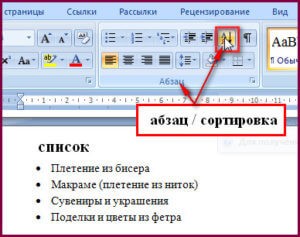
Описанный ниже способ сортировки списка по алфавиту применим в Ворде 2007, 2010, 2013, 2016, 2019 и выше. Данные, отсортированные в алфавитном порядке, могут содержать в себе любую информацию. Чтобы сделать список по алфавиту в ворде, необходимо выделить нужный список и в главной вкладке в разделе абзац нажать на кнопку «Сортировка».

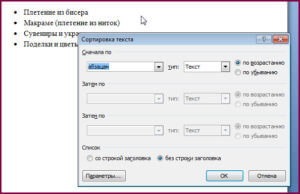
В появившемся меню необходимо заполнить поля следующим образом:
- сначала по абзацам;
- тип – текст;
- по возрастанию (если необходимо упорядочить информацию от А до Я);
- по убыванию (если требуется сортировать текст от Я до А).

Кнопка «Ок» позволит подтвердить выполненные действия.
Сортировка таблицы по алфавиту
Для сортировки информации в таблице по алфавиту, следует выделить всю таблицу и нажать кнопку «Сортировка», как было указано выше. Поля в окне сортировки необходимо заполнить следующим образом:
- сначала по — нужно выбрать столбец, по которому нужно отсортировать таблицу по алфавиту;
- тип – текст, число или дата — зависит от содержимого таблицы;
- по абзацам;
- по убыванию или по возрастанию, в зависимости от желаемого результата;
- если в таблице есть строка заголовка, это нужно отметить.

Сортировка списка по алфавиту в Ворде 2003
Для сортировки списка по алфавиту в Ворде 2003 необходимо перейти во вкладку «Таблица» и выбрать пункт «Сортировка».

В появившемся окне следует выбрать пункты «Сортировка по абзацам», «Тип – текст» и в зависимости от желаемого результата необходимо отдать предпочтение пункту «по возрастанию» или «по убыванию».
Попробуйте это:
Как посчитать количество символов в тексте с помощью MS Word

Для того, чтобы отсортировать таблицу в алфавитном порядке следует перейти в раздел «Таблица» и выбрать строку «Сортировка».

Появившееся окно рекомендуется заполнить следующим образом:
- сортировка материала по столбцам 1;
- тип – текст;
- по возрастанию или по убыванию.

Алфавитный порядок позволяет быстрее ориентироваться в информации.
Сортировка списка по алфавиту хорошо подойдет при создании списка литературы.
Представленные полезные советы и инструкции показали, как сделать список по алфавиту в ворде и сортировку таблицы по алфавиту.
Как сделать сортировку в Microsoft Word

Сортировка в ворде нужна при составлении различных списков, например списка литературы при написании реферата. При редактировании таблиц в этом приложении сортировка помогает расположить строки в определенном порядке.
В редакторе Word можно автоматически сортировать порядок расположения абзацев или строк в таблице, списки, причем как нумерованные так и маркированные.
Сортировка списка
Существует три типа списков, которые можно сортировать в Word. Первый – это простой список, каждый элемент этого списка представляет собой отдельный абзац. Второй тип – неупорядоченный или маркированный список. Третий – нумерованный, в котором имеет значение порядок расположения частей этого списка. Для всех этих типов списков сортировка выполняется одинаково.

Для автоматической сортировки нужно выделить весь список с помощью мыши или клавиатуры. Затем во вкладке «Главная» в разделе «Абзац» найти значок и кликнуть по нему – откроется окно сортировки текста. В открывшемся окне будет активна только одна строка, в которой указано «сначала по абзацам» и «тип: текст», то есть сортировка возможно только по первой букве каждого абзаца.
При сортировке списка есть два варианта: по возрастанию (то есть от А до Я, сортировка по алфавиту) или по убыванию (то есть от Я до А). Чтобы выбрать требуемый способ сортировки, по алфавиту или наоборот, нужно поставить точку в соответствующий ряд и нажать «ОК»
Сортировка таблицы
Сортировка строк в таблице отличается от сортировки списков только тем, что здесь возможно задать несколько параметров и порядок их применения. Например, список каких либо событий можно сначала отсортировать по их дате, а затем, внутри каждого дня, по алфавиту.
Итак, чтобы сделать сортировку таблицы нужно:
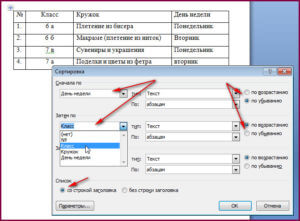
- Выделить таблицу (при помощи мыши или с клавиатуры);
- Открыть окно сортировки текста, кликнув по соответствующей кнопке ленты меню;
- Задать порядок сортировки строк (сначала по…, затем по…);
- Уточнить, есть ли заголовок (шапка) таблицы. Если поставить точку напротив «со строкой заголовка», то заголовок останется на месте и не будет отсортирован вместе со всей таблицей;
- Нажать «ОК».
Сортировка в Word, конечно же, менее функциональна, чем в Excel, однако, имеющихся возможностей вполне достаточно для решения большинства офисных задач.
Примечания
Интерактивную кнопку открытия окна сортировки таблицы можно найти не только в разделе «Абзац», но и в появляющейся вкладке «Макет», разделе «Данные»;
При сортировке многоуровневых списков не сохраняется принадлежность частей списка к родительскому уровню;
Иногда пользователи Ворда забывают об этом инструменте и для обработки табличных данных сразу копируют (переносят) их в табличный редактор Excel.
Таким образом, в приложении Word Office имеется удобный, не перегруженный излишним функционалом инструмент для сортировки всех типов списков и таблиц.



