
Word содержит множество удобных инструментов для редактирования текстовых документов. Список можно оформить нумерованным, маркированным или в форме таблицы. А для удобства поиска нужной информации легко сделать список по алфавиту в Ворде 2007, 2010, 2013.
Стандартная рассортировка словарного списка
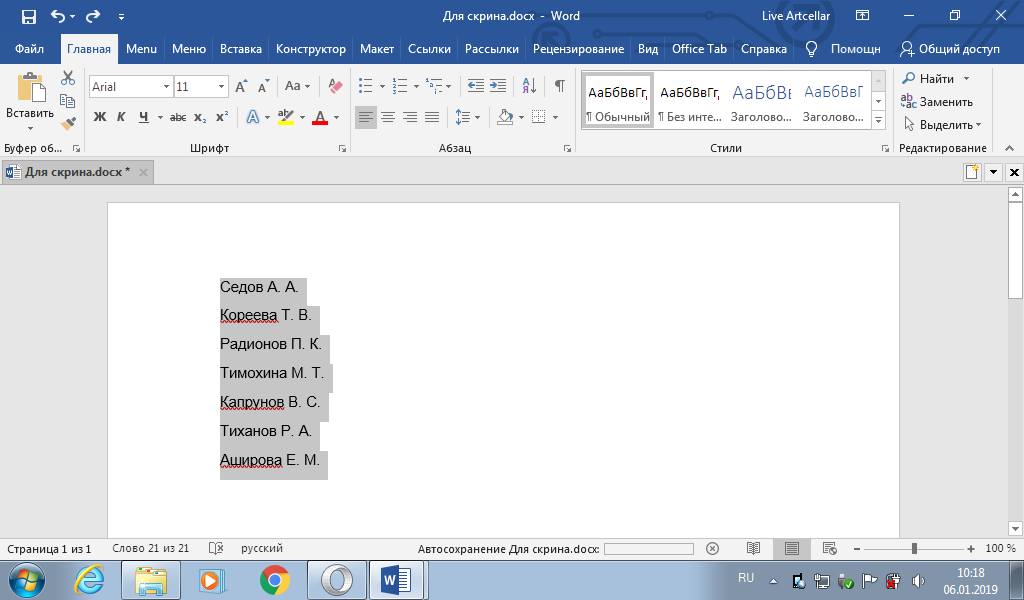
Когда требуется сортировать по алфавиту реестр (например, литературу), содержащий только слова, необходимо для начала выделить весь перечень.

Затем на панели инструментов перейти на закладку «Главная», раздел «Абзац». Здесь требуется нажать клавишу «А-Я» с расположенной рядом стрелкой, которая смотрит вниз.
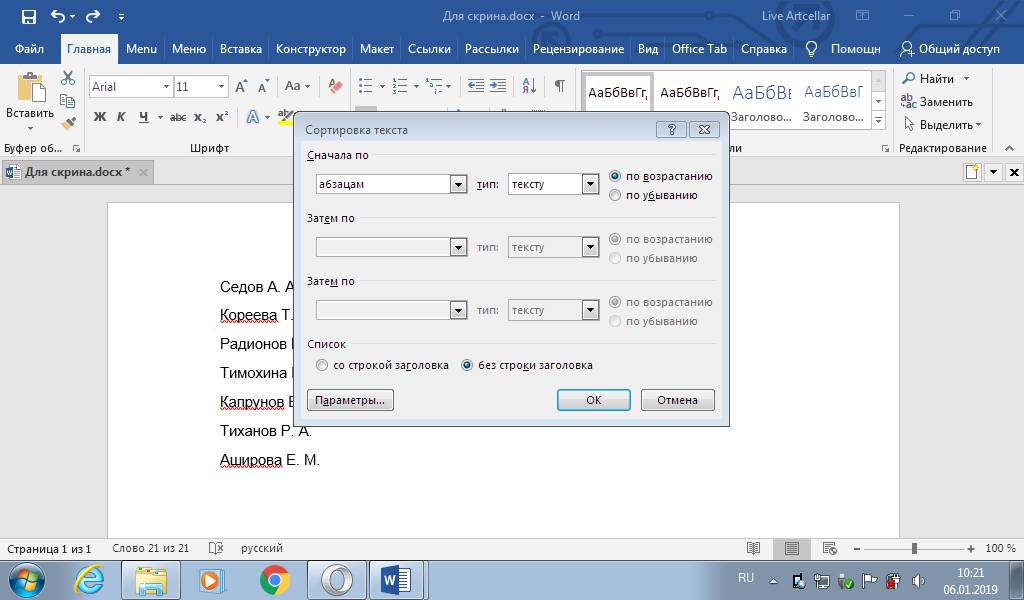
В появившемся окне «Сортировка текста» в пункте «Сначала по» установить «абзац», в окошке «тип:» поставить «текст». Определить расстановку позиций реестра по возрастанию или убыванию. В пункте «Список» можно выставить отметку «со строкой заголовка» или «без строки заголовка», потом нажать клавишу «ОК».

И документ готов.
Расстановка перечня с числовым значением
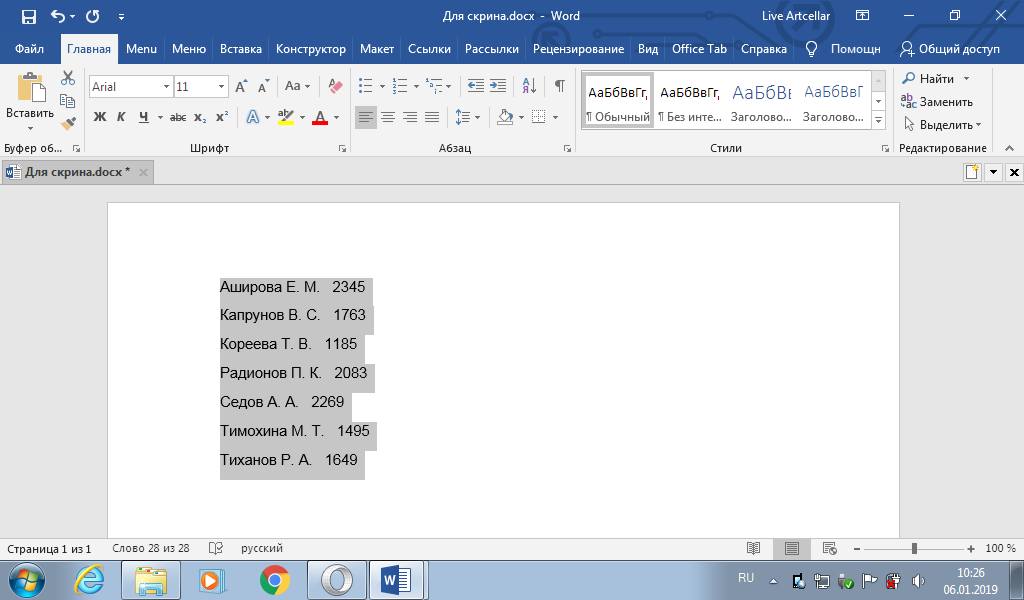
Если в перечислении помимо слов содержатся числовые значения и возникает необходимость сортировки перечня по цифровому порядку, необходимо выделить нужную информацию.
На закладке «Главная» в разделе «Абзац» выбрать клавишу «А-Я» со стрелкой.

В окне «Сортировка текста» на позиции «Сначала по» установить «абзац», на позиции «тип:» выставить «Число». Задать порядок возрастания или убывания и поставить отметку в разделе «Список».

Нажать кнопку «ОК» и Ворд расставит пункты в заданном порядке.
Рассортировка реестра вставленного в таблицу

Чтобы упорядочить значения, находящиеся в таблице со всеми данными, требуется выделить весь фрагмент целиком. Для этого нужно направить курсор в верхний левый угол таблички и когда появится символ перемещения в виде маленького квадрата со стрелками внутри, нажать на него.
Что делать, если документ Word не сохранился

Перейти на закладку «Макет» раздела «Работа с таблицами» и в меню «Данные» выбрать клавишу «Сортировка» с буквами «А-Я» и стрелкой.
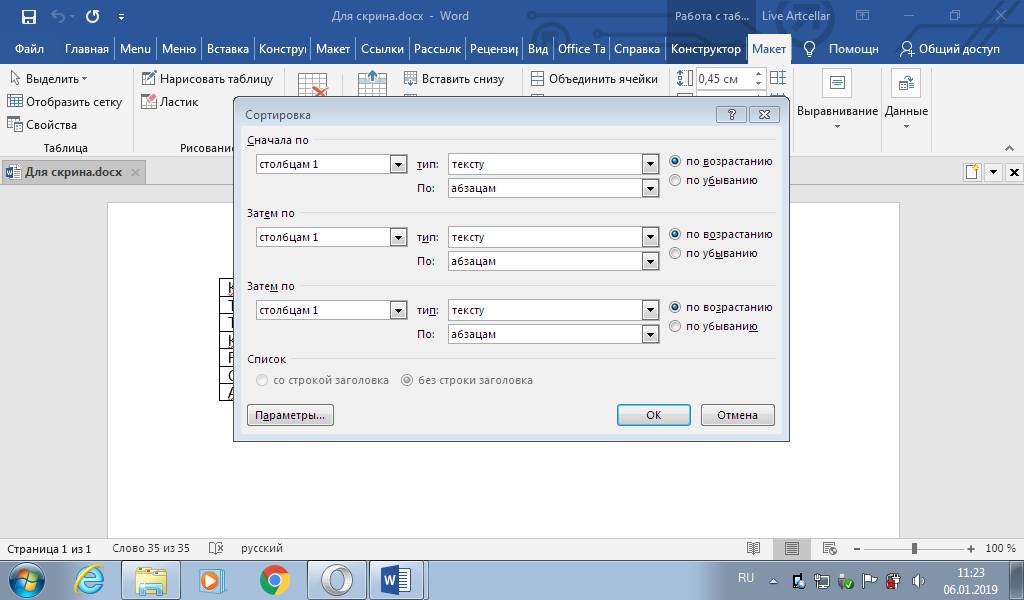
Когда откроется окно, поставить нужные параметры. Если распределить необходимо применяя показатели первого столбца, то значения «с начала по» и следующие «затем по» выставляется «Столбцам 1».
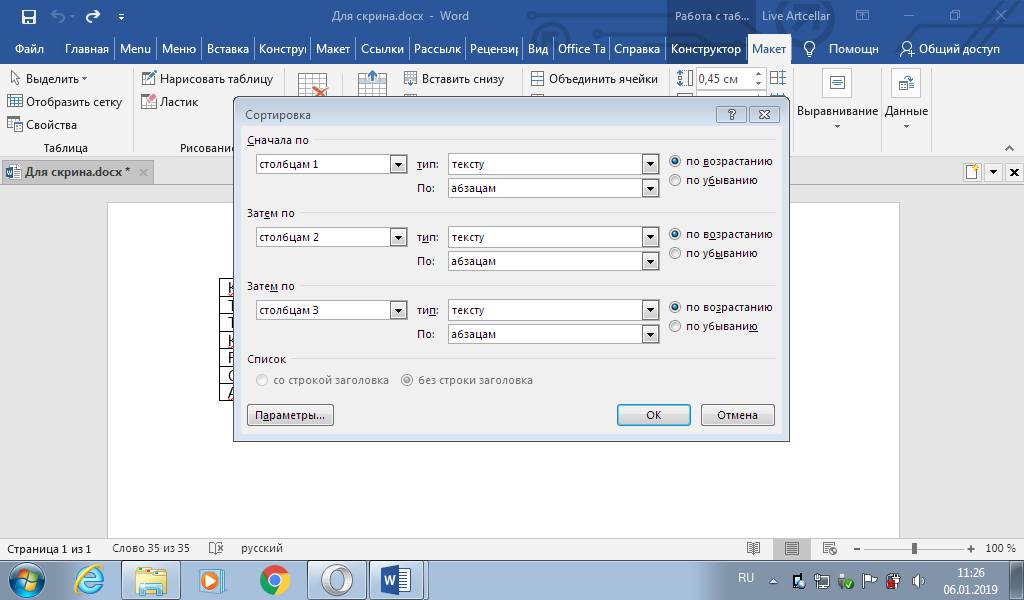
А если требуется упорядочить каждый столбик по алфавиту отдельно, то в «с начала по» ставиться «Столбцам 1». А параметры «затем по» заполняются соответствующими номерами столбиков (2-й и 3-й в нашем случае). В показателе «тип:» ставится «текст», а окошко «По» — «абзацам». Следующим шагом нужно определить принцип расстановки показателей каждого столбца «по возрастанию» или «по убыванию» и нажать кнопку «ОК».
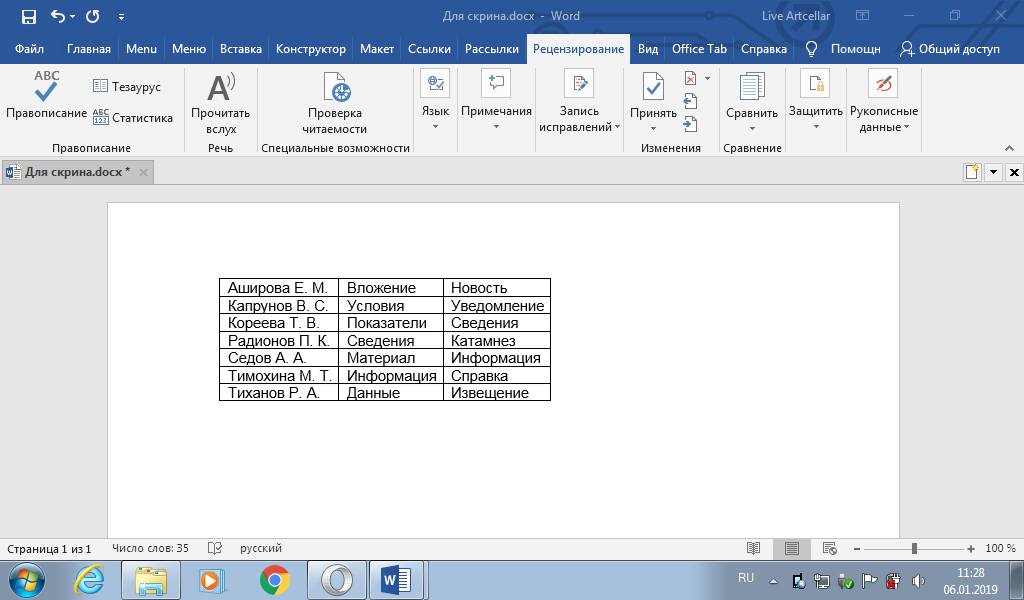
Таблица готова, все показатели столбцов расставлены соответственно.
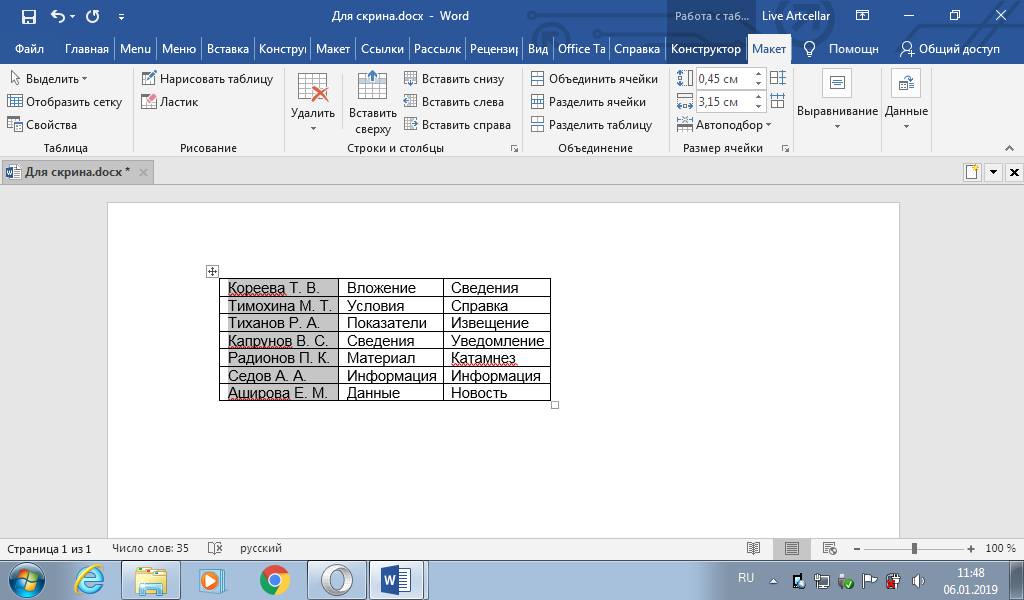
Бывают ситуации, когда нужно упорядочить не всю таблицу, а показатели одного столбца. Тогда нужно выделить требуемый столбик.

На закладке «Макет» раздела «Данные», выбрать клавишу «Сортировка».
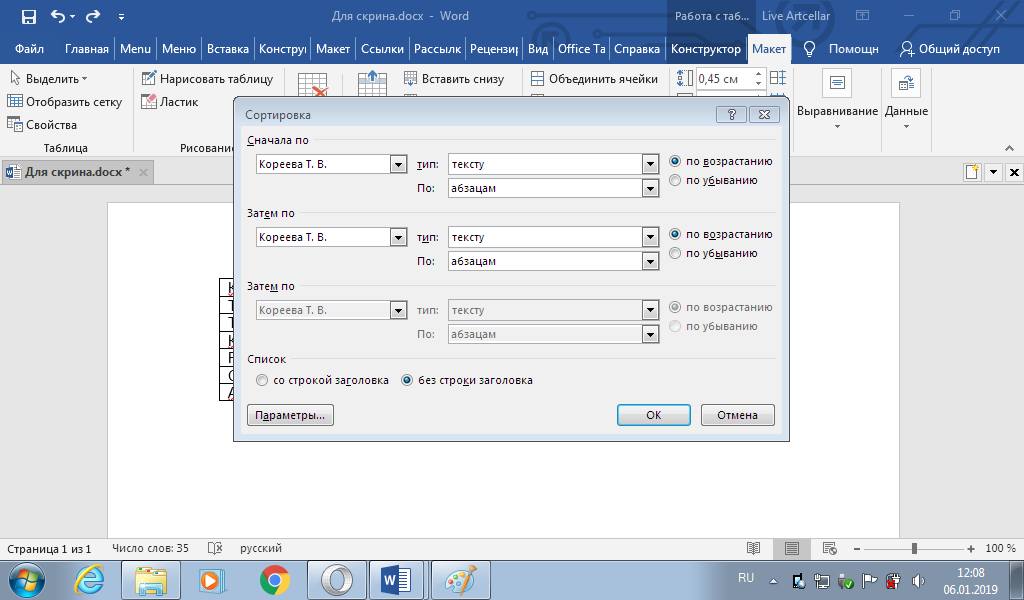
В диалоговом окне показатели «Сначала по» и «Затем по» автоматически задают из верхнего значения, указанного в выделенном столбике. Показатель «тип:» ставится «текст», а «По» — «абзацам». Выбирается порядок расстановки, значение «Список» выставляется «без строки заголовка».
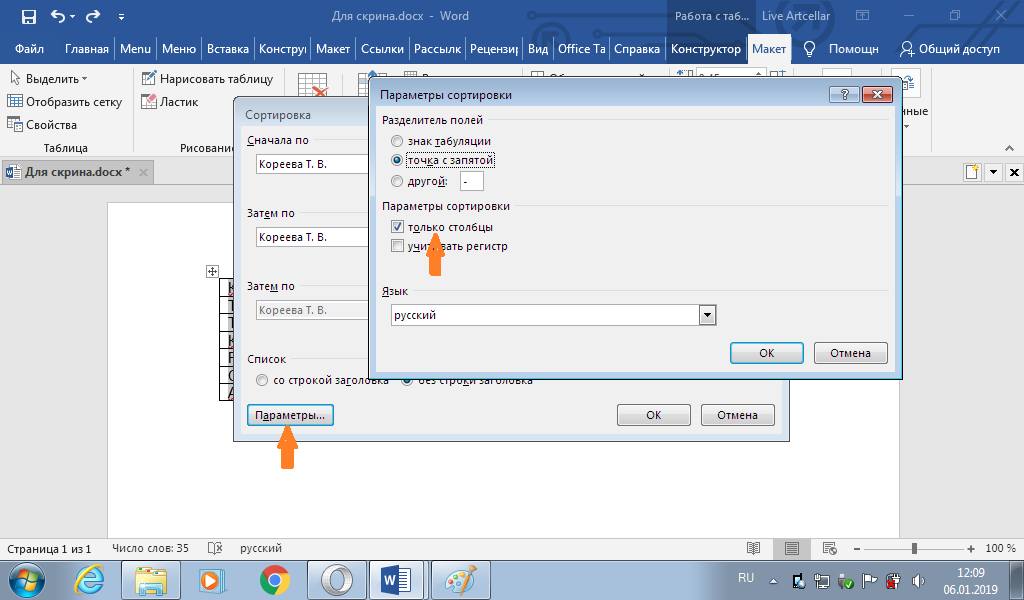
После выбрать кнопку «Параметры», отметить «Только столбцы».

Затем нужно нажать клавишу «ОК». Результат готов.
Особенности сортировки в Ворде 2003

Все вышеописанные способы выстроить список по алфавиту разобраны на примере Word 2007 и более поздних версий. Пошаговый алгоритм выполнения сортировки перечня в Word 2003 ничем не отличается от изложенной. Единственное затруднение вызывает поиск самой функции. В раннем варианте текстового редактора «Сортировка» расположена в разделе «Таблица».
Создаем схемы в Microsoft Word
Чтобы расставить по алфавиту нужный текст следует определить принцип расстановки «по возрастанию» или «по убыванию» и данные будут распределены соответственно нужному порядку.
Таким образом возможность текстового редактора Ворд автоматически отсортировывать списки по алфавиту помогает быстро упорядочить необходимые данные.
Как в Ворде сделать список по алфавиту
В документах Microsoft Word можно часто встретить различные списки, например, перечень товаров, литературы, учащихся и прочее. Они могут быть написаны или просто с новой строки на листе, или добавлены в таблицу. Заполняя их, новые данные просто печатаются в конце. Но что делать, если необходимо расставить данные по алфавиту, чтобы можно было легче найти нужную информацию?
Расставлять все пункты в алфавитном порядке вручную не придется, для этого можно использовать встроенную функцию текстового редактора. Вот в данной статье мы и затронем данную тему и разберемся, как в Ворде расставить по алфавиту список.
Для примера возьмем вот такой список людей.

Выделите те строки, с которыми нужно работать. Затем на вкладке «Главная» в группе «Абзац» нажмите на кнопку «Сортировка» – на ней нарисованы буквы «А-Я» и стрелка, указывающая вниз.

Появится окно, как на нижнем скриншоте. В нем укажите, как нужно отсортировать, по возрастанию, или убыванию, и нажмите «ОК» .

Нужный список будет расставлен в алфавитном порядке.

Если у Вас в одной строке есть различные слова или цифры и отсортировать хотите не по первому значению, а любому другому, тогда делаем так. В примере, в строке кроме имени и фамилии человека, указан еще и его рост. Давайте его и используем.
Выделите список и нажмите на кнопку с буквами А/Я.

В открывшемся окне в поле «Тип» выберите «Число» , дальше укажите, в каком порядке сортировать, и нажмите «ОК» .

После этого, список будет изменен, и числа расставлены в порядке возрастания.

Для того чтобы в Ворде выполнить сортировку списка, вставленного в таблицу, нужно сделать все точно так, как было описано. Сначала выделите нужные строки таблицы, потом нажмите на упомянутую кнопку.

Дальше нужно указать столбец, и по какому типу данных сортировать (это пригодится, если в одном столбце есть и текст и числа, или даты). Потом выберите по возрастанию или убыванию и нажмите «ОК» .

Вот так выглядят отсортированные данные в таблице.

Если у Вас не первый столбец, тогда в окне «Сортировка» выберите нужный, затем тип данных, по которому нужно сортировать. Дальше выбираем по возрастанию или убыванию и жмем «ОК» .

В примере я сделала второй столбец с числами по возрастанию.

На этом буду заканчивать, ведь теперь Вы знаете, как сортировать список по алфавиту в Ворде. Причем он может быть или обычный, или представленный в виде таблицы.
Смотрите видео по теме:
Простые способы сортировки таблицы в Microsoft Word
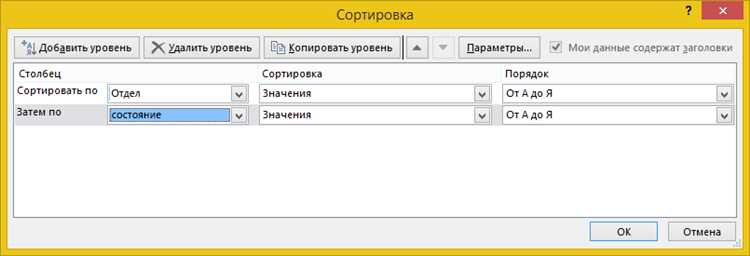
Microsoft Word — это один из самых популярных текстовых редакторов, который широко используется для создания и форматирования различных документов. Одна из самых полезных и часто используемых функций в Word — это сортировка таблиц. Это позволяет упорядочить данные в таблице по столбцам или строкам, делая их более легкими для чтения и анализа.
Существует несколько простых способов сортировки таблицы в Microsoft Word, которые даже пользователи с минимальным опытом работы с программой могут использовать. Один из способов — это использование встроенного инструмента сортировки. Этот инструмент позволяет выбрать столбец, по которому нужно отсортировать данные, а также задать правила сортировки, такие как по возрастанию или убыванию.
Кроме того, Word также предлагает возможность сортировки таблицы с помощью выравнивания текста. Этот метод позволяет сортировать данные в таблице, основываясь на их расположении в ячейках. Например, если данные расположены слева направо, то они будут сортироваться по возрастанию, а если справа налево — то по убыванию.
Все эти простые способы сортировки таблицы в Microsoft Word делают работу с данными более удобной и эффективной. Независимо от того, создаете ли вы таблицу для отчета или презентации, возможность сортировки помогает представить данные с лучшей организацией и понятностью.
Как отсортировать таблицу в Microsoft Word
Чтобы отсортировать таблицу в Word, выполните следующие шаги:
- Выделите всю таблицу или только данные, которые нужно отсортировать.
- На панели инструментов выберите вкладку «Таблица» и нажмите кнопку «Сортировка».
- В открывшемся диалоговом окне выберите столбец, по которому нужно выполнить сортировку.
- Выберите порядок сортировки: по возрастанию или по убыванию.
- Нажмите кнопку «ОК», чтобы применить сортировку к выбранной таблице.
После выполнения этих шагов ваша таблица в Microsoft Word будет отсортирована в соответствии с заданными критериями. Сортировка таблицы позволяет упорядочить данные в таблице и упростить их анализ.
Встроенный инструмент сортировки
Microsoft Word предоставляет удобный инструмент для сортировки таблиц, который позволяет легко и быстро организовать данные по заданному критерию. Встроенный инструмент сортировки позволяет с легкостью сортировать содержимое таблицы, упорядочивая его по выбранному столбцу.
Для использования инструмента сортировки в Microsoft Word необходимо выделить таблицу, затем выбрать соответствующую опцию на панели инструментов. После этого появится диалоговое окно с настройками сортировки, где можно указать критерии сортировки, направление (по возрастанию или убыванию) и дополнительные параметры.
Встроенный инструмент сортировки позволяет работать с различными типами данных, включая числа, текст и даты. Он также поддерживает многоуровневую сортировку, что позволяет упорядочить данные по нескольким критериям одновременно.
Кроме того, инструмент сортировки в Microsoft Word позволяет сохранить настройки сортировки для повторного использования. Это удобно, если вам нужно сортировать таблицу в том же формате несколько раз.
Bстроенный инструмент сортировки в Microsoft Word предоставляет простое и эффективное решение для сортировки таблиц, позволяя организовать данные по необходимому критерию всего в несколько кликов.
Сортировка таблицы по алфавиту
Для сортировки таблицы по алфавиту в Microsoft Word ниже представлены шаги, которые позволяют быстро и просто выполнить данное действие:
- Выделите таблицу, которую необходимо отсортировать.
- На панели инструментов выберите вкладку «Таблица».
- В разделе «Сортировка» выберите опцию «Сортировать по возрастанию» или «Сортировать по убыванию», в зависимости от вашего предпочтения.
- Выберите поле сортировки из выпадающего списка. Если в таблице есть заголовки столбцов, то вы можете выбрать соответствующий заголовок.
- Нажмите кнопку «ОК», чтобы применить сортировку к таблице.
После выполнения этих шагов выбранная таблица будет отсортирована по выбранному полю в алфавитном порядке. Это позволяет упорядочить данные в таблице по алфавиту и облегчить их чтение и анализ.
Сортировка таблицы по числовому значению
Для сортировки таблицы по числовым значениям необходимо выделить нужные столбцы. Затем перейдите на вкладку «Таблица» в верхней панели меню и выберите опцию «Сортировка». В открывшемся окне вы можете выбрать столбец, по которому будет осуществляться сортировка, а также указать направление сортировки — по возрастанию или по убыванию.
Если в таблице есть числовые значения в разных столбцах, вы можете задать приоритет сортировки для каждого столбца. Например, если у вас есть таблица с числовыми значениями по годам и общей суммой, вы можете сначала отсортировать данные по столбцу с годами, а затем по столбцу с суммой.
Сортировка таблицы по числовому значению позволяет быстро и удобно упорядочить данные в таблице в соответствии с заданными критериями. Этот метод является неотъемлемой частью работы с таблицами в Microsoft Word и позволяет значительно упростить анализ и обработку данных.
Сортировка таблицы по дате
Определение нужного порядка расположения данных в таблице может быть сложной задачей, особенно если в таблице имеется столбец с датами. Однако, в Microsoft Word существуют простые способы сортировки таблицы по дате, чтобы легко найти и упорядочить нужную информацию.
Прежде всего, необходимо выделить столбец с датами, который вы хотите отсортировать. Для этого можно просто щелкнуть на заголовке столбца. Затем перейдите во вкладку «Таблица» на панели меню и найдите раздел «Сортировка».
В разделе «Сортировка» выберите опцию «По возрастанию» или «По убыванию», в зависимости от того, как вы хотите отсортировать данные. Если вам нужно, чтобы самая старая дата была вверху таблицы, выберите «По возрастанию». Если вам нужно, чтобы самая новая дата была вверху таблицы, выберите «По убыванию».
После выбора нужной опции сортировки, нажмите «ОК» и Microsoft Word автоматически отсортирует столбец с датами в таблице. Теперь вы сможете легко найти нужную информацию, упорядочив данные по дате в нужном порядке.
Таким образом, сортировка таблицы по дате в Microsoft Word является простым и эффективным способом организации и поиска данных. С помощью нескольких простых шагов вы сможете отсортировать таблицу по дате и легко найти нужную информацию в удобном порядке.
Пользовательская сортировка таблицы
При работе с большими таблицами в Microsoft Word часто требуется отсортировать данные по определенным критериям. Встроенные инструменты сортировки могут быть ограничены, поэтому полезно знать, как выполнить пользовательскую сортировку для более точного управления данными.
Для пользовательской сортировки таблицы в Word можно использовать функцию «Сортировка по порядку». Этот инструмент позволяет указать столбец для сортировки и задать критерии сортировки, такие как восходящий или нисходящий порядок, а также расположение значений в специальных случаях.
Чтобы воспользоваться этой функцией, выделите все данные в таблице и выберите вкладку «Расположение» в верхнем меню Word. В разделе «Расположить» найдите кнопку «Сортировка по порядку» и нажмите на нее.
Появится окно «Сортировка» с параметрами сортировки для выбранной таблицы. Здесь вы можете выбрать столбец, по которому будет производиться сортировка, а также задать условия сортировки, такие как направление и тип данных.
Пользовательская сортировка таблицы в Word позволяет точно управлять упорядочиванием данных и выполнять сложные сортировки по нескольким столбцам. Это полезный инструмент при работе с большими объемами информации и может значительно упростить процесс организации данных в таблице.
Дополнительные настройки сортировки таблицы
Когда вам необходимо отсортировать таблицу в Microsoft Word, вы можете использовать различные дополнительные настройки, которые помогут вам лучше контролировать процесс сортировки и получить желаемый результат.
Указание нескольких уровней сортировки
Возможность указания нескольких уровней сортировки для таблицы является одной из полезных опций. Вы можете определить приоритетность различных столбцов при сортировке, чтобы система учитывала их в определенном порядке. Например, если вы хотите сортировать по фамилии сначала, а затем по имени, вы можете указать два уровня сортировки и указать правильный порядок для каждого из них.
Настройка типов сортировки
Word предлагает различные типы сортировки для уже созданных таблиц. Вы можете настроить тип сортировки для каждого столбца по вашему усмотрению. Например, вы можете сортировать числовые данные как числа, а текстовые данные как текст, чтобы достичь наиболее точных результатов. Дополнительные настройки типов сортировки помогут вам правильно обработать разные типы данных в таблице и избежать путаницы или ошибок при сортировке.
Выбор порядка сортировки
При сортировке таблицы вы также можете выбрать порядок сортировки: по возрастанию или по убыванию. Это позволяет вам упорядочить данные таблицы в нужном вам направлении для более удобного анализа или представления информации. Кроме того, вы также можете настроить способ сортировки пустых ячеек, указав их приоритет.
Используя эти дополнительные настройки сортировки в Microsoft Word, вы сможете более гибко и точно управлять процессом сортировки своих таблиц и получать искомые результаты с минимальными усилиями.
Вопрос-ответ:
Как добавить дополнительные настройки сортировки в таблицу?
Для добавления дополнительных настроек сортировки в таблицу необходимо использовать специальные функции или инструменты, предоставляемые программой или сервисом, в котором вы работаете со своей таблицей. Например, в программе Microsoft Excel можно использовать сортировку по нескольким столбцам с разными параметрами, указав приоритет сортировки для каждого столбца. В онлайн-сервисах, таких как Google Таблицы, также имеются дополнительные настройки сортировки, позволяющие выбирать порядок сортировки (по возрастанию или убыванию) и игнорировать заголовки столбцов при сортировке.
Что такое дополнительные настройки сортировки таблицы?
Дополнительные настройки сортировки таблицы предоставляют возможность указать дополнительные параметры для сортировки данных в таблице. Это может быть выбор порядка сортировки (по возрастанию или убыванию), настройка приоритета сортировки для нескольких столбцов или игнорирование определенных строк или столбцов при сортировке. Такие настройки обеспечивают более гибкую и точную сортировку данных и позволяют получать более удобный и информативный результат.
Какие инструменты позволяют использовать дополнительные настройки сортировки в таблице?
Инструменты, позволяющие использовать дополнительные настройки сортировки в таблице, зависят от программы или сервиса, в котором вы работаете со своей таблицей. Например, в программе Microsoft Excel для добавления дополнительных настроек сортировки можно использовать команду «Сортировка» в меню «Данные», а также специальные функции, такие как «СЛЕД.», «ЕСЛИ» и др. В онлайн-сервисах, таких как Google Таблицы, имеются свои инструменты для настройки сортировки, такие как «Расширенная сортировка» или «Фильтр».
Какие преимущества дополнительных настроек сортировки в таблице?
Дополнительные настройки сортировки в таблице предоставляют ряд преимуществ.
Во-первых, они позволяют более гибко управлять процессом сортировки и выбирать определенные параметры для каждого столбца или элемента данных. Например, вы можете указать наивысший приоритет сортировки для одного столбца и низший приоритет для других, что позволяет получить более точный и желаемый результат. Во-вторых, дополнительные настройки позволяют игнорировать определенные строки или столбцы при сортировке, что может быть полезно при работе с большими или сложными таблицами. В-третьих, дополнительные настройки обеспечивают более удобную и информативную сортировку данных, что помогает быстро анализировать информацию и делать выводы.



