
Алгоритм завершения работы программы Microsoft Word позволяет пользователям безопасно закрыть приложение и сохранить все несохраненные изменения. Чтобы завершить работу в Word, пользователь может использовать несколько различных методов, включая использование меню, командную строку или горячие клавиши.
В следующих разделах мы рассмотрим основные способы завершения работы в Word: использование меню и командной строки, использование горячих клавиш и нажатие кнопки «Закрыть». Мы также рассмотрим дополнительные опции, такие как сохранение и восстановление несохраненных изменений, а также автоматическое закрытие Word при выключении компьютера. Прочитайте дальше, чтобы узнать все подробности и сократить время на завершение работы в Word!

Что такое алгоритм завершения работы программы Microsoft Word?
Алгоритм завершения работы программы Microsoft Word представляет собой последовательность действий, которые выполняются при закрытии приложения. Этот процесс включает в себя сохранение изменений, закрытие открытых документов и освобождение системных ресурсов.
1. Сохранение изменений
Перед закрытием Microsoft Word проверяет, есть ли в документе несохраненные изменения. Если есть, то пользователю предлагается сохранить изменения или отменить их. Если пользователь выбирает сохранение, то алгоритм сохраняет изменения в файл на диске.
2. Закрытие открытых документов
После сохранения изменений алгоритм закрывает все открытые документы. Это позволяет освободить память, занятую открытыми файлами, и избежать потери данных.
3. Освобождение системных ресурсов
После закрытия документов алгоритм освобождает системные ресурсы, которые были использованы программой Microsoft Word. Это включает в себя закрытие файловых дескрипторов, освобождение памяти и прекращение выполнения фоновых процессов.
Алгоритм завершения работы программы Microsoft Word обеспечивает корректное сохранение изменений, закрытие открытых документов и освобождение системных ресурсов. Это позволяет предотвратить потерю данных и обеспечить эффективное использование компьютерных ресурсов.
5 Hidden Features in Microsoft Word
Зачем нужно знать алгоритм завершения работы программы Microsoft Word?
Алгоритм завершения работы программы Microsoft Word — это последовательность действий, которые необходимо выполнить для корректного и безопасного закрытия программы. Познакомимся с несколькими причинами, почему важно знать этот алгоритм:
1. Предотвращение потери данных
Закрытие программы без сохранения изменений может привести к потере всех ваших работ. Знание алгоритма завершения работы поможет сохранить ваши файлы и изменения в них, чтобы вы не потеряли свои результаты.
2. Уменьшение риска повреждения файлов
Неправильное закрытие программы может привести к повреждению файлов, что может привести к их неработоспособности или потере данных. Знание алгоритма завершения работы поможет уменьшить риск повреждения файлов и сохранить их в рабочем состоянии.
3. Экономия времени
Знание алгоритма завершения работы программы Microsoft Word позволит вам быстро и эффективно закрыть программу, не тратя лишнего времени. Когда вы знаете последовательность действий, вы можете быстро применить ее и перейти к другим важным задачам.
4. Повышение производительности
Правильное завершение работы программы может помочь оптимизировать производительность вашего компьютера. Завершение программы корректно освободит системные ресурсы и позволит вашему компьютеру работать более эффективно.
Знание алгоритма завершения работы программы Microsoft Word является важным для каждого пользователя, особенно для тех, кто часто работает с большими файлами и ценными данными. Помимо вышеперечисленных преимуществ, знание алгоритма поможет вам стать более компетентным пользователем и избежать проблем, связанных с закрытием программы.

Как правильно закрыть программу Microsoft Word
Microsoft Word – одна из самых популярных программ для работы с текстовыми документами. Но чтобы избежать потери данных и проблем с файлами, необходимо правильно закрывать программу. В этом разделе мы рассмотрим основные способы завершения работы с Microsoft Word.
1. Закрытие программы с помощью кнопки «Закрыть»
Самый простой способ закрыть программу Microsoft Word – это использовать кнопку «Закрыть». Она находится в правом верхнем углу окна программы и обычно обозначается значком «крестик». Просто щелкните по этой кнопке, и программа закроется.
2. Закрытие программы с помощью команды «Выход»
Помимо кнопки «Закрыть», Microsoft Word предлагает альтернативный способ завершения работы – с помощью команды «Выход». Чтобы воспользоваться этой командой, необходимо:
- Нажмите на вкладку «Файл» в верхнем левом углу программы.
- В выпадающем меню выберите команду «Выход».
При выборе этой команды программа закроется полностью, а все несохраненные изменения будут потеряны. Убедитесь, что все ваши данные сохранены перед использованием команды «Выход».
3. Закрытие программы с помощью сочетания клавиш
Еще один удобный способ закрыть программу Microsoft Word – это использовать сочетание клавиш. Для этого необходимо нажать клавишу «Alt» и одновременно нажать клавишу «F4». После этого программа закроется.
Теперь вы знаете основные способы завершения работы с программой Microsoft Word. Используйте их с умом, чтобы избежать потери данных и проблем с файлами.

Шаг 1: Сохраните все несохраненные изменения
Перед завершением работы в Microsoft Word важно сохранить все несохраненные изменения, чтобы не потерять свою работу и иметь возможность продолжить работу с ней позже. В этом шаге я расскажу вам, как правильно сохранить изменения в документе.
1.1 Нажмите на кнопку «Сохранить» или используйте комбинацию клавиш
На верхней панели инструментов Microsoft Word вы найдете кнопку «Сохранить», изображенную в виде дискеты. Нажмите эту кнопку, чтобы сохранить изменения в текущем документе. Вы также можете использовать комбинацию клавиш Ctrl + S, чтобы выполнить это действие быстрее.
1.2 Укажите место и имя файла для сохранения
После нажатия кнопки «Сохранить» или использования комбинации клавиш, откроется окно «Сохранить как», где вы сможете указать место и имя файла, в котором будут сохранены изменения. Выберите папку или диск, где вы хотите сохранить файл, и введите имя для документа.
1.3 Нажмите кнопку «Сохранить»
После указания места и имени файла нажмите кнопку «Сохранить», чтобы завершить процесс сохранения. Ваши изменения будут сохранены, и вы сможете продолжить работу с документом в любое удобное время.
Сохранение всех несохраненных изменений — это важный шаг, который следует выполнять перед завершением работы в Microsoft Word. Таким образом, вы избежите потери своей работы и сможете легко восстановить ее в дальнейшем.

Шаг 2: Закройте все открытые документы
После того, как вы сохраните все необходимые изменения в открытых документах Microsoft Word, важно правильно закрыть их перед завершением работы программы. Это позволит вам избежать потери данных и повреждения файлов.
Чтобы закрыть открытый документ, выполните следующие действия:
- Нажмите на кнопку «Закрыть» в правом верхнем углу окна документа. Эта кнопка обычно представлена значком «X».
- Или выберите опцию «Закрыть» в меню «Файл».
- Или используйте сочетание клавиш Ctrl + W (для Windows) или Command + W (для Mac).
Если у вас открыто несколько документов, повторите эти действия для каждого из них.
После того, как все документы закрыты, вы можете безопасно завершить работу программы Microsoft Word. Для этого выполните одно из следующих действий:
- Выберите опцию «Выход» из меню «Файл».
- Или нажмите на кнопку «Закрыть» в правом верхнем углу окна программы. Обычно эта кнопка также представлена значком «X».
- Или используйте сочетание клавиш Alt + F4 (для Windows) или Command + Q (для Mac).
Как только вы закроете все открытые документы и завершите работу программы, ваши данные будут сохранены и защищены. Вы можете быть уверены, что при следующем запуске Microsoft Word вы сможете легко и быстро открыть нужные вам документы и продолжить работу с ними.

Шаг 3: Закройте программу
После завершения работы с Microsoft Word необходимо правильно закрыть программу. Это позволит сохранить все изменения, избежать потери данных и освободить системные ресурсы.
Закрыть программу можно несколькими способами:
Щелкните на кнопке «Закрыть» («Х») в правом верхнем углу окна программы. Этот способ является наиболее распространенным и простым. Когда вы нажимаете на кнопку «Закрыть», программа сохраняет все изменения и закрывается.
Используйте команду «Закрыть» в меню программы. Для этого щелкните на кнопке «Файл» в верхнем левом углу окна программы, затем выберите опцию «Закрыть». Также вы можете использовать комбинацию клавиш Ctrl + W, чтобы быстро закрыть программу.
После закрытия программы Microsoft Word вы можете быть уверены, что ваша работа сохранена и защищена. Программа освобождает ресурсы компьютера, что позволяет использовать их для других задач. Теперь вы можете перейти к следующим делам с полным уверенностью, что ваша работа в безопасности.
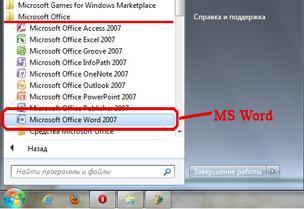
Влияние неправильного закрытия программы Microsoft Word
Неправильное закрытие программы Microsoft Word может иметь негативное влияние на программу и на файлы, над которыми вы работаете. В этом разделе мы рассмотрим основные проблемы и последствия, связанные с неправильным закрытием программы.
1. Потеря данных
Одним из наиболее серьезных последствий неправильного закрытия программы Microsoft Word является потеря данных. Если вы не сохраните файл перед закрытием приложения и не выполните необходимые действия для восстановления данных, все внесенные изменения могут быть утрачены. Это может привести к большим неудобствам, особенно если вы потратили много времени и усилий на создание или редактирование документа.
2. Нарушение целостности файла
Неправильное закрытие программы Microsoft Word может привести к нарушению целостности файла и его повреждению. Когда файл закрывается некорректно, могут возникнуть ошибки в структуре файла или внесены непреднамеренные изменения, которые могут сделать файл нерабочим или невозможным для открытия. В некоторых случаях, файл может стать неправильно форматированным или содержать ошибки, что затрудняет его использование или восстановление.
3. Повреждение программы
Неправильное закрытие программы Microsoft Word может также привести к повреждению самого приложения. Если программа не закрывается корректно, это может привести к ошибкам или нарушению работы других функций Word. Возможно, вы столкнетесь с проблемами при открытии программы впоследствии или нужно будет проводить дополнительные действия для восстановления нормального функционирования программы.
4. Потеря времени и продуктивности
В случае неправильного закрытия программы Microsoft Word вы можете столкнуться с потерей времени и продуктивности. Если ваши внесенные изменения не сохранены, вы рискуете потратить время на их повторное создание или редактирование. Кроме того, возможно, вам придется решать проблемы с файлом или программой, что также отнимает время и снижает вашу продуктивность.
В этом разделе мы рассмотрели основные проблемы, связанные с неправильным закрытием программы Microsoft Word. Чтобы избежать этих проблем, всегда сохраняйте свою работу перед закрытием программы и следите за правильным выполнением процесса закрытия. Это поможет вам избежать потери данных, повреждения файлов и программы, а также сохранить ваше время и продуктивность.
10 Hidden Features in Microsoft Word (You’ll Wish You Knew Sooner)
Какие проблемы могут возникнуть при неправильном закрытии программы
Microsoft Word – один из самых популярных текстовых редакторов, который используется миллионами пользователей по всему миру. Как и любая другая программа, его следует правильно закрывать, чтобы избежать возможных проблем. Неправильное закрытие программы может привести к различным неудобствам и потере данных. В этой статье мы рассмотрим основные проблемы, которые могут возникнуть при неправильном закрытии Microsoft Word.
1. Потеря несохраненной работы
Одна из основных проблем при неправильном закрытии Word – потеря несохраненной работы. Если вы не сохранили документ перед закрытием программы, все ваши изменения и добавленные данные могут быть утеряны. Это особенно неприятно, если вы потратили много времени и усилий на создание документа. Поэтому важно всегда сохранять работу перед закрытием программы или использовать функцию автосохранения, чтобы минимизировать риск потери данных.
2. Нарушение целостности файла
Неправильное закрытие программы может привести к нарушению целостности файла. Если Word был неправильно закрыт во время работы с документом, файл может быть поврежден, что может привести к невозможности открыть его в дальнейшем. Это может стать серьезной проблемой, особенно если в файле содержатся важные данные или документ имеет большой объем. Чтобы избежать такой ситуации, рекомендуется всегда закрывать программу правильно, используя соответствующие опции закрытия.
3. Потеря форматирования
Неправильное закрытие программы также может привести к потере форматирования документа. Если вы не закрыли Word правильно, то при следующем открытии документа форматирование может быть изменено или потеряно. В результате текст может выглядеть нечитабельно или структура документа может быть нарушена. Чтобы избежать таких проблем, рекомендуется всегда правильно закрывать программу и сохранять документы в соответствующем формате.
4. Непредвиденные ошибки и сбои
Неправильное закрытие программы может вызвать непредвиденные ошибки и сбои. Например, при следующем запуске Word может выдавать сообщения об ошибке, замедленно работать или вовсе отказываться открываться. Это может произойти из-за неверного сохранения настроек программы или нарушения целостности файлов. Чтобы избежать таких проблем, рекомендуется закрывать программу правильно и периодически проверять ее на обновления и исправления.
Правильное закрытие программы Microsoft Word – важная часть ее использования. Неправильное закрытие может привести к потере несохраненной работы, нарушению целостности файла, потере форматирования и возникновению непредвиденных ошибок. Поэтому рекомендуется всегда сохранять работу перед закрытием, закрывать программу правильно и регулярно обновлять ее для минимизации возможных проблем.



