
Как добавить нумерацию абзацев в Microsoft Word
Вы когда-нибудь задумывались о том, как сделать ваш текст более упорядоченным и профессиональным? Одним из способов сделать это является добавление нумерации абзацев. Это простая и эффективная функция в Microsoft Word, которая поможет вашему документу выглядеть более структурированным и легко читаемым. Нумерация абзацев позволяет автоматически нумеровать каждый абзац в тексте, что упрощает навигацию по документу и делает его более профессиональным.
Как добавить нумерацию абзацев в Microsoft Word с использованием стандартных инструментов
1. Откройте документ в Microsoft Word.
2. Выделите абзац или абзацы, которые вы хотите пронумеровать.
3. Перейдите на вкладку Работа с текстом в верхнем меню.
4. Нажмите на кнопку Маркировка и нумерация в группе Параграф.
5. В выпадающем списке выберите опцию Нумерация.
6. После выбора этой опции, у ваших абзацев появятся автоматически пронумерованные номера.
7. Для изменения стиля нумерации или других параметров, вы можете выбрать Настройка списка в том же меню.
8. В окне настройки списка вы сможете выбрать тип нумерации (цифры, буквы и т. д.), изменить форматирование и настройки отступов.
9. После завершения настройки, нажмите ОК, чтобы применить изменения.
10. Теперь ваши абзацы будут пронумерованы в соответствии с выбранными настройками.
Добавление нумерации абзацев в Microsoft Word с помощью стандартных инструментов очень просто и удобно. Следуя этим шагам, вы сможете быстро и легко оформить ваш документ с пронумерованными абзацами.
### Нумерация с помощью панели многоуровневых списков
Для добавления нумерации абзацев в Microsoft Word с помощью панели многоуровневых списков, следуйте этим шагам:
1. Откройте документ в Microsoft Word.
2. Выделите абзацы, которые вы хотите пронумеровать.
3. Перейдите на вкладку Расположение в верхней части экрана.
4. Нажмите на кнопку Многоуровневый список в группе Параграф.
5. Выберите один из предустановленных стилей нумерации или настройте свой собственный стиль, нажав на Настроить список.
6. Добавьте уровни нумерации, выберите форматы для каждого уровня (цифры, буквы, римские цифры и т. д.) и установите отступы.
7. Подтвердите выбор стилей, нажав ОК.
Теперь вашим абзацам будет автоматически добавлена нумерация в соответствии с выбранным стилем. Это поможет сделать ваш документ более структурированным и удобным для чтения. Не забывайте сохранять документ после внесения изменений!
Настройка формата нумерации в Microsoft Word
| Шаг | Действие |
|---|---|
| 1 | Откройте документ в Microsoft Word. |
| 2 | Выделите абзацы, которые вы хотите пронумеровать. |
| 3 | Перейдите на вкладку Расположение (или Макет в более ранних версиях Word). |
| 4 | Нажмите на кнопку Многоуровневый список в разделе Параграф. |
| 5 | Выберите желаемый формат нумерации из предложенных вариантов или настройте свой собственный. |
| 6 | Подтвердите выбор, нажав на кнопку Применить или ОК. |
| 7 | Ваши абзацы теперь будут пронумерованы в соответствии с выбранным форматом. |
Следуйте этим простым шагам, чтобы легко настроить формат нумерации абзацев в Microsoft Word и создать профессионально оформленный документ.
Как добавить специальные символы в нумерацию абзацев в Microsoft Word
Добавление специальных символов в нумерацию абзацев в Microsoft Word может значительно улучшить оформление документа и сделать его более привлекательным для чтения. Для этого вам потребуется немного времени, но результат будет стоять того.
Один из способов добавления специальных символов в нумерацию – использование встроенных символов в Word. Для этого выберите пункт меню Вставка и затем Символ. Выберите нужный символ из списка и нажмите Вставить. Этот символ будет добавлен к нумерации абзацев.
Еще один способ – использование специальных символов Unicode. Чтобы вставить символ Unicode в нумерацию абзацев, вам нужно знать его код. Например, для вставки стрелки вправо (→) вы можете использовать код →. Просто введите этот код в поле нумерации абзацев, и символ появится вместо обычной цифры.
Использование специальных символов в нумерации абзацев поможет выделить ваш документ и добавить ему уникальный стиль. Не бойтесь экспериментировать с различными символами и шрифтами, чтобы найти идеальное сочетание для вашего документа. Внесите немного креативности в свои списки и сделайте их более привлекательными и информативными.
Шаг 1: Откройте документ в Microsoft Word.
Шаг 2: Выделите абзацы, которые вы хотите пронумеровать.
Шаг 3: Нажмите на вкладку Главная в верхней части экрана.
Шаг 4: Найдите раздел Параграф и выберите опцию Маркировка.
Шаг 5: Выберите желаемый стиль нумерации из предложенных вариантов.
Шаг 6: Чтобы изменить размер или шрифт нумерации, выделите пронумерованный текст, затем выберите нужный шрифт или размер из выпадающего меню Шрифт на той же панели инструментов.
Шаг 7: Нажмите на любое место вне выделенного текста, чтобы завершить настройку нумерации.
Теперь абзацы вашего документа будут пронумерованы в выбранном стиле и с нужным размером шрифта.
Применение нумерации к выбранным абзацам
Чтобы применить нумерацию к выбранным абзацам в Microsoft Word, следуйте этим шагам:
1. Выделите абзацы, к которым хотите добавить нумерацию, кликнув их курсором.
2. Перейдите на вкладку Главная в верхнем меню программы.
3. В разделе Стили найдите кнопку Нумерация и нажмите на нее.
4. Выберите один из предложенных стилей нумерации или настройте свой собственный, нажав на стрелку рядом с кнопкой Нумерация.
5. После этого абзацы, которые вы выделили, будут автоматически пронумерованы.
Теперь у вас есть нумерованные абзацы в Microsoft Word! Это удобно для создания списков и структурирования текста.
Сохранение настроек нумерации для дальнейшего использования
После того, как вы настроили нумерацию абзацев в документе, вы можете сохранить эти настройки для последующего использования. Это позволит вам быстро применить заданные параметры к другим документам без необходимости настройки заново.
Для сохранения настроек нумерации в Microsoft Word, выполните следующие шаги:
- Выберите вкладку Макет в верхнем меню программы.
- Нажмите на кнопку Сохранить как шаблон в разделе Нумерация.
- Укажите имя для нового шаблона нумерации и нажмите ОК.
После сохранения шаблона вы сможете применить его к любому документу, выбрав его из списка доступных шаблонов нумерации. Это удобное и эффективное средство для поддержания единообразия форматирования в ваших документах.
Как сделать нумерацию абзацев в ворде
При их перестановке или вставке нового абзаца придётся перенумеровать всё вручную.
1. Чтобы автоматически пронумеровать строки, выделите нужные, щёлкните по кнопке «Нумерация» на панели инструментов, либо выберите меню Формат | Список… Вкладка «Нумерованный» для простых списков («1», «2», «3»…).
Выберите вкладку «Многоуровневый» для более сложных списков («1.1», «1.1.1», «2.1»). Для смены уровня используйте кнопки «Уменьшить/Увеличить отступ» рядом с кнопками нумерации.
Чтобы удалить точки в номерах, выберите меню Формат | Список…, нажмите кнопку «Изменить» и в поле «Формат номера» удалите точку. Добавив нужный текст можете автоматически дополнить номер нужными символами, например «Глава 1», «Глава 2». В этом диалоге можете изменить отступы (положение номера, положение текста), чаще их нужно уменьшить до 0.
Для многоуровневых списков после номера вместо табуляции удобней использовать пробел.
Понравилась статья? Расскажите о ней друзьям!
Создание маркированного или нумерованного списка в Word для Mac
Примечание: Мы стараемся как можно оперативнее обеспечивать вас актуальными справочными материалами на вашем языке. Эта страница переведена автоматически, поэтому ее текст может содержать неточности и грамматические ошибки. Для нас важно, чтобы эта статья была вам полезна. Просим вас уделить пару секунд и сообщить, помогла ли она вам, с помощью кнопок внизу страницы. Для удобства также приводим ссылку на оригинал (на английском языке) .
Чтобы превратить строк текста в маркированный или нумерованный список, выделите текст и на вкладке Главная в группе » Абзац «, нажмите кнопку маркеры или Нумерация. Каждую строку или абзац становится маркированных или нумерованных элементов.
Создание списка с нуля

- Поместите курсор в место, где вы хотите маркированного или нумерованного списка.
- На вкладке Главная щелкните стрелку рядом с кнопкой маркеры или Нумерация.
- Выберите стиль и начните вводить текст.
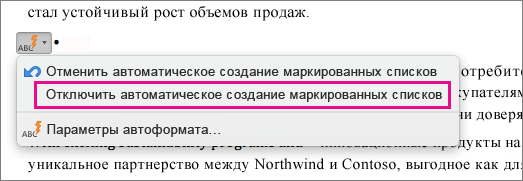
Совет: Когда вы начинаете абзац со звездочки с пробелом (*) или числа 1 с точкой (1.), Word отображает кнопку Параметры автозамены и начинает создавать маркированный или нумерованный список. Если вам не нужен маркированный или нумерованный список, нажмите кнопку Параметры автозамены и выберите команду Отключить автоматическое создание маркированных списков или Отключить автоматическое создание нумерованных списков.
Начало нумерации с 1
- Щелкните элемент, который должен быть первым элементом нового списка.
- Сочетание клавиш CTRL + нажмите или щелкните правой кнопкой мыши элемент и нажмите кнопку Нумерация.
Настройка отступов элементов списка
- Выделите строки, для которых нужно настроить отступ.
- На вкладке Главная в группе Абзац нажмите кнопку Увеличить отступ
Удаление элементов из списка
- Выделите элементы, которые нужно удалить.
- Нажмите клавишу DELETE.
Завершение маркированного или нумерованного списка
Выполните одно из указанных ниже действий.
- В конце маркированного или нумерованного списка дважды нажмите клавишу RETURN.
- Выделите строки текста, что вам не нужно в списке и на вкладке » Главная » в группе Абзац нажмите кнопку Маркированный список
Добавление маркеров или нумерации к тексту
- Выделите текст, к которому нужно добавить маркеры или нумерацию.
Примечание: Маркеры и нумерация применяются ко всем новым абзацам.
| Добавляемые элементы | Нажмите |
| Маркеры | Маркированный список |
Начало нумерации с 1
- Щелкните элемент, который должен быть первым элементом нового списка.
- Выберите в меню Формат команду Список, а затем откройте вкладку Нумерованный.
- В разделе Нумерация списка выберите Начать нумерацию заново.
Настройка отступов элементов списка
- Выделите строки, для которых нужно настроить отступ.
- На вкладке Главная в группе Абзац нажмите кнопку Увеличить отступ
Создание маркированного списка по мере ввода
- Начните новую строку, введите символ * (звездочка) и нажмите клавишу ПРОБЕЛ или TAB.
- Введите нужный текст.
- Чтобы добавить следующий элемент списка, нажмите клавишу RETURN.
- Чтобы завершить список, дважды нажмите клавишу RETURN.
Совет: Чтобы переместить весь список влево или вправо, щелкните первый маркер или номер в списке и перетащите его в новое место. При перетаскивании перемещается весь список без изменения уровней нумерации в нем.
Создание нумерованного списка по мере ввода
- Начните новую строку, введите 1. (число 1 с точкой) и нажмите клавишу ПРОБЕЛ или TAB.
- Введите нужный текст.
- Чтобы добавить следующий элемент списка, нажмите клавишу RETURN.
- Чтобы завершить список, дважды нажмите клавишу RETURN.
Совет: Чтобы переместить весь список влево или вправо, щелкните первый маркер или номер в списке и перетащите его в новое место. При перетаскивании перемещается весь список без изменения уровней нумерации в нем.
Удаление элементов из списка
- Выделите элементы, которые нужно удалить.
- Нажмите клавишу DELETE.
Завершение маркированного или нумерованного списка
Выполните одно из указанных ниже действий.
- В конце маркированного или нумерованного списка дважды нажмите клавишу RETURN.
- Выделите строки текста, что вам не нужно в списке и на вкладке » Главная » в группе Абзац нажмите кнопку Маркированный список
Автоматическая нумерация списка
- Создайте новый документ.
Нажмите, например, комбинацию клавиш .
- Введите следующий текст:
Дела на сегодня:
В конце строки нажмите . Вводите дальше.
1.Убить ди-джея местной радиостанции.
А теперь (внимание!) нажмите , чтобы перейти на новую строку.
Word не только автоматически начинает новую строку с цифры 2 , но и изменяет форматирование списка, выделяя каждый из его элементов абзацным отступом. Великолепно! Восхитительно!
- Продолжайте свой список.
Если вы не хотите, чтобы автоматическая нумерация абзацев продолжалась до самого конца документа (вплоть до слов «Я сам там был, мед-пиво пил. «), нажмите дважды подряд.
Если же вы удовлетворены подобным положением дел, продолжайте вводить текст. Когда вам надоест формат нумерованного списка, воспользуйтесь пиктограммой Параметры автозамены, всплывшей рядом с последним отформатированным текстом. Установите указатель мыши на эту пиктограмму — она превратится в кнопку, на которой можно щелкнуть мышью.
Щелкните на кнопке, и появится меню, показанное на рис. 18.4. Выбор параметра Параметрыавтозамены выводит на экран диалоговое окно Автозамена.
Рис. 18.4. Управление параметрами автоформатирования во время ввода текста
Если вы решили дальше не нумеровать список или хотите самостоятельно проставлять номера, выберите параметр Отменитьавтоматическуюнумерацию. Этим вы дадите Word команду: «Прекратить!». Выберите параметр Отключитьавтоматическоесозданиенумерованныхсписков, чтобы отключить автоматическое форматирование текста нумерованным списком.
У вас всегда остается возможность нажать клавишу и продолжать вводить список.
- Этот фокус работает также при буквенной нумерации (только с латинскими! — Прим. ред.) и при нумерации римскими цифрами. Введите прописную латинскую букву, а за ней — точку. Word продолжит нумерацию в следующей строке со следующей буквы алфавита, после которой вновь поставит точку.
- Отменить автоматическое форматирование списка можно с помощью команды Отменить.
- Я не забыл, что в предыдущих главах книги не раз говорил о том, что для завершения абзаца нельзя дважды нажимать клавишу . Сознаюсь, тогда я врал. Впрочем, вам действительно не потребуется дважды нажимать , чтобы прекратить автоматическое форматирование. Для этого можно нажать , а следом — . Но дважды подряд нажав клавишу , вы достигнете того же эффекта.
~ Публикация содержимого данного сайта возможно только с указанием обратных ссылок на первоисточник

Нумерация строк, перемещение абзацев и использование инструмента «Формат по образцу»
08 Четверг Июл 2010
Метки
Введение
В данной статье мы поговорим о нумерации строк. О том, как можно пронумеровать отдельный раздел или страницы или целый документ, и как задать свои, особые настройки для нумерации. Также мы рассмотрим как быстро и эффективно переместить абзац, без изменения его содержимого и как использовать инструмент «Формат по образцу» для оперативного обновления формата фрагментов документа, в соответствии с уже примененным форматированием.
Нумерация строк
Нумерация строк часто применяется в ряде документов, например договоров. Для того чтобы добавить нумерацию, сделайте следующее:
- Откройте вкладку «Разметка страницы»;
- В группе «Параметры страницы» нажмите кнопку «Номера строк»;
- В открывшемся меню выберите нужное значение:
- «Нет» — отсутствие какой-либо нумерации строк (значение по умолчанию);
- «Непрерывная» — полная нумерация, от начала и до конца документа;
- «На каждой странице» — нумерация обнуляется на каждой новой странице, и нумерация ведется отдельно для каждой страницы;
- «В каждом разделе» — подобно постраничной нумерации, только для разделов;

Рисунок 1. Непрерывная нумерация строк

Рисунок 2. Постраничная нумерация строк
Теперь вы можете видеть нумерацию, которая отображается в области левого поля.
Исключение нумерации строк абзаца
В каждом правиле бываю исключения, и в вопросах нумерации строк такой случай – отмена нумерации для отдельного абзаца. Другими словами вы можете, пронумеровав весь документ, отдельные абзацы избавить от этой нумерации, например, если она портит общий вид документа.
Для этого сделайте следующее:
- Выделите нужные абзацы;
- Откройте вкладку «Разметка страницы»;
- В группе «Параметры страницы» нажмите кнопку «Номера строк»;
- В открывшемся меню выберите пункт «Запретить в текущем абзаце»
- Выделите нужный абзац;
- Нажмите правую кнопку мыши, поведя курсор к выделению;
- В контекстном меню выберите пункт «Абзац»;
- В открывшемся окне «Абзац» откройте вкладку «Положение на странице»;
- В группе «Исключения форматирования» поставьте флажок в пункте «Запретить нумерацию строк»;
- Нажмите кнопку «ОК»

Рисунок 3. Исключение нумерации строк абзаца
Изменение параметров нумерации строк
Нумерации строк можно придать особый вид, для этого необходимо несколько подкорректировать заданные по умолчанию параметры. Для этого сделайте следующее:
- Откройте вкладку «Разметка страницы»;
- В группе «Параметры страницы» нажмите кнопку «Номера строк»;
- В открывшемся меню выберите пункт «Варианты нумерации строк»;
- В открывшемся окне «Параметры страницы» на вкладке «Источник бумаги» нажмите кнопку «Нумерация строк»;
- В окне «Нумерация» поставьте флажок в пункте «Нумерация строк», затем проведите настройку по следующим направлениям:
- «Начать с» — задает номер, с которого будет начинаться нумерация (подобно нумерации страниц);
- «От текста» — задает величину отступа от текста. По умолчанию установлено значение «Авто», равное 0,34 см;
- «Шаг» — задает интервал вывода номеров строк на страницу, другим словами, если интервал равен 3, то отображен будет номер каждой третьей строки;
- «Нумерация» — отсюда также можно задать способ нумерации строк, как из меню кнопки «Номера строк» — непрерывную и для каждой страницы или раздела;

Рисунок 4. Настройка нумерации строк
Перемещение абзацев
Очень часто в работе с документами, мы выделяем целые абзацы, и делаем это гораздо чаще, чем тоже самое для слов или предложений. Сам собой встает вопрос, как можно быстро и эффективно переместить выделенный абзац в определенное место документа. Чтобы переместить выделенный абзац, сделайте следующее:
- Выделите нужные абзацы (если вы перемещаете один абзац – достаточно поместить курсор в любом месте абзаца;
- Нажмите комбинацию клавиш:
- — для перемещения вверх;
- — для перемещения вниз
Перенос формата
Если вы хотите быстро придать тексту формат определенного участка текста (например, вы пишете статью, собирая цитаты и фрагменты текста с разных источников, и вам нужно быстро придавать скопированному фрагменту формат абзацем выше), сделайте следующее:
- Откройте вкладку «Главная»;
- Выделите фрагмент текста (для образца);
- В группе «Буфер обмена» нажмите кнопку «Формат по образцу» (курсор примет вид малярной кисти). Чтобы несколько раз использовать форматирование, нужно дважды нажать кнопку «Формат по образцу» (при этом, данная кнопка будет оставаться выделенной (подсвеченной), сколько раз вы бы не применяли форматирование);
- Проведите курсором (в виде кисти) по нужному фрагменту текста;
- Чтобы отменить режим формата по образцу щелкните по кнопке «Формат по образцу» или нажмите клавишу или комбинацию клавиш

Рисунок 5. Формат по образцу



