
В Microsoft Word можно легко настроить автоматическую нумерацию формул, чтобы они отображались справа от текста.
В следующих разделах статьи мы рассмотрим пошаговую инструкцию по настройке автоматической нумерации формул в ворде по правому краю. Мы также рассмотрим возможные проблемы и их решения в процессе настройки, чтобы вы могли быть уверены, что ваше оформление формул будет выглядеть профессионально и структурированно.

Основные преимущества автоматической нумерации формул в Word
Автоматическая нумерация формул в Microsoft Word предоставляет ряд преимуществ, которые значительно упрощают процесс создания и редактирования документов, содержащих математические выражения.
1. Удобство и быстрота
Одним из основных преимуществ автоматической нумерации формул является ее удобство использования. При работе с большим количеством формул, автоматическая нумерация позволяет легко отслеживать порядок их появления в документе, что значительно упрощает работу и минимизирует потенциальные ошибки.
2. Гибкость и легкость редактирования
Возможность автоматической нумерации формул также обеспечивает гибкость и легкость их редактирования. При внесении изменений в документ, содержащий формулы, автоматическая нумерация автоматически корректируется, что позволяет избежать необходимости перенумерации формул вручную.
3. Профессиональный вид и читаемость
Благодаря автоматической нумерации формул в Word, документы с математическими выражениями приобретают более профессиональный вид и повышают читаемость текста. Явное указание номеров формул упрощает процесс обратной связи и позволяет более точно указывать на конкретные пункты в тексте.
4. Возможность ссылаться на формулы
Автоматическая нумерация формул также позволяет легко ссылаться на них в тексте документа. При необходимости вставки ссылки на определенную формулу, автоматическая нумерация позволяет это сделать без необходимости вручную указывать номер формулы.
Таким образом, использование автоматической нумерации формул в Word облегчает работу с математическими выражениями, сохраняет внешний вид документов и позволяет более эффективно организовывать работу с текстом.
Автоматическая нумерация формул и ссылки на них из текста в MS Word
Как настроить автоматическую нумерацию формул в Word
При работе с математическими формулами в Microsoft Word, удобно использовать автоматическую нумерацию. Эта функция позволяет автоматически присваивать номера формулам и создавать ссылки на них в тексте документа. В этой статье мы рассмотрим, как настроить автоматическую нумерацию формул в Word по правому краю.
Шаг 1: Вставка формулы
Прежде чем настраивать автоматическую нумерацию, необходимо вставить формулу в документ. Для этого можно использовать встроенный редактор формул Word или воспользоваться графическими объектами, созданными в других приложениях, таких как MathType.
Шаг 2: Настройка автоматической нумерации
Чтобы настроить автоматическую нумерацию формул, следуйте инструкциям:
- Выделите формулу, которую необходимо пронумеровать.
- На панели инструментов «Формулы» выберите «Настройка формулы».
- В открывшемся диалоговом окне выберите вкладку «Нумерация».
- Установите флажок рядом с «Добавить подпись», чтобы добавить автоматическую нумерацию к формуле.
- Выберите формат нумерации, например, «1, 2, 3…» или «А, Б, В…».
- Измените выравнивание на «По правому краю», чтобы нумерация формул была расположена справа.
- Нажмите кнопку «ОК», чтобы применить настройки.
Теперь формула будет автоматически пронумерована и ее номер будет расположен по правому краю.
Шаг 3: Создание ссылок на формулы
Чтобы создать ссылку на формулу, выполните следующие действия:
- Установите курсор в том месте документа, где требуется вставить ссылку на формулу.
- На панели инструментов «Формулы» выберите «Вставить ссылку».
- В открывшемся окне выберите формулу, на которую нужно сделать ссылку, и нажмите кнопку «ОК».
Теперь в документе будет создана ссылка на выбранную формулу.
Таким образом, настройка автоматической нумерации формул в Word по правому краю позволяет упростить работу с математическими формулами и создать четкую систему ссылок на них в тексте документа.
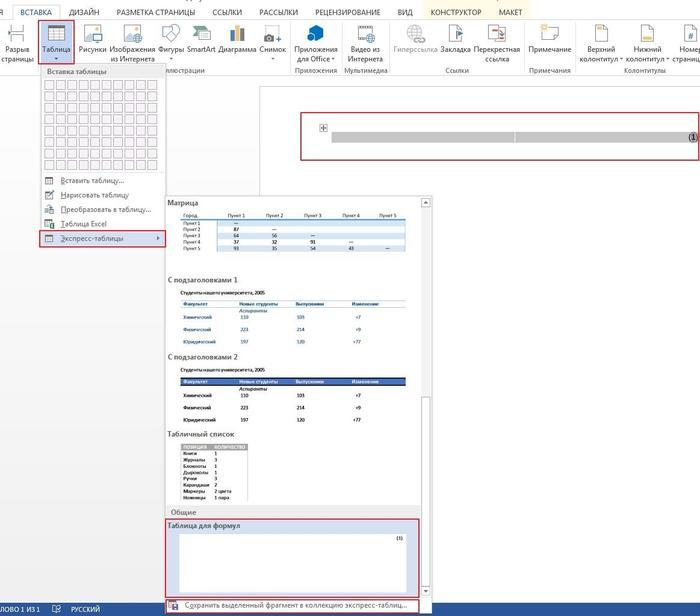
Способы отображения автоматической нумерации формул по правому краю
Отображение автоматической нумерации формул является важным аспектом при создании документов, содержащих математические выражения. В Microsoft Word существует несколько способов отображения автоматической нумерации по правому краю, которые могут быть полезны как начинающим пользователям, так и опытным профессионалам.
1. Использование встроенной функции автоматической нумерации
Microsoft Word предоставляет встроенную функцию для автоматической нумерации формул. Для ее использования необходимо выбрать формулу и нажать на кнопку «Нумерация формул» на панели инструментов «Формулы». После этого формула будет автоматически пронумерована и отображена по правому краю.
2. Использование пользовательского шаблона
Для более гибкого отображения автоматической нумерации формул можно создать пользовательский шаблон. Для этого необходимо выбрать формулу, затем перейти в меню «Формулы» и выбрать «Параметры». В окне «Настройки формулы» можно задать желаемое форматирование и выравнивание для автоматической нумерации формул. Например, можно выбрать выравнивание по правому краю и задать нужный стиль для нумерации.
3. Использование таблицы для отображения формул
Еще одним способом отображения автоматической нумерации формул по правому краю является использование таблицы. Для этого можно создать таблицу с одним столбцом и одной строкой, в которую поместить формулу. Затем можно применить выравнивание по правому краю для содержимого ячейки, что приведет к отображению формулы по правому краю.
Эти способы отображения автоматической нумерации формул по правому краю в Microsoft Word позволяют создавать профессионально оформленные документы с математическими выражениями. Выбор способа зависит от предпочтений пользователя и требований к документу. Важно помнить, что правильное форматирование и выравнивание формул позволяет улучшить читаемость и понимание математических выражений в тексте.

Как изменить стиль и формат нумерации формул
Нумерация формул в Microsoft Word позволяет легко ссылаться на них в тексте и поддерживает автоматическое обновление нумерации при добавлении или удалении формул. Если вам нужно изменить стиль или формат нумерации формул в вашем документе, следуйте этим простым шагам.
Шаг 1: Выберите формулу
Перед изменением стиля или формата нумерации формул необходимо выбрать конкретную формулу, в которой вы хотите внести изменения. Для этого просто щелкните на формуле, чтобы выделить ее.
Шаг 2: Откройте меню «Редактировать нумерацию формул»
Для изменения стиля или формата нумерации формул откройте меню «Редактировать нумерацию формул». Для этого щелкните правой кнопкой мыши на выделенной формуле и выберите опцию «Редактировать нумерацию формул» из контекстного меню.
Шаг 3: Измените стиль или формат нумерации формул
В открывшемся диалоговом окне «Редактировать нумерацию формул» вы можете изменить стиль или формат нумерации формул. Изменить стиль вы можете, выбрав другой стиль из списка доступных стилей. Изменить формат вы можете, щелкнув на кнопке «Формат», которая откроет дополнительные настройки форматирования.
Шаг 4: Примените изменения
После внесения необходимых изменений в стиль или формат нумерации формул, нажмите кнопку «ОК» в диалоговом окне «Редактировать нумерацию формул», чтобы применить изменения и закрыть окно. Теперь выбранная формула будет отображаться в новом стиле или формате.
Следуя этим простым шагам, вы можете легко изменить стиль или формат нумерации формул в Microsoft Word. Помните, что эти изменения применяются только к выбранной формуле, поэтому, если вы хотите изменить стиль или формат для всех формул в документе, вы должны применить эти изменения ко всем формулам по очереди.



