
Документ формата Word важен не только для профессиональной деятельности, но и в повседневной жизни. Поэтому пользователи, только начинающие знакомство с компьютерными приложениями, интересуются, как автоматически создать оглавление в Word с указанием номеров страниц или как выделить заголовки. Программное обеспечение MS Word доступно для загрузки на мобильное устройство или может использоваться на настольном компьютере.
Пошаговая инструкция
Процесс разработки контента в Word включает в себя 3 фазы:
- Выделение подзаголовков.
- Настройка нумерации листов.
- Создание оглавления.
Теперь мы углубимся в каждый из этих этапов более внимательно.
Как добавить подзаголовки в Word?
Прежде чем настраивать ссылки в содержании, нужно создать сами подзаголовки, которые и будут являться проводником к основному тексту. Этот вопрос решить не сложно. Достаточно внимательно посмотреть на основную вордовскую панель, расположенную в верхней части экрана. В правом верхнем углу выделены стили. Первый называется «заголовок 1».
Он станет ключевым элементом в тестировании. Благодаря ему можно задать название статьи или документа.
Подзаголовками обозначаются последующие разделы, которые поясняют смысл основного заголовка. Также «заголовок 2» считается главным, в то время как заголовки с номерами 3, 4 и далее уточняют содержание второго заголовка.
Чтобы выделить подзаголовки, необходимо:


Учитывая вышеизложенное, можно легко выделить заголовки и подзаголовки. Для того чтобы обозначить главный раздел, необходимо выделить текст и кликнуть на иконку «заголовок 1». Если нужно указать подчинённый раздел, следует выбрать заголовки 2, 3, 4 и так далее. После оформления основных и дополнительных разделов привяжем их к содержанию. Для этого нажимаем левую кнопку мыши и выбираем опцию «обновить поле». Затем рекомендуется пронумеровать страницы.
Как настроить нумерацию?
Даже если все элементы текста на странице имеют номера, они не появятся в содержании без активации соответствующей опции.
1. Запускаем функцию «Вставка» на верхней панели.

2. Выбираем раздел «Номер страницы». 3. Выбираем вариант нумерации.

Как создать автособираемое оглавление пошагово?
1. Поставьте курсив перед первым подзаголовком.
3. Возвращаем курсив к первому подзаголовку и переходим к меню.
4. Входим во вкладку «ссылки». Там нужно нажать на клавишу «оглавление».

5. Открывается подгруппа, в которой нужно выбрать «Автособираемое оглавление 1 или 2».

Программа сама перенесет все подзаголовки на первый лист.
Word 2010
1. Нужно поставить курсор в самом начале текста.
2. Затем осуществите нажатие сочетания клавиш Ctrl + Home.
3. Потом войти во вкладку под названием «ссылки».
В ней будет отдельная иконка «оглавление».

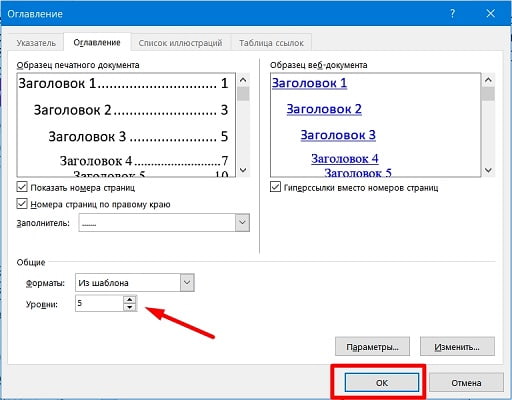
4. Система попросит выбрать один из предложенных автособираемых вариантов. Или можно выбрать пункт «Оглавление», где можно выбрать количество уровней, вариант оформления пунктирной линии, вывести или скрыть постраничную нумерацию.

5. Программа автоматом произведет изменения в тексте, сама выделит подзаголовки и даже пронумерует страницы.
Если для удобства навигации по документу необходимо вместо нумерации отображать ссылки, то для этого поставьте галочку напротив пункта «Гиперссылки вместо номеров страниц».

Важно знать! Чтобы перемещаться по документу, наведите курсор на подзаголовок в оглавлении, зажмите клавишу Ctrl и, удерживая ее, щелкните левой кнопкой мыши. Это действие перенесет читателя в соответствующий раздел документа.
Инструкция для Word 2003
Word 2007
Опытные пользователи советуюn сразу выделять подзаголовки. Это облегчить дальнейшие изменения. Можно даже не писать текст, а сразу выделить заголовки и создать оглавления и только потом прописывать тело текста. В этом случае значительно легче будет путешествовать по всему тексту, и вносить в него правки. После того, как документ готов, следуйте следующему алгоритму, чтобы добавить нумерацию с точками:
Какая бы не была версия ворд, можно добавить автособираемое оглавление. Рассмотрим пошаговый алгоритм переходов, начиная с настройки оглавления:
Для навигации по документу необходимо навести курсор на подзаголовок в содержании, начать на кнопку Ctrl и удерживая ее кликнуть левой кнопкой мыши. После этого читателя перебросит в нужный раздел документа.

ВАЖНО! Структура может иметь несколько уровней, однако она предназначена лишь для больших текстов, таких как дипломные работы.
- выделить подзаголовок в содержании;
- перейти к функции «Вставка», расположенной на верхней панели управления;
- выбрать пункт «Гиперссылки» – «Местом в документе»
- Указать подзаголовок, на который должна вести ссылка.
- Нажать на кнопку «Ок».

Как настроить оглавление вручную?

Как удалить?
Если у вас что-то пошло не так, для удаления содержания документа необходимо в верхней панели управления открыть вкладку «Ссылки». Затем кликните по иконке «Оглавление» слева и выберите пункт «Удалить оглавление».
Все самое интересное в наших соцсетях! Подпишись,чтобы не потерять! 


Еще больше новостей, обзоров, лайфхаков в нашем Telegram-канале.
Открыт набор
Как сделать автоматическое оглавление в Ворде (Word)
Создание автоматического содержания (оглавления) в Ворде
Устанавливают по следующему алгоритму:
Выделить в тексте название заголовка (темы);
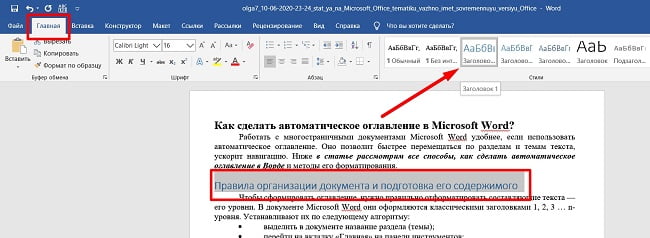
В некоторых версиях Microsoft Word результат придется слегка отформатировать — задать нужный цвет, размер текста. Сделать это можно через выделения заголовка, выбора в блоке «Шрифты» нужного начертания (Ж) и цвета текста (А).
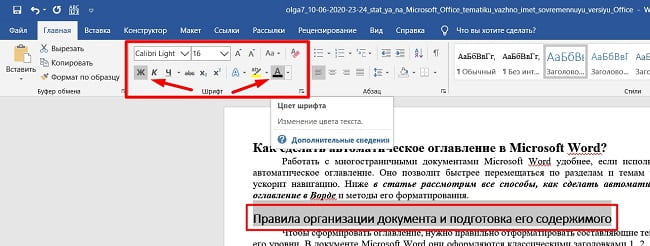
Аналогичным образом назначаются в документе заголовки 2 и 3 уровня (все требуемые заголовки). Их обязательно нужно обозначить через блок «Стили», иначе в оглавление они не попадут. Придется заносить пункт вручную. Форматирование документа завершено.
Создание и форматирование оглавления в требуемом месте
Для того, чтобы создать оглавление в Ворде, нужно первоначально определиться с его размещением в документе. Обычно это первая пустая страница перед самим текстом. Если пользователь ее не предусмотрел, документ уже набран, ее нужно создать.
Установить курсор мыши перед первым словом первого предложения текста;
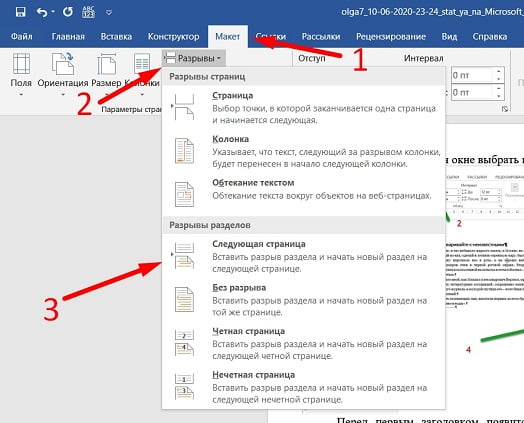
Далее проделать следующее:
- Становить курсор в пустой абзац на первом листе;
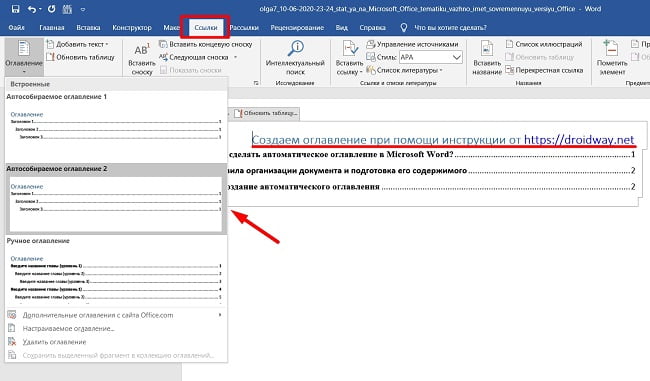
Оглавление сформировано Microsoft Word автоматически. В блоке «Встроенный» можно выбрать только содержания из 1-3 уровня. Часто бывает так, что в документе есть названия, например, 4-5 уровня. Для этого нужно в блоке «Оглавления» выбрать пункт «Настраиваемое …» и задать их.
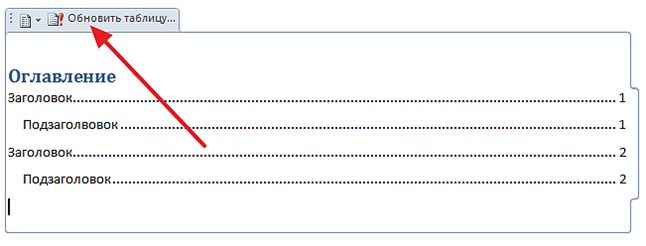
Теперь обновить таблицу. Для этого нажмите на список оглавлений, далее «Обновить таблицу»
Не требуется вручную корректировать номера страниц или переписывать названия. Все изменения будут производиться автоматически при редактировании документа. Удерживая клавишу Ctrl и щелкая по названию раздела в автоматически созданном содержании, вы сможете быстро перемещаться между различными частями текста, не пролистывая его целиком.
Создание автоматического содержания документа не предполагает наличие форматирования. Пункты плана будет отображаться в обычном начертании 10 пт. Изменить стиль можно при помощи вкладки «Главная» и блока «Шрифт». Нельзя забывать выделять редактируемый фрагмент. Если выбранное начертание не подходит к стилю документа его можно изменить даже после сохранения файла.
Как сделать оглавление в Word автоматически
Для многих типов текстовых документов необходимо оглавление, в котором будет указано, на какой странице начинается каждый раздел документа. Создавать такое оглавление вручную не самая приятная работа, особенно если в документе большое количество страниц и заголовков.
К счастью, для решения этой задачи в редакторе Word предусмотрена специальная функция, которая позволяет значительно упростить работу. Сейчас вы узнаете, как сделать оглавление в Word автоматически. Статья будет актуальной только для современных версий Word, таких как Word 2007, 2010, 2013 и 2016.

Таким образом нужно разметить все заголовки и подзаголовки, которые находятся в вашем документе. После того, как как все заголовки будут размечены при помощи стилей, вы сможете сделать автоматическое оглавление. Для этого нужно установить курсор там, где должно находится ваше оглавление, перейти на вкладку «Ссылки», нажать на кнопку «Оглавление» и в открывшемся меню выбрать пункт «Авто собираемое оглавление 1».
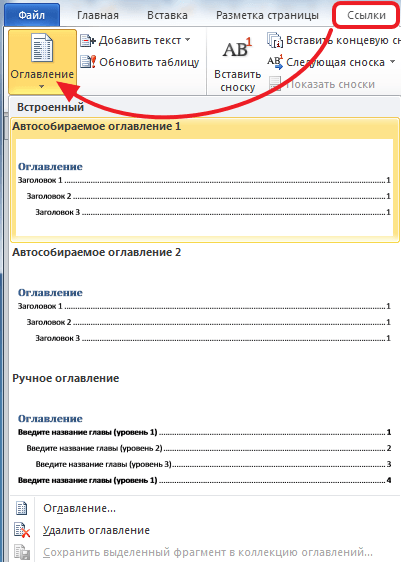
После того, как вы выберите «Авто собираемое оглавление 1», в том месте, где был установлен курсор появится рамка, внутри которой будет находиться автоматическое оглавление.
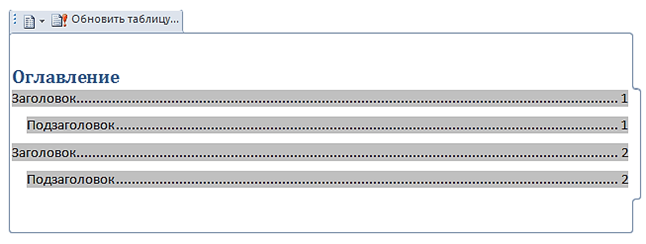
В заголовке автоматического оглавления есть кнопка «Обновить таблицу». Данная кнопка позволяет автоматически обновить информацию в оглавлении. Эта функция позволяет обновить названия разделов и номера страниц. Это понадобится если вы решите отредактировать документ уже после того как сделаете оглавление.
Нужно отметить, что использование стилей меняет шрифт заголовка и его цвет. Если получившейся дизайн заголовков не подходит для вашего документа, то вы можете его отредактировать с помощью кнопки «Изменить стили». Например, для того чтобы выбрать другой набор цветов для заголовков, нажмите на кнопку «Изменить стили», выберите пункт меню «Цвета».
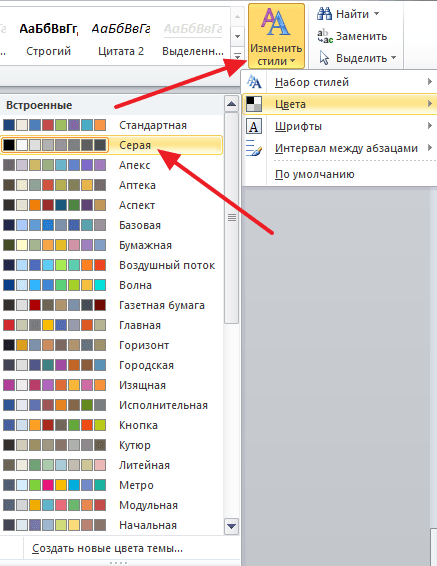
Если автоматически создаваемое оглавление вам не подходит, то вы можете сделать его вручную. Для этого нужно перейти на вкладку «Ссылки», нажать на кнопку «Оглавление» и в открывшемся меню выбрать «Ручное оглавление».
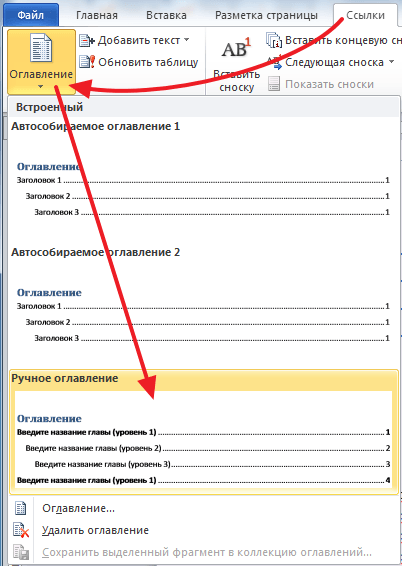
В результате в том месте где был установлен курсор появится оглавление, которое нужно будет заполнить вручную.



