
Существенное замечание! Прежде чем углубляться в изучение данного материала, крайне важно предварительно ознакомиться с функциями оформления стилей в MS Word, а также освоить базовые принципы работы с многоуровневыми списками. Также кратко упоминалось о создании подписей для объектов в статье, посвященной структуре документа, где обсуждался и альтернативный способ их оформления.
Все вышесказанное касается нумерации различных объектов, будь то иллюстрация, таблица, формула или любой другой элемент, который может появляться при работе в текстовом процессоре MS Word. Не играет роли, где располагается автоматический номер: над объектом, внизу по центру или сбоку от него. Также предложенный метод отличается не только своей универсальностью, но и независимостью от типов объектов; к примеру, изображения могут быть подписаны курсивом, а таблицы выделены полужирным шрифтом и так далее.
Автоматическая нумерация элементов в текстовом редакторе MS Word является ключевым аспектом эффективной работы. Это важно как для самого процесса, так и для его последующего форматирования, чтобы избежать таких проблем, как сдвинутые номера и некорректные ссылки. Также, в зависимости от объема содержания и числа элементов, применение автоматической нумерации поможет существенно сократить затраты времени и эмоциональных сил. Кроме того, благодаря возможности использования шаблонов, настройки можно выполнить один раз и затем многократно применять свои изначальные разработки.
Почему же так важна автоматическая нумерация объектов?
Во-первых, при добавлении нового объекта не стоит задумываться о том какой порядковый номер будет присвоен ему. Во-вторых, если объект будет добавлен в середине текста, то нумерация следующих за ним элементов не будет нарушена. В третьих, если необходимо, то все желаемые объекты можно с легкостью вынести в оглавление. Ну и в четвертых, ссылки на подписи созданных с помощью автонумерации объектов будут также автоматически обновляться.
Причин предостаточно, поэтому давайте перейдем непосредственно к обсуждению процесса создания автонумерации объектов.
Сначала следует решить, каким образом будет представлен номер: простым, например, Рис. 1, Рис. 2 и так далее, или составным: Рис. 1.1, Рис. 2.5 (пятый рисунок второго раздела). В первом случае предварительные действия с нумерацией заголовков можно пропустить, тогда как во втором перед настройкой нумерации объектов необходимо правильно установить нумерацию разделов документа.
Когда номер объекта простой, достаточно настроить многоуровневый список и стиль для оформления подпись объекта, а потом привязать один из уровней списка к стилю подписи объекта. Как это делается уже рассматривали ранее, поэтому повторятся не будем.
В данном разделе мы изучим более сложный случай, связанный с составными номерами объектов. Как и в предыдущих примерах, будет применяться многоуровневый список с учетом стилей, задающих нумерацию объектов.


Оба изменённых стиля разработаны на основе стиля «Обычный» и обладают определёнными настройками, которые в рамках данной темы не имеют большого значения, поэтому подробно о них говорить не будем.
Затем следует создать стили для объектов, которые будут подлежать нумерации. Если это изображение, то создаём два дополнительных стиля. Первый стиль предназначен непосредственно для самого изображения — обычный ненумерованный стиль с выравниванием по центру (если предполагается центровка изображения), именно таким стилем оформляем вставляемое изображение, а второй стиль — для подписи к изображению, который будет нумерован и связан с уровнем многоуровневого списка, и именно им мы оформляем подпись к созданному изображению.

Хотя уже можно переходить непосредственно к настройке многоуровневого списка, создадим еще стили для подписи таблиц, а потом настроим нумерацию сразу для обоих типов объектов.
В зависимости от требований к оформлению текста, иногда можно обойтись и одним стилем, с которым следует и связать уровень многоуровневого списка, но рассмотрим случай когда номер таблицы идет особняком от самого названия таблицы. Итак, номер таблицы будет отформатирован курсивом и находится справа над таблицей.

Сам же заголовок таблицы будет основан на стиле обычный, полужирным с выравниванием по центру.
После того, как определились с объектами, можно создать многоуровневый список. Поскольку в текстовом документе может находится несколько многоуровневых списков, желательно под подписи объектов выделить отдельный список.
По тексту иногда требуется (а если это научный труд, тогда в обязательном порядке) делать ссылки на объекты (например, см. рис 1.13). Поскольку их оформление выполнено с использованием стилей, это сделать очень просто, достаточно перейти на вкладку «Ссылки» и вставить перекрестную ссылку.

При последующей модификации текста (удаление или добавление новых объектов), перекрестные ссылки тоже будут обновляться, достаточно выделить текст и нажать клавишу «F9». После вставки перекрестной ссылки, иногда возникает необходимость провести определенную настройку номера (например, чтобы ссылка писалась с маленькой буквы или в ссылке убрать текстовую часть, если рисунки подписываются как «рисунок», а ссылку требуется сделать в стиле «рис.» и т.д.) делается это с помощью контекстного меню/ изменить поле.

Описанный в статье способ возможно не самый очевидный, как, в принципе, и не единственный, однако он, по мнению автора, лучший на данный момент.

Подробности Опубликовано 19.01.2012 23:31 Просмотров: 127232
И снова курсовые, снова рисунки, таблицы. У кого-то диссертации, а значит есть необходимость перебивать формулы из учебных книг, в которых номера формул располагаются с правого края, а сама формула по середине страницы. Вроде ерунда, а попробуйте повторить такое в ворде!
Введение
Мне было необходимо восстановить текст и формулы из одной книги. Если с текстом всё просто — можно воспользоваться программами для распознавания, то с формулами возникли серьёзные трудности. Программное обеспечение их просто не распознаёт, а вставка изображений выглядела бы неуместно. Пришлось всё печатать заново, и я столкнулся с вопросом, как правильно пронумеровать формулы и расположить их справа от страницы, но при этом сделать так, чтобы сами формулы были выровнены по центру. Поиск информации в сети дал следующие решения:
- Создаем табличку из двух ячеек. В левой печатаем формулу и выравнивание по центру, в правой — номер формулы в скобках и выравнивание по правому краю.
- Используем макрос
- Работаем клавишами пробела или TAB, выравнивание по правому краю
- Используем комбинацию клавиш Ctrl+Alt+Enter
По поводу автонумерации проблем не возникло и про неё позже.
Создание с помощью таблиц
Выглядит просто и заманчиво. Можно один раз создать табличку, вставить формулу, нумерацию, потом копировать и изменять. Но минус в том, что расположить формулу по центру страницы не удастся никогда. Она будет по центру ячейки.
Использование макроса
Думал, что это выход, но как им пользоваться? Если в Excel это еще как то понятно, там формулы, то с Word’ом я решил не мучаться. К тому же, никто не гарантирует правильность работы этого макроса.
Пробел или TAB
Ну это считается самым простым (кто-то до сих пор абзацы делает пробелами, а не клавишей TAB). Формула, номер, выравнивание по правому краю и с помощью TAB до примерной середины двигаем формулу. При всей простоте, минус аналогичен способы с таблицами — по центру не будет.
Ctrl+Alt+Enter
Никогда не знал о таком сочетании. Ctrl+Alt+Enter — разделитель стилей в Word’е. Именно с этим способ будем работать, но чтобы в процессе работы не заморачиваться ни над чем, сделаем предварительные настройки документа.
Настройка Word и автонумерация формул
Настройка оформления
В прошлой статье я рассказывал про добавление рамок и штампа на страницы Word’а и приложил итоговый файл. В этой я буду продолжать его настраивать.
Для того, чтобы формула всегда располагалась в один столбец по всему документу, необходимо настроить стили, а именно тот, в котором печатается формула (как правило, основной стиль текста). В моём случае это "Обычный 2".
Главная — Стили — Обычный 2 (правой кнопкой) — Изменить
Вписываем в первую строчку расстояние от левого края в сантиметрах (см. настройки на рисунке ниже) — Установить — ОК
На линейке стал виден черный уголок (Чтобы включить линейку, перейдите в: Вид — Линейка)
Настройка автоформул
Преимущество автоформул в том, что куда бы мы не перемещали формулы по документу, номера всегда будут располагаться по порядку. А если в тексте делать перекрестные ссылки, то после перемещения номер формулы автоматически измениться и в тексте.
Ссылки — Вставить название
В открывшимся окне из списка выбираем "Формула". Ставим галочку "Исключить подпись из названия", чтобы в скобках оставались только цифры.
Нажав кнопку "Нумерация. " откроется окно, где можно задать будут ли формулы нумероваться цифрами или буквами. Поставив галочку напротив "Включить номер главы" получим вывод формулы типа (3.2). В выпадающем списке можно выбрать с какой главы начинается отсчет (должны быть настроены соответствующие стили). Если галочку убрать, то формулы будут по-порядку.
Настройка нумерации для таблиц и рисунков аналогична, только галочку напротив "Исключить подпись из названия" следует убрать.
Если не устраивают стандартные названия "Формула", "Таблица" и т.д., то можно сделать своё, нажав на кнопку "Создать".
Вставка номера формулы
1.1 Для начала напишем формулу. Последовательность:
1.2 Теперь последовательность вставки формулы с номером:
Объясню что делаем в каждом пункте. После написания формулы нам нужно выйти из редактора формул, поэтому нажимаем стрелку вправо. Если теперь не нажать Enter, а после формулы уже есть какой-то текст, то он переместится в строчку с формулой. Так что ставим Enter. Теперь нужно вставить номер формулы, полученный и скопированный в пункте 1.1.
Здесь каждый может выбрать удобный способ, например, использовать правую кнопку мыши для вставки. Лично я чаще применяю сочетание клавиш Ctrl+V. После этого нужно установить курсор после формулы и одновременно нажать Ctrl+Alt+Enter, чтобы наш номер переместился в строку с формулой. Затем нажимаем Tab, и он окажется в том месте, где была задана табуляция.
После нескольких повторений процесс происходит довольно быстро.
Рекомендации
Forma D.E. v6.1.0 — Обновление от 21.01.2012. Добавлены стили для названий таблиц, формул. Настроена табуляция для вставки автонумераций для формул.
Автоматическая нумерация рисунков и формул в Word’е
Я поражаюсь разработчикам, которые делали в Ворде автоматическую нумерация формул, рисунков и всех остальных объектов. Это ж надо было додуматься сделать так, что возможность вроде как есть, но пользоватья ей невозможно без плясок с бубном и дубины шамана. Сразу предупреждаю, что я сейчас говорю про Ворд из Office 2003 , не знаю может быть в 2007 или 2010 что-то и изменилось.
Итак, что нам нужно от Ворда? Вот, допустим, есть у нас такой текст:

Мы хотим сделать так, чтобы рисунки автоматически перенумеровывались, если перед ними добавляются новые рисунки, и чтобы при этом все упоминания номера рисунка в тексте тоже автоматом исправлялись.
В принципе, в ворде есть такая возможность. Сначала вставим номер рисунка. Для этого удаляем единицу, которую мы уже написали в подрисуночной подписи, выбираем пункт меню «Вставка — Ссылка — Название», затем выбираем в поле «Подпись» «Рисунок», ставим галку «Исключить подпись из названия», потому что слово «Рисунок» мы уже и так написали.
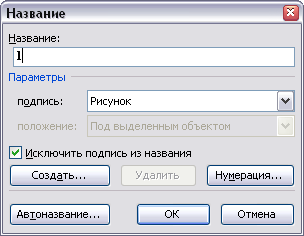
Теперь у нас появилась другая единица — в виде поля, которая будет подкрашиваться серым (всегда или только, когда курсор находится рядом с ней в зависимости от настроек).
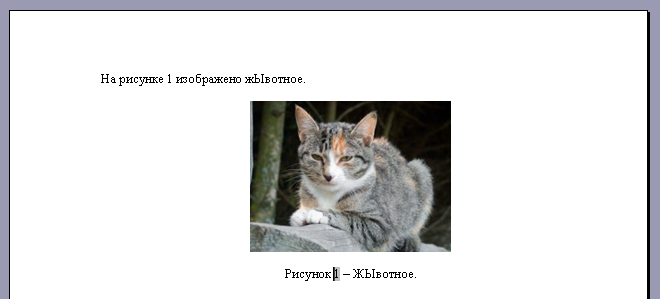
Теперь мы хотим сослаться на этот рисунок в тексте, чтобы эта ссылка всегда оставалась правильной независимо от того, какой номер этого рисунка станет в будущем. Казалось бы, в Ворде все для этого есть. Удаляем нашу единицу в тексте, ставим курсор на ее место и выбираем пункт меню «Вставка — Ссылка — Перекрестная ссылка».
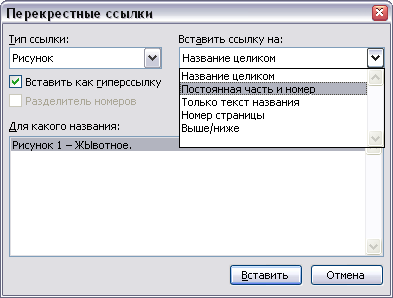
Выбираем тип ссылки «Рисунок», находим в списке внизу наш рисунок, а вот список из «Вставить ссылку на:» вгоняет в ступор. Казалось бы, нам нужно просто вставить номер рисунка «А вот хрен вам», — говорят разработчики — «Мы лучше знаем, что вам надо вставлять. Вы хотите вставить ‘Рисунок 1’ «. Просто номер без постоянной части вставить нельзя, а постоянная часть — это все, что находится на этой же строке левее номера.
Хорошо, мы не против, давайте пока просто вставим всё это в его исходном виде:
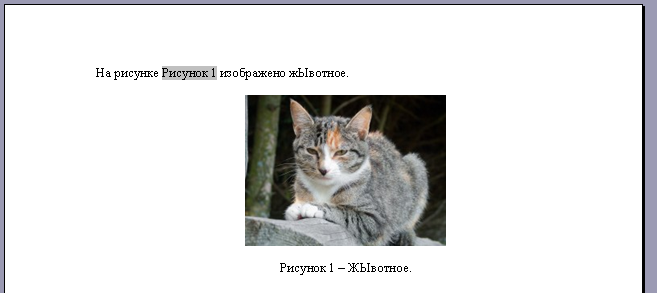
А теперь назло разработчикам выделяем слово «Рисунок», выбираем пункт меню «Формат — Шрифт» и делаем выделенную область невидимой с помощью галки «скрытый». На первый взгляд мы получили, что хотели:

Мы можем даже точно так же добавить рисунок выше, а наша ссылка останется верной:
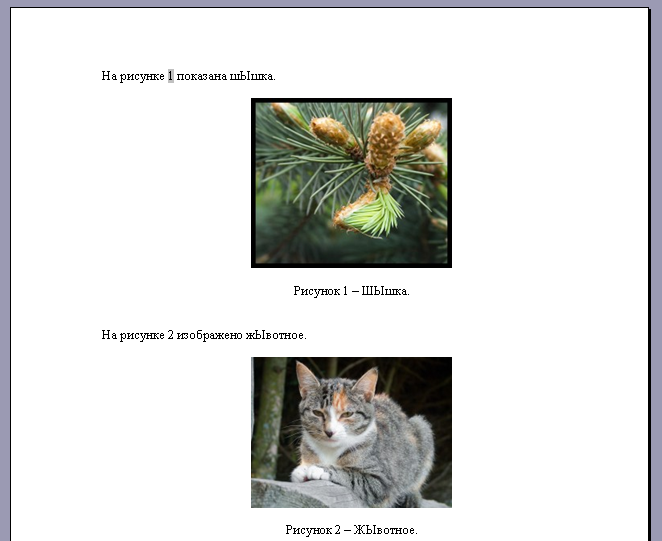
Для пересчета полей только понадобится выделить весь текст и нажать клавишу F9.
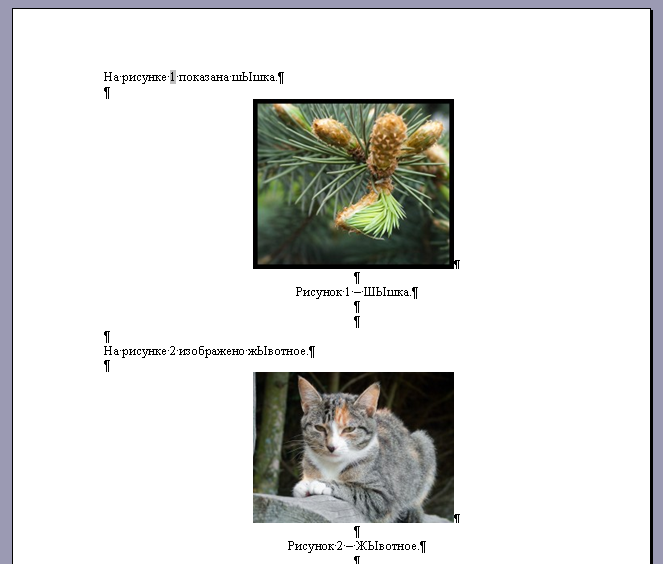
Все вроде бы работает, но появляется другая проблема — если включить отображение непечатных знаков, но все наши лишние «Рисунки» опять появятся. Больше того, такой же способ нумерации можно применять для формул, тогда при вставке ссылки на нее вместо относительно безобидного «Рисунок» будет втавлена целая формула, — я ведь выше писал, что постоянной частью считается все, что левее поля с номером.

Такой текст в режиме отображения непечатных символов читать просто невозможно, а этот режим, все-таки, очень уж полезен.
Кроме того, здесь есть еще один неприятный момент. Если документ создан в Ворде из Office 97 (есть еще такие, кто им пользуется) и старее, то будет невозможно выделить только слово «Рисунок» в поле без номера. Для обхода этой проблемы в более новом Ворде, достаточно создать новый документ и скопировать туда содержимое исходного файла.
К своему позору, в своем диссере я использовал описанный способ нумерации формул и рисунков (только не надо говорить про TeX), а когда все уже было оформлено, нашел другой способ автоматической нумерации, который не портит режим с непечатными знаками.
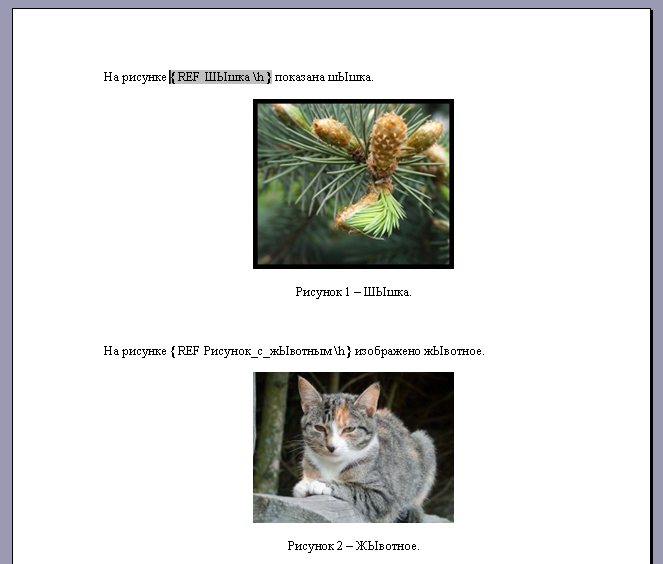
Для начала посмотрим, что делает ворд при вставке ссылки на рисунок (или формулу). Он создает закладку с незапоминающимся названием вроде «_Ref262659882», которая ссылается на текст «Рисунок N». Чтобы в этом убедиться, щелкните правой кнопкой на ссылку на рисунок и выберите пункт меню «Коды / значение полей». Вы увидите примерно следующее:
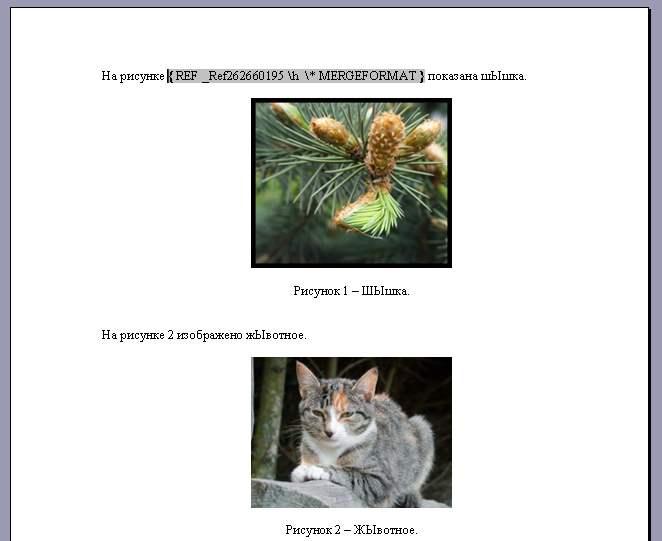
Мы можем поступить так же, но умнее. Мы выделим созданное поле с номером в подрисуночной подписи (только номер) и создадим свою закладку на это поле. Для этого надо выбрать пункт меню «Вставка — Закладка»
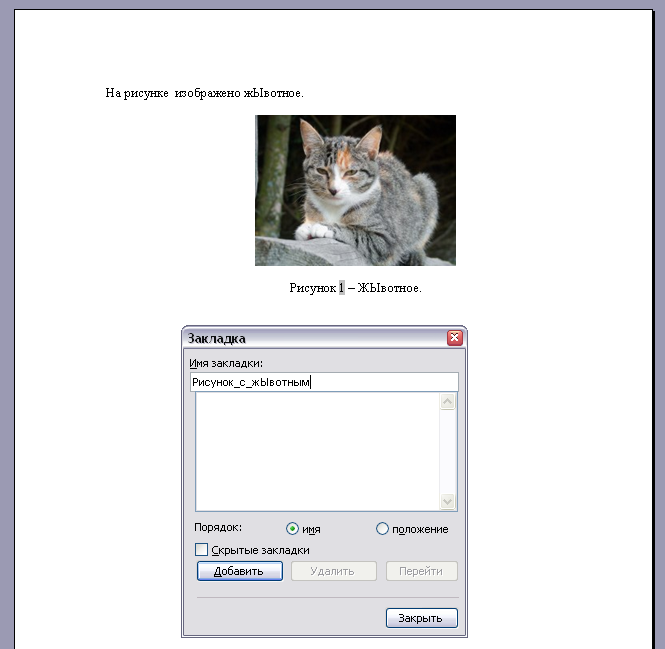
Введите название закладки (не допускается использование пробелов в названии)
А теперь, если мы хотим сослаться на рисунок, идем все в тот же пункт меню «Вставка — Ссылка — Перекрестная ссылка» и в качестве «Тип ссылки» выбираем «Закладка», в поле «Вставить ссылку на:» выбираем «Текст закладки», а внизу находим нашу только что созданную закладку:
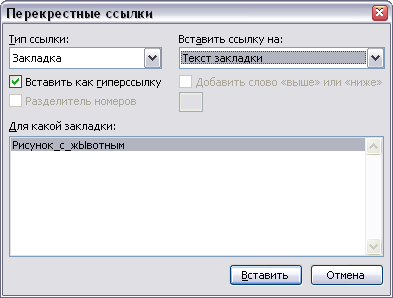
Ура! мы опять сделали ссылку на номер:
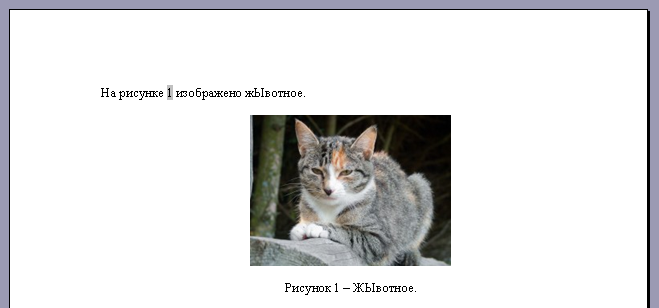
Можем еще раз проверить, что автонумерация работает, добавив еще один рисунок в начале.
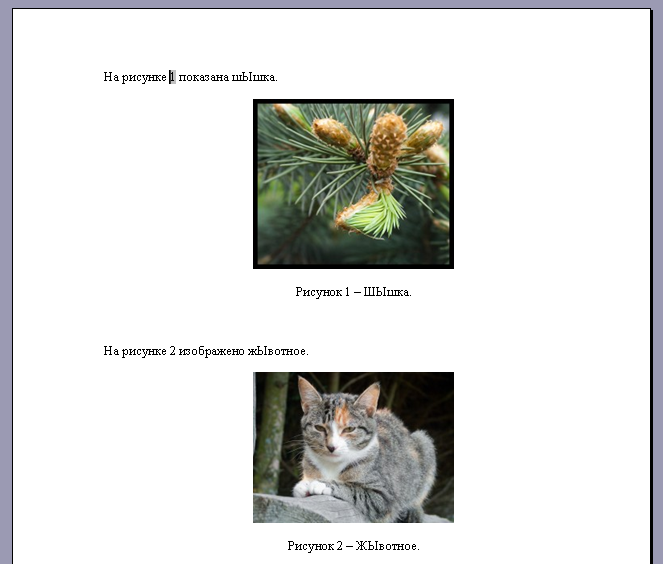
Можем опять включить отображение непечатных символов и убедиться, что на этот раз ничего лишнего не появляется:
А на следующем скриншоте показаны коды полей:
Так же можно нумеровать и формулы, правда, иногда для формул сложнее придумать осмысленное имя закладки, чтобы оно при этом было уникально, но, в конце концов, если даже вы забыли имя закладки на очередную 1357-ю формулу, то всегда можно добавить к ней еще одну закладку, ничего страшного не случится.
Эх, знать бы про этот способ хотя бы на год раньше…
PS. Вы можете подписаться на новости сайта через RSS, Группу Вконтакте или Канал в Telegram.



