
Автоматическая нумерация строк в таблице Word — это удобный способ организации информации и упорядочивания данных в таблице. Она позволяет легко отслеживать порядок записей и упрощает работу с документом.
В данной статье мы рассмотрим, как включить автоматическую нумерацию строк в таблице Word и как настроить ее параметры. Мы также расскажем о возможных проблемах и способах их решения. Если вы хотите сделать свою работу с таблицами в Word более эффективной и удобной, то вам точно стоит прочитать эту статью! Обещаем, вы узнаете много нового и полезного!

Почему важна нумерация строк в таблице
Возможность автоматической нумерации строк в таблице является одним из основных инструментов при работе с большим объемом данных. Нумерация строк позволяет организовать информацию в таблице и облегчает ее восприятие, а также упрощает работу с данными в последующих этапах обработки.
1. Систематизация и упорядочивание данных
Нумерация строк в таблице позволяет систематизировать информацию, разделять ее на отдельные элементы и упорядочивать их. Каждая строка может быть однозначно идентифицирована по своему номеру, что позволяет быстро находить необходимые данные и ориентироваться в таблице.
2. Облегчение анализа данных
Нумерация строк значительно упрощает анализ данных в таблице. Благодаря номерам строк можно легко сравнивать значения разных ячеек в таблице, находить зависимости и тренды, проводить вычисления и получать результаты. Это особенно важно при работе с большими объемами данных, когда необходимо провести быстрый анализ и сделать выводы.
3. Удобство редактирования и вставки данных
Нумерация строк облегчает редактирование и вставку данных в таблицу. При вставке новой строки автоматическое присвоение номера позволяет избежать ошибок и сохранить порядок данных. Также при необходимости изменить или удалить определенную строку легко можно обратиться к ней по номеру.
4. Улучшение визуального представления
Нумерация строк способствует улучшению визуального представления таблицы. Номера строк могут быть выделены особым образом – жирным шрифтом, другим цветом или другим стилем. Это делает таблицу более читаемой и наглядной. Кроме того, нумерация строк может быть использована для создания содержания или ссылок на определенные позиции в таблице.
Все эти преимущества подтверждают важность наличия нумерации строк в таблице. Они помогают эффективно организовать работу с данными, повышают точность и упрощают анализ. Без нумерации строки в таблице могут стать нечитаемыми и неудобными для работы. Поэтому использование автоматической нумерации строк в таблице является одним из ключевых инструментов при работе с данными.
Как пронумеровать строки в эксель, автоматическая нумерация
Как включить автоматическую нумерацию строк
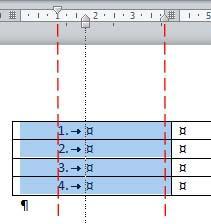
Автоматическая нумерация строк в таблице — это удобный способ организации информации и облегчения ее чтения. В Microsoft Word есть специальная функция, которая позволяет включить автоматическую нумерацию строк в таблице.
Чтобы включить автоматическую нумерацию строк в таблице, выполните следующие шаги:
- Выделите ячейки таблицы, в которых нужно включить автоматическую нумерацию строк.
- На панели инструментов выберите вкладку «Раскладка» (Layout).
- В группе «Данные» (Data) найдите кнопку «Формулы» (Formulas) и щелкните на ней.
- В открывшемся окне «Формула» (Formula) выберите вкладку «Функции» (Functions).
- В списке функций найдите «ROW» и выберите ее.
- Нажмите кнопку «OK», чтобы закрыть окно «Формула» (Formula) и применить изменения.
После выполнения этих шагов в выбранных ячейках таблицы появятся номера строк. Они будут автоматически обновляться при добавлении или удалении строк в таблице.
Теперь вы знаете, как включить автоматическую нумерацию строк в таблице в Microsoft Word. Эта функция поможет вам легко организовать информацию и сделать ее более читабельной.

Как изменить формат нумерации строк
Изменение формата нумерации строк в таблице Word — это полезная функция, которая позволяет адаптировать нумерацию под конкретные требования и предпочтения пользователя. Следующие инструкции помогут вам узнать, как изменить формат нумерации строк в таблице Word.
Шаг 1: Выделите таблицу
Перед тем как изменить формат нумерации строк, важно выделить всю таблицу в документе Word. Это можно сделать, щелкнув на таблицу и выбрав опцию «Выделить таблицу» в контекстном меню.
Шаг 2: Откройте диалоговое окно «Свойства таблицы»
После того как вы выделили всю таблицу, откройте диалоговое окно «Свойства таблицы». Для этого щелкните правой кнопкой мыши на таблице и выберите опцию «Свойства» в контекстном меню.
Шаг 3: Измените формат нумерации строк
В открывшемся диалоговом окне «Свойства таблицы» найдите вкладку «Строки» и перейдите на неё. Здесь вы сможете изменить формат нумерации строк с помощью доступных опций.
Шаг 4: Примените изменения
После того как вы выбрали желаемый формат нумерации строк, нажмите кнопку «ОК», чтобы применить изменения. Теперь формат нумерации строк в таблице должен измениться в соответствии с вашими предпочтениями.
В результате, вы изменили формат нумерации строк в таблице Word. Учтите, что данная функция может использоваться не только для нумерации строк, но и для нумерации столбцов или изменения других свойств таблицы. Благодаря гибкости Word, вы можете настроить таблицу так, чтобы она соответствовала вашим потребностям и предпочтениям.

Как добавить или удалить строки с автоматической нумерацией
Автоматическая нумерация строк в таблице Word очень удобная функция, которая позволяет легко организовывать и структурировать информацию. Если вам потребуется добавить или удалить строки в таблице с автоматической нумерацией, вы можете воспользоваться следующими инструкциями.
Добавление строк с автоматической нумерацией
1. Выделите строку (или строки), после которых вы хотите добавить новую строку.
2. Нажмите правой кнопкой мыши на выделенной строке, чтобы открыть контекстное меню.
3. В контекстном меню выберите «Вставить строки».
4. В открывшемся диалоговом окне выберите количество строк, которые вы хотите добавить. Убедитесь, что опция «Сохранить форматирование» установлена, чтобы сохранить автоматическую нумерацию.
5. Нажмите кнопку «ОК», чтобы вставить новые строки с автоматической нумерацией.
Удаление строк с автоматической нумерацией
1. Выделите строку (или строки), которые вы хотите удалить из таблицы.
2. Нажмите правой кнопкой мыши на выделенной строке, чтобы открыть контекстное меню.
3. В контекстном меню выберите «Удалить строки».
4. В открывшемся диалоговом окне подтвердите удаление строк, нажав кнопку «ОК».
Теперь вы знаете, как добавить или удалить строки с автоматической нумерацией в таблице Word. Эта функция сделает вашу работу с таблицами более удобной и эффективной.

Как скрыть или показать нумерацию строк таблицы в Microsoft Word
Нумерация строк в таблице Word может быть полезна при создании и форматировании документов, особенно при работе с большими объемами данных. Однако, в некоторых случаях, вы можете захотеть скрыть или показать нумерацию строк в таблице. В данной статье мы рассмотрим, как это сделать.
Скрытие нумерации строк таблицы
Если вы хотите скрыть нумерацию строк таблицы в Microsoft Word, следуйте этим шагам:
- Выделите всю таблицу, в которой находятся нумерованные строки.
- Откройте вкладку «Расширенные свойства» в меню «Разметка страницы» или щелкните правой кнопкой мыши на выделенной таблице и выберите пункт «Свойства таблицы».
- В открывшемся окне «Свойства таблицы» выберите вкладку «Строки».
- Снимите флажок напротив опции «Нумерация строк».
- Нажмите «ОК», чтобы применить изменения.
Показ нумерации строк таблицы
Если вы решите вернуть нумерацию строк в таблице Word, выполните следующие действия:
- Выделите всю таблицу, в которой необходимо показать нумерацию строк.
- Откройте вкладку «Расширенные свойства» в меню «Разметка страницы» или щелкните правой кнопкой мыши на выделенной таблице и выберите пункт «Свойства таблицы».
- В открывшемся окне «Свойства таблицы» выберите вкладку «Строки».
- Установите флажок напротив опции «Нумерация строк».
- Нажмите «ОК», чтобы применить изменения.
Теперь у вас есть возможность легко скрыть или показать нумерацию строк таблицы в Microsoft Word. Надеемся, что эта информация была полезной для вас и поможет вам создавать более эффективные документы.
Как использовать автоматическую нумерацию строк в печатной версии документа
Автоматическая нумерация строк в печатной версии документа — полезный инструмент, который позволяет легко ориентироваться в документе и ссылаться на конкретные строки. В этой статье мы рассмотрим, как использовать автоматическую нумерацию строк в печатной версии документа.
1. Включение автоматической нумерации строк
Перед тем как начать использовать автоматическую нумерацию строк, нужно включить эту функцию в программе Word. Для этого необходимо выполнить следующие шаги:
- Откройте документ, в котором хотите использовать автоматическую нумерацию строк.
- Выберите вкладку «Макет страницы» в верхней панели меню.
- В разделе «Страницы» найдите опцию «Нумерация строк» и установите флажок рядом с ней.
2. Настройка формата нумерации строк
После включения автоматической нумерации строк можно настроить ее формат, чтобы соответствовать требованиям вашего документа. Для этого выполните следующие действия:
- Выберите вкладку «Вставка» в верхней панели меню.
- В разделе «Заголовки» найдите опцию «Нумерация» и нажмите на стрелку рядом с ней.
- Выберите нужный формат нумерации строк из предложенных вариантов.
3. Использование автоматической нумерации строк
Когда автоматическая нумерация строк включена и настроена, вы можете использовать ее в своем документе. Для того чтобы добавить нумерацию строк в определенный раздел документа, выполните следующие шаги:
- Установите курсор в нужной строке документа, где вы хотите начать нумерацию.
- Выберите вкладку «Вставка» в верхней панели меню.
- В разделе «Заголовки» найдите опцию «Многоуровневая нумерация» и нажмите на стрелку рядом с ней.
- Выберите опцию «Продолжить нумерацию» для продолжения нумерации строк с предыдущего раздела.
Теперь автоматическая нумерация строк будет добавлена в ваш документ и будет автоматически обновляться при изменении его содержимого.



