
Как пронумеровать строки в ворде автоматически
В приложении Word поддерживается автоматический подсчет количества строк в документе и отображение рядом с ними соответствующих номеров. Это удобно, когда нужно обратиться к определенной строке документа, такого как сценарий или договор.
По умолчанию Word научит все строки документа (за исключением полей в таблицах, сносках, концевых сносках, текстовых полях и колонтитулах). Тем не менее, вы можете выбрать номера строк, которые нужно отобразить. Например, можно отобразить номера строк во всем документе или его части. Кроме того, вы можете отображать номера строк, например каждую десятую строку (10, 20, 30 и т. д.).
В этой статье
- Добавление номеров строк
- Удаление номеров строк
Добавление номеров строк
Номера строк можно добавить для всего документа или его части. Их можно просматривать только в режиме разметки страницы (режим указывается на вкладке Вид).
- Таблица считается одной строкой.
- Рисунок считается одной строкой.
- Если надпись располагается в тексте на странице, то она считается одной строкой. Если текст на странице обтекает надпись, то учитывается каждая строка текста. При этом строки текста внутри надписи не учитываются.
Добавление номеров строк во всем документе

- На вкладке Макет в группе Параметры страницы нажмите кнопку Номера строк.
Примечание: Если документ разбит на разделы и вы хотите добавить номера строк во весь документ, сначала нужно выбрать документ. На вкладке Главная в группе Редактированиенажмите кнопку выделитьвсе. Или нажмите сочетание клавиш CTRL + A.
- Чтобы нумерация строк была непрерывной во всем документе, выберите пункт Непрерывно.
- Чтобы нумерация строк начиналась с 1 на каждой странице, выберите пункт На каждой странице.
- Чтобы нумерация строк начиналась с 1 в каждом разделе, выберите пункт В каждом разделе.
- Чтобы выбрать один из дополнительных вариантов нумерации строк, например нумерацию с различными интервалами, выберите пункт Варианты нумерации строк, а затем на вкладке Источник бумаги нажмите кнопку Нумерация строк.
Добавление номеров строк в одном или нескольких разделах
- Щелкните внутри раздел или выделите несколько разделов.
- На вкладке Макет в группе Параметры страницы нажмите кнопку Номера строк.
- Выберите пункт Варианты нумерации строк. и откройте вкладку Источник бумаги.
- В списке Применить: выберите пункт к выделенным разделам.
- Нажмите кнопку Нумерация строк.
- Установите флажок Добавить нумерацию строк и задайте нужные параметры.
Удаление номеров строк
Можно удалить номера строк из всего документа, раздела или абзаца.
- Щелкните любое место в документе, разделе или абзаце, из которого нужно удалить номера строк. Чтобы удалить номера строк из нескольких разделов, выделите эти разделы.
- На вкладке Макет в группе Параметры страницы нажмите кнопку Номера строк.
- Выполните одно из указанных ниже действий. >
- Чтобы удалить номера строк из раздела или всего документа, выберите пункт Нет.
- Чтобы удалить номера строк из отдельного абзаца, выберите пункт Запретить в текущем абзаце.
В этой статье
- Добавление номеров строк
- Удаление номеров строк
Добавление номеров строк
Номера строк можно добавить для всего документа или его части. Их можно просматривать только в режиме разметки страницы (режим указывается на вкладке Вид).
- Таблица считается одной строкой.
- Рисунок считается одной строкой.
- Если надпись располагается в тексте на странице, то она считается одной строкой. Если текст на странице обтекает надпись, то учитывается каждая строка текста. При этом строки текста внутри надписи не учитываются.
Добавление номеров строк во всем документе
- На вкладке Разметка страницы в группе Параметры страницы нажмите кнопку Номера строк.
Примечание: Если документ разбит на разделы и вы хотите добавить номера строк во весь документ, сначала нужно выбрать документ. На вкладке Главная в группе Редактированиенажмите кнопку выделитьвсе. Или нажмите сочетание клавиш CTRL + A.
- Чтобы нумерация строк была непрерывной во всем документе, выберите пункт Непрерывно.
- Чтобы нумерация строк начиналась с 1 на каждой странице, выберите пункт На каждой странице.
- Чтобы нумерация строк начиналась с 1 в каждом разделе, выберите пункт В каждом разделе.
- Чтобы выбрать один из дополнительных вариантов нумерации строк, например нумерацию с различными интервалами, выберите пункт Варианты нумерации строк, а затем на вкладке Источник бумаги нажмите кнопку Нумерация строк.
Добавление номеров строк в одном или нескольких разделах
- Щелкните внутри раздел или выделите несколько разделов.
- На вкладке Разметка страницы в группе Параметры страницы нажмите кнопку Номера строк.
- Выберите пункт Варианты нумерации строк. и откройте вкладку Источник бумаги.
- В списке Применить: выберите пункт к выделенным разделам.
- Нажмите кнопку Нумерация строк.
- Установите флажок Добавить нумерацию строк и задайте нужные параметры.
Удаление номеров строк
Можно удалить номера строк из всего документа, раздела или абзаца.
- Щелкните любое место в документе, разделе или абзаце, из которого нужно удалить номера строк. Чтобы удалить номера строк из нескольких разделов, выделите эти разделы.
- На вкладке Разметка страницы в группе Параметры страницы нажмите кнопку Номера строк.
- Выполните одно из указанных ниже действий. >
- Чтобы удалить номера строк из раздела или всего документа, выберите пункт Нет.
- Чтобы удалить номера строк из отдельного абзаца, выберите пункт Запретить в текущем абзаце.
Нумерация строк
При работе с документами определенного типа (например, с юридическими договорами) иногда бывает необходимо нумеровать не только страницы, но и строки. В Microsoft Word есть возможность автоматической нумерации строк. Для этого сделайте следующее.
1. Щелкните на кнопке в правом нижнем углу группы Параметры страницы вкладки Разметка страницы.
2. В открывшемся окне Параметры страницы перейдите на вкладку Источник бумаги (см. рис. 10.8).
3. Нажмите кнопку Нумерация строк.
4. В окне Нумерация строк установите флажок Добавить нумерацию строк (рис. 10.14).
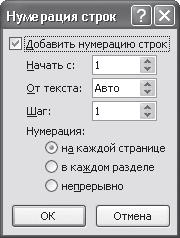
Рис. 10.14. Окно Нумерация строк
5. Укажите, с какого номера необходимо начать нумерацию в поле Начать с, а в поле Шаг – номера каких строк будут выводиться на печать. Строки можно пронумеровать через определенный интервал (например, через 5).
6. При помощи переключателя Нумерация нужно выбрать тип нумерации. Она может быть непрерывной на протяжении всего документа, начинаться с нового раздела или страницы.
Кроме того, для расстановки нумерации строк можно использовать меню кнопки Номера строк группы Параметры страниц вкладки Разметка страниц (рис. 10.15).
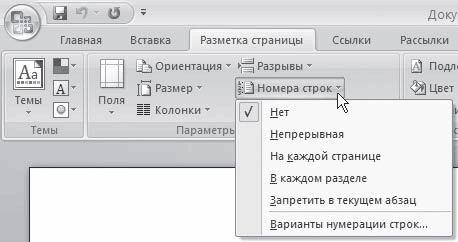
Рис. 10.15. Меню кнопки Номера строк
Данный текст является ознакомительным фрагментом.
Продолжение на ЛитРес
9.3. Автоматическая нумерация и списки
9.3. Автоматическая нумерация и списки В CSS существует два свойства для управления нумерацией: counter-increment и counter-reset. Счетчики, которые определены данными свойствами, используются функциями counter() и counters() свойства content. Рассмотрим подробно свойства для управления
Одноуровневая нумерация
Одноуровневая нумерация Одноуровневая нумерация — это простая нумерация, когда перенумеровываются узлы-братья на одном уровне. Этот тип нумерации установлен по умолчанию. В листинге 5.11 при помощи одноуровневой нумерации перенумеровываются планеты в planets.xml.Листинг 5.11.
Многоуровневая нумерация
Многоуровневая нумерация Элемент также поддерживает многоуровневую нумерацию — такую как 3.1.2.5 и т. п. Для работы с ней нужно установить атрибут level в «multiple». При помощи атрибута count можно указать, узлы какого типа вы хотите нумеровать, установив этот атрибут в
Нумерация версий WSH
Нумерация версий WSH Скажем несколько слов относительно нумерации версий WSH. Самая первая версия WSH, входившая в качестве стандартного компонента в Windows 98, имела номер 1.0. С другой стороны, эта версия опиралась на языки сценариев JScript и VBScript версии 5.0, которые поддерживались
9.5.1. Нумерация
9.5.1. Нумерация Сначала приведем дополнительные сведения о нумерации жестких дисков в системе Linux (табл. 9.3).Таблица 9.3. Нумерация жестких дисков Тип жесткого диска Старший номер Наименование устройства Младший номер Диск 1 Диск 2 IDE на 1 контроллере 22 /dev/hda и /dev/hdb 0 … 63 64 …
10.3.1 Нумерация и подтверждение
10.3.1 Нумерация и подтверждение Для обеспечения надежной пересылки данных в TCP используются нумерация (numbering) и подтверждение (acknowledgment — ACK). Схема нумерации TCP несколько необычна: каждый пересылаемый по соединению октет рассматривается как имеющий порядковый номер.
Нумерация страниц и разделов
Нумерация страниц и разделов При работе с большими публикациями мы неизбежно сталкиваемся с необходимостью нумерации разделов и страниц. Пытаться выполнить это вручную, конечно же, бессмысленно, поэтому Adobe InDesign содержит необходимые механизмы для автоматической
Нумерация элементов массива
Нумерация элементов массива Если вы не укажете иное, элементы массива индексируются (т.е. нумеруются) начиная с 0; говоря иначе, первым в массиве будет элемент с индексом 0. По этой причине значение, задающее размерность массива в объявлении, должно быть на единицу меньше
Нумерация страниц
Нумерация страниц Если документ состоит более чем из двух страниц, перед распечаткой желательно пронумеровать страницы. Таким образом в нем будет гораздо легче ориентироваться. Для некоторых типов документов, например научных работ, нумерация является
1.2.4. Нумерация работ и диаграмм
1.2.4. Нумерация работ и диаграмм Все работы модели нумеруются. Номер состоит из префикса и числа. Может быть использован префикс любой длины, но обычно используют префикс А. Контекстная (корневая) работа дерева имеет номер АО. Работы декомпозиции АО имеют номера Al, A2, A3 и т. д.
Разбивка на страницы и нумерация
Разбивка на страницы и нумерация Word разбивает документ на страницы автоматически, руководствуясь параметрами страницы, установленными в меню Файл/Параметры страницы (File/Page Setup). Воспользовавшись этим меню, вы можете изменить такие важные параметры, как отступ текста от
1.2.4. Нумерация работ и диаграмм
1.2.4. Нумерация работ и диаграмм Все работы модели нумеруются. Номер состоит из префикса и числа. Может быть использован префикс любой длины, но обычно используют префикс А. Контекстная (корневая) работа дерева имеет номер АО. Работы i декомпозиции АО имеют номера А1, А2, A3 и т.
Нумерация
Нумерация Нумерация, несомненно, является одной из самых естественных проблем, решаемых при помощи XSLT. Задача нумерации состоит в том, чтобы, исходя из позиции обрабатываемого узла в дереве документа, вычислить по заданным критериям его порядковый номер. В качестве
Нумерация страниц
Нумерация страниц Текстовый редактор Microsoft Word обладает гибкими инструментами нумерации страниц. С их помощью можно автоматически присваивать номера страницам документа, размещать их в любом месте страницы. При этом возможно использование различных форматов
Нумерация страниц
Нумерация страниц Для нумерации страниц вам нет необходимости вручную проставлять номера на каждой из них, поскольку Word справится с этой задачей намного эффективнее и избавит вас от множества проблем. Чтобы вставить номера страниц, выполните команду Вставка ?
Добавляем автоматическую нумерацию строк в таблице Microsoft Word
Если вам необходимо пронумеровать строки в созданной и, возможно, уже заполненной таблице в программе MS Word, первое, что приходит в голову — сделать это вручную. Конечно, всегда можно добавить в начало таблицы (слева) еще один столбец и использовать именно его для нумерации, вводя туда цифры в порядке возрастания. Вот только целесообразным такой метод является далеко не всегда.
Добавление нумерации строк в таблицу вручную может быть более менее подходящим решением лишь в том случае, когда вы уверены, что таблица больше не будет изменяться. В противном случае, при добавлении строки с данными или без них, нумерация в любом случае собьется и ее придется изменять. Единственно верное решение в данном случае — сделать автоматическую нумерацию строк в таблице Word, о чем мы и расскажем ниже.
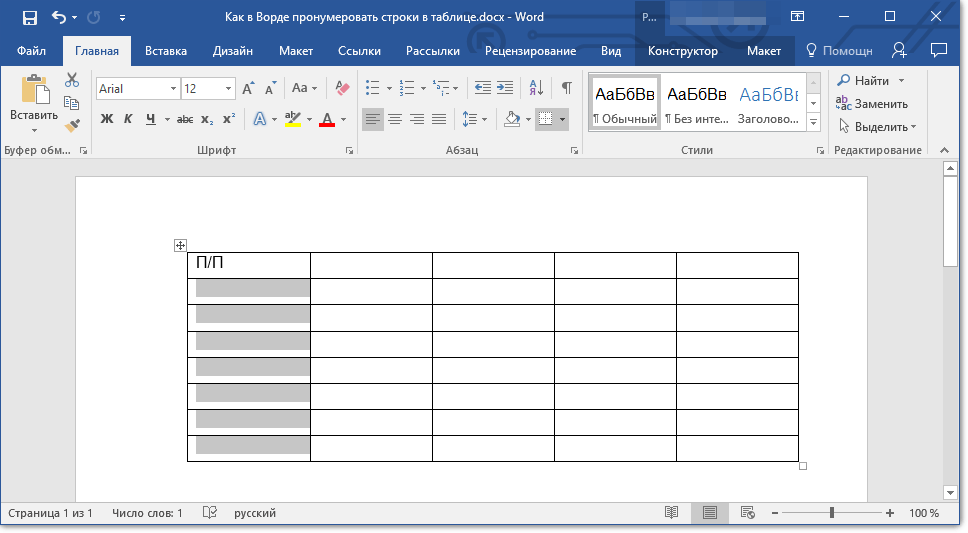
- Выделите тот столбец в таблице, который будет использоваться для нумерации.
Примечание: Если в вашей таблице есть шапка (строка с названием/описанием содержимого столбцов), первую ячейку первой строки выделять не нужно.
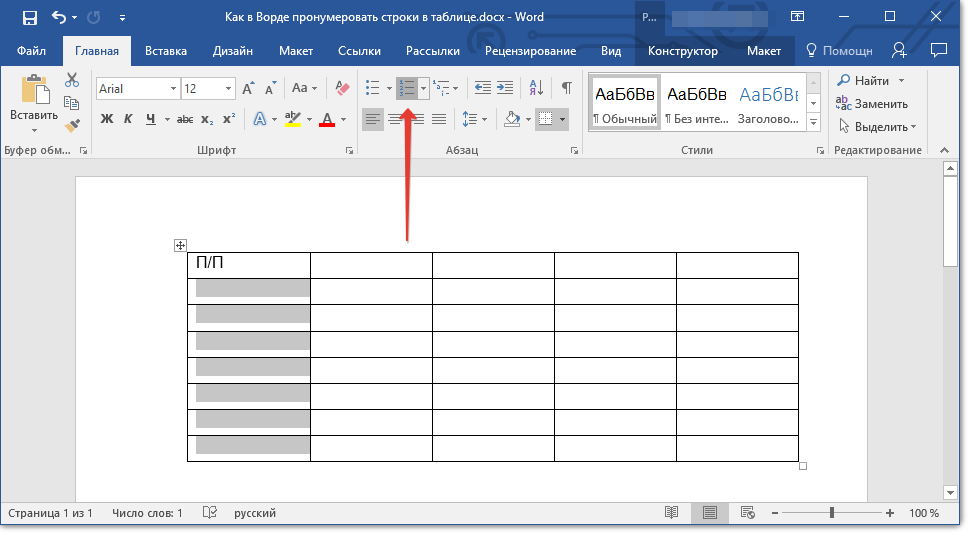
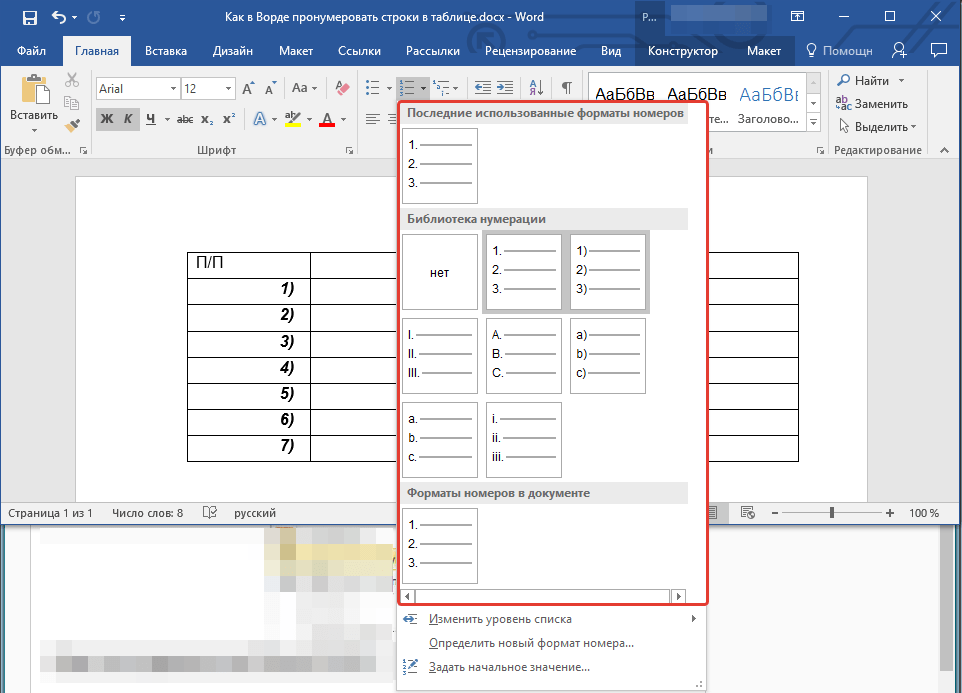
Во вкладке “Главная” в группе “Абзац” нажмите кнопку “Нумерация”, предназначенную для создания нумерованных списков в тексте.
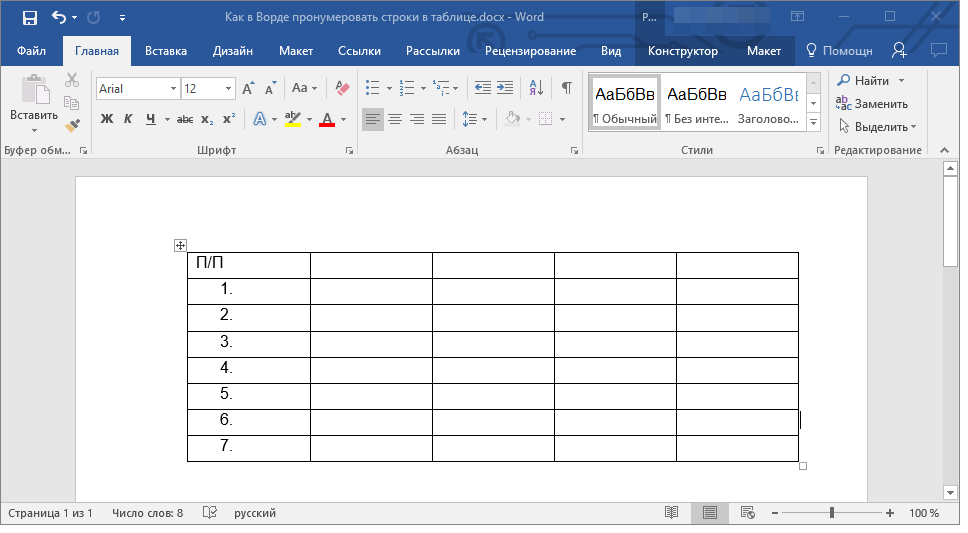
Если это необходимо, вы всегда можете изменить шрифт нумерации, ее тип написания. Делается это точно так же, как и с обычным текстом, а наши уроки вам в этом помогут.
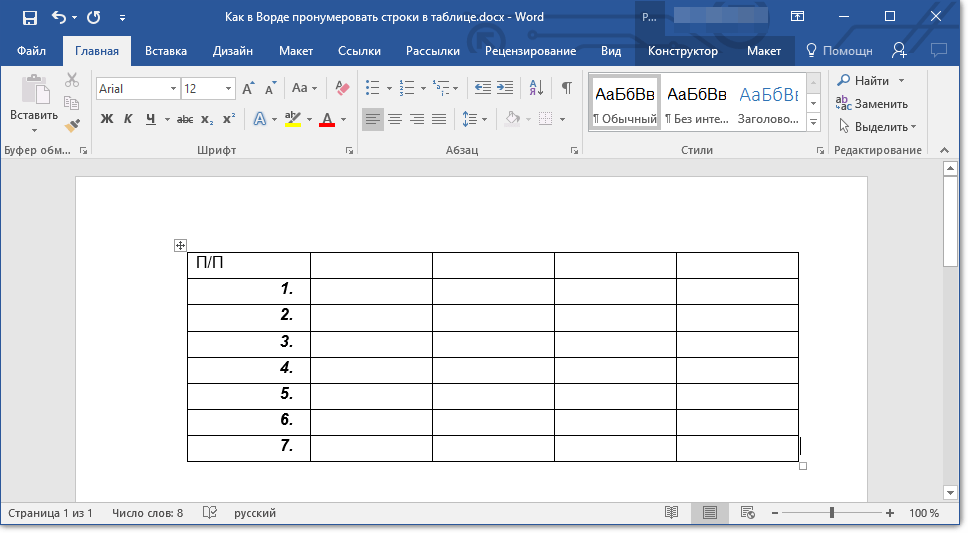
Помимо изменения шрифта, типа написания размера и прочих параметров, вы также можете изменить расположение номерных цифр в ячейке, уменьшив отступ или увеличив его. Для этого выполните следующие действия:
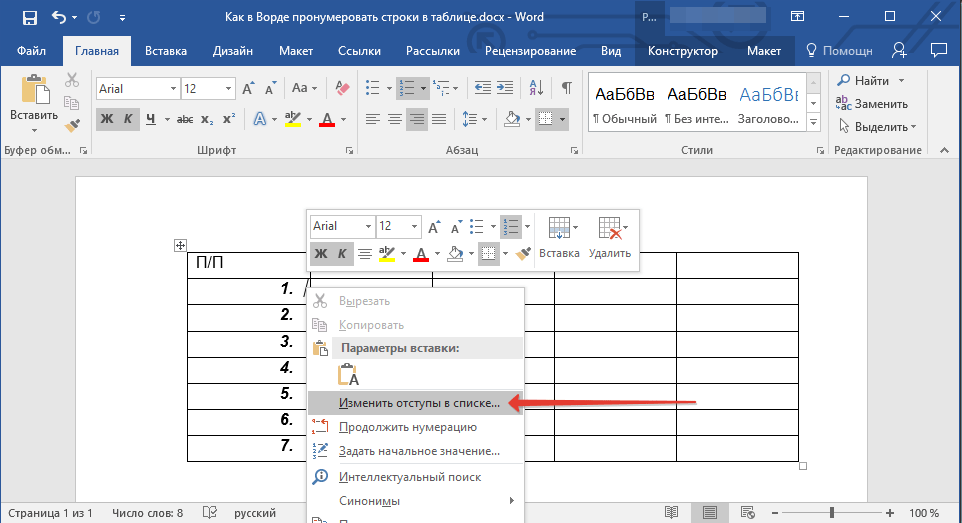
- Кликните правой кнопкой мышки в ячейке с цифрой и выберите пункт “Изменить отступы в списке”:
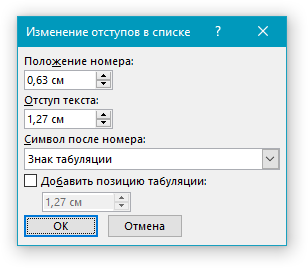
- В открывшемся окошке задайте необходимые параметры для отступов и положения нумерации.
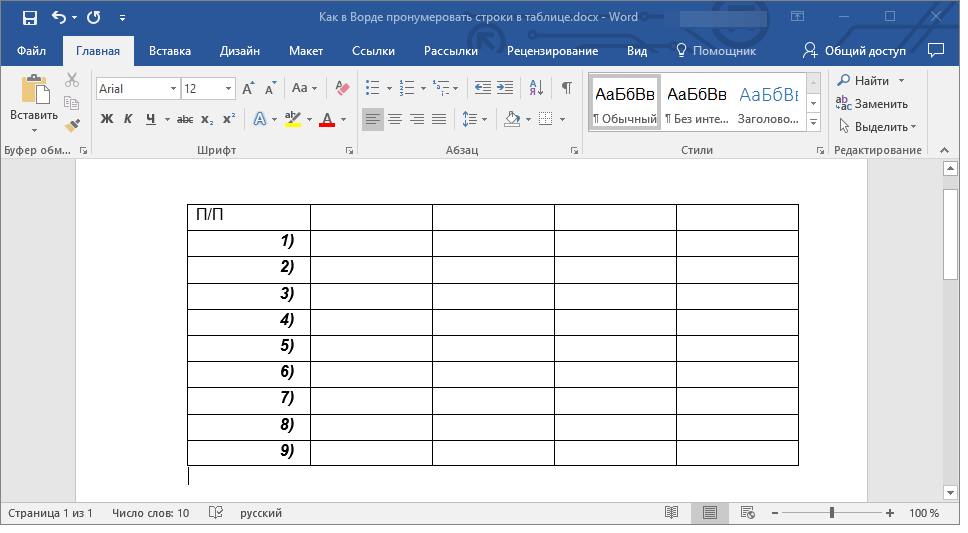
Вот, собственно, и все, теперь вы знаете еще больше о работе с таблицами в Ворде, в том числе и о том, как сделать автоматическую нумерацию строк.
Нумерация строк в Ворде
В текстовом редакторе Microsoft Word можно создавать документы различного содержания – в них может быть просто текст, таблицы, графики, диаграммы, перечень чего-либо и прочее. И в некоторых случаях, может потребоваться посчитать строки с текстом или пронумеровать каждую новую в таблице.
В Ворде сделать это можно и вручную – просто в начале каждой проставьте порядковый номер. Точно так же и с таблицей – создайте отдельный столбец слева и проставьте номера. Но вот если в текст будут вноситься поправки, или придется добавить или удалить строки, тогда нумерация нарушится, и придется все исправлять.
Поэтому в подобных случаях для них лучше сделать автоматическую нумерацию, причем делается это как для обычных рядков с текстом на листе, так и для таблицы. Давайте подробнее разберемся с нумерацией строк в данной статье.
Как пронумеровать строки
Для примера возьму вот такой текст.

Сначала откройте вкладку «Разметка страницы» и в группе «Параметры страницы» нажмите на маленькую стрелочку на кнопке «Номера строк» .

Из выпадающего списка выберите один из вариантов.
Можно пронумеровать их в документе «Непрерывно» – цифры будут проставлены от начала до конца документа в каждом рядке. Если в тексте есть разрывы разделов, тогда она продолжится до первого установленного разрыва.
«На каждой странице» – значение на каждой новой странице будет начинаться с единицы.
«В каждом разделе» – удобно использовать, если текст поделен на разделы. В данном случае, они будут посчитаны только в том разделе, где Вы установили курсор. Перейдя к следующему разделу и выбрав данный пункт, она начнется заново – с единицы.
Если необходимо посчитать рядки во всем документе, за исключением пары абзацев, тогда ставьте курсор в них и выбирайте из списка «Запретить в текущем абзаце» .

Я выбрала «Непрерывную» нумерацию, и на первом же установленном разрыве раздела она оборвалась. Чтобы ее продолжить нужно поставить курсор в следующий абзац с текстом. А затем из выпадающего списка можете выбрать или «Непрерывно» – чтобы номера продолжились, или «В каждом разделе» – чтобы начать нумеровать с единицы.

Если нужно оставить абзац без нумерации, это может быть просто пустая строчка, или целый абзац с текстом, тогда поставьте в него курсор и нажмите «Номера строк» – «Запретить в текущем абзаце» . Нумерация в нем удалится и продолжиться дальше в следующем абзаце.

В выпадающем списке «Номера строк» также есть пункт «Варианты нумерации» .

Нажав на него, откроется окно «Параметры страницы» на вкладке «Источник бумаги» . Здесь кликните по кнопке «Нумерация строк» .

Откроется небольшое окошко. В нем можно задать начальное значение, на каком расстоянии она будет находиться от текста и шаг расстановки номеров. После этого нажмите «ОК» в данном окошке и в окне «Параметры страницы» .
В примере выбран «Шаг» – «2» и «От текста» – «0,2 см» .

Автоматически нумеруем строки в таблице
Для этого сначала необходимо создать отдельный столбец, который будем использовать для простановки номеров. Затем выделите его и на вкладке «Главная» в группе «Абзац» нажмите на стрелочку на кнопке «Нумерация» .
Обратите внимание, что в одной ячейке может быть несколько строк. После расстановки нумерации, они будут считаться за одну. Поэтому, если нужно пронумеровать именно каждый ряд с тектсом, в столбце «№» разделите соответствующую ячейку на столько, сколько у Вас в ней строк текста. Потом можно убрать границы в таблице в Ворде для этой ячейки, но при этом расставленные цифры останутся.

Выберите из открывшегося списка подходящий вид номера. Если ничего не подойдет, нажмите на пункт «Определить новый формат номера» и сами подберите стиль.
Подробнее прочесть про то, как нумеровать, можно в статье виды списков в Ворде.

Если таким образом пронумеровать строки, то даже после того, как Вы вставите новую или удалите ненужную, ничего не нарушится.

Для того чтобы изменить значение для продолжения номеров, выделите нужный и в соответствующем выпадающем списке выберите пункт «Задать начальное значение» .

В следующем окне поставьте маркер в поле «начать новый список» и выберите для него цифру, с которой он будет начинаться. Нажмите «ОК» .
Если Вы хотите продолжить предыдущий список, но при этом нужно изменить начальное значение, то обратите внимание, что нужно выбрать число, которое больше того, которым заканчивается предыдущий список.

В примере, я начала новый список с единицы.

Надеюсь, теперь у Вас получится пронумеровать строки в документе Ворд, как для текста, так и сделать автоматическую нумерацию строк в таблице.
Все про работу с excel, word, access, powerpoint

Находка для тех, чьи девушки и супруги работают в сфере услуг: маникюр, брови, ресницы и так далее. Вы же наверняка задумывались, как помочь своей половинке зарабатывать больше? Но что делать, если во всех этих маркетингах и процедурах не разбираешься от слова «совсем»? Мы нашли выход — это сервис VisitTime Чат-бот для мастеров и специалистов, который упрощает ведение записей: — Сам записывает клиентов и напоминает им о визите — Персонализирует скидки, чаевые, кешбек и предоплаты — Увеличивает доходимость и помогает больше зарабатывать А еще там первый месяц бесплатно, поэтому лучшее, что вы можете сделать сейчас — установить или показать его своей принцессе Всё интуитивно понятно и просто, достаточно нажать на этот текст и запустить чат-бота
Как сделать нумерацию строк в word?
В текстовом редакторе Microsoft Word можно создавать документы различного содержания – в них может быть просто текст, таблицы, графики, диаграммы, перечень чего-либо и прочее. И в некоторых случаях, может потребоваться посчитать строки с текстом или пронумеровать каждую новую в таблице.
В Ворде сделать это можно и вручную – просто в начале каждой проставьте порядковый номер. Точно так же и с таблицей – создайте отдельный столбец слева и проставьте номера. Но вот если в текст будут вноситься поправки, или придется добавить или удалить строки, тогда нумерация нарушится, и придется все исправлять.
Поэтому в подобных случаях для них лучше сделать автоматическую нумерацию, причем делается это как для обычных рядков с текстом на листе, так и для таблицы. Давайте подробнее разберемся с нумерацией строк в данной статье.
Как пронумеровать строки
Для примера возьму вот такой текст.

Сначала откройте вкладку «Разметка страницы» и в группе «Параметры страницы» нажмите на маленькую стрелочку на кнопке «Номера строк».

Из выпадающего списка выберите один из вариантов.
Можно пронумеровать их в документе «Непрерывно» – цифры будут проставлены от начала до конца документа в каждом рядке. Если в тексте есть разрывы разделов, тогда она продолжится до первого установленного разрыва.
«На каждой странице» – значение на каждой новой странице будет начинаться с единицы.
«В каждом разделе» – удобно использовать, если текст поделен на разделы. В данном случае, они будут посчитаны только в том разделе, где Вы установили курсор. Перейдя к следующему разделу и выбрав данный пункт, она начнется заново – с единицы.
Если необходимо посчитать рядки во всем документе, за исключением пары абзацев, тогда ставьте курсор в них и выбирайте из списка «Запретить в текущем абзаце».

Я выбрала «Непрерывную» нумерацию, и на первом же установленном разрыве раздела она оборвалась. Чтобы ее продолжить нужно поставить курсор в следующий абзац с текстом. А затем из выпадающего списка можете выбрать или «Непрерывно» – чтобы номера продолжились, или «В каждом разделе» – чтобы начать нумеровать с единицы.

Если нужно оставить абзац без нумерации, это может быть просто пустая строчка, или целый абзац с текстом, тогда поставьте в него курсор и нажмите «Номера строк» – «Запретить в текущем абзаце». Нумерация в нем удалится и продолжиться дальше в следующем абзаце.

В выпадающем списке «Номера строк» также есть пункт «Варианты нумерации».

Нажав на него, откроется окно «Параметры страницы» на вкладке «Источник бумаги». Здесь кликните по кнопке «Нумерация строк».

Откроется небольшое окошко. В нем можно задать начальное значение, на каком расстоянии она будет находиться от текста и шаг расстановки номеров. После этого нажмите «ОК» в данном окошке и в окне «Параметры страницы».
В примере выбран «Шаг» – «2» и «От текста» – «0,2 см».

Автоматически нумеруем строки в таблице
Для этого сначала необходимо создать отдельный столбец, который будем использовать для простановки номеров. Затем выделите его и на вкладке «Главная» в группе «Абзац» нажмите на стрелочку на кнопке «Нумерация».
Обратите внимание, что в одной ячейке может быть несколько строк. После расстановки нумерации, они будут считаться за одну. Поэтому, если нужно пронумеровать именно каждый ряд с тектсом, в столбце «№» разделите соответствующую ячейку на столько, сколько у Вас в ней строк текста. Потом можно убрать границы в таблице в Ворде для этой ячейки, но при этом расставленные цифры останутся.

Выберите из открывшегося списка подходящий вид номера. Если ничего не подойдет, нажмите на пункт «Определить новый формат номера» и сами подберите стиль.
Подробнее прочесть про то, как нумеровать, можно в статье виды списков в Ворде.

Если таким образом пронумеровать строки, то даже после того, как Вы вставите новую или удалите ненужную, ничего не нарушится.

Для того чтобы изменить значение для продолжения номеров, выделите нужный и в соответствующем выпадающем списке выберите пункт «Задать начальное значение».

В следующем окне поставьте маркер в поле «начать новый список» и выберите для него цифру, с которой он будет начинаться. Нажмите «ОК».
Если Вы хотите продолжить предыдущий список, но при этом нужно изменить начальное значение, то обратите внимание, что нужно выбрать число, которое больше того, которым заканчивается предыдущий список.
В примере, я начала новый список с единицы.

Надеюсь, теперь у Вас получится пронумеровать строки в документе Ворд, как для текста, так и сделать автоматическую нумерацию строк в таблице.
Поделитесь статьёй с друзьями:

Если вам необходимо пронумеровать строки в созданной и, возможно, уже заполненной таблице в программе MS Word, первое, что приходит в голову — сделать это вручную. Конечно, всегда можно добавить в начало таблицы (слева) еще один столбец и использовать именно его для нумерации, вводя туда цифры в порядке возрастания. Вот только целесообразным такой метод является далеко не всегда.
Урок: Как сделать таблицу в Ворде
Добавление нумерации строк в таблицу вручную может быть более менее подходящим решением лишь в том случае, когда вы уверены, что таблица больше не будет изменяться. В противном случае, при добавлении строки с данными или без них, нумерация в любом случае собьется и ее придется изменять. Единственно верное решение в данном случае — сделать автоматическую нумерацию строк в таблице Word, о чем мы и расскажем ниже.
Урок: Как добавить строки в таблицу Ворд
1. Выделите тот столбец в таблице, который будет использоваться для нумерации.

Примечание: Если в вашей таблице есть шапка (строка с названием/описанием содержимого столбцов), первую ячейку первой строки выделять не нужно.
2. Во вкладке “Главная” в группе “Абзац” нажмите кнопку “Нумерация”, предназначенную для создания нумерованных списков в тексте.

Урок: Как отформатировать текст в Word


3. Все ячейки в выделенном вами столбце будут пронумерованы.

Урок: Как в Ворд упорядочить список в алфавитном порядке
Если это необходимо, вы всегда можете изменить шрифт нумерации, ее тип написания. Делается это точно так же, как и с обычным текстом, а наши уроки вам в этом помогут.

Уроки по работе с Word:Как изменить шрифтКак выровнять текст
Помимо изменения шрифта, типа написания размера и прочих параметров, вы также можете изменить расположение номерных цифр в ячейке, уменьшив отступ или увеличив его. Для этого выполните следующие действия:
1. Кликните правой кнопкой мышки в ячейке с цифрой и выберите пункт “Изменить отступы в списке”:

2. В открывшемся окошке задайте необходимые параметры для отступов и положения нумерации.

Урок: Как объединить ячейки в таблице Ворд
Для изменения стиля нумерации воспользуйтесь меню кнопки “Нумерация”.

Теперь, если вы будете добавлять в таблице новые строки, вносить в нее новые данные, нумерация будет изменяться автоматически, тем самым избавив вас от лишних хлопот.

Урок: Как пронумеровать страницы в Word
Вот, собственно, и все, теперь вы знаете еще больше о работе с таблицами в Ворде, в том числе и о том, как сделать автоматическую нумерацию строк.
Мы рады, что смогли помочь Вам в решении проблемы.
Задайте свой вопрос в комментариях, подробно расписав суть проблемы. Наши специалисты постараются ответить максимально быстро.
Помогла ли вам эта статья?
Статья расскажет, как в «Microsoft Word» следует нумеровать строки в таблице.
Когда пользователи только начинают работать с редактором «Word», большинство из них, как правило, руководствуется «методом тыка». То есть новички сначала осваивают программу самостоятельно, применяя зачастую свои собственные методы.
Например, когда возникает необходимость пронумеровать созданную таблицу, а зачастую уже заполненную, мы начинаем вручную вписывать циферки в нужные ячейки. Кончено, такой подход является неправильным и даже неудобным.
Как автоматически нумеровать строки в «Word»?
Нумерация строк в «Word» вручную еще может использоваться, если вы уверены, что таблица в дальнейшем не будет подвержена каким-либо изменениям. Но в других случаях лучшее решение – это использование возможностей редактора «Word», где все действия будут проделаны быстро и автоматически.
В этом обзоре вы узнаете, как автоматически пронумеровать строки в «Word 2007/2010/2013/2016».
Как в редакторе «Word» пронумеровать строки в таблице?
- Выделяем весь столбец, ячейки которого мы хотим пронумеровать в таблице. Как правило, это самый первый столбец. Головную строку (головная строка находится на самом верху, в нее вписывается наименование каждого столбца) выделять не нужно.
Выделите крайний левый столбец без головной строки
- Теперь на панели инструментов заходим в раздел «Главная» и нажимаем на кнопку с нумерацией, как указано на скриншоте.
Заходим в раздел «Главная» и нажимаем на кнопку с нумерацией
- После этого действия весь столбец, который вы выделили, будет пронумерован по строкам
- Если необходимо, то вы можете выделить все цифры жирным, как это делается с информацией в головной строке (как выделять шрифт жирным, смотрите здесь).
Порядковые номера можно выделить жирным
- Если изменения шрифта, стиля и размеров, которые вы применили для цифр, окажется недостаточным, то эти номерные цифры можно также сдвинуть правее, как видно на предыдущем скриншоте. Для этого правой кнопкой мышки нажмите на ячейку с первой цифрой, а затем пройдите в «Изменить отступы в списке».
Нажмите на ячейку с первой цифрой, а затем пройдите в «Изменить отступы в списке»
- Откроется окошко настроек, и здесь мы уже можем задать необходимы нам параметры (в итоге, нажать на «Ок»).
Задайте необходимые параметры
- Кстати, цифры можно еще представить в различном виде: закрыть скобкой или сделать в виде английских букв, римских цифр и т.д. Для этого нажмите на черную стрелочку сразу возле кнопки «Нумерация», которой мы воспользовались выше.
Нажмите на черную стрелочку сразу возле кнопки «Нумерация»
- Благодаря проведенным нами операциям нумерация будет выставляться автоматически каждый раз, как вы добавите в таблицу новую строку.
Видео: Как пронумеровать строки в таблице «Word»?
Также статьи о работе с таблицами в Ворде:
- Как перевести таблицы Excel в Word?
- Создание сложных таблиц в Word
- Как залить таблицу в Ворде?
- Автоматическая нумерация в таблице Word
Если в созданной таблице имеется большое количество строк, которые следует пронумеровать, то автоматическая нумерация строк в таблице Ворд может существенно ускорить данный процесс.
Для автоматической нумерации строк в таблице Word необходимо выделить нужное количество строк, например, выделить весь первый столбец, и применить пункт меню «Нумерация» на вкладке «Главная», выбрав необходимый формат в списке.
При этом нужно учесть, что если ячейки уже заполнены текстом и текст расположен в несколько строк, то каждой строке при автоматической нумерации строк в таблице Ворд будет присвоен отдельный номер.
Если необходимо нарушить последовательность автоматической нумерации строк в таблице Word, то можно установить курсор на необходимой строке, и зайдя в меню «Нумерация» выбрать пункт «Задать начальное значение», после чего в новом окошке «Задание начального значения» указать цифру, с которой должна продолжиться нумерация далее.
Как сделать нумерацию в Ворд: подробная инструкция


Microsoft Word
Word — мощный инструмент для создания документов, включая списки с нумерацией различных видов. В этой статье я расскажу вам, как пронумеровать пункты в Word с помощью автоматической нумерации, а также как изменить нумерацию в списке и сдвинуть список.
Автоматическая нумерация пунктов
Последовательность шагов:

- Откройте документ Word, в котором вы хотите добавить нумерацию.
- Выделите текст, который вы хотите пронумеровать.
- Перейдите на вкладку «Главная» в верхнем меню.
- В группе «Параграф» найдите кнопку «Маркировать/нумеровать» и нажимайте на нее.
- В открываемом меню выбирайте «Нумерация» и желаемый стиль нумерации.
Word автоматически сам пронумерует выбранный текст пунктами.
Как изменить нумерацию в списке
Последовательность шагов:

- Выделите пункты списка, нумерацию которых вы хотите изменить.
- Нажмите правой кнопкой мыши на выделенный текст и выберите «Форматирование маркированного списка«.
- В появившемся окне выберите желаемый стиль нумерации или создайте свой собственный стиль.
- Нажмите «ОК«, чтобы применить изменения.
Нумерация пунктов списка будет изменена в соответствии с выбранным стилем.
Как сдвинуть список
Последовательность шагов:

- Выделите пункты списка, которые вы хотите сдвинуть.
- Нажмите правой кнопкой мыши на выделенный текст и выберите «Уровень вверх» или «Уровень вниз«, в зависимости от направления сдвига.
- Word сдвинет выбранные пункты списка на один уровень вверх или вниз.
- Повторите этот шаг, если требуется дополнительное сдвигание.
Сдвиг списка поможет организовать информацию в документе более структурированно.
Как сделать многоуровневую нумерацию
Последовательность шагов:

- Выберите пункты, которые вы хотите нумеровать. Это может быть список, абзацы или даже заголовки разделов.
- Выберите вкладку «Главная» в верхней панели инструментов Word.
- На панели инструментов выберите «Многоуровневая нумерация» в разделе «Абзац«.
- Выберите один из предложенных стилей нумерации или настройте свой собственный.
- Поставьте курсор перед пунктом, который требует нумерации, нажмите клавишу «Ввод«, и начнется нумерация.
Как убрать автоматическую нумерацию пунктов
Последовательность шагов:

- Выделите текст, для которого нужно убрать автоматическую нумерацию.
- Выберите вкладку «Главная» в верхней панели инструментов Word.
- На панели инструментов выберите «Маркеры и нумерация» в разделе «Абзац«.
- В диалоговом окне выберите «Нет» в разделе «Вид маркера«.
- Нажмите кнопку «ОК» для применения изменений.
После выполнения этих шагов, автоматическая нумерация будет удалена из выбранного текста.
Нумерация абзацев
Для нумерации абзацев введите нужный номер в начале каждого абзаца, затем поставьте точку или другой символ разделения. Например, «1.», «2.», и так далее.

Нумерация параграфов и разделов
Чтобы нумеровать параграфы и разделы, используйте функцию «Стили» в Word.
Последовательность шагов:

- Выделите параграф или раздел, которые требуют нумерации.
- Выберите вкладку «Главная» в верхней панели инструментов Word.
- На панели инструментов выберите нужный стиль нумерации в разделе «Стили«.
- Примените выбранный стиль к выбранным параграфам или разделам.
После выполнения этих шагов, каждый параграф или раздел будет автоматически пронумерован в соответствии с выбранным стилем.
Нумерация строк
В программе Microsoft Word существует возможность добавления нумерации строк к документу. Нумерация строк может быть полезной при создании нумерованных списков, отчетов или других типов документов, где требуется указать номер каждой строки.

Как добавить номера строк во всем документе
Последовательность шагов:

- Откройте документ в программе Microsoft Word.
- Выберите вкладку «Вставка» в верхней панели инструментов.
- На вкладке «Вставка» найдите группу команд «Страница» и щелкните непосредственно по кнопке «Номера страниц«.
- В открываемом меню выбирайте пункт «Нумерация строк«.
- Будет предложено выбрать положение нумерации (например, сверху страницы или снизу) и формат нумерации (арабские цифры, римские цифры и т. д.).
- После выбора настроек нумерации строк нажмите кнопку «ОК«.
Весь документ будет автоматически пронумерован каждой строкой.
Как добавить номера строк в одном или нескольких разделах
Последовательность шагов:

- Откройте документ в программе Microsoft Word.
- Перейдите к месту, где вы хотите начать нумерацию строк в разделе.
- Выберите вкладку «Вставка» в верхней панели инструментов.
- На вкладке «Вставка» найдите группу команд «Страница» и щелкните непосредственно по кнопке «Номера страниц«.
- В открываемом меню выбирайте пункт «Формат номеров страниц«.
- В открывшемся диалоговом окне выберите вкладку «Раздел«.
- Установите флажок напротив пункта «Нумерация строк«.
- Нажмите кнопку «ОК«.
Теперь в выбранном разделе ваш документ будет пронумерован каждой строкой.
Как удалить нумерацию строк
Последовательность шагов:

- Откройте документ в программе Microsoft Word.
- Выберите вкладку «Вставка» в верхней панели инструментов.
- На вкладке «Вставка» найдите группу команд «Страница» и щелкните на кнопке «Номера страниц«.
- В появившемся меню выберите пункт «Удалить номера страниц«.
Нумерация строк будет удалена из вашего документа.
Сквозная нумерация страниц
Сквозная нумерация страниц в Word очень полезна, если вы хотите пронумеровать все страницы документа, кроме титульного листа. Процесс создания сквозной нумерации в Word довольно прост и может быть выполнен автоматически.

Как пронумеровать все страницы, кроме титульного листа
Последовательность шагов:

- Откройте ваш документ в Word.
- Перейдите на титульный лист, на котором вы не хотите иметь нумерацию страниц.
- Нажмите на вкладку «Вставка» в меню Word.
- В разделе «Колонтитулы» нажмите на кнопку «Начать сначала» и выберите «Только первый лист«.
- После этого вы вернетесь к основной части документа.
- Выберите вкладку «Вставка» и в разделе «Колонтитулы» нажимайте на кнопку «Номер страницы«.
- В открываемом меню выбирайте «Вставить номер страницы» и опцию «Счетчик страниц«.
Теперь ваш документ автоматически пронумеруется со страницы 1 и далее, исключая титульный лист.
Как создать разные колонтитулы для четных и нечетных страниц
Последовательность шагов:
- Откройте ваш документ в Word.
- Выберите вкладку «Вставка» в меню Word.
- В разделе «Колонтитулы» нажмите на кнопку «Начать сначала» и выберите «Шаблоны колонтитулов«.
- Выберите «Другие элементы» и затем «Колонтитулы страницы«.
- В появившемся меню выберите опцию «Колонтитул нечетных страниц«.
- Здесь вы можете добавить текст и любые другие элементы, которые хотите видеть только на нечетных страницах.
- Нажмите на кнопку «Закрыть заголовок и нижний колонтитул«, чтобы вернуться к основной части документа.
- Повторите процедуру с шага 3 и выберите опцию «Колонтитул четных страниц«.
- Здесь можно добавить текст и элементы, которые хотите видеть только на четных страницах.
- Нажимайте на кнопку «Закрыть заголовок и нижний колонтитул«, чтобы завершить создание разных колонтитулов для четных и нечетных страниц.
Как сделать нумерацию типа «Страница X из Y»
Последовательность шагов:
Как поменять формат цифр в нумерации
Последовательность шагов:
Как убрать автоматическую нумерацию страниц
Последовательность шагов:

- Откройте документ в Word.
- Найдите и выберите область, где вы хотите убрать автоматическую нумерацию страниц.
- Нажмите на вкладку «Разметка страницы» в верхней части окна программы.
- В разделе «Разрывы разделов» щелкните на кнопку «Следующая страница«.
- Теперь выберите область, где вам нужно убрать автоматическую нумерацию.
- Нажмите на правую кнопку мыши и выберите «Свойства» в контекстном меню.
- В диалоговом окне «Свойства раздела» уберите галочку с опции «Включить нумерацию страниц«.
- Щелкните на кнопку «ОК» для сохранения изменений.
В заключение
Теперь вы знаете, как сделать нумерацию в Word с помощью автоматической нумерации, как изменить нумерацию в списке и как сдвигать пункты списка. Эти простые и понятные инструкции помогут вам создавать профессионально оформленные документы с удобной нумерацией текста. Смело экспериментируйте с различными стилями и настраивать нумерацию в Word под свои нужды. Успехов в работе с Word!



