
При изменении уровня и/или порядка расположения нумерованных заголовков автоматически производится перенумерация. В документе возможен только один стиль нумерации заголовков, однако можно установить нумерацию так, чтобы она заново начиналась в каждом разделе документа.
Для установки нумерации заголовков следует:
- Выбрать в меню Формат команду Список, перейти к вкладке Многоуровневый. В нижней части вкладки содержатся примеры нумерованных заголовков.
- Выбрать необходимый стиль нумерации заголовков.
- Применить нумерацию нажатием кнопки ОК.
Задание 2.
Подготовка проекта туристической фирмы «Алъянс».
- Набрать текст, приведенный на рис. 1.10.
- Используя данный текстовый материал, произвести форматирование текста в соответствии с прилагаемым примером, для чего следует использовать следующие команды меню Формат:
· команда Шрифт – для изменения параметров шрифта;
· команда Буквица – для создания буквицы;
· команда Колонки – для разбиения текста на колонки;
· команда Граница и заливка – длязадания какой-либо рамки или заливки для абзаца или страницы;
· команда Список – длясоздания маркированного списка.
Следует помнить, что все действия, направленные на форматирование текста, производятся над всем выделенным текстом или его фрагментом.
- Сформировать объект, показанный на рис. 1.7., используя команду Надпись в меню Вставка.
- Добавить в документ смысловые графические объекты. Для этого следует выбрать в меню Вставка пункт Рисунок и выполнить команду Картинки или Из файла.
- Воспользовавшись панелью инструментов Рисование и добавленными графическими объектами, сформировать группированные объекты, как показано на рис. 1.8.
Рис. 1.7. Объект «надпись» с текстом

Рис. 1.8. Объекты, подготовленные с помощью библиотеки рисунков и средств WordArt
- Добавить надписи к вставленным и подготовленным графическим объектам. Для этого в меню Вставка следует выбрать пункт Ссылка и выполнить команду Название.
- Придать документу завершенный вид (рис. 1.10).
Работа с таблицами
Под таблицей понимается набор строк и столбцов, которые содержат текст или числа
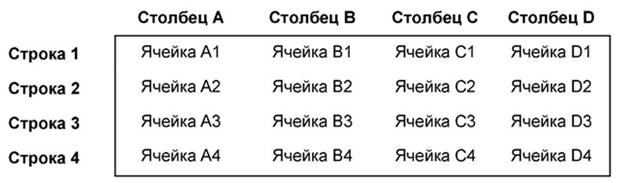
Рис. 1.9. Простая таблица
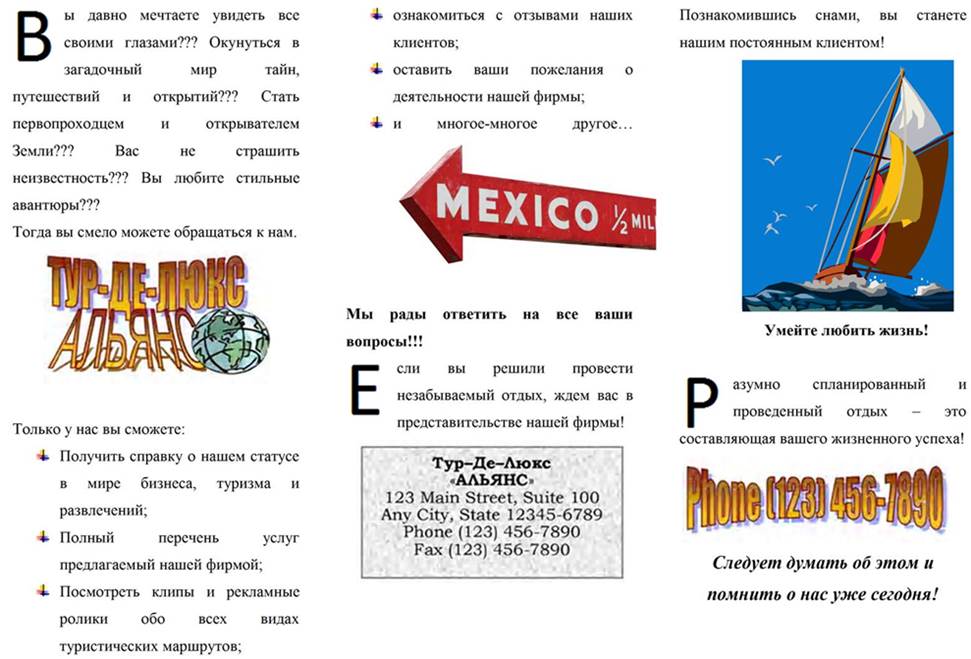
Рис. 1.10. Образец подготовленного проекта туристической фирмы «Альянс»
На пересечении строки и столбца располагается ячейка. Строки нумеруются, столбцы обозначаются латинскими буквами. Положение ячейки обозначается ее адресом- — буквой, обозначающей столбец, и номером строки.
Процесс создания таблиц включает в себя три этапа.
1. Создание предварительного макета таблицы.
2. Заполнение ячеек таблицы текстом или числами и окончательное формирование макета таблицы,
3. Форматирование подготовленной таблицы.
Создание предварительного макета таблицы
Изначально в документ добавляется простая таблица, т.е. таблица, все ячейки которой имеют одинаковую ширину и высоту. Создать таблицу можно выбрав в меню Таблица пункт Вставить и затем команду Таблица или при помощи кнопки на панели инструментов Стандартная.
Если необходимо изменить размеры какой-либо ячейки таблицы, следует воспользоваться горизонтальной и вертикальной линейками – передвинуть маркер столбца или строки до нужного размера. Размер ячеек также можно изменить командами пункта Автоподбор в меню Таблица, предварительно установив курсор в ячейку таблицы. Очень часто необходимо объединить или разбить ячейки таблицы, либо – разбить саму таблицу. Для этого следует выделить мытью нужное количество ячеек и выбрать в меню Таблица команду Объединить ячейки или Разбить ячейки, либо Разбить таблицу. Доступ к этим командам возможен и через контекстное меню.
В процессе работы могут возникнуть ситуации, когда требуется добавить в таблицу дополнительные строки, столбцы или ячейки. Для добавления необходимых элементов в таблицу следует установить курсор в нужной ячейке таблицы и выбрать в меню Таблица пункт Вставить.
Автоматическое добавление строки в конец таблицы происходит установкой курсора в последнюю строку таблицы и нажатием затем клавиши < Tab>или < Enter>.
Перед добавлением информации и форматированием таблицы часто требуется выделить ячейки таблицы (например, с целью их объединения). Процесс выделения ячеек похож на выделение текста с некоторыми исключениями (табл. 1.1).
Таблица1.1. Способы выделения ячеек
Как создать многоуровневые нумерованные заголовки в Word

Узнайте, как создавать многоуровневые нумерованные заголовки в Microsoft Word, чтобы быстро и легко применять профессиональное форматирование к своим документам.
Подробнее о программном обеспечении 6 лучших бесплатных альтернатив Microsoft Word (обновление 2023 г.) 6 лучших бесплатных альтернатив Microsoft Excel в 2023 году Поддержка этих корпоративных продуктов Microsoft заканчивается в 2023 году. Что такое субстрат Microsoft 365?
Варианты нумерованного списка в Word многочисленны, и при всей этой гибкости часто возникает небольшая путаница. Добавить номера или маркеры в простой список легко — несколько быстрых щелчков мыши, и все готово. Однако настройка многоуровневого списка, списка с элементами, имеющими более одного уровня, может оказаться сложной задачей. В этой статье мы рассмотрим функцию многоуровневого списка Word. К счастью, его легче реализовать и изменить, чем вы думаете, если вы поймете, как это работает.
- Как создать нумерованные заголовки в Word Изменение параметров заголовка Пример многоуровневого нумерованного заголовка
Как создать нумерованные заголовки в Word
Рисунок А
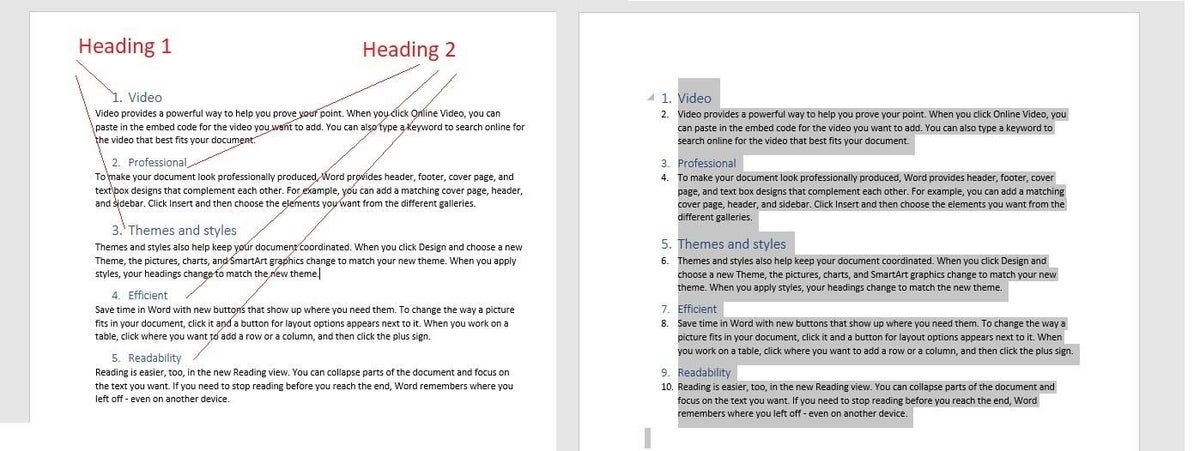
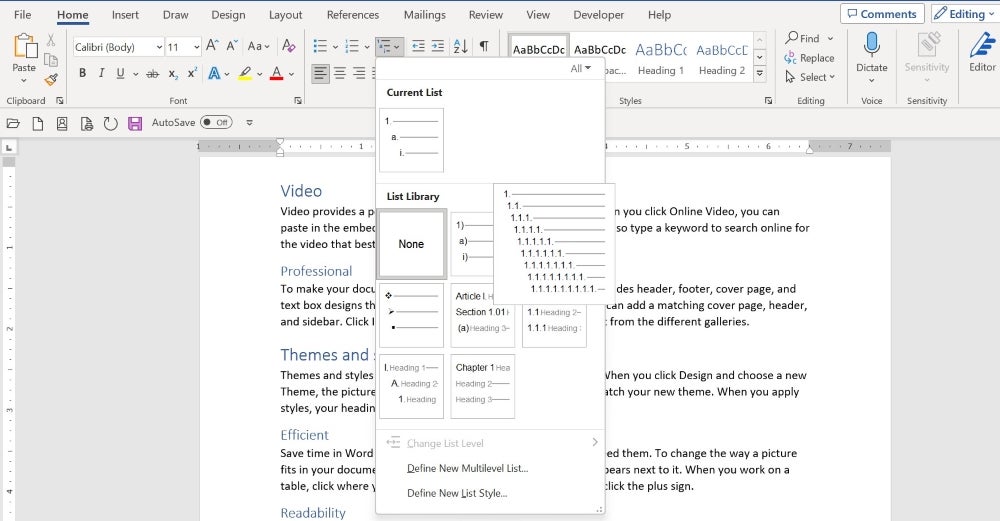
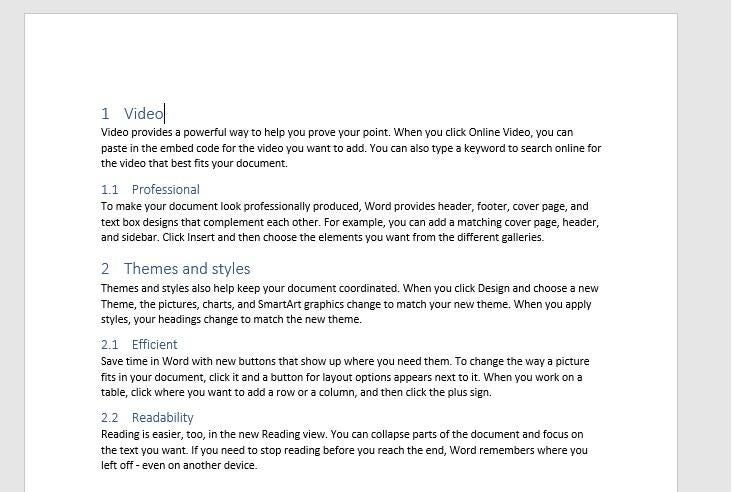
Как вы можете видеть на рисунке C, два быстрых щелчка мыши — и все готово! Важно отметить, что в коллекции библиотеки списков отображаются стили, связанные со встроенными стилями заголовков: заголовки заголовка 1 отображают 1 и 2. Заголовки заголовка 2 отображают 1.1, 2.1 и 2.2. Если это работает для вас, вам не нужно идти дальше.
Рисунок С
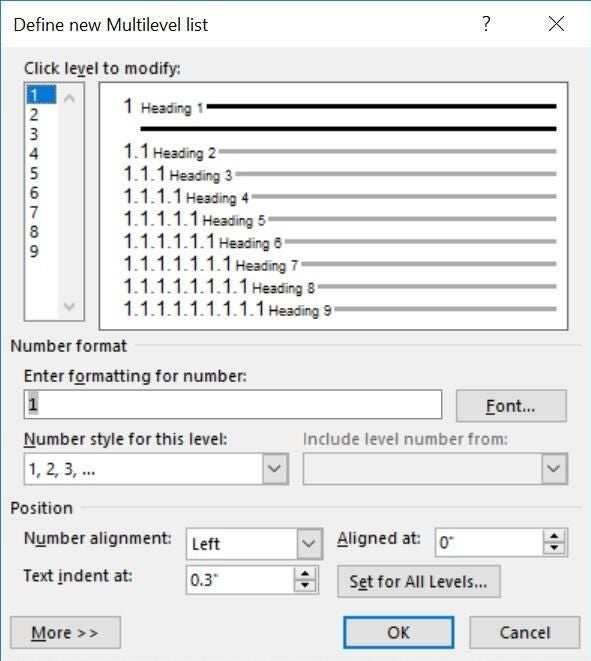
- Выберите уровень, который вы хотите изменить. Вы можете изменить один, несколько или все уровни. Выберите формат нумерации, который будет применяться к выбранному уровню, а также настройте форматирование, интервалы, выравнивание и т. д. Повторите вышеописанное для каждого уровня, который вы хотите изменить. Нажмите «ОК», когда закончите.
Как уже упоминалось, вы можете сохранить стиль списка в шаблоне и использовать его с другими документами. Для этого:
- Выберите список в документе. Откройте раскрывающийся список «Многоуровневый список» и выберите «Определить новый стиль списка». Введите описательное имя и выберите Новые документы на основе этого шаблона (внизу). Нажмите «ОК», и стиль многоуровневого списка будет доступен во всех новых документах.
Пример многоуровневого нумерованного заголовка
Давайте воспользуемся тем, что мы узнали, чтобы изменить список, примененный ранее на рисунке C. В частности, мы изменим стиль нумерации как для уровней, так и для уровня отступа 2. Для начала щелкните в любом месте внутри области списка, а затем выполните следующее:
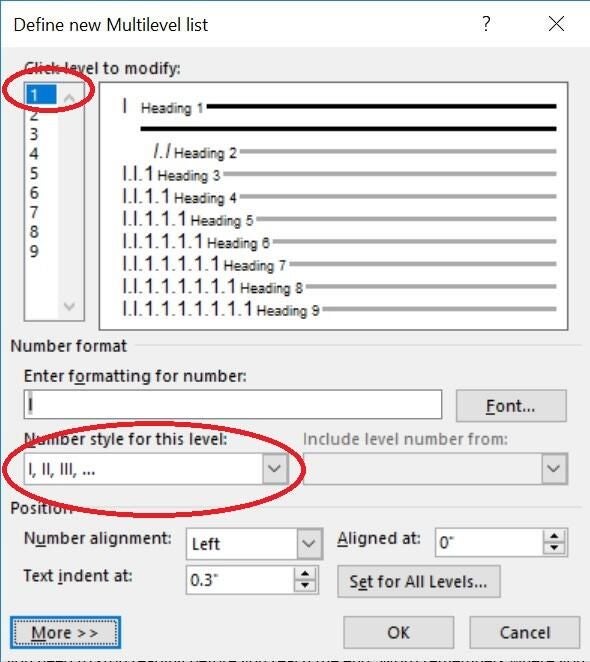
- Нажмите «Многоуровневый список» в группе «Абзац», а затем выберите «Определить новый многоуровневый список». Выберите 1 в списке «Уровень щелчка для изменения», чтобы выбрать первый уровень. В раскрывающемся списке «Числовой стиль» для этого уровня выберите I, II, III (рис. E). Мы закончили с уровнем 1.
Рисунок Е
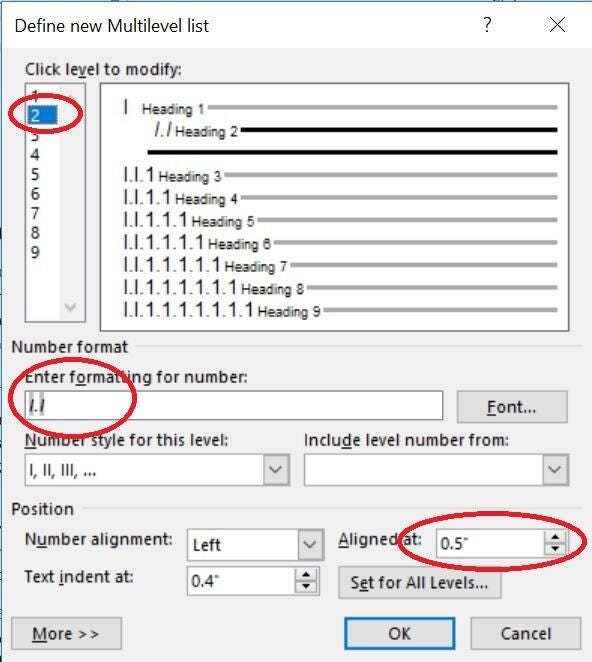
- Нажмите «ОК», чтобы увидеть новые атрибуты списка на рисунке G.
Рисунок G
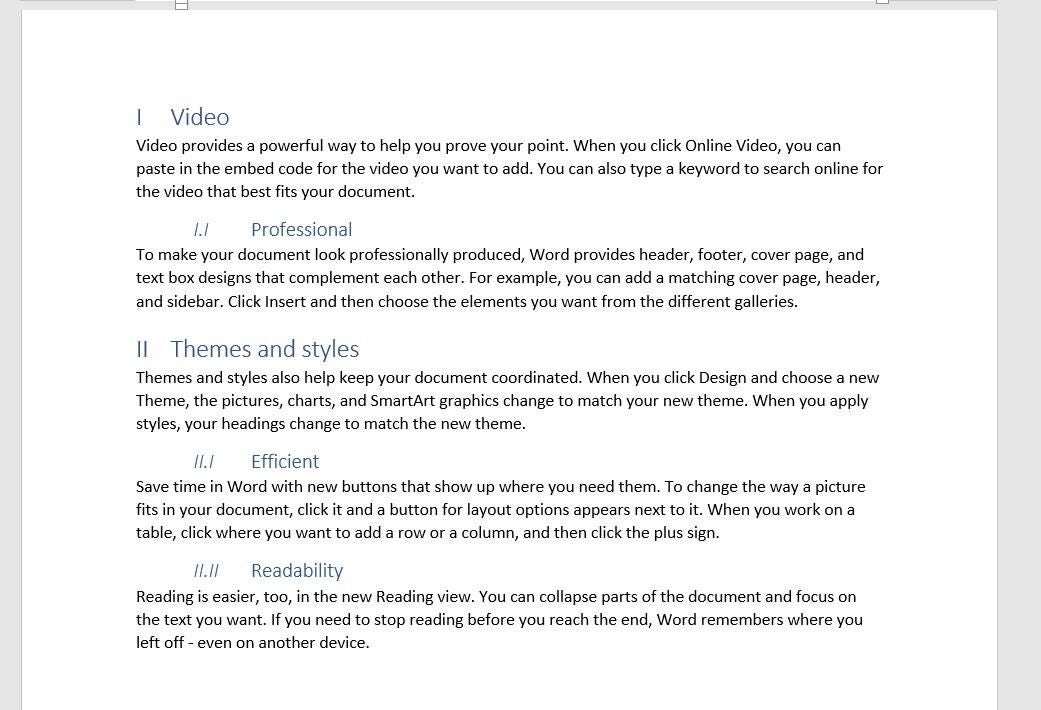
Мы сбросили лишь несколько опций, но существенно изменили внешний вид заголовков.
Обратите внимание, что параметр «Шрифт» при применении курсива меняет только число, а не текст заголовка. Чтобы также обновить текст заголовка, измените стиль заголовка, как обычно. Изменение заголовка 2 на курсив приведет к изменению всех экземпляров текста заголовка 2, а не только текста нумерованных списков. Если вы не хотите вносить постоянные изменения в заголовок 2, вам необходимо создать собственный стиль заголовка и использовать его при создании многоуровневого списка.
Измените новый стиль заголовка
Вместо этого вы можете уменьшить расстояние между числом и текстом, изменив отступ текста при настройке. Или вы можете центрировать заголовок, выбрав «Центрировать» в раскрывающемся списке «Выравнивание чисел». Чтобы получить еще больше возможностей, нажмите «Еще», чтобы открыть еще несколько настроек. Вы можете использовать параметр «Применить изменения к» при установке для уровня 1 стиля нумерации I, II, III вместо того, чтобы изменять его для каждого уровня.
СМОТРИТЕ: Загрузите наше руководство о том, чего никогда не следует делать в Microsoft Office.
Чтобы добавить в список новые уровни, просто добавьте встроенный стиль заголовка более низкого уровня. Для визуального просмотра структуры документа отобразите панель навигации — перейдите на вкладку «Вид» и установите флажок «Панель навигации» в группе «Показать».
Эту функцию проще всего использовать, если объединить ее со встроенными стилями заголовков Word. Однако вы можете сопоставить собственный стиль заголовка с функцией многоуровневой нумерации — просто это потребует больше усилий. Word поддерживает девять уровней, но любой документ с более чем четырьмя уровнями должен подвергаться серьезному редактированию. Больше четырех становится запутанным и, что еще хуже, нечитаемым.



