Хотите ещё больше полезных материалов? Подписывайтесь наш Telegram-канал. И не забывайте, что у нас есть второй ресурс, где вы можете выбирать скидки и участвовать в акциях компании.
Microsoft Word позволяет делать автооглавление. А что это такое? Давайте разберёмся.
Создание автооглавления: зачем и кому нужно
Зачем делать автоматическое оглавление в документе? В методических указаниях по оформлению нет специальных требований на этот счёт. Но это очень удобно, особенно если работа содержит большой объём текста.
Ведь оформление оглавления для дипломов, диссертаций и больших курсовых вручную — долгий и рутинный процесс. Инженеры, разрабатывающие продукты Microsoft Office, позаботились о том, чтобы избежать этой работы. Поиск и навигация по главам и разделам значительно упростятся, если потратить немного времени на создание автооглавления. К тому же, если изменятся названия, то система автоматически поменяет их в оглавлении.
Дополнительный плюс автосодержания — можно задать номера страниц, чтобы не возиться с их настройкой.

Как же сделать автооглавление в Ворде? Как правило, во всех версиях Microsoft Word этот процесс выглядит одинаково. Однако существуют некоторые нюансы в старых версиях 2007 и 2010 года и новых, которые создавались с 2016 года. Рассмотрим подробнее оба варианта.
Как сделать автооглавление в Word для версий 2007 и 2010
Как сделать автооглавление в Ворде 2007 и 2010 для разделов
Шаг первый: вставим само оглавление на нужную страницу. Для этого нужно выбрать вкладку «Ссылки», а затем — группу «Оглавление».
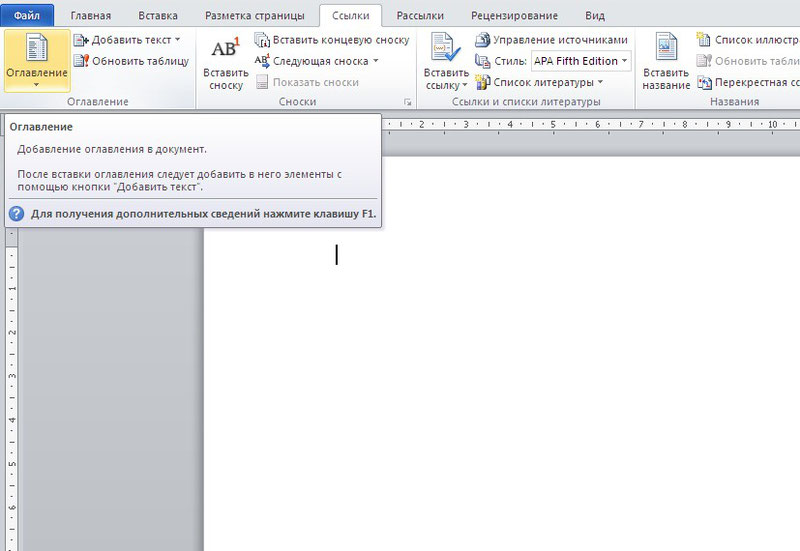
В итоге получаем пустое оглавление.
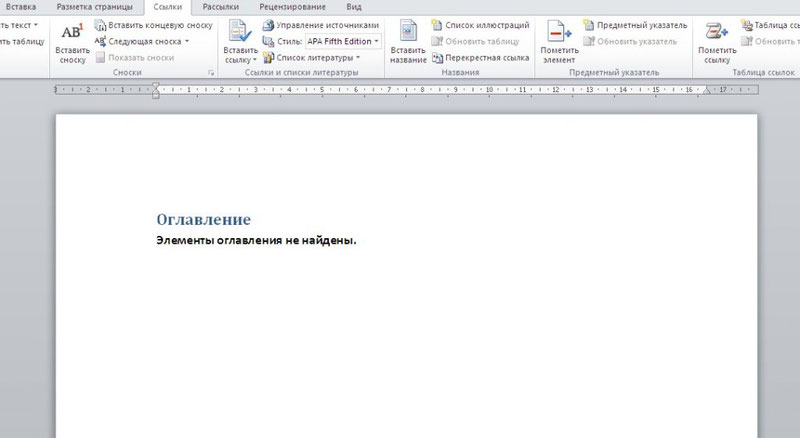
Шаг второй: когда мы получили пустое оглавление, нужно заполнить его, добавив элементы содержания. Для этого будем использовать кнопку «Добавить текст» во складке «Ссылки».
Допустим, вы написали какой-то раздел работы. Выделяем название раздела или просто устанавливаем на него курсор, нажмимаем «Добавить текст», а затем выбираем нужный уровень оглавления.
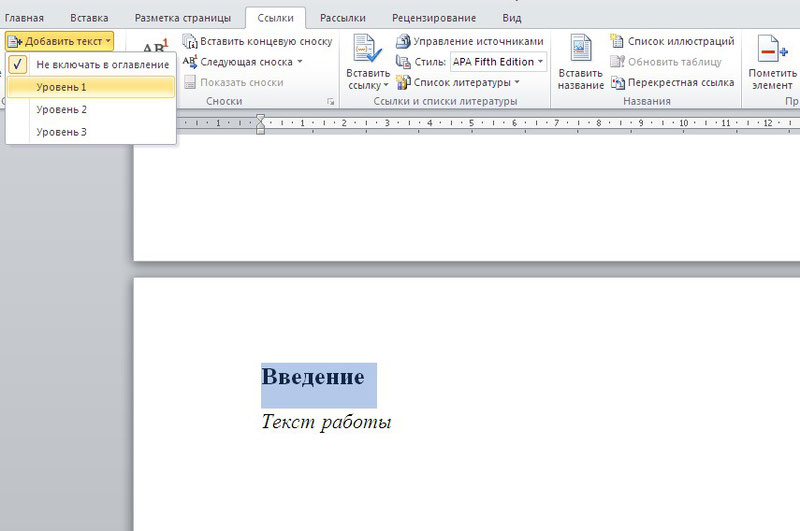
Шаг третий: обновляем таблицу. В оглавлении появится нужный нам раздел.
Как настроить автооглавление в Ворде 2007 и 2010 для подразделов
Если в процессе работы над текстом менять названия глав и разделов, достаточно обновить таблицу оглавления и названия в нём сменятся автоматически.
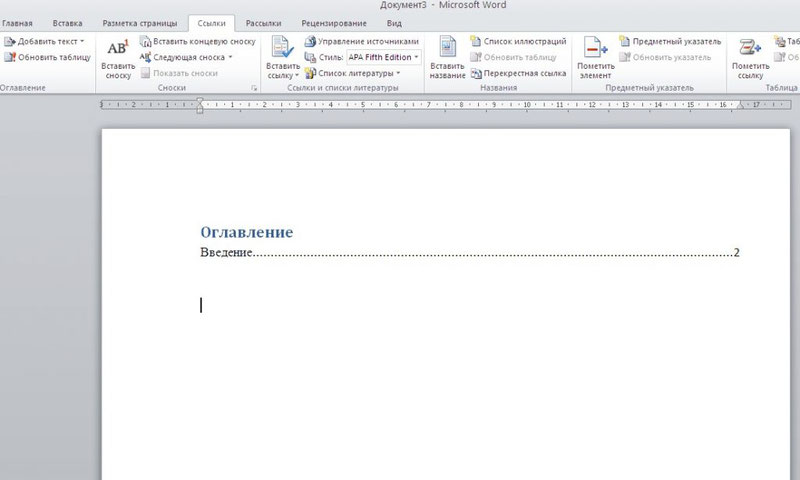
К оглавлению можно применять разные стили. Оформите оглавление по своему вкусу или так, чтобы преподаватель остался доволен.
Кстати! Для наших читателей сейчас действует скидка 10% на любой вид работы
Автооглавление в Word в версиях 2016 и 2019 годов
Здесь мы рассмотрели, как сделать автооглавление в Ворд 2010. Больших именений в более поздних версиях Word практически не наблюдается. Но чтобы вы были уверены, проговорим основные моменты автосодержания в Ворд 2016 и более поздних версиях.
Шаг первый: чтобы сделать автооглавление в Ворде 2016 или 2019, в меню «Вставка» нужно выбрать пункт «Ссылка».
Шаг второй: найти пункт «Оглавление и указатели» и во вкладке «Оглавление» выбрать «Панель структуры».
Шаг третий: задать параметры оглавления в открывшемся окне.

Мы разобрались, как делать автооглавление в Ворд разных версий. А теперь остался не менее важный вопрос: «Как убрать автооглавление или его отдельные заголовки в Ворде?»
Как изменить автооглавление в Ворде
Возможно ли отключать отдельные разделы и подразделы из автооглавления? Или это собирается раз и навсегда? Конечно, в Microsoft Word нет ничего, что было бы невозможно. Поэтому и создать автооглавление вы можете по своему вкусу.
Так что, если вы не хотите, чтобы раздел включался в оглавление, сделайте следующее:
После обновления данный раздел не будет отображаться в оглавлении.
Как полностью убрать автооглавление
Бывает, что автооглавление только мешает. Как убрать автооглавление в Ворде?
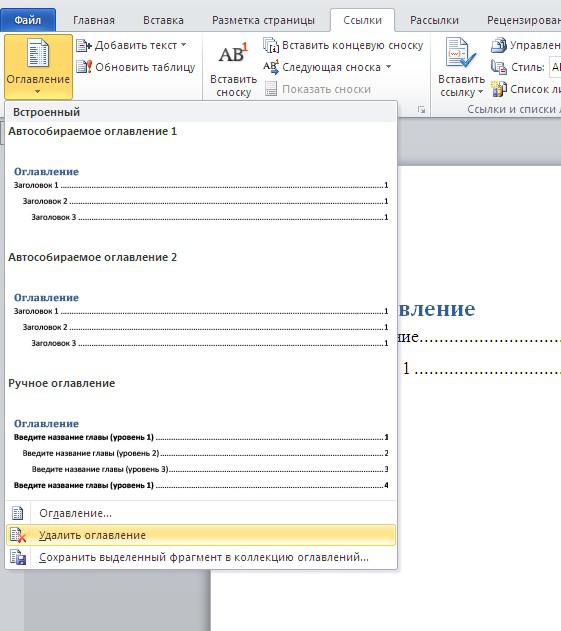
Удалять оглавление так же просто, как и создавать! Вот очень короткая и понятная инструкция:
- заходите во вкладку «Ссылки»;
- найдите группу «Оглавление»;
- выберите команду «Удалить оглавление».
Вуаля — и всё готово!
Теперь вы знаете практически всё об оглавлении в Ворде:
А если у вас есть вопросы по содержанию работы, обращайтесь в наш студенческий сервис. От маркетингового исследования до проектирования автомобиля — мы поможем выполнить любую работу.
Мы поможем сдать на отлично и без пересдач
- Контрольная работа от 1 дня / от 120 р. Узнать стоимость
- Дипломная работа от 7 дней / от 9540 р. Узнать стоимость
- Курсовая работа от 5 дней / от 2160 р. Узнать стоимость
- Реферат от 1 дня / от 840 р. Узнать стоимость
Иван Колобков, известный также как Джони. Маркетолог, аналитик и копирайтер компании Zaochnik. Подающий надежды молодой писатель. Питает любовь к физике, раритетным вещам и творчеству Ч. Буковски.
Наши социальные сети
Навигация по статьям
Предыдущая статья Как сделать рамку для курсовой по ГОСТу Следующая статья Как оформить приложения в курсовой работе по ГОСТ + образец
Наши разделы
- Оформление работ
- Отчет по практике
- Рефераты
- Дипломная работа
- Контрольная работа
- Курсовая работа
- Абитуриентам
- Студентам на заметку
- Выпускникам вузов/колледжей
- Поступление в колледж
- Рейтинги вузов России
- Подготовка к экзамену
- Обучение за рубежом
- Карьера для начинающих
- Самостоятельная работа
- Чертежи
- Презентации
- Эссе
- Иностранные языки
- Постдипломное образование
- Полезно знать
- Лайфхаки
- Генетика для "чайников"
- Математика для "чайников"
- Химия для "чайников"
- Экономика для "чайников"
- Биология для "чайников"
- Экология для "чайников"
- Физика для "чайников"
- Бух.учет и аудит для "чайников"
- Виды аттестаций
- Рецензия
- ВКР
Статьи по теме
— Наталья 2 437 606 8
— Евгения 2 343 691
— Наталья 1 958 479 14
Популярные статьи
Научное сообщение: что это такое, структура, как написать и оформить 









Читайте разделы по теме
- Что такое курсовая работа
- Источники
- Методы исследования
- Оформление по ГОСТу
- Правила написания
- Структура
- Темы курсовых
- Защита курсовой
Посмотрите примеры наших работ
Экономика предприятия
- Вид работы: Отчёт по практике
- Время выполнения: 8 дней
- Стоимость заказа: 1 900 руб.
Культурология
- Вид работы: Эссе
- Время выполнения: 4 дней
- Стоимость заказа: 600 руб.
Анализ хозяйственной деятельности
- Вид работы: Эссе
- Время выполнения: 6 дней
- Стоимость заказа: 900 руб.
Гражданское право
- Вид работы: Реферат
- Время выполнения: 3 дней
- Стоимость заказа: 1 000 руб.
Педагогическая психология
- Вид работы: Презентация (PPT, PPS, Prezi)
- Время выполнения: 3 дней
- Стоимость заказа: 2 000 руб.
Как сделать оглавление в Word автоматически
Для многих типов текстовых документов необходимо оглавление, в котором будет указано, на какой странице начинается каждый раздел документа. Создавать такое оглавление вручную не самая приятная работа, особенно если в документе большое количество страниц и заголовков.
К счастью, для решения этой задачи в редакторе Word предусмотрена специальная функция, которая позволяет значительно упростить работу. Сейчас вы узнаете, как сделать оглавление в Word автоматически. Статья будет актуальной только для современных версий Word, таких как Word 2007, 2010, 2013 и 2016.

Таким образом нужно разметить все заголовки и подзаголовки, которые находятся в вашем документе. После того, как как все заголовки будут размечены при помощи стилей, вы сможете сделать автоматическое оглавление. Для этого нужно установить курсор там, где должно находится ваше оглавление, перейти на вкладку «Ссылки», нажать на кнопку «Оглавление» и в открывшемся меню выбрать пункт «Авто собираемое оглавление 1».
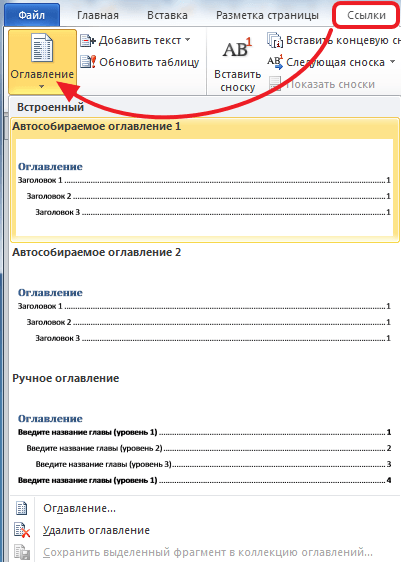
После того, как вы выберите «Авто собираемое оглавление 1», в том месте, где был установлен курсор появится рамка, внутри которой будет находиться автоматическое оглавление.
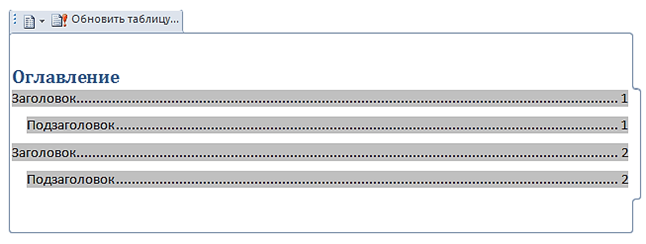
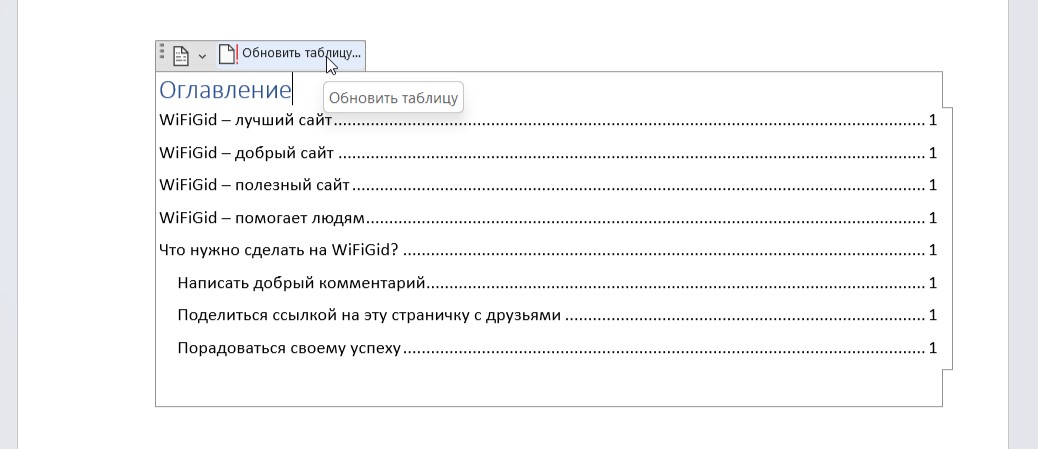
В заголовке автоматического оглавления есть кнопка «Обновить таблицу». Данная кнопка позволяет автоматически обновить информацию в оглавлении. Эта функция позволяет обновить названия разделов и номера страниц. Это понадобится если вы решите отредактировать документ уже после того как сделаете оглавление.
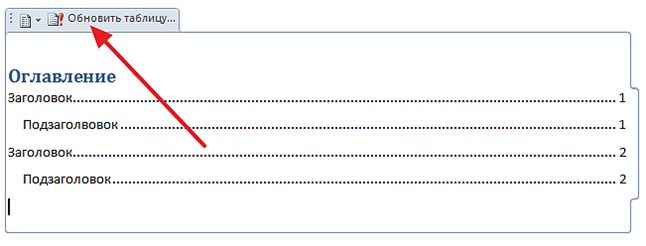
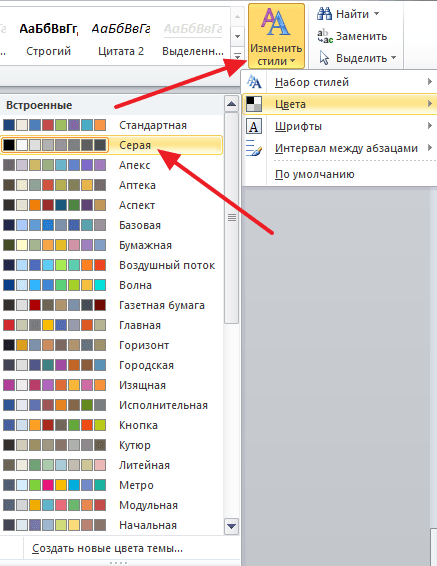
Нужно отметить, что использование стилей меняет шрифт заголовка и его цвет. Если получившейся дизайн заголовков не подходит для вашего документа, то вы можете его отредактировать с помощью кнопки «Изменить стили». Например, для того чтобы выбрать другой набор цветов для заголовков, нажмите на кнопку «Изменить стили», выберите пункт меню «Цвета».
Если автоматически создаваемое оглавление вам не подходит, то вы можете сделать его вручную. Для этого нужно перейти на вкладку «Ссылки», нажать на кнопку «Оглавление» и в открывшемся меню выбрать «Ручное оглавление».
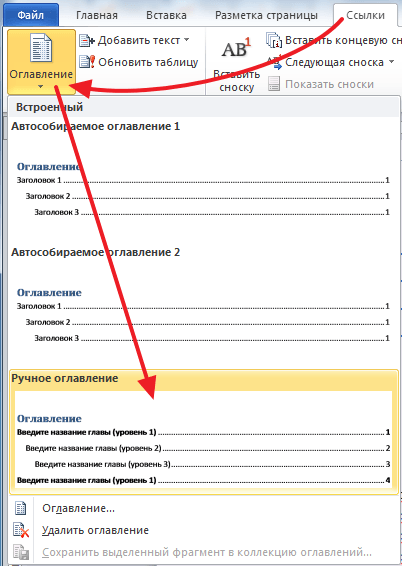
В результате в том месте где был установлен курсор появится оглавление, которое нужно будет заполнить вручную.
- Как перевернуть страницу в Word
- Как построить график в Excel
- Как сделать альбомную страницу в Word
- Как сделать вертикальный текст в Word
- Как закрепить область в Экселе
Как в Word сделать оглавление автоматически: пошаговая инструкция

Всех приветствую в очередном уроке по работе с Word нашего бесплатного курса от WiFiGid! Здесь я покажу вам наскоро, как можно в Word сделать автоматическое оглавление. Отлично сгодится тем, кто впервые столкнулся с написанием диплома или аналогичной работы
Как сделать проще?

Если в вашей работе мало заголовков – по мне будет проще всего сделать оглавление руками. Для этого проще всего создать таблицу – в первом столбце прописываем заголовки, во втором номера страниц. В конце скрываете границы, и все готово.
Но когда я писал диплом, столкнулся с тем, что заголовков было очень много, а постоянные правки смещали номера страниц, да еще и правильные «точки» выставлялись некрасиво. И вот для таких ситуаций и нужно использовать автоматическое оглавление. Правда мое знакомство с ним на этом и ограничилось. И хотя сейчас мы чуть ли не каждый день работаем с Word, мы не используем функции автоматического оглавления. Но вам я все равно покажу, как это можно все оформить без головной боли.
Шаг 1 – Структура и заголовки
Вся фишка автоматического оглавления – оно строится на заголовках. Т.е. нужно все свои заголовки в документе предварительно разметить заголовками Word (а в конце уже задать стили под свой ГОСТ, чтобы они выглядели как самые обычные заголовки, но формировали структуру).
Предлагаю проделать небольшую работу.
- Я тут накидал примерные заголовки для нашего будущего автоматического оглавления.
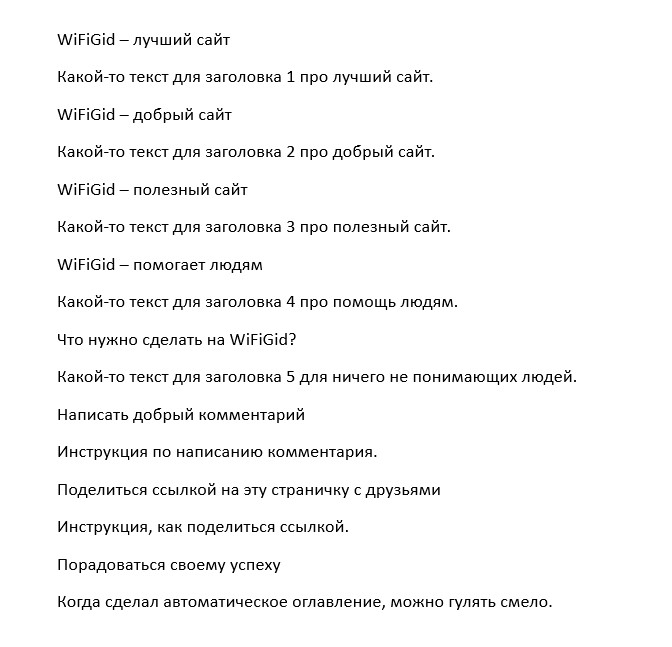
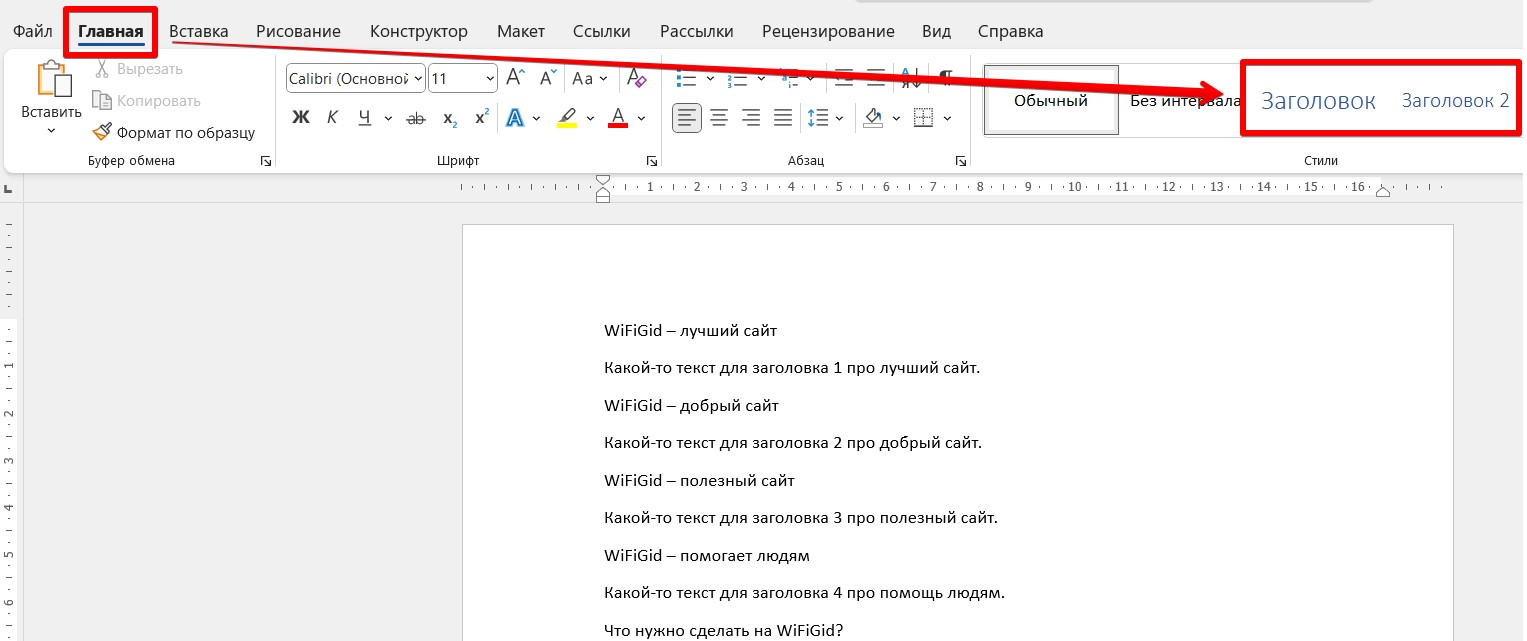
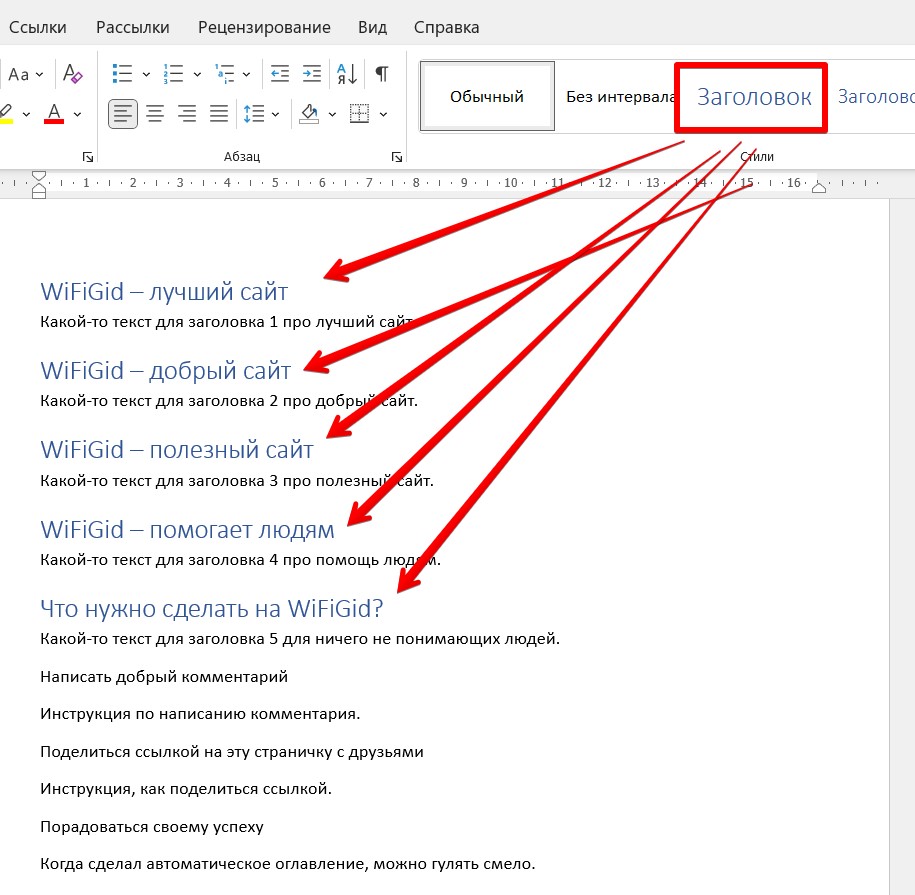
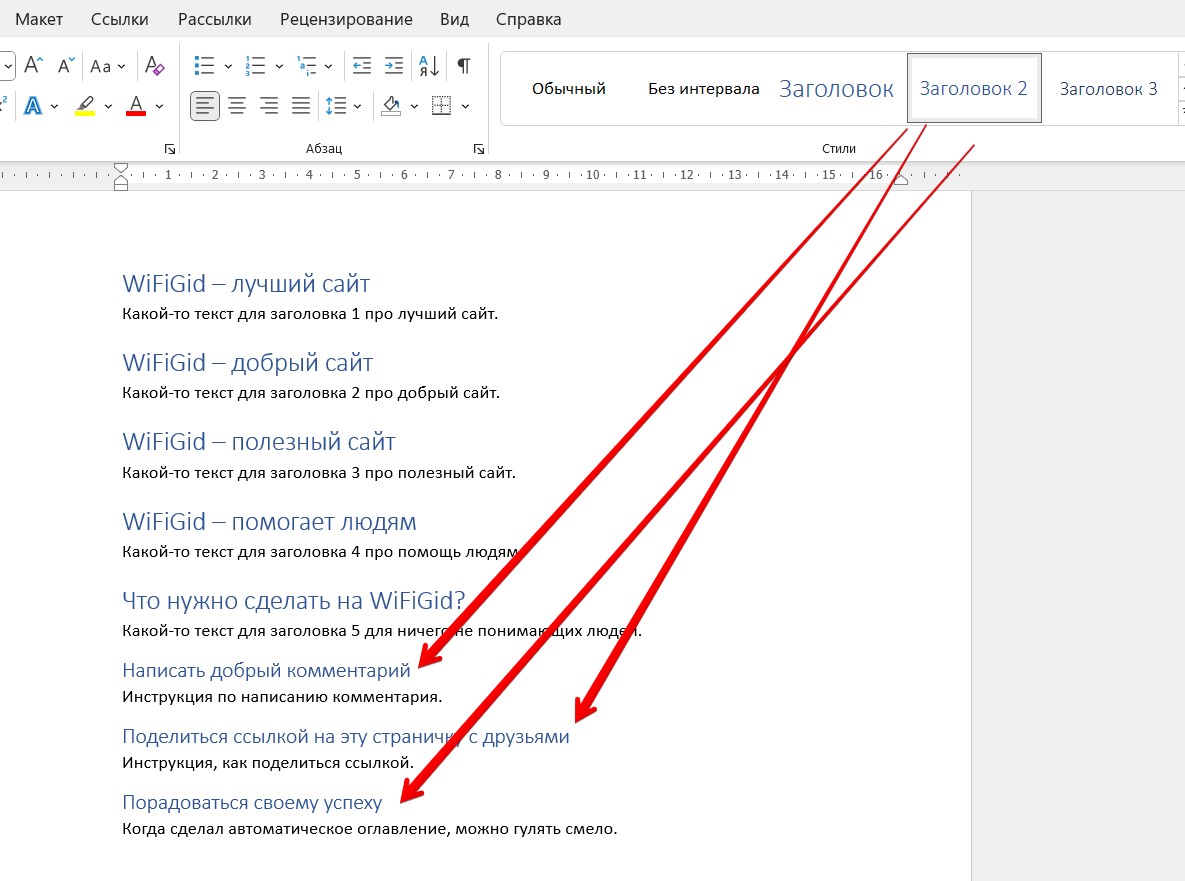
- Уже то что нужно!
Не обращайте внимания сейчас на синий цвет, неправильный шрифт и что там еще положено для ГОСТа – все это можно настроить для конкретного стиля (т.е. переходите в настройки стиля и задаете ему нужные параметры). Так как я не знаю, что конкретно используете вы, рекомендую прочитать нашу статью по настройке и созданию стилей в Word.
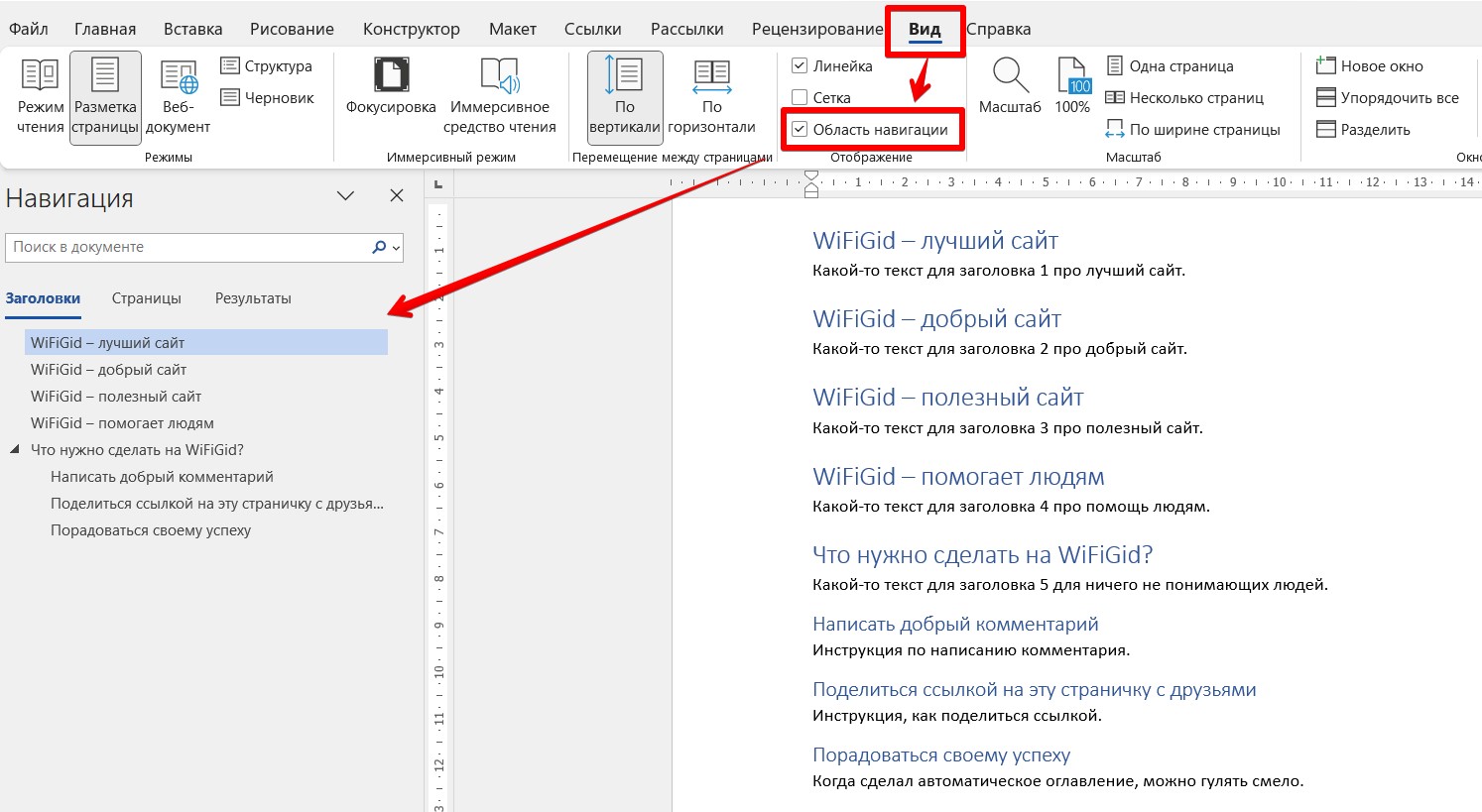
А еще если перейти во вкладку «Вид» и включить отображение «Область навигации», уже можно проследить примерную структуру нашего документа.
Шаг 2 – Создаем оглавление
А теперь все что нам осталось, вставить оглавление в документ.
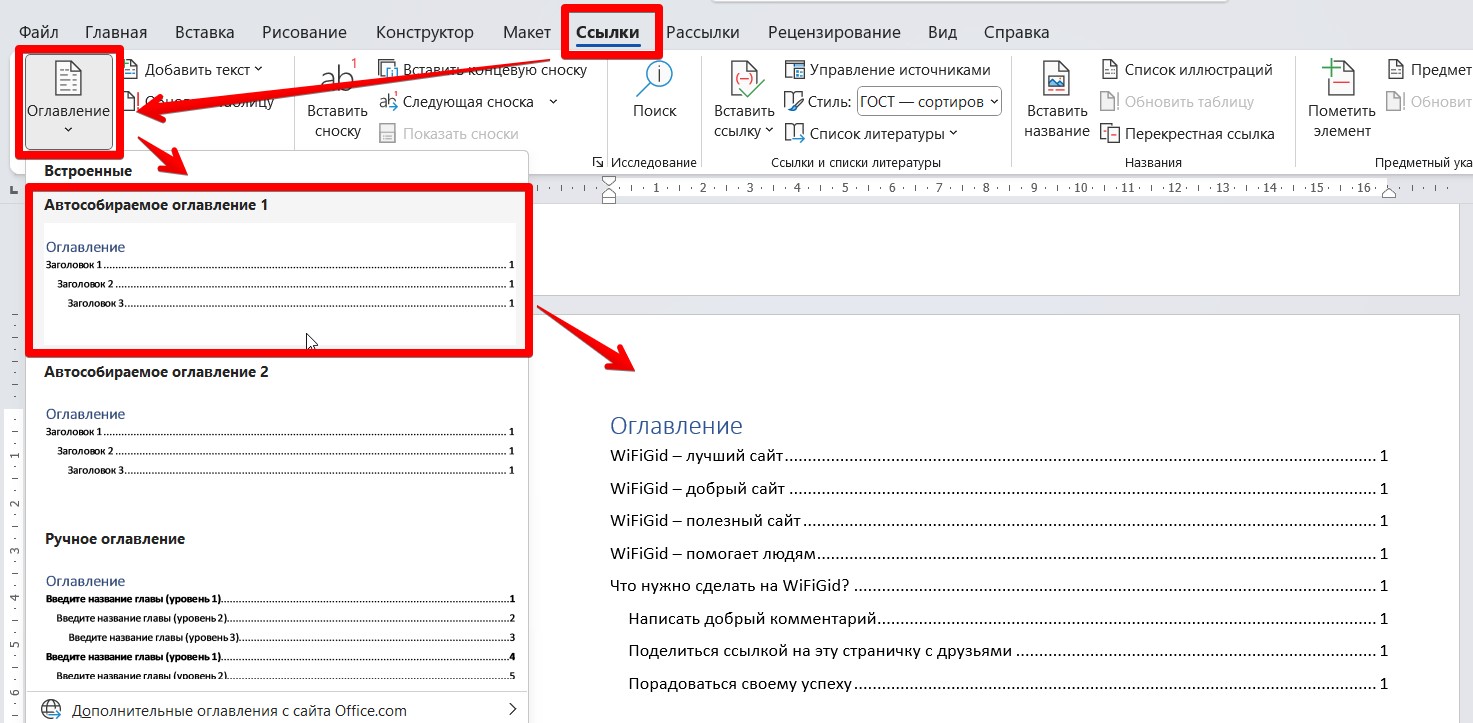
Ну вот, все чинно и благородно.
Шаг 3 – Настройки оглавления
Осталось дело за малым, факультативно можете покопаться в настройках автоматического оглавления. Начнем с обновления.
Если вы добавили какой-то новый заголовок в документ или поменялась нумерация страниц, можно просто обновить содержимое оглавления. Для этого наводим на него мышь и выбираем пункт «Обновить таблицу».
А еще можно вместо вставки первого же попавшегося оглавления выбрать пункт с ручными настройками (все там же – «Ссылки – Оглавление – Настраиваемое оглавление»).