
Нередко возникают ситуации, когда в тексте в каком-нибудь сложном слове необходимо поставить ударение над буквой. Это возможно сделать следующими способами.
Первый способ (путем использования команды Вставить символ (Insert Symbol)).
Это справедливо для локализованной (русской) версии Word 2002. Для англоязычной версии редактора Word 2003 вероятно потребуется поставить курсор после буквы, которую нужно выделить.
ДИАКРИТИЧЕСКИЕ ЗНАКИ (от греч. diakritikos — различительный) — лингвистический знак при букве, указывающий на то, что она читается иначе, чем без него. Ставится над буквой, ниже буквы или пересекая ее.
Над нужной буквой появится знак ударения.
Второй способ (путем использования сочетания клавиш или макроса).
Можно вставить ударение в Word над нужной буквой иным путем.
Вы печатаете какое-то слово до нужной буквы, над которой необходимо поставить ударение (хотя можно и напечатать слово полностью, а потом поставить курсор перед нужной буквой). Затем набираете четыре цифры: 0300 или 0301 и нажимаете сочетание клавиш Alt и X . Появится значок ударения. Вам останется только допечатать свое слово. А ударная буква будет с ударением.
Этот способ легко усовершенствовать, если заранее создать макрос для ударения и вывести кнопку макроса на панель инструментов.
Еще записи по вопросам использования Microsoft Word:
- полезных заметок о колонтитулах
- 3 способа очистки списка недавно открытых документов
- Microsoft Office: популярные команды на одной вкладке
- SQL для начинающих: изучите SQL онлайн за 9 часов
- Word 2007: полотно, рисунки, линии
- Word 97. Слияние документов как один из способов упростить свою работу
- Абзац с цветным фоном
- Автозаполняемые колонтитулы
- Автоматизация текстового набора в Word
- Автоматическая запись макроса
- Автоматическая нумерация билетов
- Автоматическая расстановка переносов
- Автоматическое обновление полей при открытии документа
- Автоматическое сохранение всех открытых документов
- Автоматическое сохранение документа при его закрытии
- Автотекст с последовательной нумерацией
- Автоформат документов
- Белый текст на синем фоне: ностальгия по DOS
- Буквица
- Быстрая смена ориентации страниц документа
- Быстрое выделение идущих рядом слов
- Быстрое изменение стиля форматирования текста
- Быстрое перемещение между открытыми документами Word
- Быстрое создание нового документа на основе шаблона
- Быстрое создание списков в документе
Комментариев: 41
Андрей Корчмарь
11.09.2006 в 11:54 | #1
Действительно, в Word 2003 кусор должен быть помещён после буквы для постановки ударения над ней. Ещё, тот же самый макрос можно усовершенствовать, создав новый макрос, но с тем же названием и добавив "горячие" клавиши (Alt+’ например).
Дима Родионов
15.10.2006 в 23:47 | #2
Большое спасибо за толковые советы. шспользуя их, я понял, что сочетание клавиш можно назначить без всяких макросов. В диалоговом окне Вставка->Символ находите ударение (набор-фонетические значки) и жмете кнопку "сочетание клавиш". Там по умолчанию как раз и стоит 0300 Alt-x. Просто назначаете новую удобную вам комбинацию. Я назначил Alt+Ctrl+> и с удовольствием пользуюсь.
Александр Москалёв
02.12.2006 в 19:22 | #3
Огромное спасибо за совет, особеннос с постановкой ударения. А то мучился, искал способ, теперь сразу настроил Word. С интересом читаю вашего "эксперта".
шлья Голубь
07.12.2006 в 19:13 | #4
Я обычно пользуюсь другим способом: ПЕРЕД вводом буквы, над которой нужно поставить ударение, нажимаю Ctrl-‘ (Ctrl и апостроф), а затем саму букву. Это стандартная функция Word без всяких настроек. Работает это, правда, только в английской раскладке, но, так как ударения, в большинстве случаев, обычно ставят над буквами А, О или Е, которые есть в обеих раскладках, этого хватает.
Дмитрий Шаройченко
13.12.2006 в 16:48 | #5
Все бы хорошо, но после такой процедуры слово нельзя найти по Ctrl-F. Есть ли способы этого избежать?
Андрей
10.01.2007 в 15:31 | #6
У меня нет свежего Офиса (как там я не знаю). Но то, что есть в 10 версии — «ненастоящее» ударение. Word просто вставляет соответствующую бувку из латинской раскладки и Ваше слово прерващается в смесь русских и латинских символов. Поэтому оно и подчёркивается красным цветом. Таким образом, полноценной расстановки переносов просто нет, т.к. в кириллице Юникода не гласных с ударением.
Александр
12.03.2007 в 23:28 | #7
Очень нужный совет, весьма признатален.
Сувик
30.11.2007 в 09:00 | #8
Большое спасибо.
Павел
09.03.2008 в 17:22 | #9
можно еще так Alt+039
Кирилл
25.03.2008 в 02:11 | #10
Спасибо за информирование о способе. Английское ударение с кодом 0300 ставится без проблем, т.е. символы различных шрифтов успешно комбинируются. Но вот беда: русское ударение должно быть четко над буквой. Как быть ? Может кто знает в чем может быть дело ?

25.03.2008 в 09:43 | #11
Кирилл, странно. ударение ставится именно над буквой. Можете Воспользоваться специальным макросом, который был размещен в моей книге, а также опубликован на сайте PCMag.ru.
Игорь Мамай
16.05.2008 в 08:22 | #12
Не знал как можно поставить ударение над нужной буквой в слове. Спасибо за подсказку о том, как это можно сделать! Только пользуясь советом (1 способ), где говорится ". поставьте курсор перед буквой. ", получается не совсем так как описано ниже. Курсор я ставил после буквы, на которую хотел бы установить знак ударения и всё получилось!
Борис
27.12.2009 в 19:41 | #13
Большое спасибо за совет, очень помогло. Не знаю, по теме ли, но что означает комбинация альт+Х, то есть, есть ли аналоги в других программах. Работаю в ИнДизайне, где ударения можно ставить с помощью Glyphs, но это накладно и все едет при удалении/добавлении хотя бы одной строчки. Так вот и основной вопрос.
Есть ли аналог вот этого альт+Х в других программах или как называтся эта функция в Ворд. Спасибо большое.
27.12.2009 в 20:33 | #14
Сочетание «ALT+X» в Word-е означает переключение отображения буквы на ее код. То есть в 2003 редакторе если вы в слове "булок" поставите курсор после буквы "у", нажмете это сочетание, то вместо буквы будет отображен код: 0443.
Олег
21.01.2010 в 02:24 | #15
А я использую греческие политонические знаки f009 и f008. Они имеют разную высоту над строкой и f009 подходит для прописных букв, а f008 для строчных. Естественно, что для них назначены горячие клавиши Ctrl+Alt+э,э (для строчных) и Ctrl+Alt+Shift+э,э (для прописных), тут уже кому что нравится. А теперь хочу задать вопрос: У Хозяинова в „Перестройке“ был макрос, который ставил ударение с помощью поля.
Я попытался записать последовательность с помощью макрорекордера, но полученный макрос выдаёт ошибку. Поле получается в виде
re>Sub MakeAcute() ActiveDocument.Fields.Add(Selection.Range, wdFieldEmpty, "eq o (" ";´)").Unlink End Sub
И ещё. У Хозяинова можно было выделять букву или просто ставить курсор перед ней. У меня (полу-)правильно работает только с выделением. В общем, помогите мне удовлетворить своё любопытство, как же выглядит правильный код в этом случае .
Анатолий Ухванов
12.06.2010 в 01:45 | #16
А я, например, использую для этих целей автозамену: я создал автозамену для этого символа на комбинацию "две запятые". То есть когда я набираю "ударе,,ние", Word автоматически заменяет две запятые на ударение. Очень удобно пользоваться. Даже отвлекаться от набора не нужно.
Алекса
23.09.2010 в 10:46 | #17
Спасибо большое, помогли
Ольга
25.10.2010 в 19:14 | #18
Полезный совет. Пригодился.
Tyfyh
29.12.2010 в 22:07 | #19
Бред. Это самостоятельный знак, а не знак ударения! Знак ударения ставится Alt+0769 и вспомогательное ударение Alt+0768. (И дурацкая картинка для отправки комментария!)
Chap
29.04.2011 в 10:28 | #20
Бред. Это самостоятельный знак, а не знак ударения! Знак ударения ставится Alt+0769 и вспомогательное ударение Alt+0768 Alt+0769 и Alt+0768 — это точно такие же самостоятельные знаки, как 0300 и 0301 с комбинацией Alt+X в Word. Это прекрасно видно при проверке правописания. Их точно так же можно удалить клавишей Backspace, поставив курсор после буквы с ударением.
Единственное их отличие в том, что 0300 и 0301 с Alt+X работает только в Word, а Alt+0769 и Alt+0768 — почти везде. Кстати, набирать цифры после Alt нужно только на правой цифровой клавиатуре. Иначе не сработает. На ноутбуках, у которых нет дополнительной цифровой клавиатуры, NumLock обычно включается комбинацией какой-либо кнопки совместно со служебной кнопкой "Fn".
После чего изменяется назначение группы буквенно-цифровых клавиш на клавиши дополнительной цифровой клавиатуры. В таких случаях на буквенных клавишах рядом подрисованы циферки и другие знаки.
Ирина
20.07.2011 в 09:18 | #21
Большое спасибо за совет! Я в полном восторге.
василий
03.08.2011 в 23:22 | #22
у меня пропали назначения лавиш даже
Aldr
24.09.2011 в 19:35 | #23
"Alt+0769" не даёт ударения. Я всегда пользуюсь способом "301, Alt+x", но вдруг лказалось, что если при наборе шрифтом "Arial" я это делаю после буквы, над которой должно стоять ударение, то при использовании шрифта "Verdana" нужно ставить всё это ПЕРЕД этой буквой. С моноширинном шрифтом "Courier" этот способ даёт ударение на отдельном месте, не над какой-нибудь буквой.
Степан
08.12.2011 в 15:41 | #24
"Courier new " . при использовании этого шрифта вместе с ударением образуется пробел. Если ударение на последнюю букву в слове — не видно, удлиняется пробел между словами. Если в середине слова ударение — проблема. нужна срочная помощь. Мастера — откликнитесь. Спасибо.
Аноним
16.12.2011 в 23:34 | #25
вторым способом получилось превосходно. огромное спасибо!
Аноним
14.01.2012 в 10:23 | #26
хороший, полезный совет, до сих пор востребован,думаю и дальше будет.Спасибо!
melancholic
10.02.2012 в 14:13 | #27
А есть возможность поставить два ударения над одной буквой?
melancholic
12.02.2012 в 23:29 | #28
Понадобилось поставить два ударения (типа машинописных кавычек) над одной буквой. Получилось при помощи поля eq o. Есть ли другой способ — пока не знаю.
Татьяна
09.03.2012 в 17:09 | #29
Большое спасибо за толковое объяснение. Вы меня просто спасли этим советом.
16.03.2012 в 13:47 | #30
В 2003 офисе вместо цифровых комбинаций 0300 и 0301 (знак "ударения" слево направо и справа налево,соответственно) использую 0340 и 0341. Знаки получаются, как хотел Кирилл (комментарий #10).
03.05.2012 в 03:22 | #31
Когда надоело набирать коды и лазить в символы, поступил до смешного просто: открыл первый попавшийся словарь с ударениями, перетащил на отдельную страничку все русские буквы с ударениями и положил на стол. Если нужно,открываю парпллельно и ее и просто перетаскиваю необходимую. А с гринго что возьмешь? Они и английского-то толком не знают, а мы от них русского ждем. Не дождемся.
Алексей
28.12.2012 в 18:43 | #32
Ставим курсор ПОСЛЕ нужной буквы, набираем 0301, Alt+X = СУПЕР совет! Спасибо большое!
Мария
10.03.2013 в 11:06 | #33
Последовала вашему совету: 0300 или 0301, Alt+X работало безотказно. Черт меня дернул, решила сократить ввод до Alt+x, залезла в Вставка > Cимвол и назначила сочетание клавиш alt+x. Теперь 0300 или 0301, Alt+X дает 0, alt+x дает знак ударения, но не над буквой, а просто отдельным знаком, над пробелом. Что делать? я уже запуталась, видимо, что-то настроила так, что теперь не выберешься.
Можно ли откатить измения, сделать что-то вроде восстановления системы в Виндоус, сброс всех настроек делать боюсь. Помогите, плиз!
Наталья
03.06.2013 в 04:12 | #34
Спасибо за дельный совет!
30.08.2013 в 21:13 | #35
Сейчас у меня Ворд 2013, и я снова в муках поисков некоего с ним содружества. Чижело до жути. Вот сегодня снова искал ударения как ставить. Спасибо умным людям — разобрался. Буду привыкать к системе 0300+Alt+x. Вопрос: мне требуются левые-правые ударения (и др. подобные текстовые изыски)не для забавы, а для надёжного контакта с издательствами,редакциями.
Интересно, а теперь вот мой файл-текст будет смотреться там так же, как и на моём ноутбуке. И ещё вопрос знатокам. Мне требуется вводить старинные буквы — типа ер (хер. Я их скапировал себе, ввёл в текст. Теперь вот засомневался: а не исчезнет ли эта инородная буква после приёмки текста редакцией?
Хуже того, там получат абракадабру? С уважением, Анатолий Снежань.
Как в Word поставить ударение над буквой: инструкция

Добро пожаловать на наш сайт! Лично я никогда в своей жизни не ставил ударение в Word, хотя написал уже даже страшно себе представить сколько текстов. Но если это нужно нашим читателям, значит будем исправляться. В этой понятной пошаговой инструкции я покажу со всех сторон, как можно в Word поставить ударение в слове. Попробовал выделить самые рабочие варианты.
Начинаем!
Способ 1 – Вставка символа
Пожалуй, самый неудобный вариант, но от него растут все корни. Поэтому для первого раза предлагаю использовать именно его, а ниже уже посмотрим быстрые и рабочие варианты. Просто так скопировать и вставить знак ударения не получится, поэтому придется использовать таблицу вставки символов самого Word и каждый раз использовать ее.
Краткая информация: в таблице символов переходим в «Объединенные диакр. знаки» и там находим знак ударения.
Если вдруг после вставки ударения оно окажется правее текущего символа, скорее всего дело в шрифте. Не все шрифты правильно работают с ударением. Попробуйте просто временно поменять шрифт и посмотреть на нем.
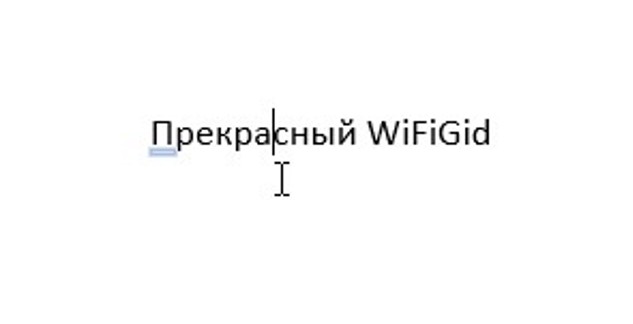
- Ставим курсор сразу после той буквы, на которую собираемся поставить ударение.
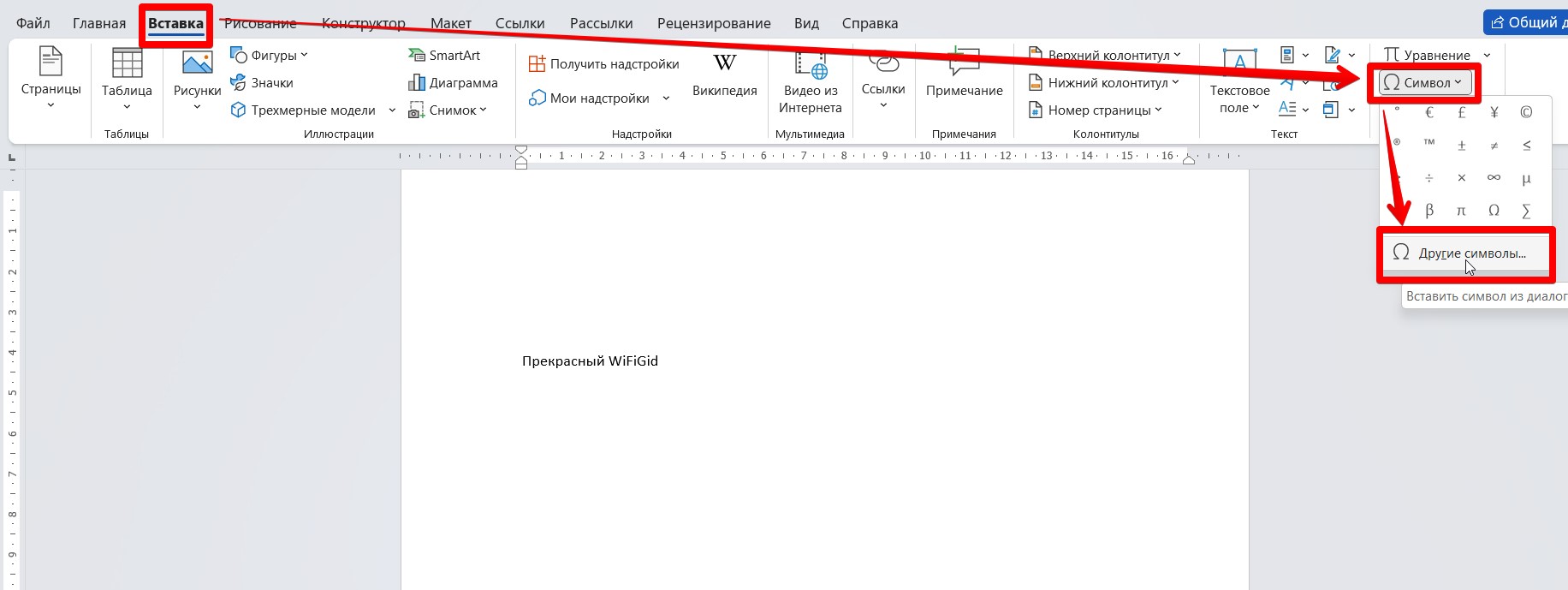
- Открываем вкладку «Вставка». Здесь жмем по кнопке «Символ» – «Другие символы».
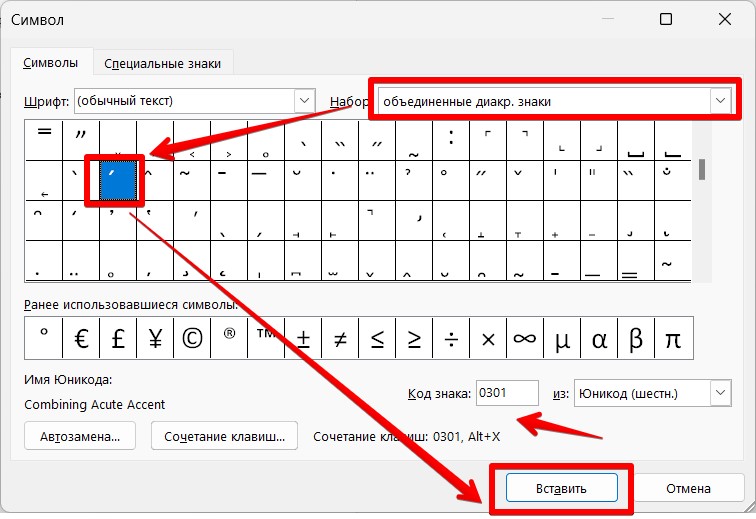
- В «Наборе» выбираем «объединенные диакр. знаки», находим символ ударения (обратите сразу внимание на его код 0301, пометил стрелкой) и нажимаем «Вставить».
Символ ударения аккуратно встанет прямо над предыдущей буквой.
Обратите внимание на кнопку «Сочетание клавиш» в окне вставки символа. При желании прямо там можно назначить удобное вам сочетание клавиш, например, Ctrl + G, и в дальнейшем пользовать им для вставки символа. Это даже удобнее чем в способе 2, если вам приходится очень часто ставить этот символ.
Способ 2 – Кодовая вставка
Краткая информация: сразу после ударной буквы печатаем цифры 0301 и после них нажимаем клавиши Alt + X .
Этот раздел будет чуть сложнее, но именно им в быту очень удобно пользоваться. Вы же обратили внимание на код 0301 у ударения? Здесь мы это и применим.
- После ударной буквы печатаем цифры 0301 и ставим курсор сразу после них:
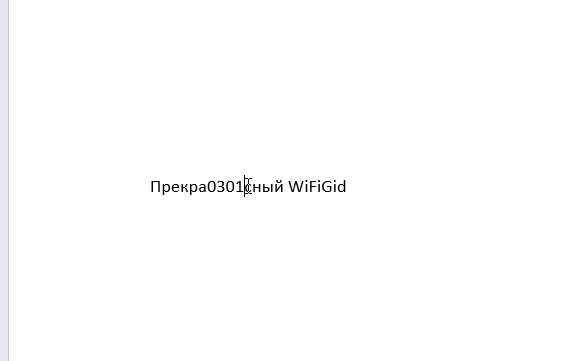
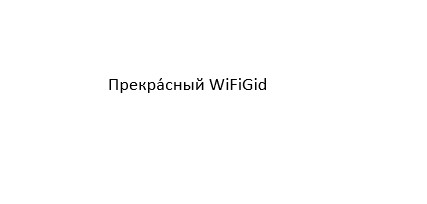
- Нажимаем горячие клавиши Alt + X (удерживая Alt, жмем X, «икс», а не «ха»). Чудесным образом 0301 пропадает, а над буквой появляется то самое ударение. Вот такая магия Word.
Способ 3 – NumPad
Краткая информация: для знатоков NumPad используем ввод Alt + 7 6 9 .
Лично меня устраивает и предыдущий вариант, но для владельцев клавиатуры с NumPad всегда есть альтернатива.
- Ставим курсор сразу за ударной буквой.
- Зажимаем клавишу Alt .
- На клавиатуре NumPad просто набираем цифры 769.
- Отпускаем Alt .
- Должно появиться ударение.



