
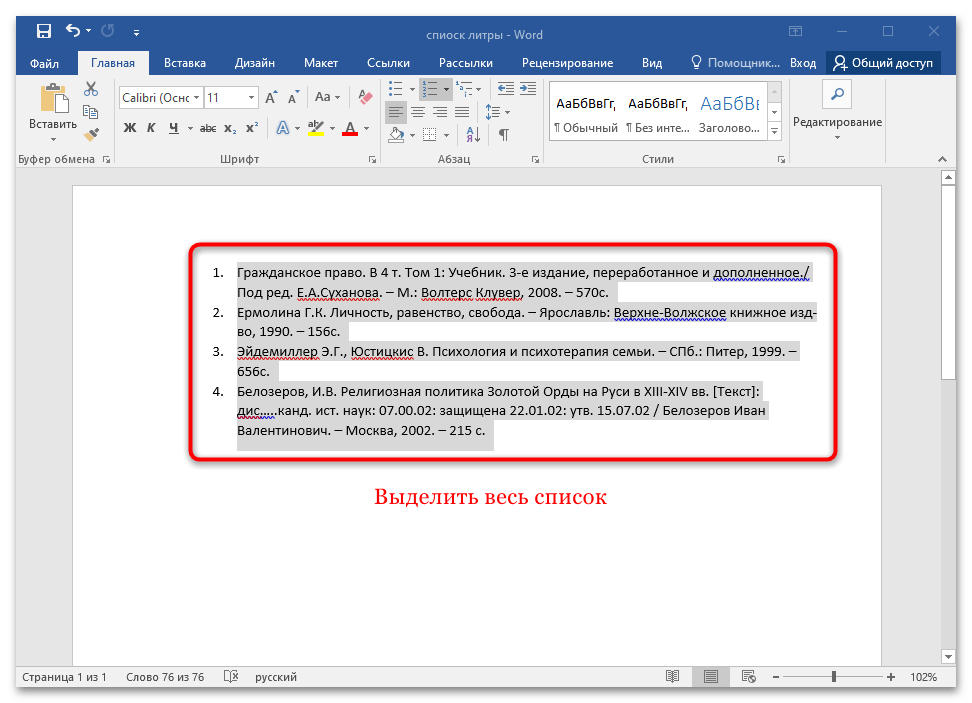
Используя в качестве примера наиболее мощный и востребованный текстовый редактор Word от Microsoft, рассмотрим процесс создания алфавитного списка литературы. Данная программа чаще всего применяется для оформления курсовых и дипломных работ, а также иных проектов, где требуется указание источников информации.
Способ 1: Сортировка текста
Наиболее удобный метод упорядочивания библиографического списка по алфавиту в Microsoft Word – это применение функции «Сортировка текста», которая уже встроена в программу:
- Выделите текст с помощью перетаскивания курсора зажатой левой кнопкой мыши.
![]()
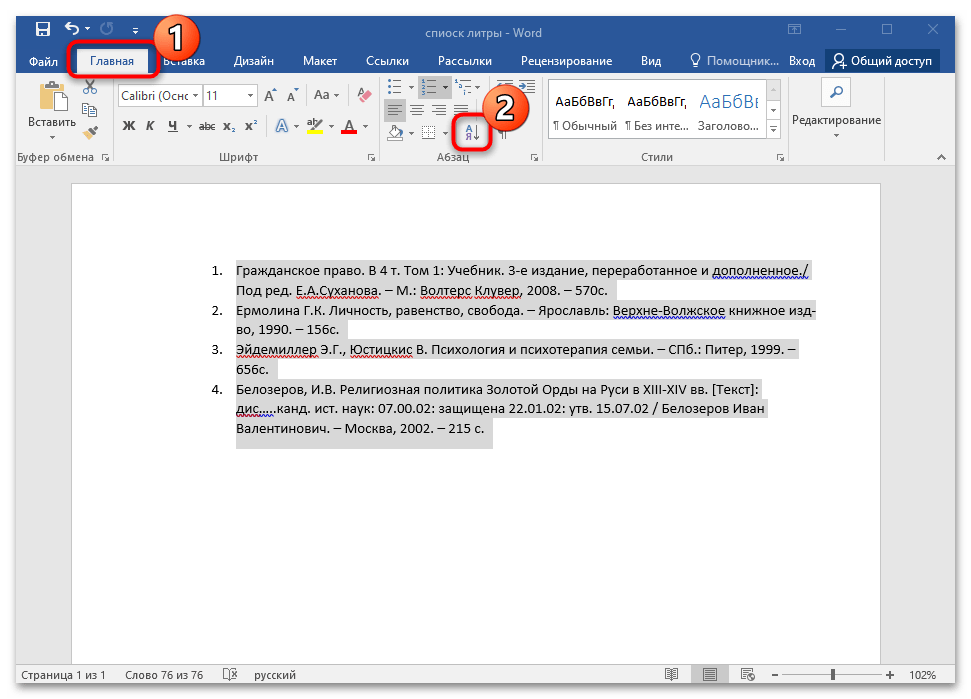
- На вкладке «Главная» нажмите по кнопке в виде буквы «А-Я» и стрелки, обозначающую сортировку выделенного текста.
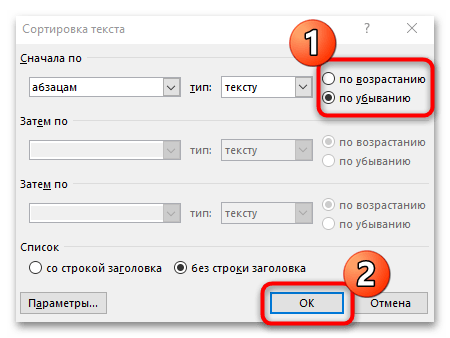
- Выберите параметры изменения списка литературы — в нашем случае это текст по убыванию алфавита. Кликните по «ОК», чтобы применить настройку.
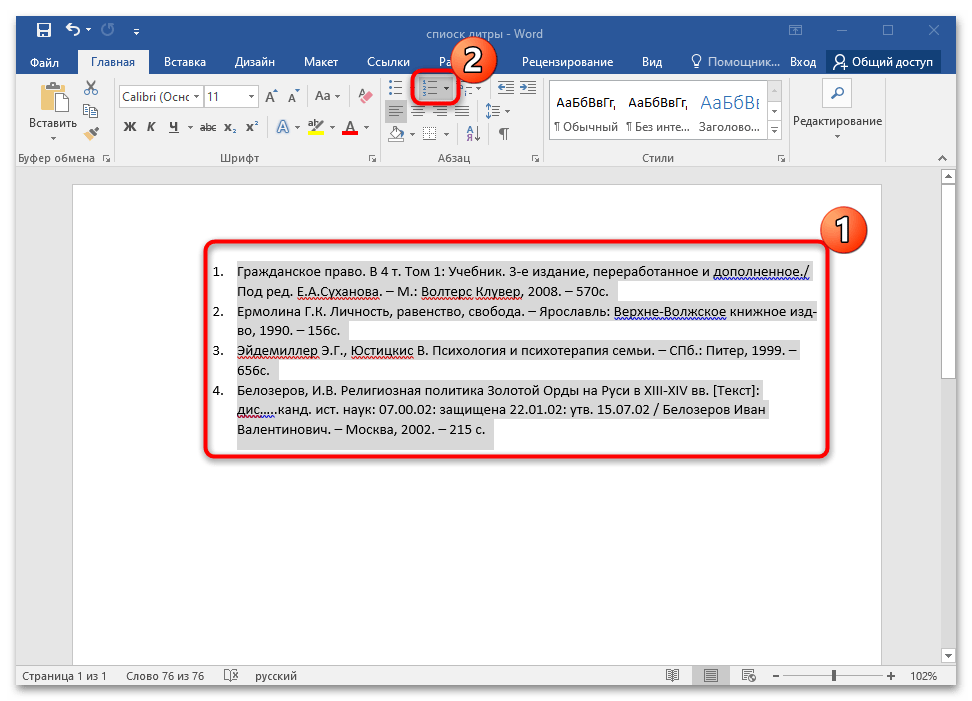
Если вы использовали встроенную функцию «Нумерация» для оформления списка литературы, то проблем не возникнет. Однако если перед источниками стоят просто цифры, сортировка не повлияет на их порядок.
Способ 2: Раздел «Ссылки»
В данном приложении имеется уникальная функция автоматической генерации списка литературы с учетом сносок из текста. Этот метод требует больше времени, однако он является самым современным и профессиональным:
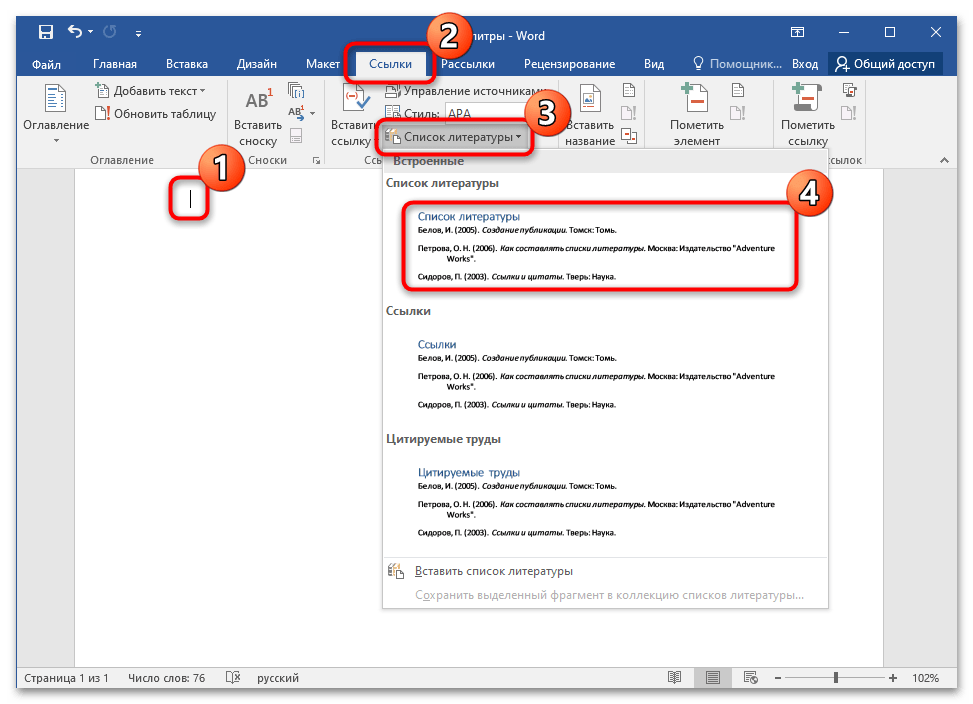
- Поставьте курсор мыши на то место в документе, где будет список литературы. Нажмите на вкладку «Ссылки», затем кликните по кнопке «Список литературы». Отобразится всплывающее окно, где нужно выбрать соответствующий пункт.
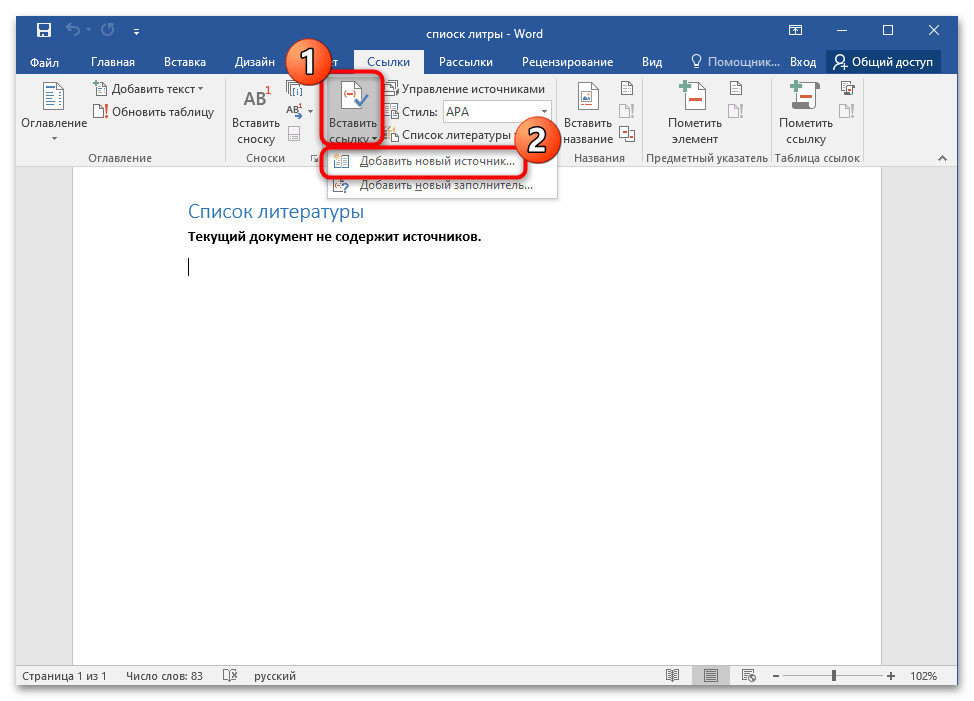
- Найдите в документе абзац, на который нужно указать ссылку на источник. Поставьте курсор в конце последнего предложения и нажмите на кнопку «Вставить ссылку» в блоке «Ссылки и списки литературы». В дополнительном окне выберите «Добавить новый источник».
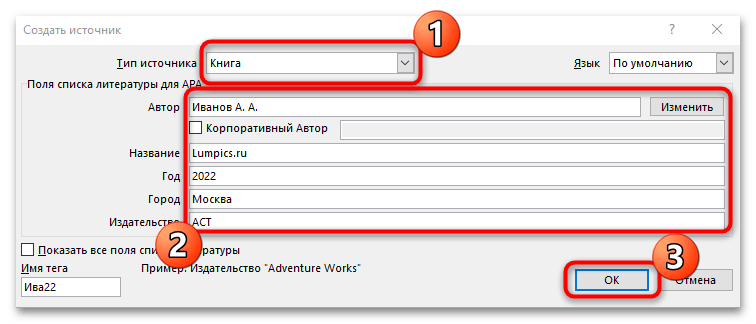
- Откроется форма, которую необходимо заполнить по правилам: сначала выбрать тип источника, затем ввести автора, название книги, издательство, год. Если требуется, можно развернуть дополнительные поля, где указывается редактор или номер тома, а также другие параметры. По завершения нажмите на кнопку «ОК».
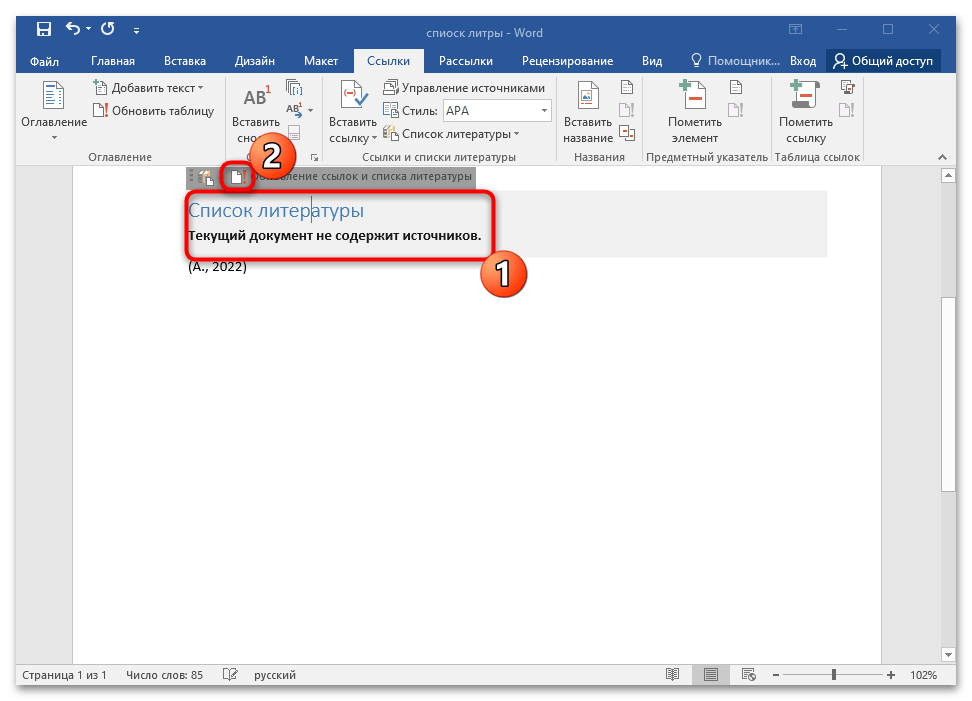
- Вернитесь в блок «Список литературы» в документе и наведите на него курсор. Появится панель с инструментами, где кликните по значку в виде восклицательного знака, чтобы обновить список литературы.
Для добавления других источников проделайте то же самое с каждым из них. При этом список будет сортироваться по алфавиту автоматически после последнего обновления.
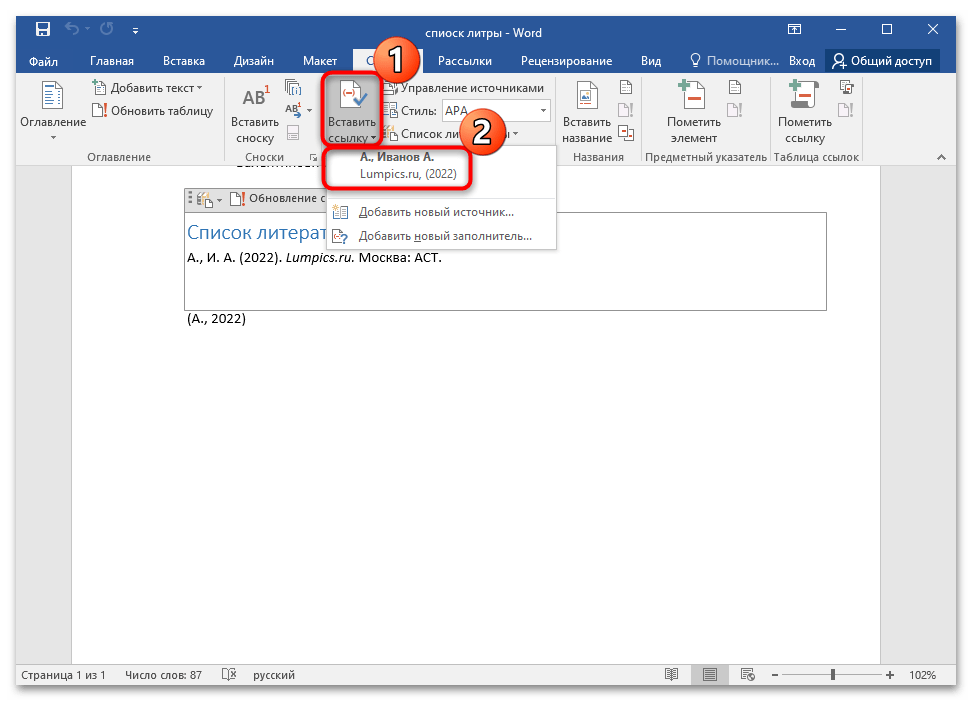
В случае, если в содержании документа или работы присутствует еще один абзац с упоминанием источника, который уже был обозначен в списке, вам следует при использовании функции «Вставить ссылку» выбрать ранее созданный вариант.
Вариант 2: Онлайн сервисы
Существует ряд специализированных онлайн-платформ, которые позволяют упорядочить списки по алфавиту. Некоторые из них предлагают и дополнительные функции. Рассмотрим несколько наиболее известных и действенных сайтов.
При этом важно, чтобы список не содержал нумерации, так как сортировка осуществляется по первым буквам первого слова. Если в начале присутствует нумерация, сортировка не даст результата. Рекомендуется временно убрать цифры, провести сортировку, а затем вернуть нумерацию обратно в документ.
Способ 1: Спискин.ру
Спискин.ру – это функциональный сайт для работы со списками, предусматривающий инструменты для сравнения, форматирования, переноса, подсчета количества строк, нумерации и других возможностей.
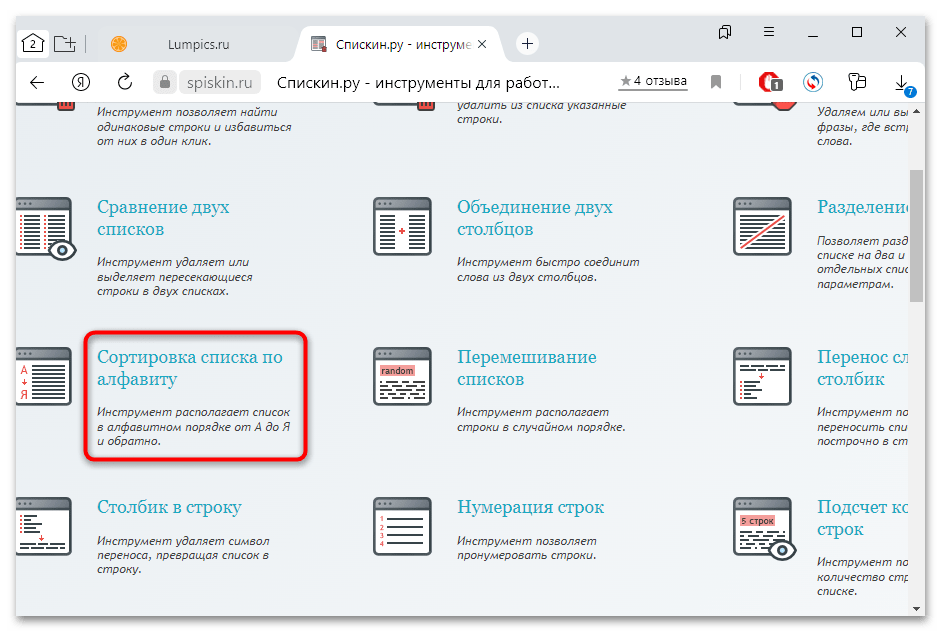
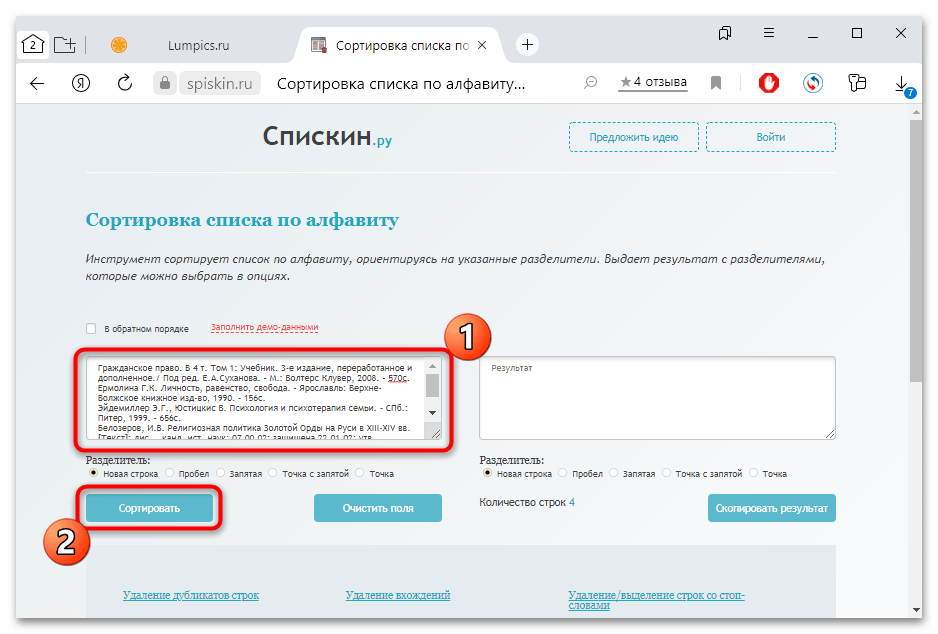
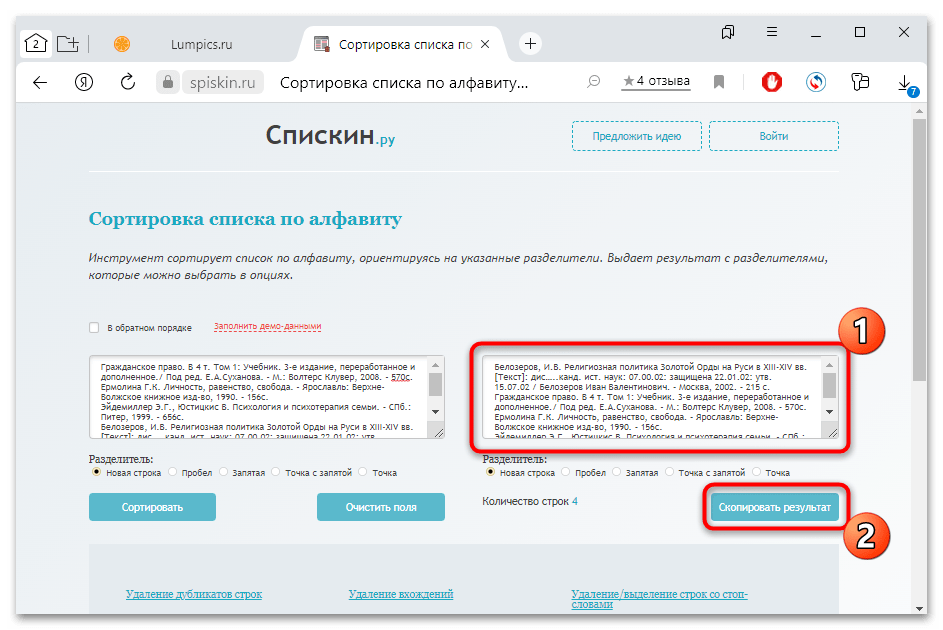
Реализована функция сортировки в обратном алфавитном порядке. Чтобы воспользоваться этой опцией, отметьте соответствующий параметр перед началом сортировки.
Способ 2: Wtools.io
Платформа Wtools.io предлагает разнообразные инструменты для обработки текста, включая работу со списками. Данный сайт нацелен на облегчение управления собственными веб-ресурсами, а также на оптимизацию их работы, в том числе предоставляет разнообразные конвертеры. Все функции доступны для бесплатного использования.
Перейти к онлайн-сервису Wtools.io
- Перейдите по ссылке выше, на панели слева раскройте меню «Конвертеры», затем «Тексты». Выберите пункт «Сортировать список».

- Отобразится форма для ввода данных, куда нужно вставить текста, который будет сортироваться. Ниже можно выбрать параметры входного и выходного формата. Доступен выбор типа порядка, а также дополнительные опции.
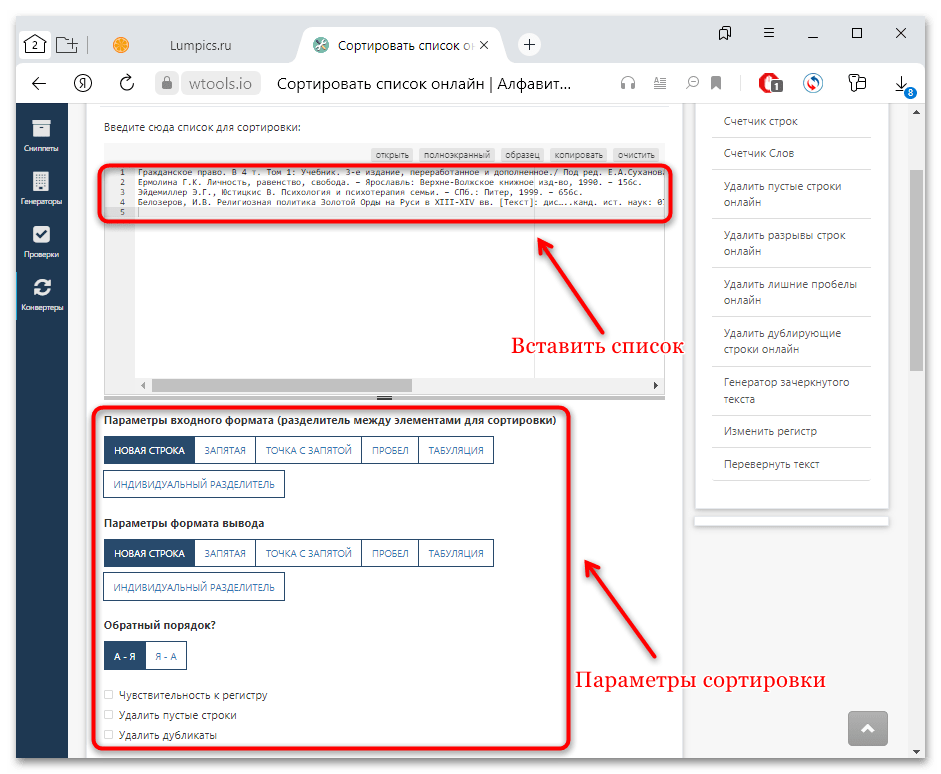
- По завершении настройки параметров нажмите на кнопку «Сортировать» внизу.
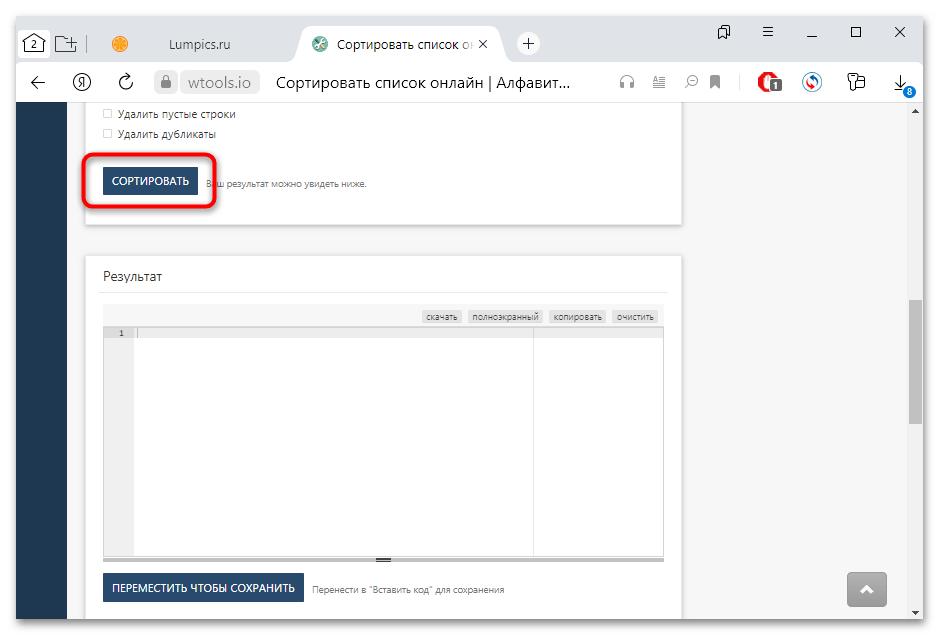
- В форме, которая находится ниже, появится результат сортировки. Нажмите на кнопку «Копировать» в верхней части формы, чтобы поместить текст в буфер обмена.
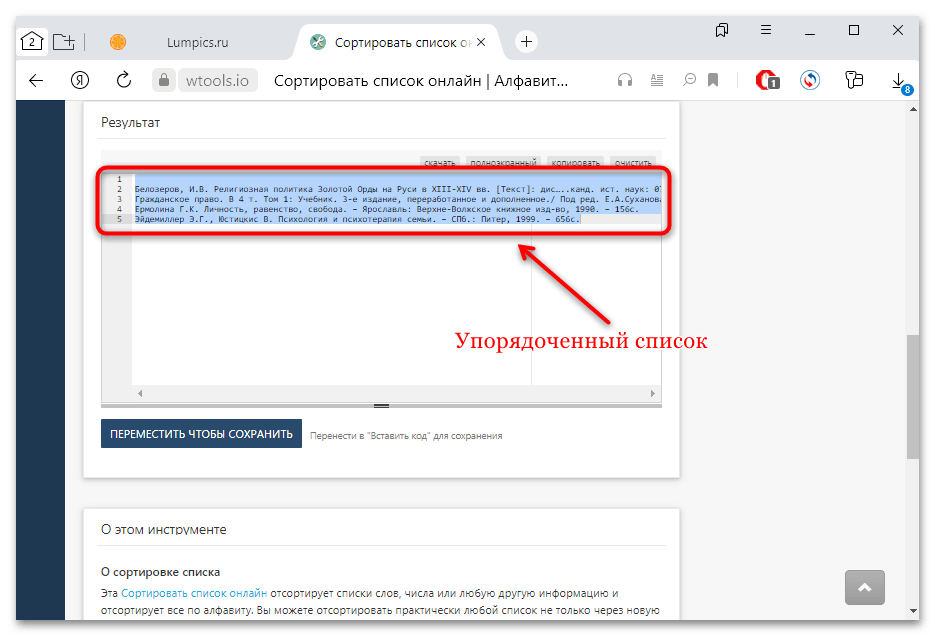
После этого можно вставить скопированный отсортированный список в любой документ или на сайт.
Как в Ворде сделать список по алфавиту
Если вам понадобилось сделать список литературы по алфавиту в Ворде, то вручную переставлять пункты списка точно не придется. Для этого в Word есть специальная функция. Рассказываем, что нужно сделать по шагам.


В приложении по работе с текстовыми файлами Microsoft Word всего в пару кликов можно оформить как маркированные, так и нумерованные списки. А если вы уже написали список, но вам понадобилось отсортировать его по алфавиту, сделать это тоже не составит труда.
Рассказываем, как расположить элементы списка по алфавиту в ворде.
Сделать список по алфавиту в ворде
Каким бы ни был список (с маркерами или нумерацией), его можно быстро упорядочить по алфавиту. Для этого открываем документ Microsoft Word, в котором находится список, требующий сортировки. Мышкой или тачпадом выделяем все пункты списка.
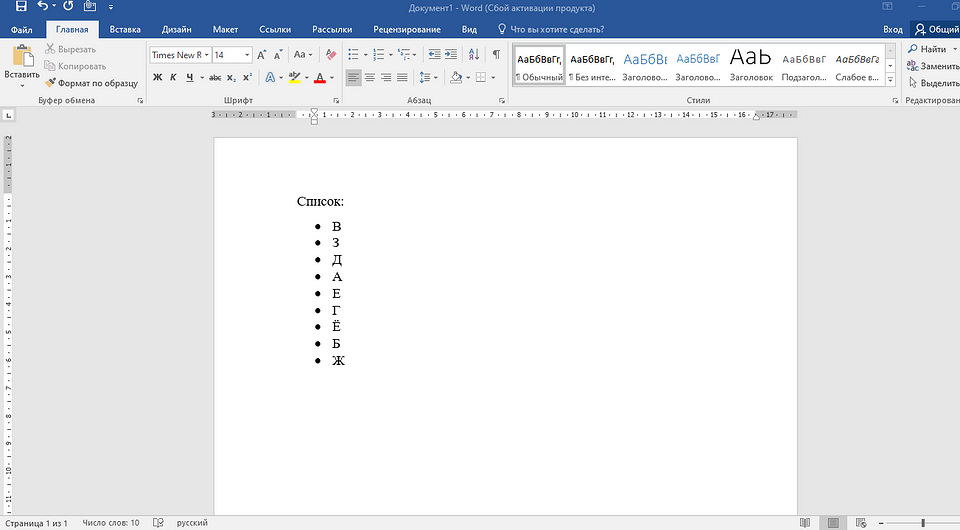
Теперь в верхней строке меню открываем второй пункт — «Главная». Там находим категорию инструментов «Абзац» (третий блок слева направо). В этом разделе в первой строке будет иконка с изображением синей буквы «А» на фиолетовой букве «Я» со стрелкой сверху вниз.
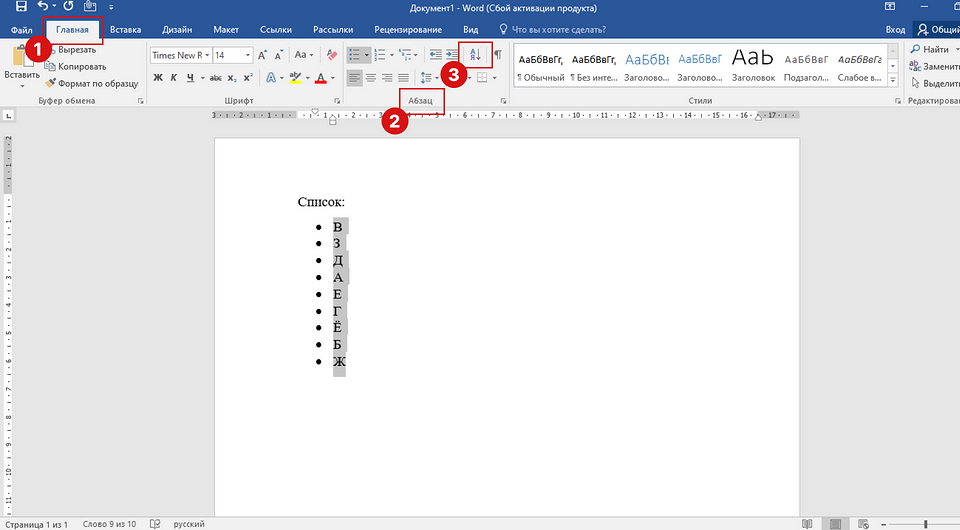
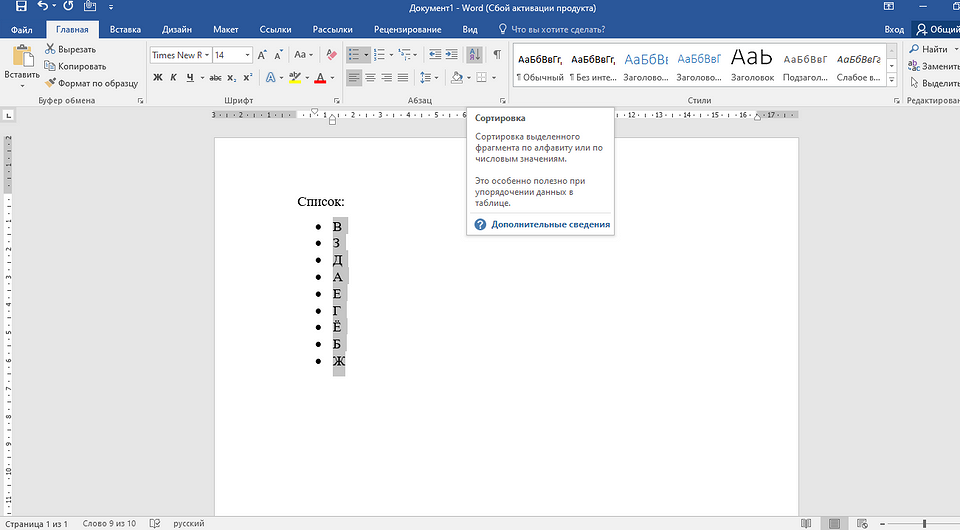
При наведении курсора на этот значок появится пояснение с заголовком «Сортировка». Нажмите на этот значок. Откроется окно «Сортировка текста».
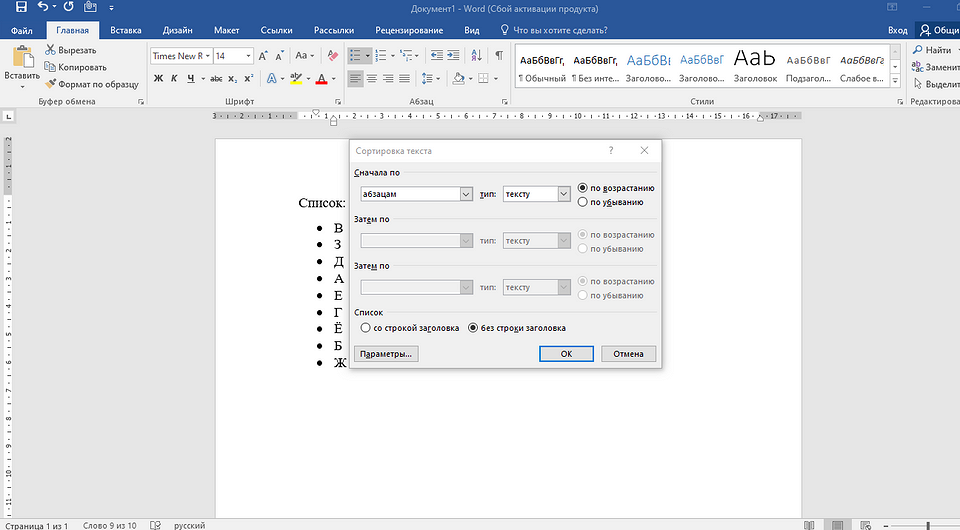
В части окна «Сначала по» в первом пункте оставляем значение по умолчанию — «абзацам», а во втором пункте «тип» оставляем «тексту».
Выбрать самим нужно лишь один из двух вариантов — «по возрастанию» (от А до Я) или «по убыванию» (от Я до А). После нажимаем кнопку внизу «ОК» для сохранения выбора и закрытия окна.
Элементы указанного списка будут упорядочены в алфавитном порядке, основываясь на вашем выборе. При этом номера в списке с порядковым номером и знаки в маркированном списке останутся на своих местах.
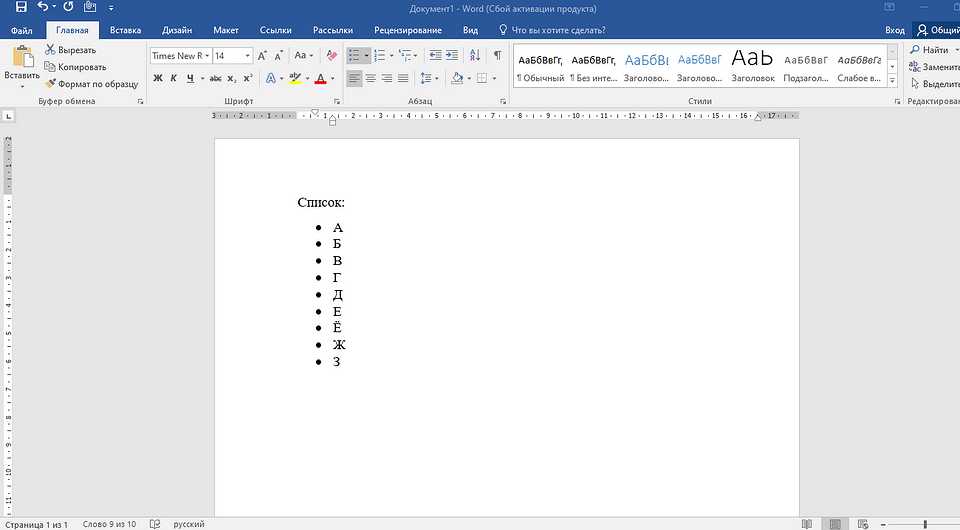
Это и есть всё, что нужно проделать, чтобы поставить элементы списка в алфавитный порядок.
При чём этим же способом можно сортировать и любой другой текст (необязательно список). Главное, чтобы каждый из элементов для сортировки был с новой строки.
Лайфхаки для студентов: как сделать автоматический список литературы по алфавиту в Word

В рефератах, курсовых и дипломных работах обязательно перечисляют все источники, на основе которых было написано исследование. И если в случае с рефератом оформить список литературы довольно просто из-за небольшого количества источников, то при подготовке курсового или дипломного проекта это сложнее: для них используют до 50-100 источников.
Чтобы облегчить работу, расскажем, как сделать автоматический список литературы в алфавитном порядке в текстовом редакторе Word.
Пошаговая инструкция
В редакторе MS Word есть различные функции, которые облегчают работу с массивом текста. Одна из возможностей – упорядочивание списка литературы по алфавиту, то есть в том порядке, в каком этого требует ГОСТ.
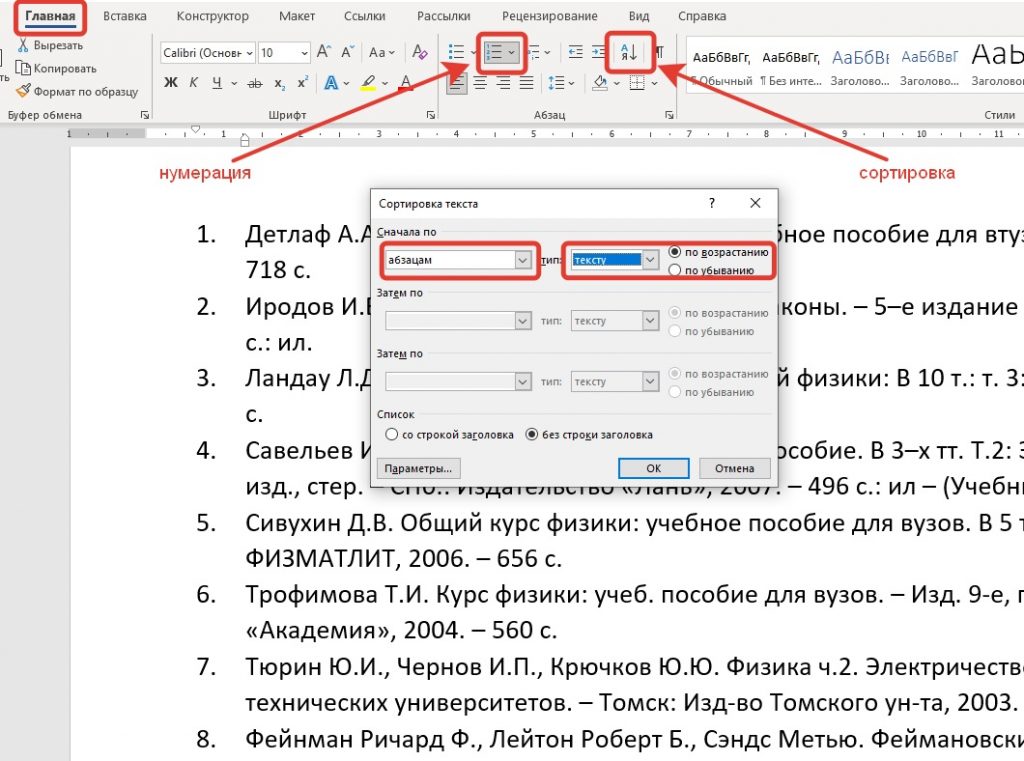
Первое, что нужно сделать, – пронумеровать перечень источников. Далее, используя мышь, выделить весь список и открыть вкладку «Главная». В ней выбрать пункт «Абзац», далее – «Сортировка». После этого появится кнопка с буквами «А-Я» и стрелка, направленная вниз.
На экране появится окно. Здесь нужно выбрать раздел «Сначала по..» и пункт «Абзац». Для подраздела «Тип» выбрать параметр «Текст».
После этого нужно выбрать вариант сортировки: по убыванию или возрастанию, затем подтвердить выполненные действия нажатием на кнопку «Ок».
Если все было выполнено правильно, перечень использованных источников будет отсортирован по алфавиту.
Еще один вариант создания автоматического списка литературы по алфавиту
Существует альтернативный метод оформления автоматического списка цитируемых источников по алфавиту. Для этого необходимо:
- Навести курсор на место размещения перечня литературы.
- Открыть раздел «Ссылки», выбрать пункт «Список литературы» и отметить вариант оформления источников из выпадающего списка.
- Установить курсор мыши на месте, где требуется сделать ссылку, открыть раздел «Ссылки» и выбрать пункт «Вставить ссылку». После этого нужно нажать на опцию «Добавить новый источник».
- На странице появится окно, которое нужно заполнить необходимой информацией. Это тип источника (например, книга), инициалы автора, название источника, год и город издательства, название издательства. В завершение работы нужно нажать кнопку «Ок».
После всех выполненных шагов на месте установки курсора появится ссылка на библиографический список.
Какие данные должны содержаться в описании источника?
Каждый пункт в списке литературы должен содержать такие данные:
Для нумерации источников используют арабские цифры.
При формировании перечня источников нужно ориентироваться на первую букву фамилии автора, если авторов несколько – на заглавие.
Порядок формирования списка в дипломной работе
Перечень использованных источников должен иметь строгую иерархию. В первую очередь указывают группу источников. Это:
В первую очередь в списке размещают нормативно-правовые акты. Порядок оформления – по значимости, от законодательных актов высшей юридической силы.
Вторая группа источников – научные и учебные материалы. Это различные сборники, монографии, статьи из научных журналов, авторефераты диссертаций. Здесь источники располагают по алфавитному порядку. Изначально указывают литературу на русском языке, после нее – на иностранном.
Третья группа источников в перечне литературы – интернет-ресурсы. Это сайты и порталы. При указании конкретных интернет-адресов нужно обязательно обозначать дату обращения к ним.
Если вы считаете, что написание и оформление научной работы требует много времени и усилий, вы можете воспользоваться услугами компании, которая специализируется на подготовке рефератов, курсовых и дипломных работ. В штате – научные сотрудники, аспиранты, действующие преподаватели вузов. Они ежедневно работают над созданием качественных исследований и их оформлением в соответствии с действующим ГОСТом.



