
Многие активные пользователи текстового процессора Microsoft Word осведомлены о возможности создания таблиц в данной программе. Хотя функционал не так совершенен, как в Excel, для обычных задач возможностей текстового редактора более чем достаточно. Мы уже много писали о различных аспектах работы с таблицами в Ворде, и в этой статье обсудим ещё одну тему.
Как провести сортировку таблицы по алфавиту? Хотя данный вопрос может не быть самым популярным среди пользователей продукта Майкрософт, ответ на него известен далеко не всем. В статье мы объясним, как осуществить сортировку данных в таблице по алфавиту, а также как выполнить сортировку в одном из её столбцов.
Сортировка данных таблицы в алфавитном порядке
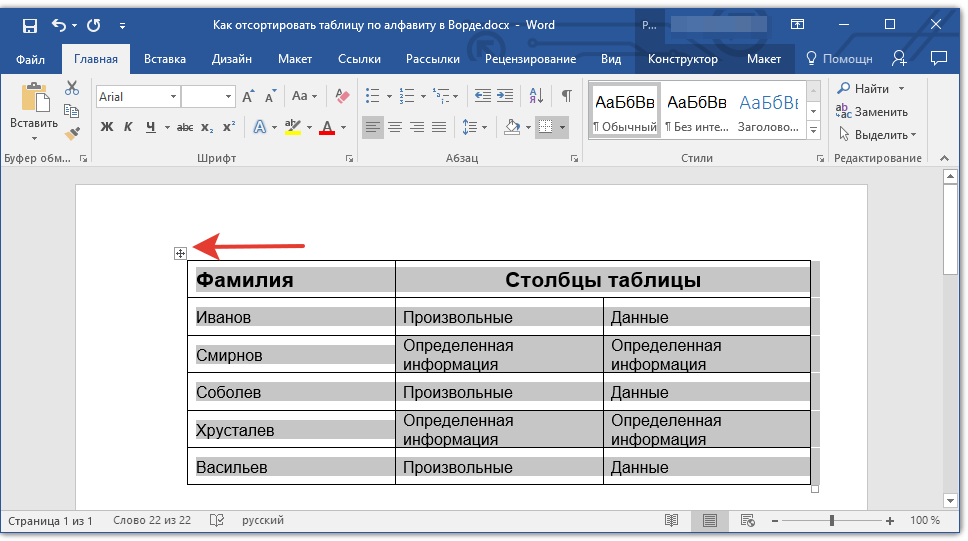
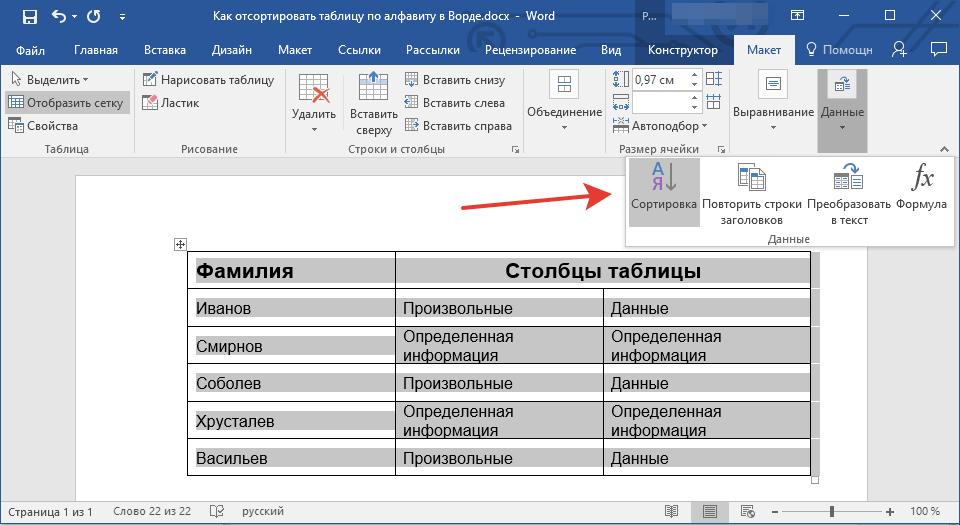
Обратите внимание: Перед тем как начать сортировку данных в таблице, рекомендуется вырезать или перенести в другое место информацию из заголовка (первой строки). Это сделает процесс сортировки более удобным и поможет сохранить заголовок на своем месте. Если для вас не критично, чтобы первая строка оставалась на своем месте, и вы хотите отсортировать и ее по алфавиту, выделяйте и эту строку. Вы можете также просто выбрать всю таблицу, исключая заголовок.
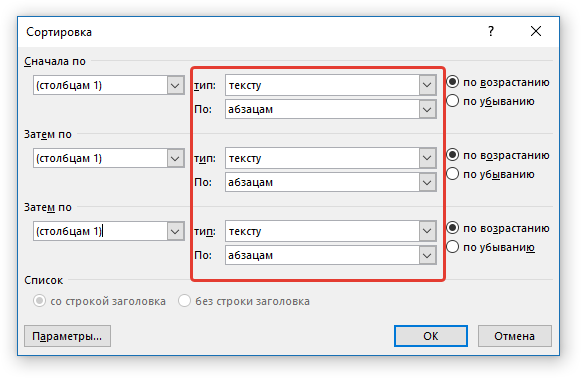
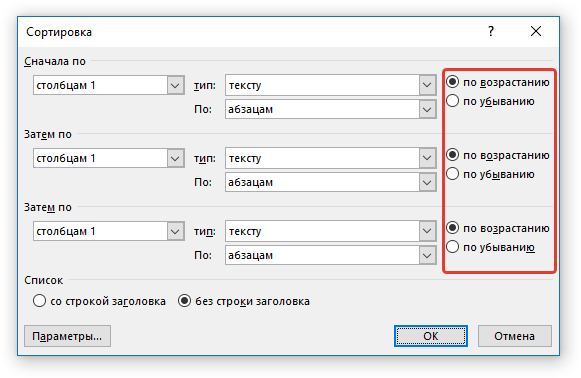
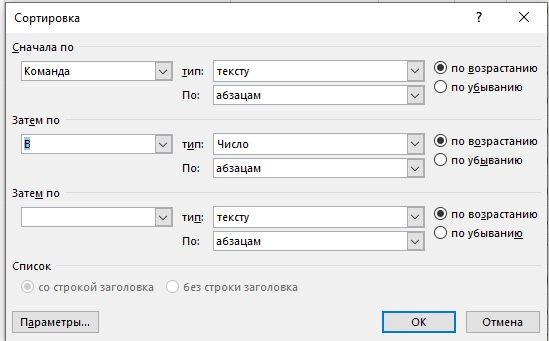
Выберите в открывшемся окне необходимые параметры сортировки данных. 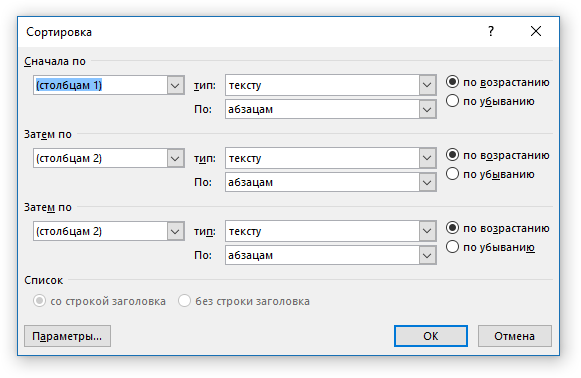 Если вам нужно, чтобы сортировка данных происходила относительно первого столбца, в разделах «Сортировать по», «Затем по», «Затем по» установите «Столбцам 1».
 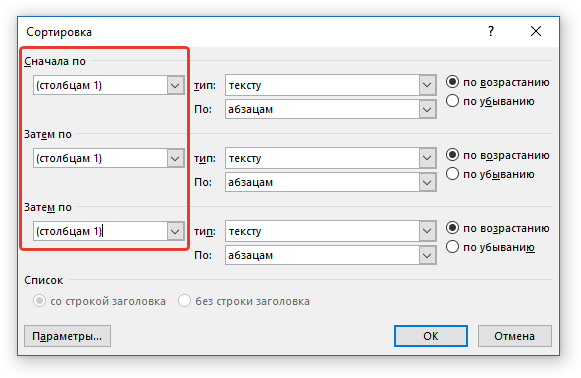 Если же каждый столбец таблицы должен быть отсортирован в алфавитном порядке, независимо от остальных столбцов, нужно сделать так: >
Заметка: В приведенном примере мы осуществляем сортировку по алфавиту исключительно для первого столбца.
В случае с текстовыми данными, как в нашем примере, параметры «Тип» и «По» для каждой строки следует оставить без изменений («тексту» и «абзацам», соответственно). Собственно, числовые данные по алфавиту сортировать попросту невозможно.
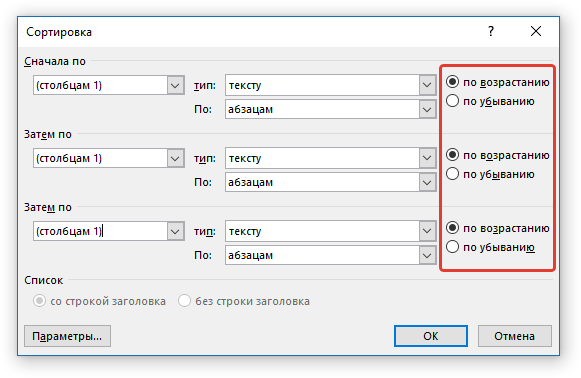
В завершающем столбце окна «Сортировка» указан тип сортировки:
- «по возрастанию» — в алфавитном порядке (от «А» до «Я»);
- «по убыванию» — в обратном алфавитном порядке (от «Я» к «А»).
- Задав необходимые значения, нажмите «ОК», чтобы закрыть окно и увидеть изменения.
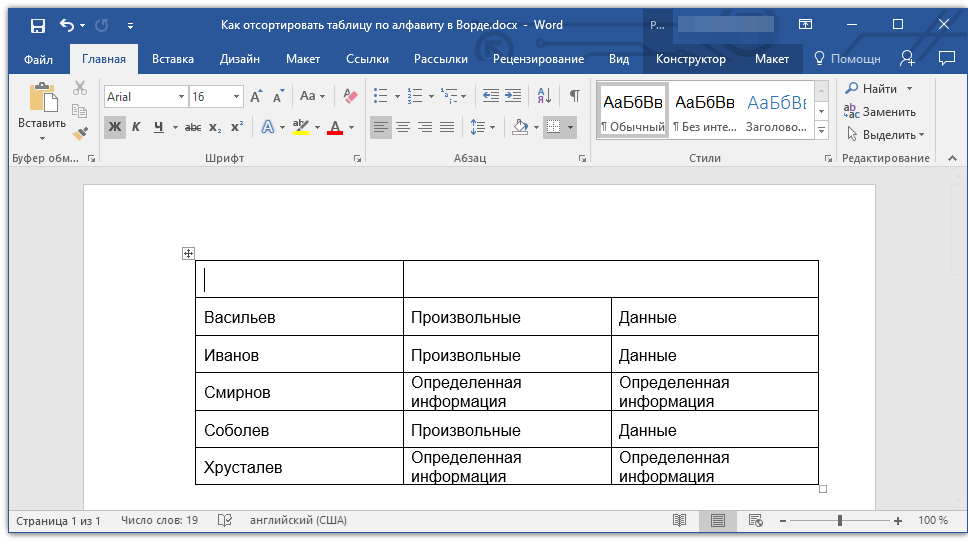
- Данные в таблице будут отсортированы по алфавиту.
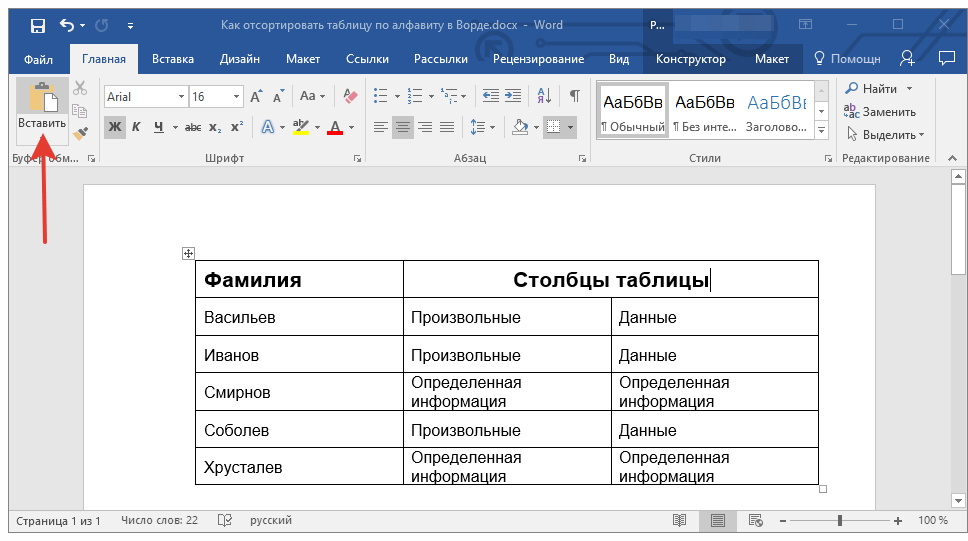
- Не забудьте вернуть на свое место шапку. Кликните в первой ячейке таблицы и нажмите «CTRL+V» или кнопку «Вставить» в группе «Буфер обмена» (вкладка «Главная»).
Сортировка отдельного столбца таблицы в алфавитном порядке
В некоторых случаях необходимо упорядочить данные по алфавиту только для одного столбца таблицы, при этом важно сохранить информацию из других столбцов на тех же местах. Если речь идет о первом столбце, то можно применить указанный ранее метод, действуя так же, как мы демонстрировали в примере. В случае, если данный столбец не первый, следуйте нижеизложенным шагам:
- Выделите столбец таблицы, который необходимо отсортировать по алфавиту.
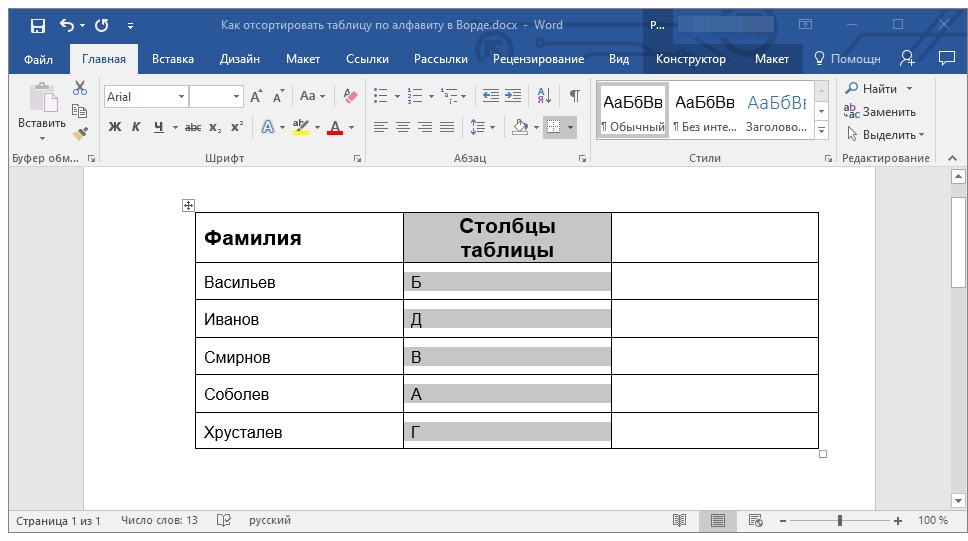
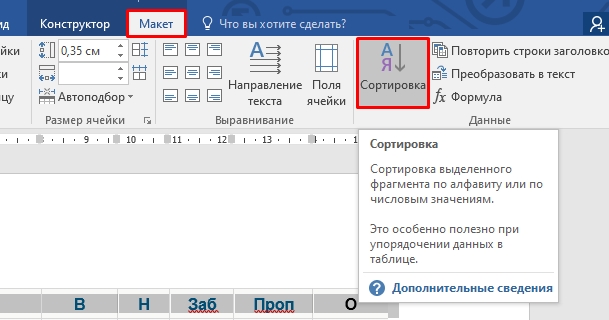
- Во вкладке «Макет» в группе инструментов «Данные» нажмите кнопку «Сортировка».
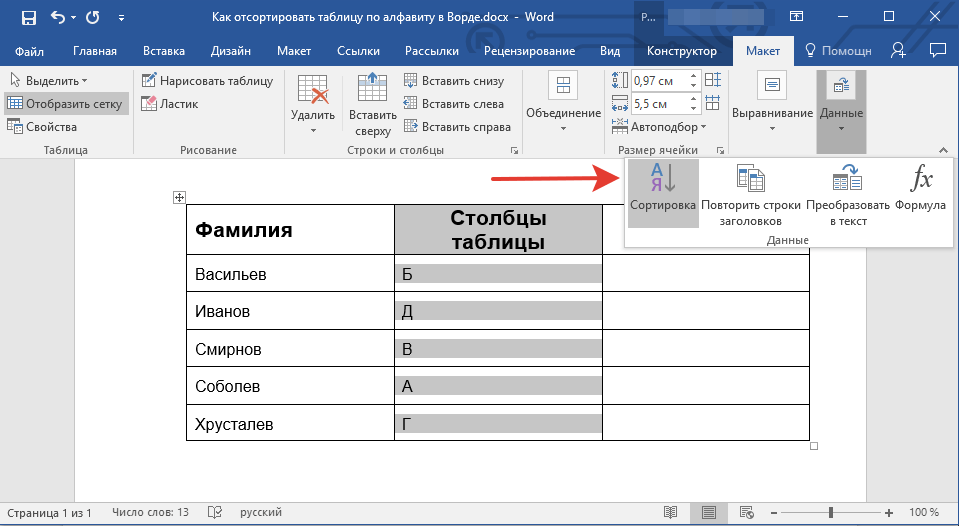
- В открывшемся окне в разделе «Сначала по» выберите начальный параметр сортировки: >
- данные конкретной ячейки (в нашем примере это буква «Б»);
- укажите порядковый номер выделенного столбца;
- повторите аналогичное действие для разделов «Затем по».
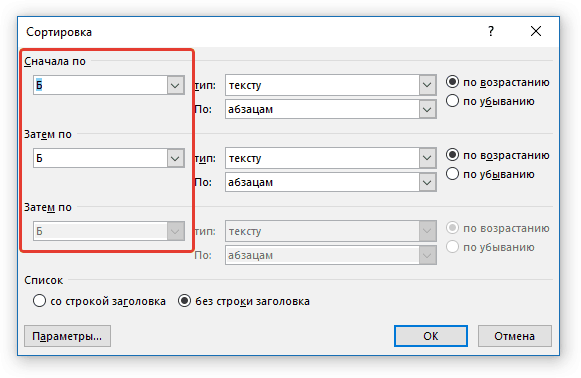
Примечание: Выбор типа сортировки (параметры «Сортировать по» и «Затем по») зависит от содержания ячеек в столбце. В нашем примере, где во втором столбце указаны только буквы, для алфавитной сортировки достаточно в каждом разделе указать «Столбцам 2». В этом случае нет необходимости выполнять указанные ниже операции.
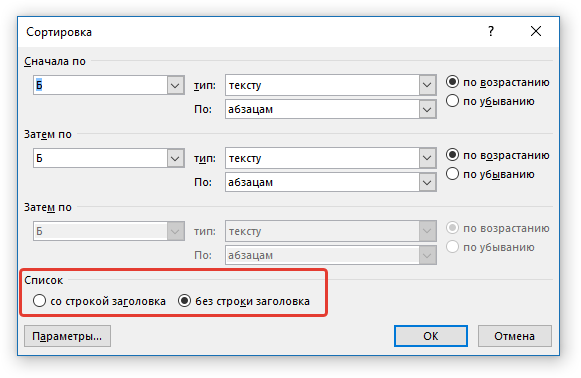
Обратите внимание: Первый параметр «подключает» к сортировке заголовок, в то время как второй — дает возможность произвести сортировку столбца, игнорируя заголовок.
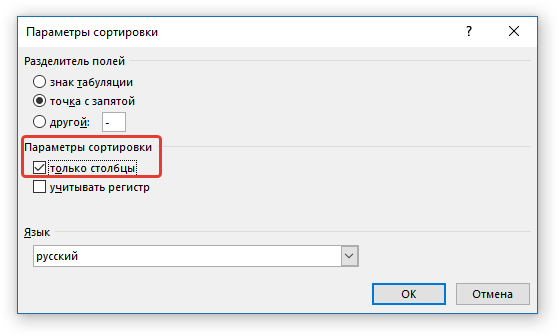
Нажмите расположенную внизу кнопку «Параметры».
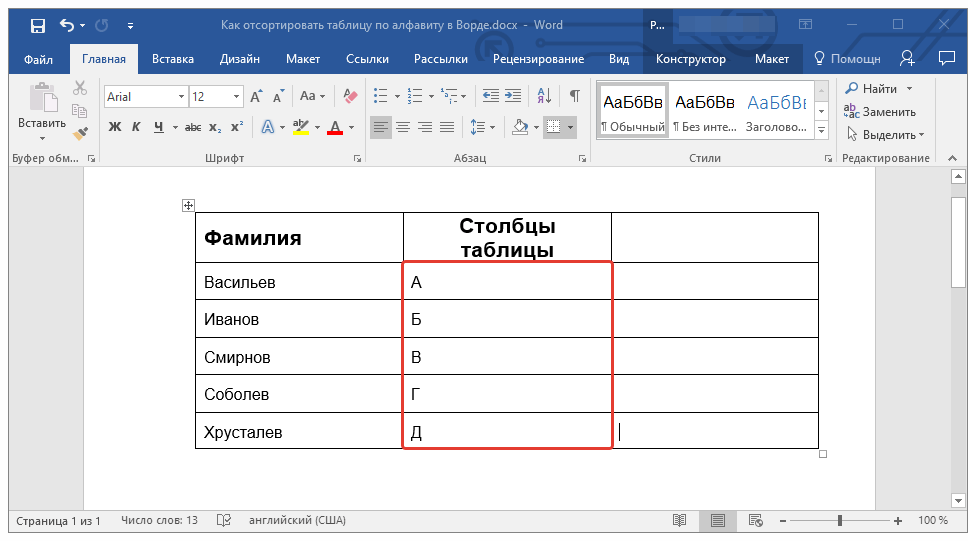
Выбранный вами столбец будет отсортирован в алфавитном порядке.
На этом завершаем, теперь вы ознакомлены с тем, как упорядочить таблицу в Ворде по алфавиту.
Как в Ворде сделать список по алфавиту
Если вам понадобилось сделать список литературы по алфавиту в Ворде, то вручную переставлять пункты списка точно не придется. Для этого в Word есть специальная функция. Рассказываем, что нужно сделать по шагам.


В приложении по работе с текстовыми файлами Microsoft Word всего в пару кликов можно оформить как маркированные, так и нумерованные списки. А если вы уже написали список, но вам понадобилось отсортировать его по алфавиту, сделать это тоже не составит труда.
Рассказываем, как расположить элементы списка по алфавиту в ворде.
Сделать список по алфавиту в ворде
Каким бы ни был список (с маркерами или нумерацией), его можно быстро упорядочить по алфавиту. Для этого открываем документ Microsoft Word, в котором находится список, требующий сортировки. Мышкой или тачпадом выделяем все пункты списка.
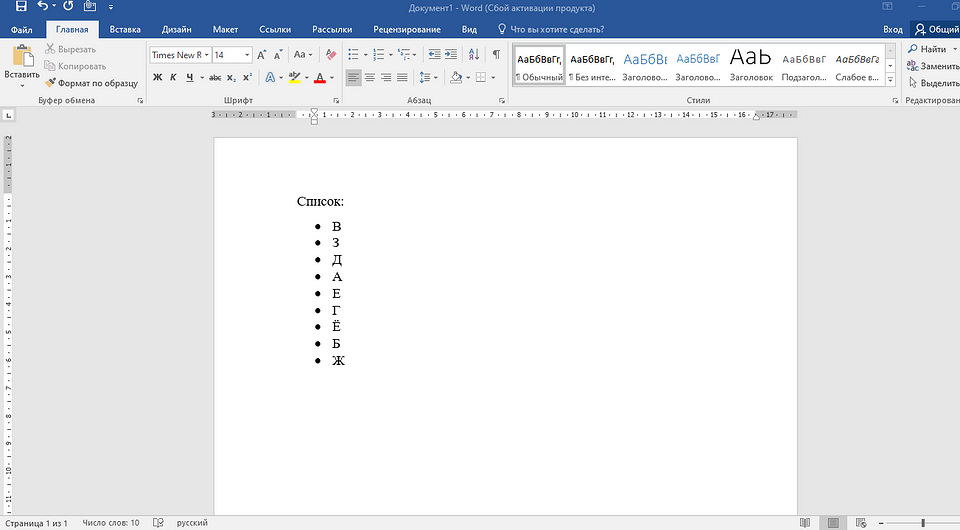
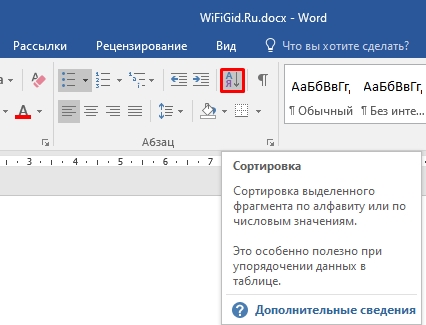
Теперь в верхней строке меню открываем второй пункт — «Главная». Там находим категорию инструментов «Абзац» (третий блок слева направо). В этом разделе в первой строке будет иконка с изображением синей буквы «А» на фиолетовой букве «Я» со стрелкой сверху вниз.
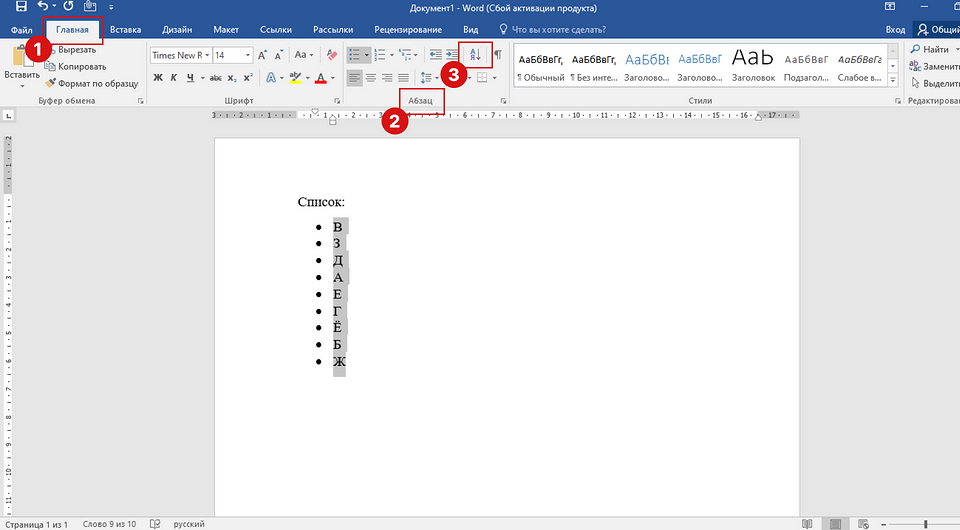
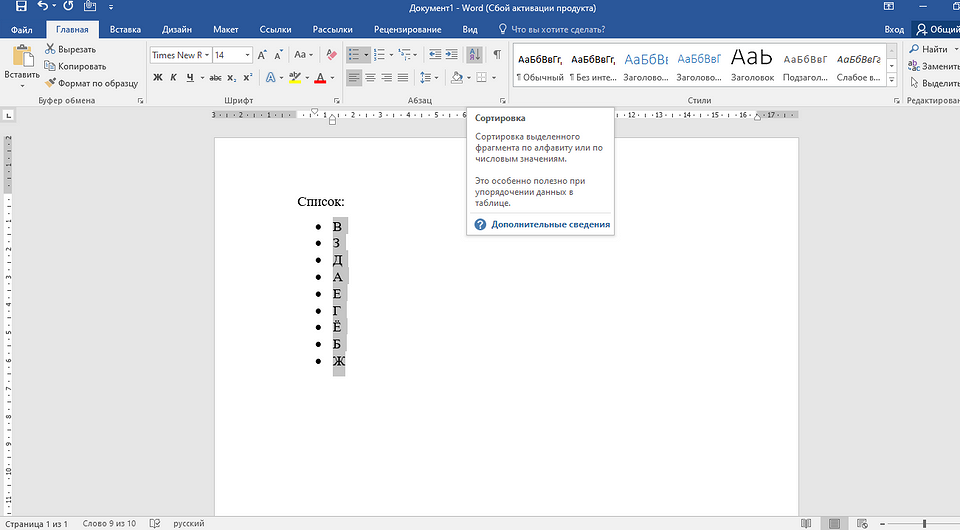
При наведении курсора на этот значок появится пояснение с заголовком «Сортировка». Нажмите на этот значок. Откроется окно «Сортировка текста».
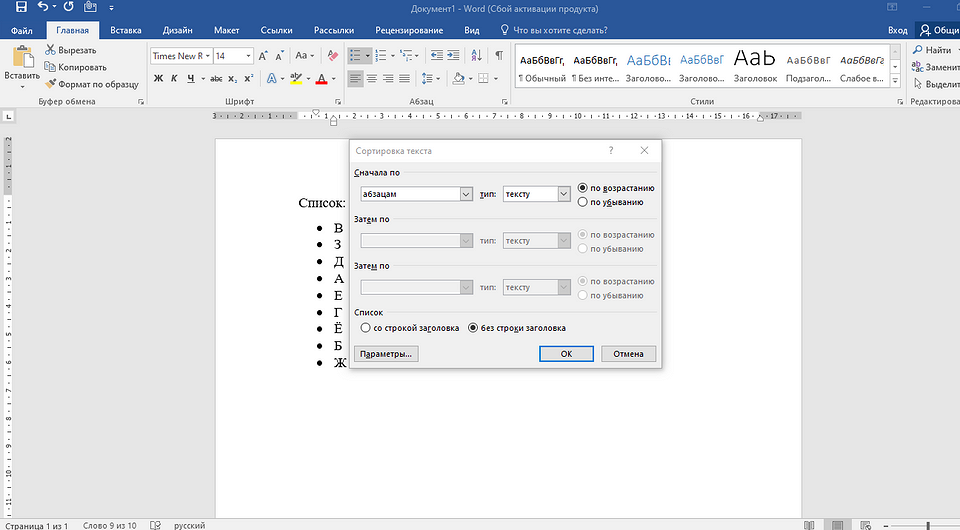
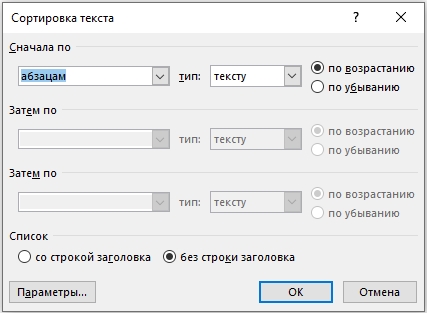
В части окна «Сначала по» в первом пункте оставляем значение по умолчанию — «абзацам», а во втором пункте «тип» оставляем «тексту».
Выбрать самим нужно лишь один из двух вариантов — «по возрастанию» (от А до Я) или «по убыванию» (от Я до А). После нажимаем кнопку внизу «ОК» для сохранения выбора и закрытия окна.
Пункты выбранного списка будут автоматически расставлены по алфавиту и в том порядке, в котором вы выбрали. При этом цифры в нумерованном списке и символы в маркированном останутся на тех же местах.
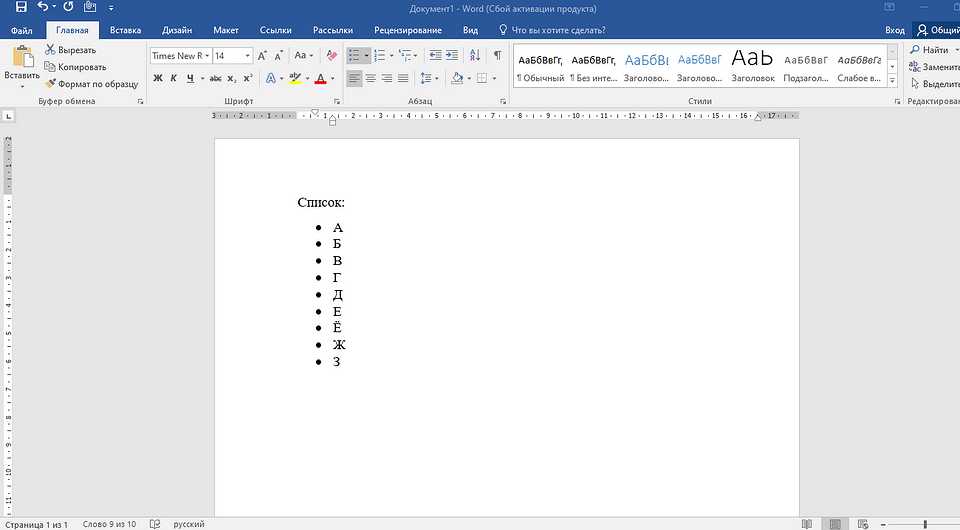
Вот и все, что необходимо сделать для того, чтобы упорядочить элементы списка по алфавиту.
При чём этим же способом можно сортировать и любой другой текст (необязательно список). Главное, чтобы каждый из элементов для сортировки был с новой строки.
Как сделать список по алфавиту в Word: полное руководство
Всем привет! Сегодня мы посмотрим, как можно сделать сортировку в Ворде по алфавиту. Мы рассмотрим, как пример со списком, так и с таблицей. Так как для Word эти данные разные, то и инструкции будут немного отличаться друг от друга. Если у вас в процессе чтения что-то будет не получаться, то вы смело можете обратиться ко мне в комментариях, и я вам помогу.
Поехали!
Способ 1: Список или другие данные

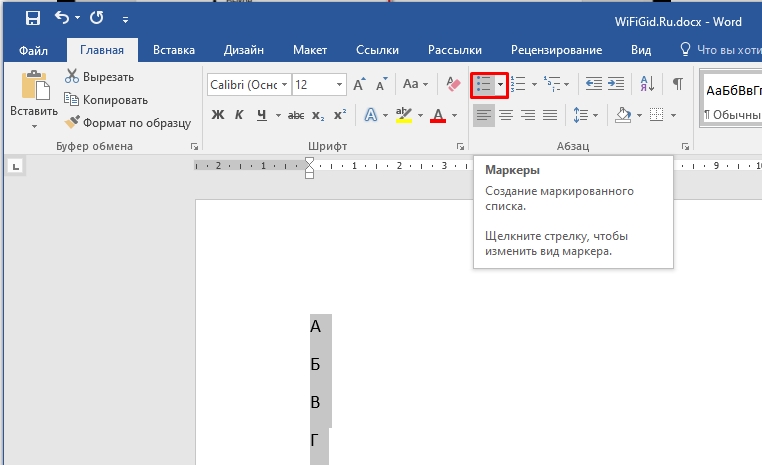
Представим себе, что у нас есть какие-то данные, которые нам нужно упорядочить по алфавиту. Для начала нам нужно эти предложения, названия, или целые абзацы разбить по строчкам. Для этого используем стандартный перенос с помощью «Enter». Давайте для наглядности и красоты создадим маркированный список. Выделите все строчки, которые вы хотите отсортировать и на вкладке «Главная» в разделе «Абзац» нажмите по значку «Маркеры».
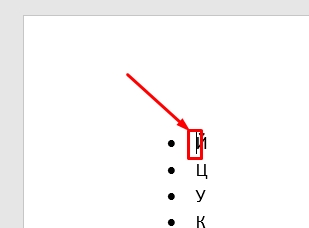
У нас создался список. Давайте я покажу, как выборочно делать выделение, не используя зажатую левую кнопку мыши. Конечно, можно выделить и весь документ с помощью клавиш Ctrl + A , но это не всегда приемлемо, особенно когда нужно выделить только какой-то отрезок Word-файла. Установите текстовый курсор в самое начало списка.
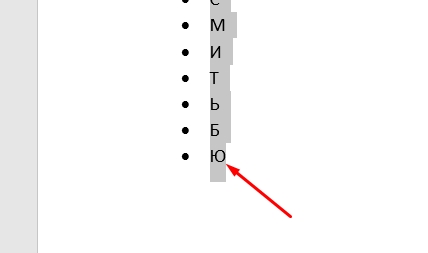
Теперь пролистываем до конца, зажимаем клавишу Shift , и, не отпуская её, жмем левой кнопкой мыши в самый конец. Ура, у нас получилось быстро выделить определенный фрагмент.
Там же в разделе «Абзац» находим кнопку с буковками «А» и «Я» и жмем по ней.
Справа можно выбрать сортировку как по возрастанию, так и по убыванию. Если в начале каждой строки у вас не текст, а цифры или даже дата, то вы можете поменять тип данных, которые будут отсортированы. Если вы сортируете не список, а, например, целый текст, то можно установить в первое поле значение «Заголовки».
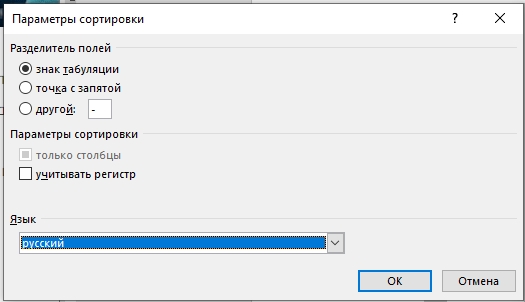
В «Параметрах» можно изменить разделитель полей. Что это такое? – это разделение той информации, которую мы хотим упорядочить. В нашем случае это перенос строки, но можно и изменить разделитель. Например, если у вас очень большой список, то можно использовать точку с запятой или тире. Можно даже установить свой разделитель, используя, например, звёздочку, или знак процента.
Кроме того, у вас есть возможность изменить язык.
На самом деле не обязательно использовать список, чтобы расставить его в алфавитном порядке. Можно использовать обычный текст, который должен быть разделен. Напомню, что по умолчанию всегда используется обычный перенос на новую строку.
Способ 2: Сортировка в таблице
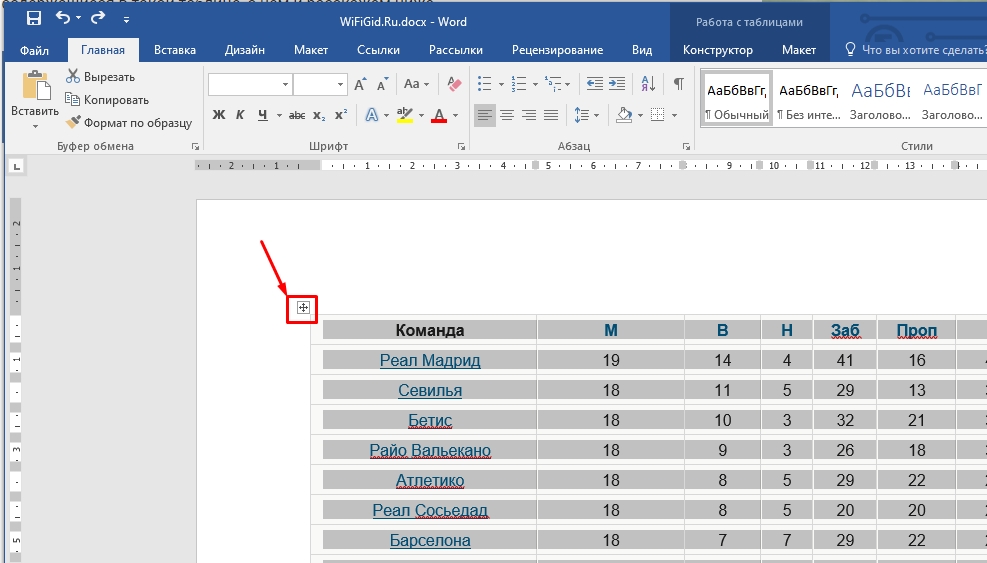
Давайте теперь попробуем поработать с табличкой.
На этом все. Урок получился достаточно коротким. Если у вас есть какие-то предложения или вопросы, то пишите в комментариях. Также можете предлагать свои варианты и примеры, которые мы можем разобрать.



