
Софт
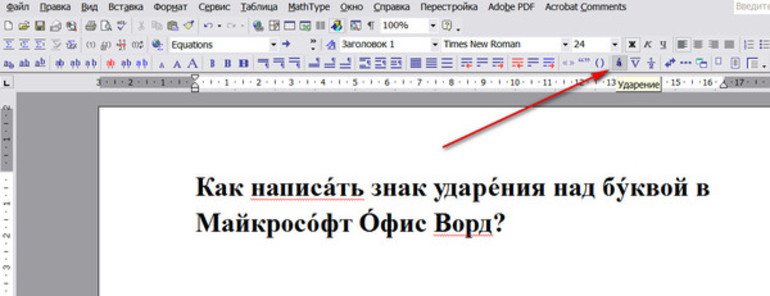
Необходимость поставить в Ворде ударение над буквой обычно возникает в случаях, когда ошибочное прочтение того или иного слова способно породить амфиболию, исказив тем самым смысл изложенной информации. Однако ситуация осложняется отсутствием специального символа как на клавиатуре, так и в панели самого Microsoft Word, что нередко вводит пользователей в замешательство. А между тем, установить значок ударения над гласной совсем несложно.
Использование шестнадцатеричного кода
Один из самых простых и быстрых способов поставить ударение в слове — это использование шестнадцатеричного кода, соответствующего нужному символу. Способ подходит для Microsoft Word 2003 и выше. Чтобы установить значок таким методом, необходимо:
- Установить курсор за буквой, над которой следует поставить ударение.
- Набрать с клавиатуры код 301.
- Нажать сочетание клавиш Alt+X.
Если все действия выполнены верно, цифровой код исчезнет, а над буквой в слове появится стандартный символ ударения (т. е. направленный в левую сторону). При необходимости можно установить значок с наклоном вправо — для этого комбинацию 301 нужно заменить на 300.
Сочетание клавиш
Ничуть не сложнее поставить знак ударения, воспользовавшись специальным сочетанием кнопок (так называемым Alt-кодом). Для этого понадобится ввести с цифровой клавиатуры соответствующий код, зажав при этом клавишу модификации. Набирать символы следует так:
- Разместить курсор после буквы, которую нужно обозначить ударением.
- Зажать кнопку Alt.
- Ввести с цифровой клавиатуры (блока с цифрами, расположенного под кнопкой Num) код 769.
Метод несложен и подходит для всех версий Word начиная с 2003, однако есть у него и некоторые недостатки. Напечатать необходимую комбинацию можно только с цифрового блока — соответственно, владельцы ноутбуков или других устройств с сокращённой клавиатурой воспользоваться этим способом не смогут.
Вставка символа
Этот способ считается наиболее трудоёмким и отнимает довольно много времени, поэтому использовать его рекомендуется только в ситуациях, когда другие методы не срабатывают. Как и в остальных случаях, первым делом нужно установить курсор после буквы, на которую должно падать ударение. После этого необходимо произвести следующие манипуляции:
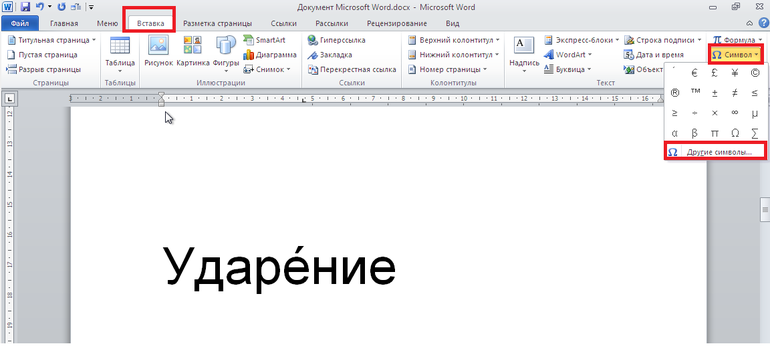
- Перейти на вкладку «Вставка».
- Нажать кнопку «Символ» и найти пункт «Другие символы».
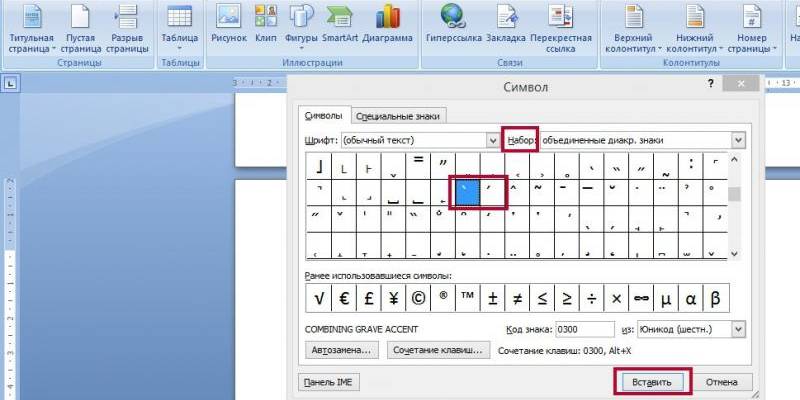
- В выпадающем меню, которое открывается при нажатии стрелочки возле слова «Набор», выбрать значение «Дополнительные объединённые диакритические знаки».
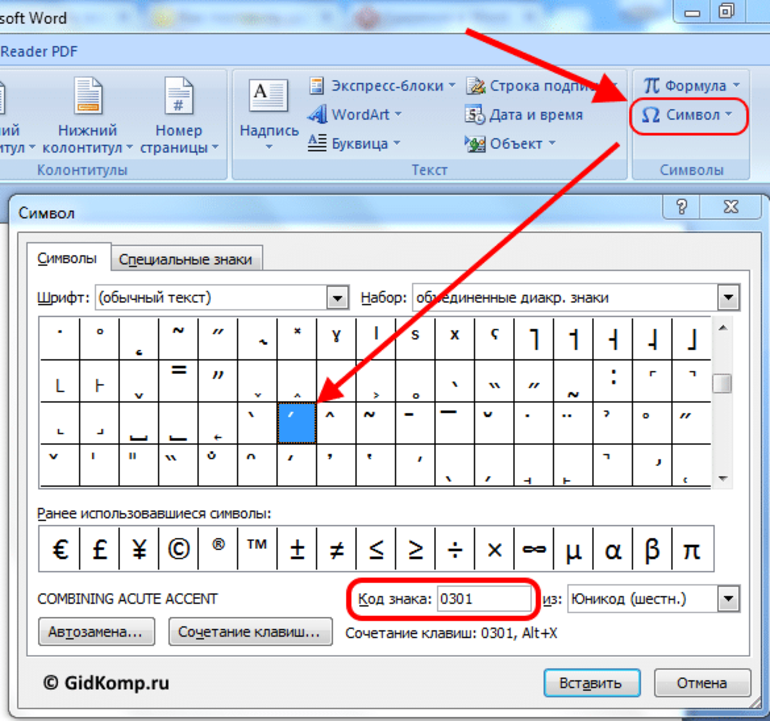
- Отыскать в предложенном списке символ ударения и установить его над буквой при помощи кнопки «Вставить».
После первого использования выбранного значка он появляется в быстром доступе меню «Другие символы», поэтому, если пользователю вновь понадобится напечатать ударную гласную, перелистывать весь список ему не придётся. Нажав на кнопку «Сочетание клавиш» можно назначить для символа удобную комбинацию.
Если же по какой-то причине ни один из способов не срабатывает, остаётся только один вариант — скопировать нужную букву вместе со значком из другого источника (например, введя соответствующий запрос в строку браузера) и вставить её в документ клавишами Ctrl+V.
Как поставить ударение в ворде (Word)
Время от времени при работе с текстовым документом возникает необходимость поставить ударение над буквой в иностранных словах или терминах. Ударную букву можно обозначить жирным шрифтом или напечатать заглавную вместо строчной, но в формальных документах это выглядит неуместно. Не каждый пользователь знает, как над буквой поставить знак ударения, хотя делается это легко.
С помощью функции вставки символа
- Ставим указатель после буквы, на которую требуется сделать ударение.
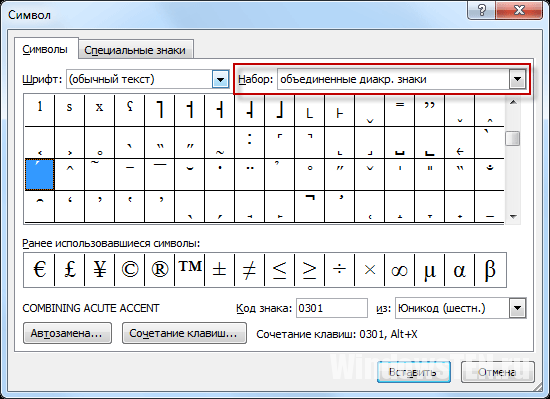
- Переходим на вкладку «Вставить» на ленте в верхней части экрана. Среди появившихся команд ищем кнопку «Символ», она находится справа. Кликаем, открывается таблица с небольшим количеством знаков и кнопка «Другие символы». При нажатии появляется диалоговое окно с таблицей символов.
- Можно ускорить поиск выберите в поле «Шрифт» значение «(обычный текст)», а поле «Набор» – «объединённые диакр. знаки» (для MS Office Word 2003 «область личного применения»). Находим и выбираем среди появившихся символов знак ударения. Готово.
Обратите внимание! Если знак появляется не над буквой, а после неё, то проверьте, какой код знака указан в соответствующем поле. Нужный символ обозначается 0301.
Используя горячие клавиши
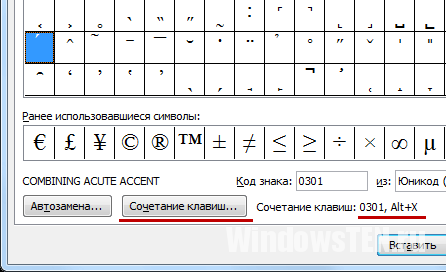
При постановке таким способом сначала напечатайте слово до нужной буквы. Теперь нужно набрать код символа 0301 и нажать сочетание клавиш Alt+X.
Если в результате появляется другой знак, нужно проделать следующее: откройте таблицу символов, как описано в предыдущем способе, найдите нужный знак и внизу диалогового окна найдите строку «Сочетание клавиш», где указана необходимая комбинация.
Создание макроса
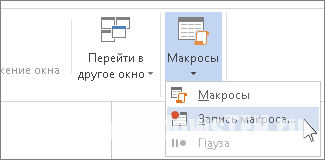
Чтобы ставить ударение в один клик, используйте макрос (повторение операции). Для этого:
- На нижней панели найдите кнопку записи макроса.
- Назначьте его кнопке, которую для удобства можно вынести на панель.
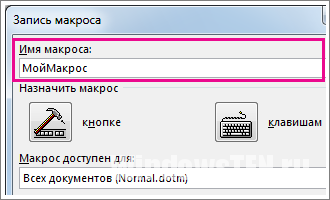
- И выполните действия, описанные в первом пункте. Остановите запись макроса.
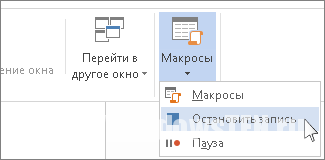
- Теперь на панели быстрого доступа добавлена кнопка, одним нажатием на которую выделяются ударные буквы.

Появились вопросы по работе с Word? Задайте их нам.
Видеоинструкция
- Российский сервис Steam помогает пополнять балансы
- Как найти музыку из видео: 16 самых быстрых способов
- AppData: гайд – что за папка, как найти и отчистить



