
Как вставить картинку в таблицу word по размеру ячейки
Точнее, от вашего браузера их поступает слишком много, и сервер VK забил тревогу.
Эта страница была загружена по HTTP, вместо безопасного HTTPS, а значит телепортации обратно не будет.Обратитесь в поддержку сервиса.
Вы отключили сохранение Cookies, а они нужны, чтобы решить проблему.
Почему-то страница не получила всех данных, а без них она не работает.Обратитесь в поддержку сервиса.
Вы вернётесь на предыдущую страницу через 5 секунд.Вернуться назад
У вас большие запросы!
Точнее, от вашего браузера их поступает слишком много, и сервер VK забил тревогу.
Эта страница была загружена по HTTP, вместо безопасного HTTPS, а значит телепортации обратно не будет.Обратитесь в поддержку сервиса.
Вы отключили сохранение Cookies, а они нужны, чтобы решить проблему.
Почему-то страница не получила всех данных, а без них она не работает.Обратитесь в поддержку сервиса.
Вы вернётесь на предыдущую страницу через 5 секунд.Вернуться назад
У вас большие запросы!
Точнее, от вашего браузера их поступает слишком много, и сервер VK забил тревогу.
Эта страница была загружена по HTTP, вместо безопасного HTTPS, а значит телепортации обратно не будет.Обратитесь в поддержку сервиса.
Вы отключили сохранение Cookies, а они нужны, чтобы решить проблему.
Почему-то страница не получила всех данных, а без них она не работает.Обратитесь в поддержку сервиса.
Вы вернётесь на предыдущую страницу через 5 секунд.Вернуться назад
Инструкция — добавление изображения в таблицу в Microsoft Word
В Microsoft Word, одном из самых популярных текстовых редакторов, можно создавать и редактировать сложные документы, включая таблицы с вставленными изображениями. Вставка картинки в таблицу может быть полезной для создания информативных отчетов, презентаций, а также для украшения документов.
Следует отметить, что вставка картинки в таблицу в Word может немного отличаться в зависимости от версии программы. Однако, базовые этапы остаются примерно одинаковыми. В этой статье мы рассмотрим основные методы вставки изображений в таблицу в Word.
Для начала необходимо создать таблицу или выбрать уже существующую. Затем выберите ячку, в которую хотите вставить картинку. Далее, чтобы вставить изображение, можно воспользоваться командой «Вставить изображение» или просто перенести файл картинки из папки компьютера на ячейку таблицы.
Основные шаги вставки картинки в таблицу в ворде
Для вставки картинки в таблицу в Microsoft Word необходимо выполнить несколько простых шагов. Следуя инструкции, вы сможете добавить изображение в нужную ячейку таблицы и настроить его размеры.
1. Откройте документ в Microsoft Word и перейдите на страницу с таблицей, в которую вы хотите вставить картинку.
2. Выделите ячейку таблицы, в которую вы планируете поместить картинку. Чтобы выделить ячейку, щелкните на ее границе.
3. На панели инструментов выберите вкладку «Вставка».
4. Нажмите на кнопку «Изображение». В открывшемся окне выберите файл с изображением, которое вы хотите вставить в таблицу, и нажмите «Вставить».
5. Картинка будет вставлена в выбранную ячейку таблицы. Ее размеры могут не соответствовать ячейке, поэтому необходимо их отрегулировать.
6. Чтобы изменить размер картинки, выделите ее и перетащите одну из ее угловых точек. При необходимости можно также изменить расположение картинки внутри ячейки.
7. Если вы хотите изменить размеры самой ячейки таблицы, выделите ее и измените размеры, перетаскивая ее границы.
8. После вставки картинки в таблицу вы можете продолжить редактирование документа или сохранить его в выбранном формате.
Теперь вы знаете основные шаги вставки картинки в таблицу в Microsoft Word. Следуя этим инструкциям, вы сможете легко добавить изображение в свои документы и настроить его внешний вид.
Открытие документа в Word
Для открытия документа в программе Microsoft Word необходимо выполнить следующие шаги:
- Запустите программу Microsoft Word, кликнув дважды на иконку программы на рабочем столе или выбрав ее из меню Пуск.
- В открывшемся окне программы, нажмите на кнопку «Открыть» в верхнем левом углу экрана.
- В появившемся окне навигации, найдите место расположения документа на вашем компьютере.
- Дважды кликните на файл, который вы хотите открыть.
После выполнения этих шагов, выбранный документ будет открыт в программе Microsoft Word, и вы сможете приступить к его редактированию или просмотру.
Создание таблицы
Пример кода создания простой таблицы:
| Ячейка 1 | Ячейка 2 |
| Ячейка 3 | Ячейка 4 |
В примере мы создали таблицу с двумя строками и двумя столбцами. Текст в каждой ячейке может быть произвольным, включая изображения или другие элементы HTML.
Теперь, когда мы знаем, как создать таблицу, мы можем использовать ее для размещения изображения внутри ячейки. Для этого в ячейку нужно вставить тег , указав путь к изображению в атрибуте src .
Выбор ячейки для вставки картинки
При вставке картинки в таблицу в Microsoft Word необходимо выбрать подходящую ячейку, чтобы картинка была размещена правильно и не нарушала структуру таблицы.
Шаг 1: Выделение ячейки
Для того чтобы вставить картинку в таблицу, необходимо выделить ячейку, в которую вы хотите вставить картинку. Выделить ячейку можно, щелкнув на нее левой клавишей мыши.
Шаг 2: Открытие вкладки «Вставка»
После того как ячейка выделена, необходимо открыть вкладку «Вставка» в верхней панели инструментов Word.
Для этого необходимо кликнуть на вкладку «Вставка».
На этой вкладке расположены все инструменты, необходимые для вставки различных объектов, включая изображения.
Шаг 3: Выбор команды «Изображение»
После открытия вкладки «Вставка» необходимо нажать на кнопку «Изображение». Кнопка «Изображение» находится в разделе «Иллюстрации».
После нажатия на кнопку «Изображение» откроется диалоговое окно, в котором вы можете выбрать картинку на вашем компьютере и вставить ее в выбранную ячейку таблицы.
Выбрав картинку, нажмите кнопку «Вставить», чтобы вставить картинку в выбранную ячейку таблицы.
Теперь вы знаете, как выбрать ячейку для вставки картинки в таблицу в Microsoft Word. Следуя этим простым шагам, вы сможете легко добавлять изображения в таблицы и создавать профессионально выглядящие документы.
Вставка картинки
Вставка картинки в таблицу в Microsoft Word может быть полезной при создании профессионально выглядящего документа или при добавлении иллюстраций к таблице данных. Следующие шаги помогут вам вставить картинку в таблицу:
1. Выберите ячейку таблицы
Перед вставкой картинки в таблицу, выберите ячейку, в которую вы хотите вставить картинку. Если вам нужно вставить картинку во все ячейки таблицы, выберите всю таблицу.
2. Нажмите правой кнопкой мыши
Наведите курсор на выбранную ячейку и нажмите правой кнопкой мыши, чтобы открыть контекстное меню.
3. Выберите «Вставить изображение»
В контекстном меню выберите опцию «Вставить изображение». Это откроет окно «Вставить изображение», где вы сможете выбрать файл с изображением, которое вы хотите вставить.
Замечание: Вы также можете вставить картинку, перетащив ее из папки или с рабочего стола в выбранную ячейку таблицы.
4. Настройте размер картинки
После выбора файла с изображением, оно будет вставлено в выбранную ячейку таблицы. Перетащите уголок картинки, чтобы изменить ее размер в соответствии с вашими предпочтениями. Вы также можете изменить размер картинки, щелкнув на нее, а затем выбрав опцию «Размер» в контекстном меню.
Теперь вы знаете, как вставить картинку в таблицу в Microsoft Word. Используйте эту функцию, чтобы сделать ваши документы более наглядными и привлекательными.
Масштабирование и расположение картинки
При вставке картинки в таблицу в Word, важно учесть масштабирование и расположение изображения. Эти параметры позволяют управлять размером и позицией картинки в рамках ячейки таблицы.
Масштабирование картинки позволяет изменить ее размер, чтобы она лучше вписывалась в ячейку. Для этого можно использовать функцию «Масштабировать по размеру ячейки». Это позволяет изображению автоматически изменяться при изменении размеров ячейки.
Расположение картинки определяет, где она будет находиться внутри ячейки. Возможные варианты расположения включают выравнивание по верхней, нижней или центральной границе ячейки.
Чтобы изменить масштаб и расположение картинки в таблице в Word, необходимо выделить соответствующую ячейку, щелкнуть правой кнопкой мыши на изображении и выбрать соответствующие опции в контекстном меню. Также можно использовать панель инструментов «Форматирование таблицы» для настройки размера и позиции картинки.
Примечание: При масштабировании и расположении картинки следует учитывать пропорции изображения, чтобы избежать искажений и сохранить его качество.
Форматирование ячейки и картинки
Форматирование ячейки:
- Изменение размера ячейки: для изменения размера ячейки в таблице, вы можете использовать функцию «Размер ячейки» в меню «Разметка таблицы». Здесь вы можете выбрать определенные значения или автоматический режим изменения размера.
- Изменение выравнивания текста: для изменения выравнивания текста в ячейке таблицы, вы можете использовать кнопку «Выравнивание» на панели инструментов «Таблица». Здесь вы можете выбрать выравнивание по левому, правому или центральному краю.
- Изменение фона ячейки: чтобы изменить фон ячейки таблицы, вы можете использовать функцию «Заливка» в меню «Стиль таблицы». Здесь вы можете выбрать цвет или текстуру, чтобы добавить визуальный интерес к вашей таблице.
Форматирование картинки:
- Изменение размера картинки: чтобы изменить размер картинки в ячейке таблицы, вы можете щелкнуть правой кнопкой мыши на картинке и выбрать «Изменить размер». Здесь вы можете изменить размер картинки, указав определенные значения или выбрав опцию автоматического изменения размера.
- Обрезка картинки: чтобы обрезать часть картинки, вы можете щелкнуть правой кнопкой мыши на картинке и выбрать «Обрезать». Затем вы можете изменить размер области обрезки и перемещать ее в нужное место.
- Добавление эффектов: чтобы добавить эффекты к вашей картинке, вы можете использовать функцию «Формат картинки» в меню «Инструменты изображений». Здесь вы можете добавить тени, отражения и другие эффекты для придания вашей картинке дополнительной глубины и интереса.
Использование этих методов форматирования поможет сделать вашу таблицу в Word более привлекательной и наглядной. Это также поможет улучшить восприятие ваших данных и повысить их эффективность.
Подпись к картинке
При создании подписи важно учесть несколько моментов:
1. Краткость и ясность
Подпись должна быть лаконичной и понятной. Избегайте излишней длины и сложных фраз. Старайтесь передать главную идею или основную информацию, содержащуюся на картинке. Используйте простой язык и понятные термины.
2. Соответствие содержанию
Подпись должна быть связана с изображением и передавать информацию, которая на нем присутствует. Она может описывать объект или ситуацию на картинке, дающую дополнительное понимание темы статьи.
Подпись к картинке ставится под ней или справа от нее. Постепенно выделяясь на фоне текста, она привлекает внимание читателей и помогает им сосредоточиться на важных деталях изображения.
Таким образом, правильно оформленная подпись к картинке значительно улучшает восприятия информации в статье и помогает читателям получить полное понимание содержания изображения.
Сохранение документа
Сохранение документа в программе Microsoft Word позволяет сохранить все изменения и создать файл для дальнейшего использования. Чтобы сохранить документ, следуйте инструкциям:
1. Нажмите на меню «Файл» в верхней части программы.
2. В выпадающем меню выберите пункт «Сохранить как».
3. Выберите место, где вы хотите сохранить файл, и введите его название в поле «Имя файла».
4. Из выпадающего списка «Тип файла» выберите формат, в котором хотите сохранить документ (например, «Документ Microsoft Word» или «PDF»).
5. Нажмите кнопку «Сохранить».
После сохранения документа вы сможете открыть его для просмотра и редактирования в программе Microsoft Word или в другом подходящем приложении.
Не забывайте сохранять документы регулярно, чтобы не потерять важные данные!
Наш сайт — это уникальный ресурс, который предоставляет доступ к статьям от профессионалов в разных областях на разные темы . Здесь вы найдете полезную информацию о многих важных аспектах жизни, начиная от здоровья и фитнеса, заканчивая бизнесом и технологиями.
Мы собрали команду экспертов, которые делятся своим опытом и знаниями с нашими читателями.
Наши авторы — это профессионалы в своей области, которые имеют многолетний опыт работы и глубокие знания в своей сфере.
Мы публикуем статьи на самые разные темы, включая здоровье, красоту, фитнес, питание, бизнес, технологии и многое другое. Вы можете найти ответы на многие свои вопросы и получить полезные советы от наших экспертов.
Если у вас есть какие-либо вопросы или вы хотите узнать больше о какой-то теме, наши авторы всегда готовы помочь и ответить на ваши вопросы. Вы можете написать им через форму обратной связи, которая находится на нашем сайте.
Похожие публикации:
- Как вставить ссылку в эксель в ячейку
- Как выбрать светодиодную ленту
- Как называется диаграмма в виде линии
- Как поставить пароль на приложение на айпаде
Как вставить много изображений в Word?
С помощью программы Doc.maker вы сможете импортировать изображения из папок и подпапок, а также автоматически подписывать их по названию файла или папки. Данный функционал позволит вам создавать фотоотчеты всего за несколько секунд.
Обзор функции
Пошаговая инструкция
Для того, чтобы массово вставить изображения в Word необходимо:
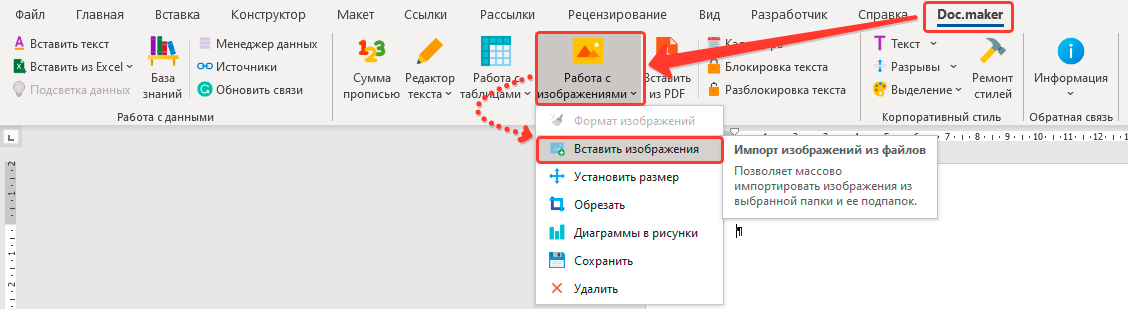
- Перейти на вкладку меню Doc.maker.
- Открыть меню Работа с изображениями и выбрать команду Вставить изображения.
![]()
- Откроется форма для выбора настроек импорта изображений
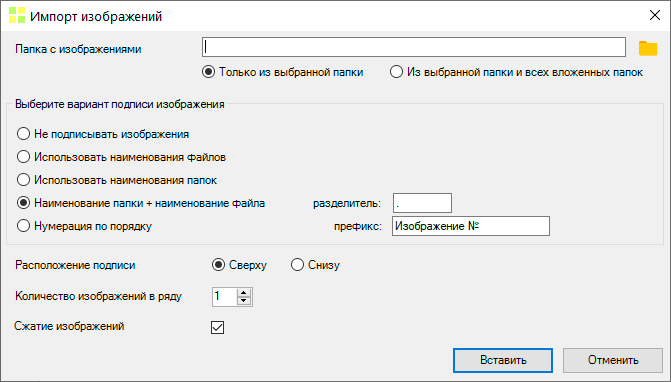
- Выберите папку, нажав на иконку папки.
- Выберите опцию вставлять изображения только из указанной папки или также из всех вложенных папок.
- Укажите при необходимости как подписывать изображения. В качестве подписи вы можете использовать название файла или папки или все вместе через заданный разделитель. Также можно просто пронумеровать изображения.
- Укажите расположение подписи (сверху над изображением или под ним).
- Задайте количество изображений в ряду (количество колонок).
- Программа может предварительно сжимать изображения для уменьшения размера файла. Для этого отметьте опцию Сжатие изображений.
- После того, как все параметры заданы, запустите импорт, нажав на кнопку Вставить.

Программа Doc.maker
Расширяет возможности MS Word добавляя в него новый функционал для эффективной работы с отчетами



