
Если вы пишите лонгрид, книгу, сочинение, тексты для заказчиков и вам важно знать количество страниц в тексте , можете получить эту информацию как внутри самого Word , так и онлайн через наш сервис.
Как посмотреть количество страниц в ворде
Определить количество страниц в тексте любой версии ворда можно нажав комбинацию Ctrl + Shift + C. Результат получите мгновенно в формате окна со статистикой.
Если же нравятся онлайн-инструменты и программы, и желаете узнать, как просмотреть количество страниц вашего документа в бесплатном сервисе — тогда смотрите подсказки ниже.
Подсчет страниц онлайн
Для того чтобы посчитать страницы онлайн , выделите весь текст или его часть, скопируйте в окно проверки и наш сервис INtexty выдаст результат мгновенно!
Можете сделать не только подсчет страниц онлайн , а еще воспользоваться и такими функциями:
- Калькулятор и конвертер символы-слова-страницы
- Подсчет символов, знаков, слов, абзацев, страниц
- Узнать время чтения текста
- Убрать HTML-теги
- Преобразовать текст в картинку
- Сделать SEO-анализ текста
Сохраняйте ИНтексти в закладки и используйте его для своей работы или обучения во время работы со статьями!
6 комментариев
[RUS]Довольно хорошо, и хотя зависит от шрифта и пробелов в целом определяет ± правильно. Странно что только 3(Я 4) комментария, ведь сайт полезный. Спасибо тем кто делал![TAT]Бик яхшы, һәм шрифт һәм буш урыннарга бәйле булса да, ± дөрес билгели. Сәер, 3 (мин 4) аңлатма гына, чөнки сайт файдалы. Эшләгән кешеләргә рәхмәт!بيك یاخشی , هەم شريفت هەم بوش اورننارغە بەيلی بولسا ده , ± دورس بيلگلي . سەير , 3 (مين 4) آڭلاتمە غنە , چونكي سايت[ئەتي .] فايدال. اشلەگەن كشلەرگە رەخمەت!
Вопросы и ответы по работе с системой КонсультантПлюс
Как узнать, сколько страниц займет распечатанный документ?
Количество страниц, которые будут распечатаны, можно узнать, щелкнув по ссылке «Посчитать» в правом нижнем углу экрана или нажав комбинацию клавиш Shift+P.
- Как изменить настройки шрифта при печати документа из системы КонсультантПлюс?
- Можно ли скопировать в Word только фрагмент текста, а не весь документ целиком?
- Как убрать гипертекстовые ссылки при копировании документа из системы КонсультантПлюс?
- Можно ли отправить по почте документ непосредственно из системы КонсультантПлюс?
- Как сохранить найденный в системе КонсультантПлюс документ на компьютер или флешку?
- Всё для учебы
- Конкурсы и олимпиады
- Онлайн-квесты
- Дипломные, курсовые работы и научные статьи
- Списки литературы и планы для курсовых работ
- Правовые консультации
- Блог полезных советов для успешной учебы
- КонсультантПлюс в соцсетях
- Льготный доступ к системе КонсультантПлюс
- Клуб преподавателей
- Новые документы в сфере образования
- Курс для юристов
- Курс для экономистов
- Курс по интеллектуальной собственности
- Онлайн-тестирование на сертификат
- Памятки по работе с КонсультантПлюс
- Видео
- Условия обучения
- Семинары КонсультантПлюс
- Расписание и запись на семинары
- Получить сертификат
- Вопрос-ответ
- Учебные пособия по КонсультантПлюс
- Контакты
- Сотрудничество с учебными заведениями
- Сотрудничество с библиотеками
- Бесплатная юридическая помощь
- Наши партнеры
- Новости партнеров
- Наши баннеры
- Контакты
- Стажировка для студентов-юристов
- Прием на стажировку
- FAQ о стажировке
- Отзывы о стажировке
- Истории успеха
- Фотогалерея
Как добавить счетчик количества страниц в документе MS Word
Чтобы не пересчитывать каждый раз количество страниц в документе, в MS Word реализована функция подсчета количества страниц. Для того, чтобы вставить поле автоматического подсчета страниц, необходимо:
далее инструкция приведена для версии MS Word 2016
1. Укажите курсором место, в которое хотите вставить количество страниц в документе;
2. В меню Word выбрерите вкладку «Вставка«:
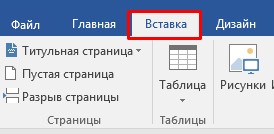
3. В блоке «Текст» нажмите на значок «Экспресс-блоки«:

4. В окне «Поле» выберите значение «NumPages«:
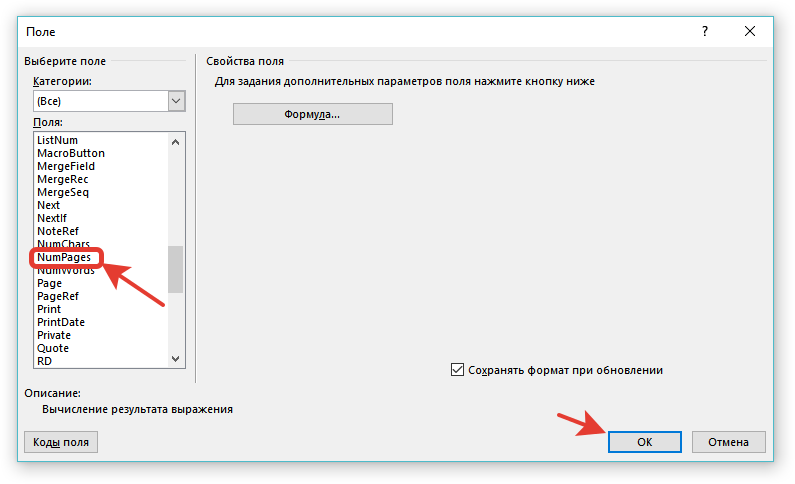
и нажмите на кнопку «ОК«.
5. Появится поле с количеством страниц в документе. Если количество страниц поменяется в документе, нажмите на поле правой кнопкой мыши и выберите «! Обновить поле«.
Добавление общего числа страниц в номер страницы
Word для Microsoft 365 Word для Microsoft 365 для Mac Word для Интернета Word 2021 Word 2021 для Mac Word 2019 Word 2019 для Mac Word 2016 Word 2016 для Mac Word 2013 Word 2010 Word для Mac 2011 Еще. Меньше
Вставка в формате «Страница X из Y»
Если у вас уже есть верхний или нижний колонтитул, сначала щелкните или коснитесь места, где нужно добавить номер страницы.
- Выберите Вставка >Номер страницы.
- Выполните одно из указанных ниже действий. >
- Выберите вариант Текущее положение, если у вас есть верхний или нижний колонтитул.
- Выберите расположение, если у вас еще нет колонтитулов.
- Прокрутите до варианта Страница X из Y и выберите формат.
- Нажмите Закрыть окно колонтитулов или дважды щелкните в любом месте за пределами области колонтитулов.
- Дважды щелкните колонтитул, где нужно добавить номер страницы.
- Выберите Колонтитулы >Нижний колонтитул, прокрутите до варианта Семафор и выберите его.
- Нажмите Закрыть окно колонтитулов или дважды щелкните в любом месте за пределами области колонтитулов, чтобы выйти.
Дополнительные сведения
- Выберите Вставка >Номера страниц
- Выберите вариант Добавить число страниц в формате X из Y.
- Выберите расположение.
Чтобы удалить номера страниц, повторите эти действия, но выберите пункт Удалить номера страниц.
Дополнительные сведения о номерах страниц см. в статье Нумерация страниц в Word.
Основные методы определения количества страниц в программе Microsoft Word без необходимости вручную считать
В работе с текстовыми документами необходимо знать, сколько страниц в них содержится. Автоматическое указание количества страниц в Word является полезной функцией, которая помогает ориентироваться в размере документа. В данной статье мы рассмотрим несколько способов, как можно быстро и легко узнать количество страниц в Word.
Первый способ – использование встроенной функции Word. Для этого нужно перейти на вкладку «Вид» в верхней панели инструментов и найти раздел «Строка состояния». Там появится информация о количестве страниц в документе. Этот способ самый простой и быстрый, но не всегда точный, так как число страниц может меняться в зависимости от настроек отображения.
Второй способ – использование специфической комбинации клавиш. Нажмите одновременно клавиши «Ctrl» и «Shift», а затем нажмите на «G». Появится окно «Перейти к странице», в котором указано количество страниц в документе. Этот способ более точный, так как он учитывает все настройки отображения.
Третий способ – использование функции подсчета слов. Для этого нужно перейти на вкладку «Сервис» в верхней панели инструментов, далее выбрать «Сведения о документе». В появившемся окне выберите вкладку «Статистика» и узнайте количество страниц, указанное рядом с «Количество страниц». Этот способ дает наиболее точный результат, так как он учитывает все элементы форматирования и настройки страницы.
Теперь вы знаете несколько способов, как автоматически указать количество страниц в Word. Используйте любой из них в зависимости от того, насколько точные данные вам требуются. Уверены, что эти способы сэкономят ваше время и помогут вам быть более продуктивными!
Автоматическое определение количества страниц в Word
Word предлагает несколько способов просмотра количества страниц. Например, можно просто прокрутить документ и посмотреть положение полосы прокрутки. Однако такой подход не всегда удобен и непрактичен, особенно при работе с длинными документами.
Более удобный способ — использовать функцию «Статистика» в Word. Для этого нужно зайти во вкладку «Инструменты» и выбрать в меню опцию «Статистика». В появившемся диалоговом окне будет указано количество страниц в документе.
Однако, еще более эффективным способом является использование формулы в поле «Подвал страницы». Для этого необходимо:
- Открыть документ Word.
- Перейти на последнюю страницу документа (нажав комбинацию клавиш Ctrl + End).
- Открыть вкладку «Вставка» и выбрать в ней раздел «Подвал».
- В поле «Подвал страницы» вставить следующую формулу: .
- Нажать Enter или кликнуть в любое другое место на странице.
Теперь в поле «Подвал страницы» будет отображено количество страниц в документе. Важно отметить, что данная формула будет автоматически обновляться при добавлении или удалении страниц в документе.
Таким образом, использование функции «Статистика» или формулы в поле «Подвал страницы» позволяет быстро и удобно определить количество страниц в документе Word.
Найдите и используйте функцию подсчета страниц
MS Word предлагает встроенную функцию, которая позволяет легко узнать количество страниц в документе. Это особенно полезно, когда требуется указать точное количество страниц в рамках заданных ограничений или для оформления работы. Чтобы воспользоваться этой функцией, выполните следующие шаги:
- Откройте свой документ в MS Word.
- Перейдите на вкладку «Вставка» в верхнем меню.
- В разделе «Текст» найдите кнопку «Быстрая часть».
- Нажмите на кнопку «Количество страниц».
- MS Word автоматически вставит в ваш документ поле с информацией о количестве страниц.
Теперь вы сможете видеть текущее количество страниц и ориентироваться по прогрессу документа. Если вы измените текст или форматирование, количество страниц автоматически обновится. Если вам необходимо сохранить прошлое количество страниц, вы можете скопировать его в другой ячейке таблицы или сохранить как отдельную переменную.
Используйте счетчик страниц в главном меню
Чтобы открыть счетчик страниц, следуйте этим простым шагам:
- Откройте документ Word, в котором вы хотите узнать количество страниц.
- Перейдите к верхней панели инструментов и нажмите на вкладку «Вставка».
- На вкладке «Вставка» найдите раздел «Страницы» и выберите пункт «Страницы».
- В появившемся меню выберите пункт «Номера страниц».
- Выберите опцию «Верхушка» или «Низушка» в зависимости от предпочтений.
- Щелкните на одном из предложенных вариантов размещения номера страницы на странице.
После того, как вы выбрали одну из доступных опций размещения номера страницы, Word автоматически вставит счетчик страниц в ваш документ. Вы сможете наблюдать его появление на нижней или верхней части каждой страницы.
Теперь, когда вам будет нужно узнать количество страниц в документе, вам просто нужно будет просмотреть любую страницу, и вы увидите счетчик страниц в главном меню Word. Это быстрый и удобный способ контролировать объем ваших документов без необходимости проводить ручной подсчет.
Скопируйте количество страниц в документе
В Microsoft Word есть возможность автоматического подсчета количества страниц в документе. Это может быть полезно, когда вам необходимо знать точное количество страниц, например, для подготовки отчета или для оценки объема работы. Вместо того чтобы считать страницы вручную, вы можете воспользоваться функцией Word для быстрого и точного подсчета.
Чтобы скопировать количество страниц в документе, выполните следующие шаги:
- Откройте документ в Microsoft Word.
- Нажмите на вкладку «Ссылки» в верхней панели.
- В группе «Новый отчет» выберите «Страницы».
- В открывшемся диалоговом окне вы увидите количество страниц, а также другую информацию о документе.
- Нажмите кнопку «Копировать», чтобы скопировать количество страниц в буфер обмена.
Теперь вы можете вставить скопированное значение в любое другое место – например, в текстовый документ или электронное письмо.
Таким образом, вы можете быстро и удобно скопировать количество страниц в документе, используя функцию подсчета страниц в Microsoft Word. Это поможет вам работать эффективнее и быть более организованным при работе с большими документами.
Узнайте количество страниц в сводке
Чтобы узнать количество страниц в сводке, можно воспользоваться функцией «Количество страниц» в программе Microsoft Word. Программа автоматически подсчитает количество страниц и отобразит эту информацию внизу окна.
Для использования функции «Количество страниц» вам необходимо открыть сводку в Microsoft Word. Затем выделите весь текст сводки или установите курсор в начале документа. Далее перейдите во вкладку «Раздел» и выберите опцию «Количество страниц».
После выполнения этих действий программа автоматически подсчитает количество страниц и отобразит эту информацию около курсора или внизу окна. Вам останется только ознакомиться с этим числом и использовать его для своих нужд.
Важно отметить, что количество страниц может измениться, если вы вносите изменения в сводку. Поэтому рекомендуется периодически проверять количество страниц и обновлять данную информацию.
Таким образом, использование функции «Количество страниц» в Microsoft Word позволяет легко и быстро узнать количество страниц в сводке. Такая информация может быть полезна при оценке объема документа и планировании работы с ним.
Настройте отображение количества страниц в статусной строке
Microsoft Word предлагает удобный инструмент для отслеживания количества страниц вашего документа. Вы можете настроить отображение этой информации в статусной строке программы, чтобы всегда было видно, сколько страниц содержится в вашем документе.
Для этого выполните следующие шаги:
- Откройте программу Microsoft Word и выберите вкладку «Вид» в верхней панели.
- В меню «Вид» выберите опцию «Статусная строка».
- После активации опции «Статусная строка» вы увидите нижнюю панель программы, где будет отображаться множество информации о вашем документе.
- Найдите секцию с информацией о количестве страниц и щелкните на этой строке правой кнопкой мыши.
- В появившемся контекстном меню выберите опцию «Настройка», чтобы открыть дополнительные параметры отображения.
- В открывшемся окне «Настройка статусной строки» найдите опцию «Количество страниц» и установите флажок напротив этой опции.
- Нажмите кнопку «ОК», чтобы сохранить изменения и закрыть окно «Настройка статусной строки».
После выполнения этих шагов в статусной строке программы будет постоянно отображаться количество страниц в вашем документе. Таким образом, вы всегда будете знать, сколько страниц содержится в вашем документе без необходимости постоянного пролистывания или проверки вкладки «Статистика».
Изменить номера страницы в документе
Когда вы создаете документ в Microsoft Word, программа автоматически нумерует страницы по умолчанию. Однако, возможно, вам потребуется изменить номера страницы, чтобы соответствовать определенным требованиям форматирования или стиля.
Вот несколько способов, как вы можете изменить номера страницы в документе в программе Word:
- Изменение формата номерации страниц: >
- Щелкните правой кнопкой мыши на номере страницы в документе.
- Выберите пункт «Формат номера страницы» в контекстном меню.
- В диалоговом окне «Формат номера страницы» вы можете выбрать различные опции для формата номерации страниц, такие как начальное значение, стиль нумерации, внешний вид номеров страниц и т. д.
- Изменение номера страницы в конкретной секции документа: >
- Разделите документ на секции, если они еще не разделены. Вы можете сделать это, вставив разрыв раздела в нужном месте документа.
- Кликните дважды на номере страницы, который вы хотите изменить.
- Введите новый номер страницы.
- Изменение номера страницы в документе целиком: >
- Откройте диалоговое окно «Выбрать номер страницы» щелчком правой кнопкой мыши на номере страницы и выберите пункт «Выбрать номер страницы» в контекстном меню.
- Выберите «Формат номера страницы» в диалоговом окне «Выбрать номер страницы».
- В диалоговом окне «Формат номера страницы» вы можете изменить формат номерации страницы в документе целиком.
Это лишь некоторые из доступных вариантов изменения номеров страниц в документе в программе Microsoft Word. Вы можете настроить номерацию страниц таким образом, как вам удобно и соответствующим вашим требованиям.
Как посмотреть сколько страниц в ворде

Совет: Чтобы вернуться к верхнему или нижнему колонтитулов для внесения изменений, дважды щелкните область колонтитулов.
- На вкладке Вставка щелкните значок Номер страницы , а затем выберите Номер страницы.
- Выберите расположение, а затем выберите стиль выравнивания. Word автоматически нумерует каждую страницу, за исключением назначенных титульных страниц.
- Чтобы изменить стиль нумерации, выберите Формат , а затем выберите нужное форматирование.
- Дважды нажмите кнопку ОК , чтобы закрыть оба диалоговых окна.
Дополнительные сведения о номерах страниц см. в разделе Нумеровка страниц в Word.
Как узнать сколько страниц в wordpad?
Вызвать предварительный просмотр печати и стрелкой листать в конец документа. На последней странице посмотреть номер. Не забывайте, что это всего лишь простой текстовый редактор и требовать от него массу функций и информации просто бессмысленно.
автор вопроса выбрал этот ответ лучшим
Предварительный просмотр — именно эта опция меню и поможет узнать, а сколько страниц в документе wordpad? Кликнули на ней и смотрим, тут можно уменьшить в окошечке масштаб до минимума и странички маленькие покажутся все — кликнули на последней и увидели ее номер, который будет не только последним, но и подскажет, как в wordpad узнать количество страниц?
Количество Страниц Онлайн
Если вы пишите лонгрид, книгу, сочинение, тексты для заказчиков и вам важно знать количество страниц в тексте , можете получить эту информацию как внутри самого Word , так и онлайн через наш сервис.
Как посмотреть количество страниц в ворде
Определить количество страниц в тексте любой версии ворда можно нажав комбинацию Ctrl + Shift + C. Результат получите мгновенно в формате окна со статистикой.
Если же нравятся онлайн-инструменты и программы, и желаете узнать, как просмотреть количество страниц вашего документа в бесплатном сервисе — тогда смотрите подсказки ниже.
Подсчет страниц онлайн
Для того чтобы посчитать страницы онлайн , выделите весь текст или его часть, скопируйте в окно проверки и наш сервис INtexty выдаст результат мгновенно!
Можете сделать не только подсчет страниц онлайн , а еще воспользоваться и такими функциями:
- Калькулятор и конвертер символы-слова-страницы
- Подсчет символов, знаков, слов, абзацев, страниц
- Узнать время чтения текста
- Убрать HTML-теги
- Преобразовать текст в картинку
- Сделать SEO-анализ текста
Сохраняйте ИНтексти в закладки и используйте его для своей работы или обучения во время работы со статьями!
6 комментариев
[RUS]Довольно хорошо, и хотя зависит от шрифта и пробелов в целом определяет ± правильно. Странно что только 3(Я 4) комментария, ведь сайт полезный. Спасибо тем кто делал![TAT]Бик яхшы, һәм шрифт һәм буш урыннарга бәйле булса да, ± дөрес билгели. Сәер, 3 (мин 4) аңлатма гына, чөнки сайт файдалы. Эшләгән кешеләргә рәхмәт!بيك یاخشی , هەم شريفت هەم بوش اورننارغە بەيلی بولسا ده , ± دورس بيلگلي . سەير , 3 (مين 4) آڭلاتمە غنە , چونكي سايت[ئەتي .] فايدال. اشلەگەن كشلەرگە رەخمەت!
Вопросы и ответы по работе с системой КонсультантПлюс
Как узнать, сколько страниц займет распечатанный документ?
Количество страниц, которые будут распечатаны, можно узнать, щелкнув по ссылке «Посчитать» в правом нижнем углу экрана или нажав комбинацию клавиш Shift+P.
- Как изменить настройки шрифта при печати документа из системы КонсультантПлюс?
- Можно ли скопировать в Word только фрагмент текста, а не весь документ целиком?
- Как убрать гипертекстовые ссылки при копировании документа из системы КонсультантПлюс?
- Можно ли отправить по почте документ непосредственно из системы КонсультантПлюс?
- Как сохранить найденный в системе КонсультантПлюс документ на компьютер или флешку?
- Всё для учебы
- Конкурсы и олимпиады
- Онлайн-квесты
- Дипломные, курсовые работы и научные статьи
- Списки литературы и планы для курсовых работ
- Правовые консультации
- Блог полезных советов для успешной учебы
- КонсультантПлюс в соцсетях
- Льготный доступ к системе КонсультантПлюс
- Клуб преподавателей
- Новые документы в сфере образования
- Курс для юристов
- Курс для экономистов
- Курс по интеллектуальной собственности
- Онлайн-тестирование на сертификат
- Памятки по работе с КонсультантПлюс
- Видео
- Условия обучения
- Семинары КонсультантПлюс
- Расписание и запись на семинары
- Получить сертификат
- Вопрос-ответ
- Учебные пособия по КонсультантПлюс
- Контакты
- Сотрудничество с учебными заведениями
- Сотрудничество с библиотеками
- Бесплатная юридическая помощь
- Наши партнеры
- Новости партнеров
- Наши баннеры
- Контакты
- Стажировка для студентов-юристов
- Прием на стажировку
- FAQ о стажировке
- Отзывы о стажировке
- Истории успеха
- Фотогалерея



