В программе Word реализована функция автоматического подсчета строк в документе с отображением соответствующих номеров рядом с ними. Это особенно удобно, когда необходимо ссылаться на конкретную строку текста, например в сценарии или контракте.
По умолчанию в Word все строки документа нумеруются (за исключением строк в таблицах, сносках, конечных сносках, текстовых полях и колонтитулах). Тем не менее, вы имеете возможность настроить отображение номеров строк. Например, можно выбрать отображение номеров строк для всего документа или для определенного его фрагмента. Кроме того, возможно установить промежутки в нумерации строк, например, отображать каждую десятую строку (10, 20, 30 и так далее).
В этой статье
Добавление номеров строк
Можно добавить номера строк как для всего документа, так и для его отдельных разделов. Для того чтобы увидеть номера строк, вам необходимо находиться в режиме разметки (перейдите на вкладку "Вид", чтобы проверить).
- Таблица считается одной строкой.
- Рисунок считается одной строкой.
- Если надпись располагается в тексте на странице, то она считается одной строкой. Если текст на странице обтекает надпись, то учитывается каждая строка текста. При этом строки текста внутри надписи не учитываются.
Добавление номеров строк во всем документе

Добавление номеров строк в одном или нескольких разделах
Удаление номеров строк
Можно удалить номера строк из всего документа, раздела или абзаца.
2 способа автоматической нумерации строк или столбцов в таблице Word
Многие из нас уже знакомы с функцией автонумерации в Excel. Однако, стоит отметить, что эту же опцию можно использовать и в таблицах Word. В случае сложных документов, содержащих большие таблицы, может возникнуть необходимость в автоматической нумерации строк, что значительно сэкономит ваше время. Также, если вы применили автонумерацию к строкам или столбцам таблицы, вам не придется вручную изменять номера при добавлении или удалении элементов, так как Word будет обновлять их автоматически. В этой статье мы подробно расскажем, как это реализовать.
Способ 1: создать обычный список с автоматической нумерацией

Чтобы повысить понимание, я продемонстрирую, как добавить автонумерованный список в первый левый столбец таблицы следующим образом:

Способ 2: применить настраиваемый числовой формат

В Word вы также можете изменить стиль и формат нумерованных списков. Например, иногда вам может понадобиться restart последовательности или укажите новый starт число, как это:
Чтобы реализовать это, вы можете следовать таким шагам:
- Выберите столбец таблицы, в который вы хотите вставить нумерованный список с другим форматированием.
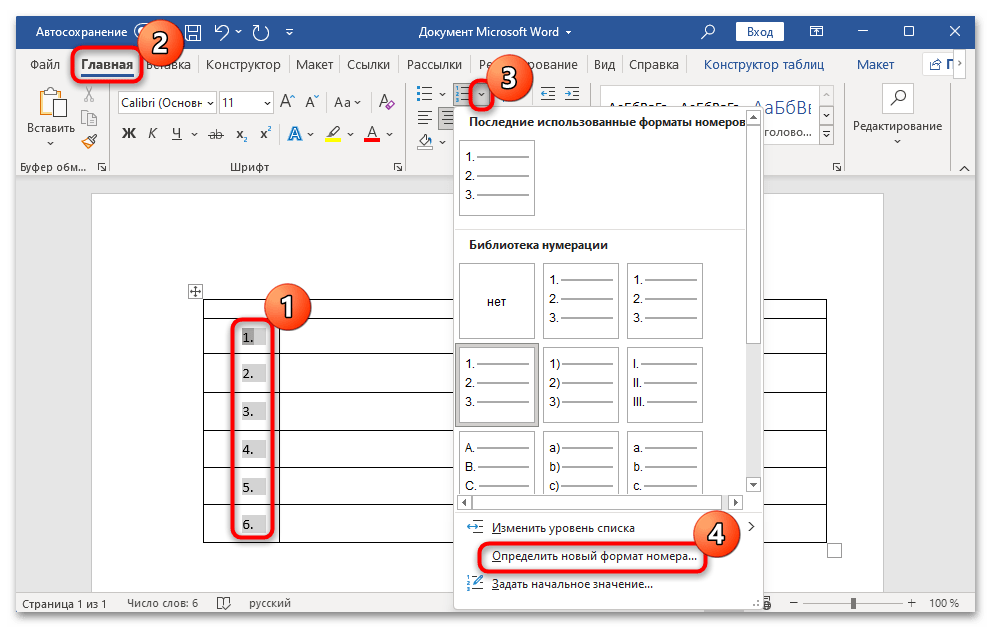
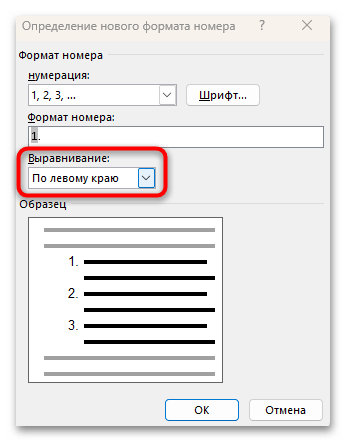
- Перейдите на вкладку «Главная» и щелкните раскрывающийся список «Нумерация». Затем выберите «Определить новый числовой формат».

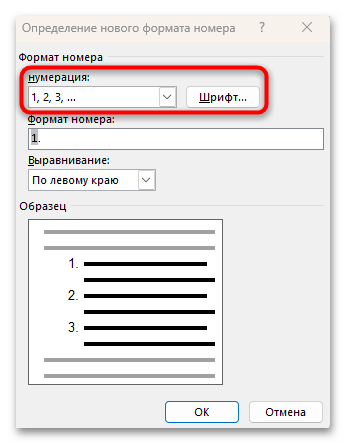
- В следующем диалоговом окне введите свой собственный числовой формат в поле «Числовой формат».
- Выберите стиль цифр из выпадающего списка «Стиль цифр». А затем нажмите «ОК», чтобы сохранить его.

- Таким образом, мы сможем определить новый собственный числовой формат. И если мы удалим или добавим элемент в таблицу, нумерованный список обновится соответственно.
Воспользуйтесь помощью специализированного инструмента для ремонта
Мы имеем возможность быстро и автоматически добавлять нумерацию строк или столбцов в крупные таблицы Word. Кроме того, Word предлагает множество дополнительных функций для удобства пользователей. Однако иногда программа может стать уязвимой для вредоносного ПО или вирусов. Поэтому важно иметь рядом эффективный инструмент для восстановления, который способен быстро проверять файлы Word и восстанавливать их в первоначальное состояние.
Добавление автоматической нумерации строк в таблице Microsoft Word
Когда в таблице документа Microsoft Word имеется слишком много строк, и их необходимо пронумеровать, можно использовать встроенную функцию, которая делает этот процесс гораздо проще.
При автонумерации порядок строк не сбивается после редактирования таблицы (например, при добавлении ячеек) в отличие от ручного проставления цифр. Поэтому и лучше воспользоваться автоматической функцией, в особенности если планируется в дальнейшем работать с таблицей.
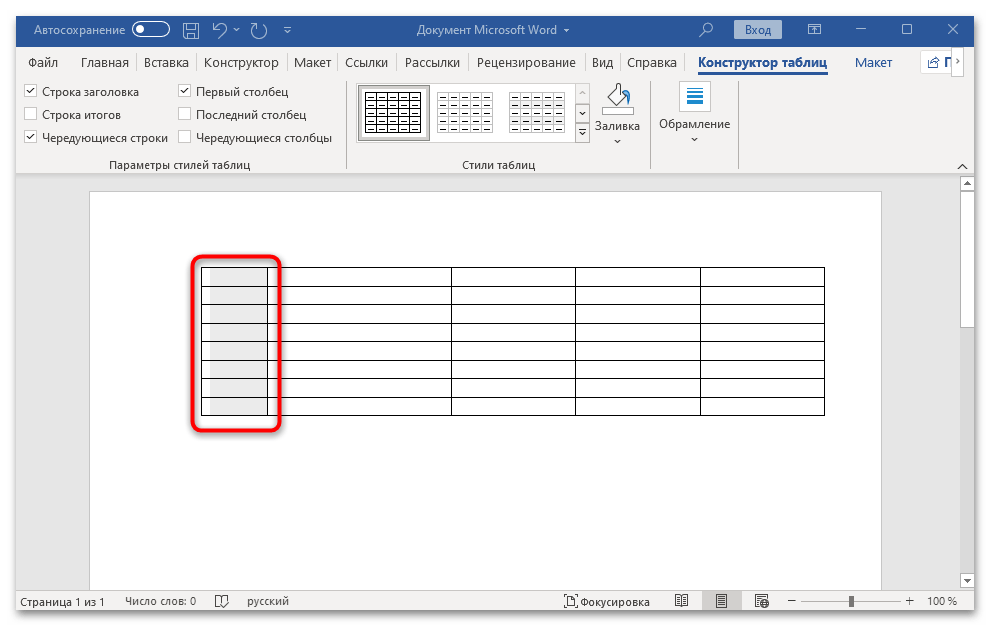
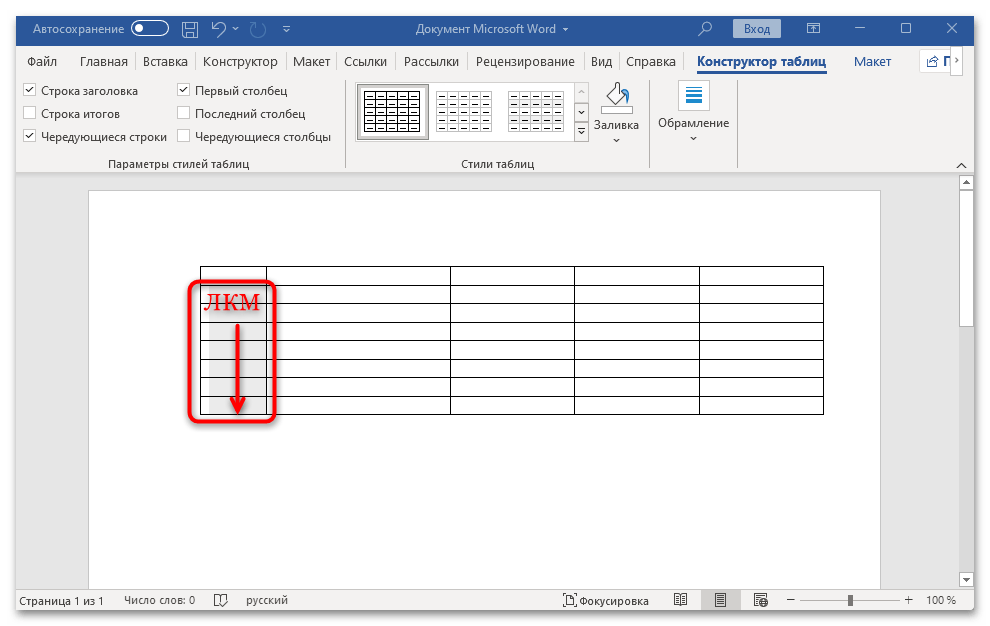
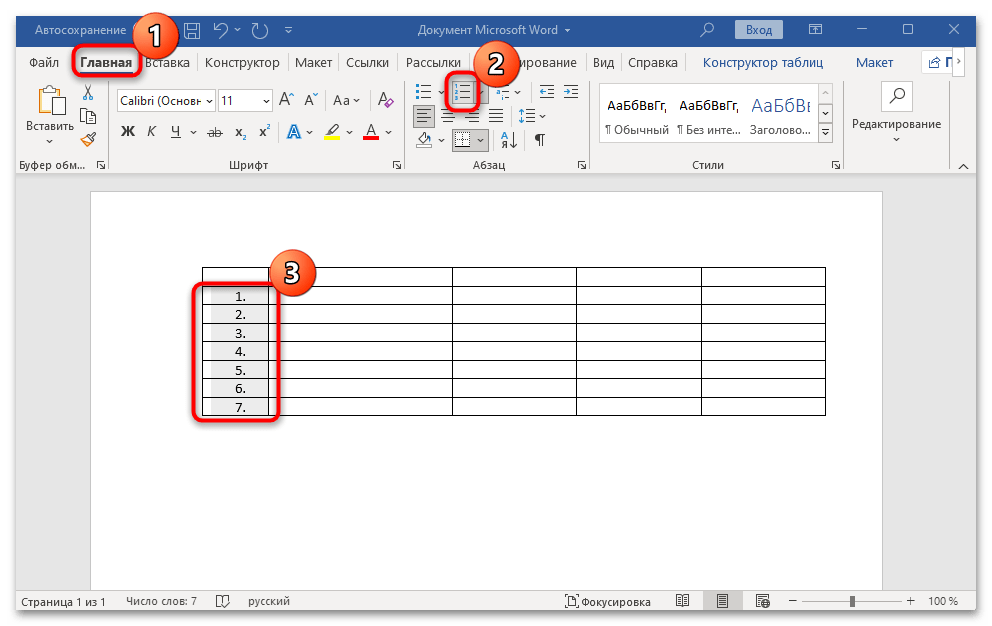
Нумерация останется без изменений, даже если вы решите добавить новые строки выше или ниже, что является ключевым преимуществом по сравнению с ручным добавлением номеров.
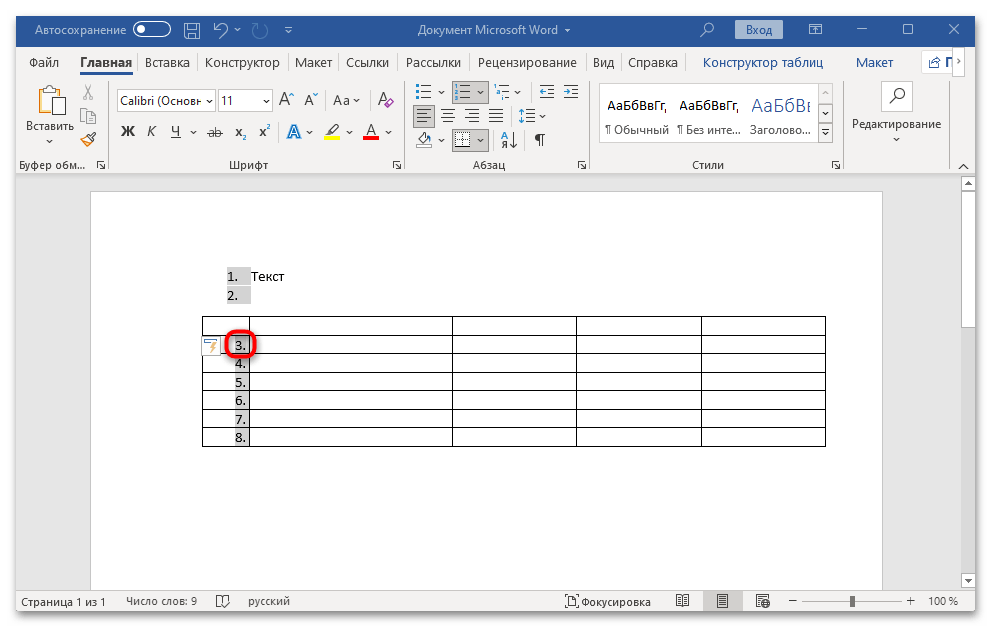
Иногда вы можете столкнуться с тем, что таблица в документе следует сразу за пронумерованным списком. Тогда при использовании автоматической функции список в строках может продолжаться. Чтобы исправить ситуацию, для первой строчки потребуется вручную задать начальное значение, чтобы цифры в столбце не были никак связаны с пронумерованным списком в тексте выше таблицы.
Выделите первую цифру в первой ячейке, кликнув по ней левой кнопкой мыши (произойдет выбор всех номеров, но выбор первой цифры будет более заметный).
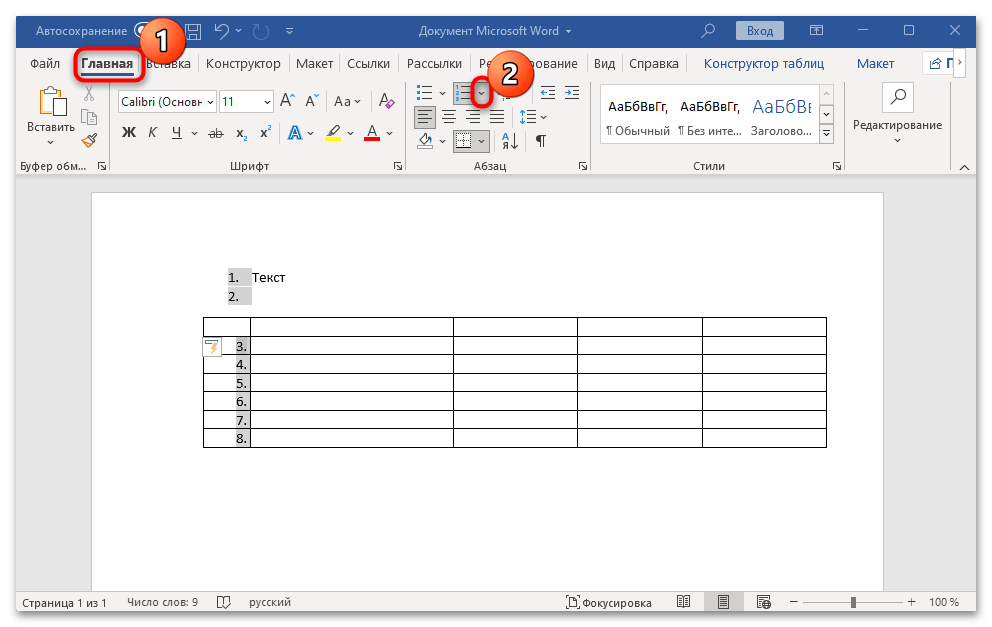
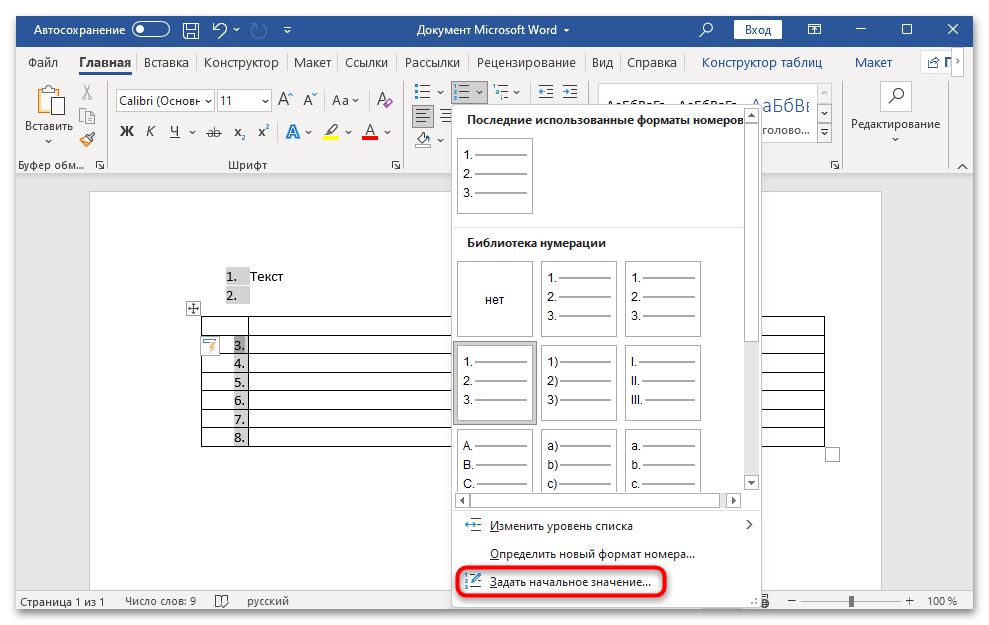
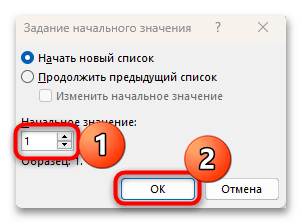
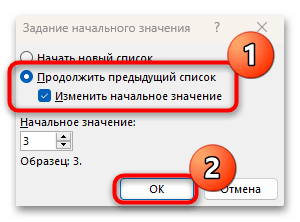
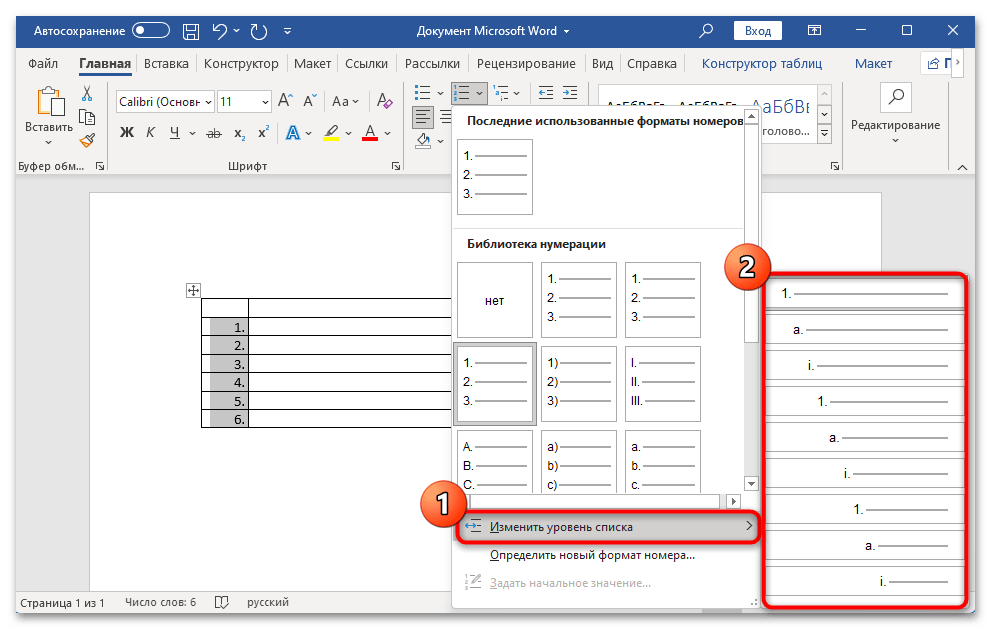
При необходимости можно продолжить список из текста выше на таблицу, но с другим значением цифр, если это потребуется при дальнейшем форматировании. Для этого отметьте соответствующий пункт, затем выберите действие «Изменить начальное значение».
Этот метод также будет полезен, если первая строка таблицы не является первым номером – вы сможете установить любое другое значение для нее с помощью инструкции, указанной выше.
Если нужно пронумеровать не все строки, а только верхнюю строчку, разделенную на столбцы, тогда действовать нужно аналогичным образом, разве что на первом этапе потребуется выделить только всю первую строку таблицы, затем выбрать функцию автоматической нумерации.
Шаг 2: Форматирование
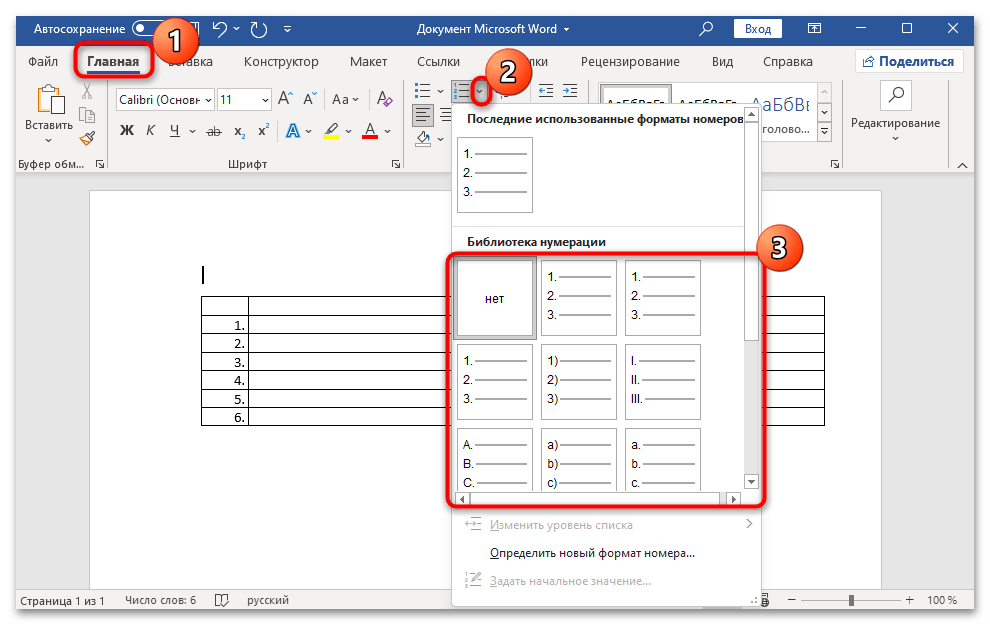
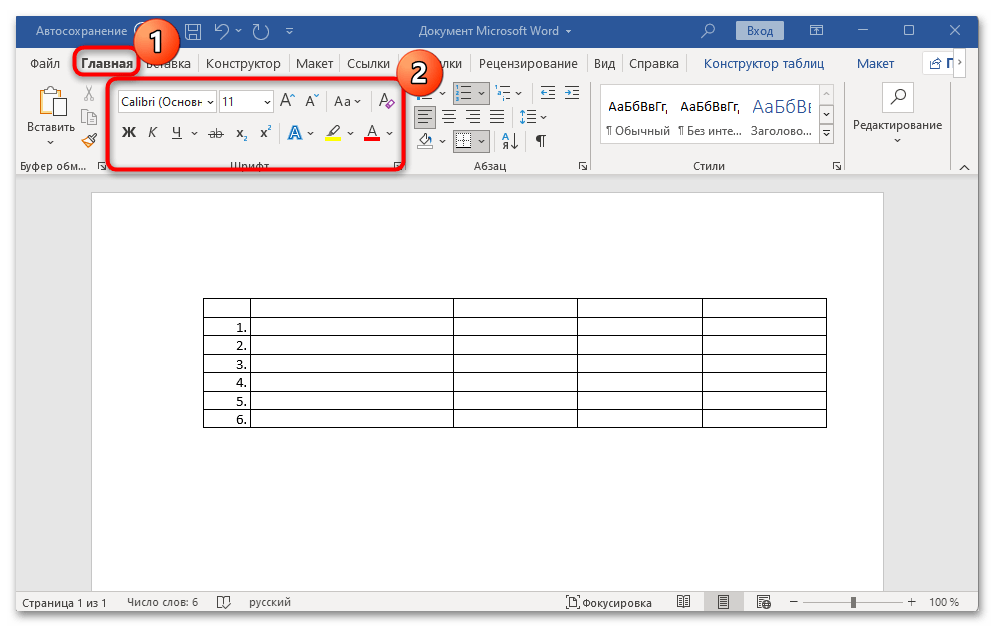
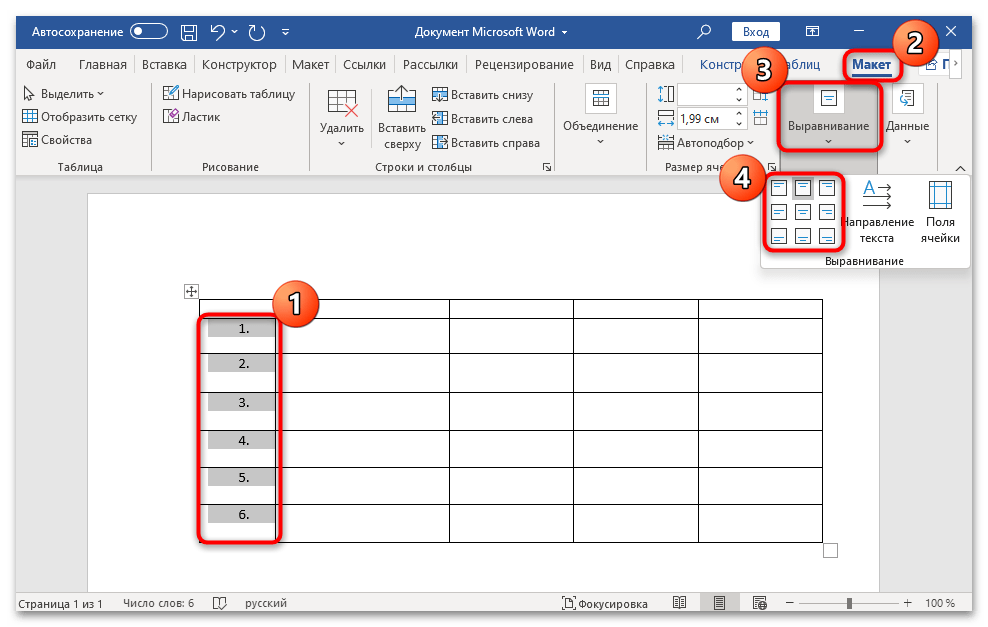
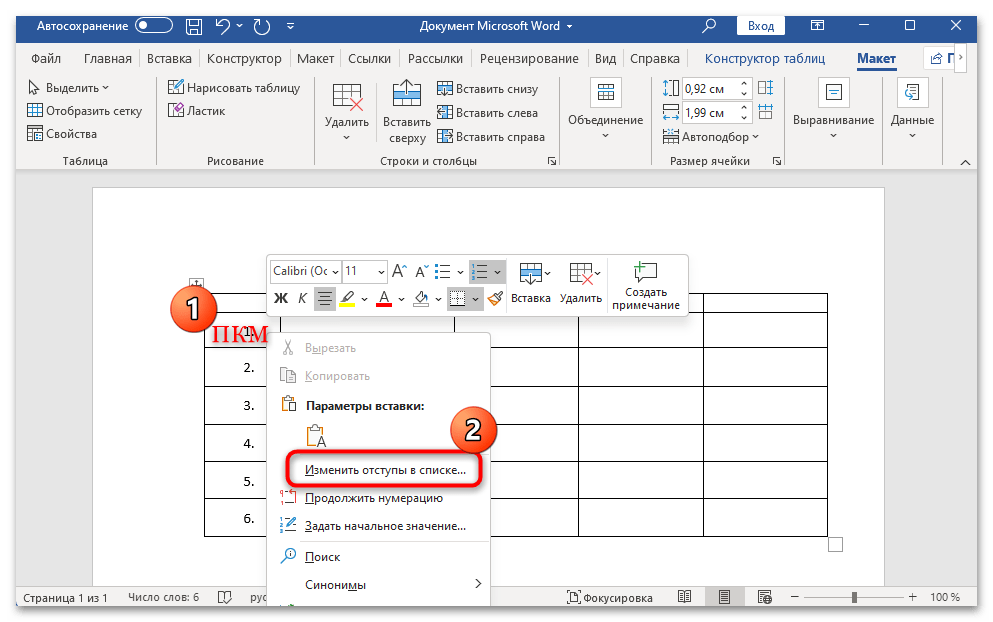
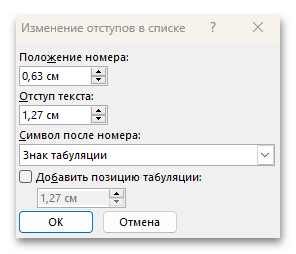
Также следует разобрать способы форматирования нумерации в таблице, что позволит подобрать шрифт и стиль списка. Как и текст в документе, шрифт цифр в столбцах есть возможность изменять: выбирать стиль, размер и другие параметры. Кроме того, с помощью настроек нумерации можно подобрать наиболее подходящий стиль номеров строк. Пошагово разберем, как это сделать: