
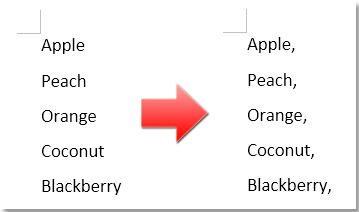
Предположим, у вас есть список данных в документе Word, и теперь вы хотите добавить запятую в конце каждой строки, как показано на скриншоте ниже. Как вы можете быстро выполнить задание, не добавляя запятые одну за другой?
Добавьте запятую в конец каждой строки документа с помощью функции «Найти и заменить».
Добавьте запятую в конец каждой строки в нескольких документах с помощью Kutools для Word
Добавьте запятую в конец каждой ячейки в Excel с помощью Kutools для Excel
Добавьте запятую в конец каждой строки документа с помощью функции «Найти и заменить»
Вы можете легко добавить запятую в конец каждой строки в Word, используя функцию «Найти и заменить». Вот как это сделать:
- Выберите содержимое, в конце каждой строки которого вы хотите добавить запятую, затем нажмите Ctrl + H для открытия Найти и заменить диалоговое окно.
- В диалоговом окне введите ^p в Найти то, что текстовое поле и , ^ p в Заменить текстовое окно. Смотрите скриншот:

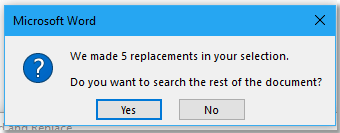
- Нажмите Заменить все. Появится диалоговое окно с вопросом, хотите ли вы выполнить поиск в оставшейся части документа. Нажмите Да or Нет в зависимости от ваших предпочтений.
Запятые теперь будут добавляться в конец каждой строки выбранного содержимого.
Добавьте запятую в конец каждой строки в нескольких документах с помощью функции пакетной замены Kutools for Word
Использование Kutools для Word Пакетная замена Функция предлагает значительное преимущество по сравнению со стандартным инструментом Word Find and Replace, особенно при работе с несколькими документами. Kutools упрощает процесс, экономя время и усилия, позволяя вам выполнять замены в нескольких файлах одновременно.
Kutools for Word, оснащен ИИ , предлагает более 100 удобных функций для упрощения ваших задач.
- На Кутулс вкладка, выберите Пакетная замена.

- В Пакетный поиск и замена В диалоговом окне настройте параметры следующим образом:
- Нажмите Добавить строку чтобы добавить строку для настройки правила поиска и замены.
- В Найти поле добавленной строки, тип ^p (указывая на конец строки). В Замените поле, тип , ^ p (добавить запятую в конце каждой строки).
- Нажмите Добавить и выберите Добавить файлы or Add Folder для импорта документов, в которых вы хотите добавить запятую в конце каждой строки.
- Нажмите Замените чтобы применить замену ко всем выбранным документам.


Вот и все! Запятая была добавлена в конец каждой строки в каждом выбранном документе сразу.
Kutools for Word — это идеальная надстройка Word, которая оптимизирует вашу работу и повышает ваши навыки обработки документов. Получи это сейчас!
Добавьте запятую в конец каждой ячейки в Excel с помощью Kutools для Excel
Если вы хотите добавить запятую в конце каждой ячейки в Excel, вы можете использовать Kutools for ExcelАвтора Добавить текст Утилита для быстрого решения этой задачи.
Kutools for Excel — Более 300 необходимых инструментов для Excel. Наслаждайтесь постоянно бесплатными функциями ИИ! Скачать сейчас!
После установки Kutools for Excel, Следуй этим шагам:
- Выберите ячейки, которые вы хотите изменить, затем нажмите Кутулс >Текст >Добавить текст.

- В Добавить текст диалог, введите запятую , в Текст текстовое поле и проверьте После последнего символа опцию.

- Нажмите Применить or OK для добавления запятой в каждую ячейку.
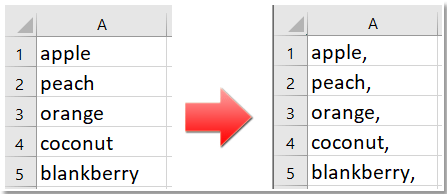
Демонстрация: как добавить запятую в конце ячейки или текста в Excel
Так же, как просмотр нескольких веб-страниц в Chrome, Safari и Edge, вкладка Office позволяет открывать и управлять несколькими документами Word или книгами Excel в одном окне Word или Excel. Переключаться между документами и книгами теперь можно просто, щелкнув их вкладки!
Лучшие инструменты для офисной работы
Kutools for Word — Повысьте свой опыт работы со словом с помощью Over 100 Замечательные особенности!
Легкая очистка: Убрать Дополнительные места / Разрывы разделов / Текстовые поля / Гиперссылки / Дополнительные инструменты для снятия см. Удалить группа.
➕ Креативные вставки: Вставлять Разделители тысяч / Флажки / радио кнопки / QR код / Штрих-код / Несколько изображений / Узнайте больше в Вставить группа.

Хотите попробовать эти функции? Загрузите Kutools for Word прямо сейчас!
Бесплатная загрузка Купить Узнайте больше о Kutools для Word
Лучшие инструменты для офисной работы
Как в ворде расставить запятые автоматически
Предположим, у вас есть список данных в документе Word, и теперь вы хотите добавить запятую в конце каждой строки, как показано на скриншоте ниже. Как вы можете быстро выполнить задание, не добавляя запятые одну за другой?
Добавьте запятую в конец каждой ячейки в Excel с помощью Kutools for Excel
Добавьте запятую в конце каждой строки с помощью поиска и замены
В Word функция «Найти и заменить» окажет вам услугу в решении этой задачи.
1. Выберите содержимое, которое вы хотите добавить запятой в конце каждой строки, затем нажмите Ctrl + H для открытия Найти и заменить Диалог.
2. В появившемся диалоговом окне введите ^p в Найти то, что текстовое поле, затем введите , ^ p in Заменить текстовое окно. Смотрите скриншот:
3. Нажмите Заменить все, появится диалоговое окно, напоминающее о необходимости поиска остальной части документа, нажмите Да or Нет как вам нужно.
Затем в конце каждой строки были добавлены запятые.
Добавьте запятую в конец каждой ячейки в Excel с помощью Kutools for Excel
Если вы хотите добавить запятую в конце каждой ячейки в Excel, вы можете использовать Kutools for ExcelАвтора Добавить текст утилита для быстрого выполнения этой работы.
После установки Kutools for Excel, сделайте следующее: (Бесплатная загрузка Kutools for Excel прямо сейчас!)
1. Выберите используемые ячейки, нажмите Kutools> Текст > Добавить текст.
2. в Добавить текст диалог, введите запятую , в Текст текстовое поле, отметьте После последнего символа опцию.
3. Нажмите Применить or Ok чтобы добавить запятую в каждую ячейку.
Демо
Просмотр и редактирование нескольких документов Word / книг Excel с вкладками в Firefox, Chrome, Internet Explore 10!
Возможно, вы знакомы с просмотром нескольких веб-страниц в Firefox / Chrome / IE и возможностью переключения между ними, легко щелкая соответствующие вкладки. Здесь вкладка Office поддерживает аналогичную обработку, которая позволяет вам просматривать несколько документов Word или книг Excel в одном окне Word или Excel и легко переключаться между ними, щелкая их вкладки. Нажмите, чтобы получить бесплатную пробную версию вкладки Office!
Лучшие инструменты для офисной работы
Kutools for Word — Повысьте свой опыт работы со словом с помощью Over 100 Замечательные особенности!
Преобразуйте свои задачи Word с помощью Kutools. Загрузите 30-дневную пробную версию прямо сейчас
Как проверить пунктуацию в Microsoft Word
wikiHow работает по принципу вики, а это значит, что многие наши статьи написаны несколькими авторами. При создании этой статьи над ее редактированием и улучшением работали, в том числе анонимно, 14 человек(а).
Количество просмотров этой статьи: 108 014.
Для проверки пунктуации в Word используйте инструмент для проверки правописания. Для этого нажмите F7 (в Windows), щелкните по значку книги в нижней части экрана либо нажмите «Правописание» на вкладке «Рецензирование». Вы также можете просматривать документ и щелкать правой кнопкой мыши по словам, подчеркнутым красной или зеленой волнистой линией.
Проверка вручную

- В нижнем левом углу окна Word есть значок в виде книги. Если на значке отображается галочка, то в документе ошибок нет. Если на значке отображается красный крестик, щелкните по значку. Программа отобразит ошибки и варианты их иборьбы.

- Например, если вы написали слово «ключ» как «клач», щелкнув по нему, вы увидите предлагаемые варианты замены: «клич», «ключ», «калач», «клав».

Выберите правильное исправление. Щелкните по одному из предложенных слов, и программа автоматически заменит им слово, написанное с ошибкой. Если вы не уверены, какой из предложенных вариантов является правильным, поищите правописание слова в интернете.

Обратите внимание, в каких словах вы постоянно допускаете ошибки. Постарайтесь запомнить правильное написание таких слов, чтобы делать меньше ошибок. Старайтесь писать правильно; если у вас это не очень получается, заведите карточки (или установите аналогичное приложение) и учитесь правильному написанию слов. [1] X Источник информации
Автоматическая проверка

Откройте документ Word. Убедитесь, что вы проверяете последнюю версию документа. Если вы хотите проверить пунктуацию во всем документе, перейдите на вкладку «Рецензирование» и нажмите «Правописание». Если вы хотите проверить пунктуацию в определенной части документа, просто выделите нужный текст, а затем нажмите «Правописание».

- В Windows просто нажмите F7, чтобы начать проверку правописания.
- Любое слово, написанное с ошибками, будет подчеркнуто красной линией. Имена собственные, которые не известны программе, будут подчеркнуты синей линией, а грамматические ошибки — зеленой.

- Нажав «Пропустить», вы укажете программе, что в данном слове ошибок нет, но в этом случае при повторном нахождении этого слова программа опять выделит его как написанное с ошибками.
- Нажав «Пропустить все», вы укажете программе, что все такие слова в этом документе написаны правильно. В этом случае любые подчеркивания этого слова исчезнут, что облегчит вам просмотр документа.
- Нажав «Добавить в словарь», вы добавите слово в словарь программы Word. В этом случае данное слово больше никогда не будет подчеркиваться.

- Если вы не уверены, какой из предложенных вариантов является правильным, поищите правописание слова в интернете. Хорошие поисковые системы моментально отобразят правильное правописание введенного слова.

Когда в документе больше не останется ошибок, вам будет предложено подтвердить, что проверка правописания завершена. Для этого нажмите «OK». Теперь вы можете продолжить вводить текст документа или сохранить документ. Вы всегда можете запустить процесс проверки правописания, если появятся новые ошибки.
Проверка грамматики, орфографии и т. д. в Word
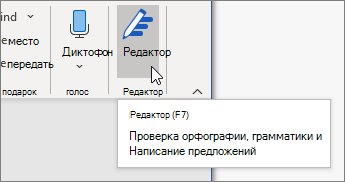
Корректор (Майкрософт) работает в Word для Microsoft 365, анализируя ваш документ и предлагая рекомендации по орфографии, грамматике и стилю. Например, можно сделать предложения яснее, выбрать более простые слова или придать тексту официальное звучание.
Чтобы использовать корректор, на вкладке Главная выберите Корректор.
Просмотр предложенных исправлений
Чтобы сосредоточиться на самых важных для вас вопросах, выберите соответствующий тип иборьбы или улучшения, например Грамматика или Ясность. Затем с помощью стрелок в верхней части области можно пройти по ошибкам каждого из этих типов.
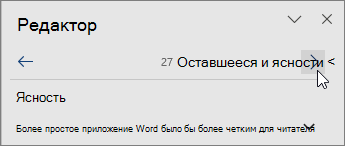
Выберите предложенное исправление, чтобы добавить его в документ. Если вам не нравится предложенное исправление, выберите Пропустить один раз. Если вам не нужен такой тип предложений, выберите пункт Не проверять на наличие этой проблемы.

Примечание: Если вы решите исправить ошибку, которую ранее проигнорировали, закройте и снова откройте документ, а затем вернитесь в «Корректор». «Корректор» снова обнаружит эту ошибку.
Настроить тип проверки в «Корректоре»
По умолчанию «Корректор» проверяет наличие ошибок нескольких категорий, а его предложения могут не соответствовать вашему стилю письма. Чтобы точно настроить «Корректор» на подсказку нужных вам вариантов, выполните следующие действия.
- В области «Корректор» выберите Параметры.
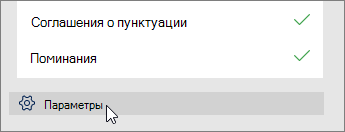
- В диалоговом окне «Параметры Word» рядом с элементом Грамматика и стилистика выберите Параметры.
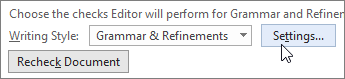
- Прокрутите список параметров. Выберите ошибки, которые «Корректор» должен проверять, и отмените выбор тех ошибок, которые он должен пропускать.
Примечание: Нажатие кнопки Сбросить все вызовет возврат к параметрам, заданным по умолчанию. 
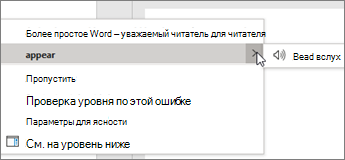
- Прослушать предложение, щелкнув стрелку рядом с ним и выбрав Прочитать вслух.
- Пропустить ошибку, выбрав Пропустить один раз.
- Остановить дальнейший поиск данной проблемы «Корректором», нажав Не проверять наличие этой ошибки.
- Выполнить точную настройку параметров для данного типа ошибок, нажав ссылку Параметры.
- Подробнее узнать об ошибке, нажав Подробнее.
Проверка нескольких языков
Ваш документ может быть написан на нескольких языках, или вам потребуется, чтобы «Корректор» выполнил проверку на другом языке. Если у вас настроено использование нескольких языков для написания текста (Файл > Параметры> Язык), Word определит язык, на котором вы пишете, и «Корректор» проверит текст на наличие ошибок на этом языке.
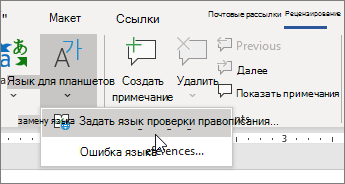
Однако возможно, что вы будете писать на языке, который не определится в Word автоматически. В этом случае вы можете настроить «Корректор» на проверку текста на этом языке Для этого выделите текст и перейдите в раздел Рецензирование > Язык > Задать язык проверки и выберите нужный язык.
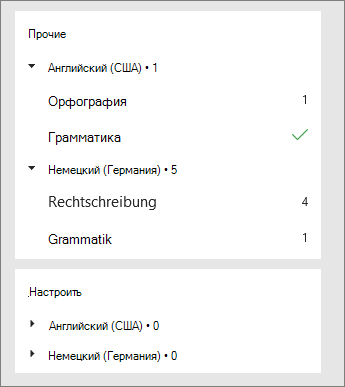
Когда «Корректор» проверяет текст на нескольких языках, на его панели отображаются иборьбы и улучшения для каждого языка, используемого в документе.
Для получения сведений об ошибках, наличие которых «Корректор» проверяет в текстах на разных языках, см. статью Возможности «Корректора» в области орфографии, грамматики и стилистики разных языков.
«Корректор» в Интернете
При работе с документами Word в Интернете «Корректор» предоставляет богатый набор функций, которые скоро появятся в Word для Windows. Даже если вы не используете Word, расширение «Корректор» для браузера помогает вам в создании текстов на таких сайтах, как LinkedIn, Twitter, Facebook и Gmail.

Совет. Видео не на вашем языке? Попробуйте выбрать Скрытые субтитры .
Орфографические, грамматические и стилистические ошибки выделяются в Word подчеркнутым шрифтом. Щелкните подчеркнутое слово правой кнопкой мыши, а затем выберите нужный вариант из числа предлагаемых или получите более подробную информацию об ошибке и способах ее иборьбы.
Кроме того, можно открыть панель «Корректора», чтобы проработать ошибки одной категории.
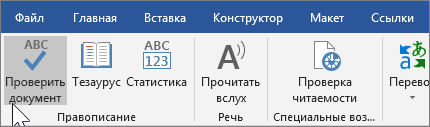
- На вкладке Рецензирование выберите Проверка документа.
- В области «Корректор» расположены разделы проверки орфографических, грамматических и стилистических ошибок.
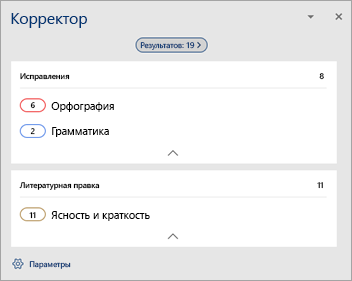
- Для работы с этими ошибками щелкните каждую из категорий.
Примечание: Сочетания клавиш в области корректора не требуют нажатия клавиши ALT. Для выбора команды используйте подчеркнутую букву (например, i, что означает Ignore — пропустить один раз, g, что означает Ignore — пропустить всеи т. д. Выбор типов проверки
- В области «Корректора» щелкните Параметры.
- В разделе При исправлении правописания в Word выберите Параметры
- Для работы над стилем письма выберите Грамматика и стилистика.
- Прокрутите страницу вниз, чтобы увидеть все имеющиеся параметры, и установите или снимите нужные флажки для правил. Параметры применяются ко всем редактируемым документам, а не только к текущему.
Не видите стилистических рекомендаций?
Ниже перечислены условия, необходимые для функционирования области «Корректор».
- Подключение к Интернету. Убедитесь в наличии подключения.
- Должен быть включен параметр «интеллектуальные службы». Перейдите в меню Файл>Параметры >Общие и включите элемент Интеллектуальные службы Office.
- Поддерживаемые языки. Для получения сведений об ошибках, наличие которых Word проверяет в текстах на разных языках, см. статью Возможности «Корректора» в области орфографии, грамматики и стилистики разных языков.
Орфографические, грамматические и стилистические ошибки выделяются в Word подчеркнутым шрифтом. Удерживая нажатой клавишу Control, щелкните слово или фразу и выберите один из вариантов.
Если приложение Word неправильно пометило слово как опечатку и вы хотите добавить это слово в словарь, чтобы в дальнейшем оно распознавалось правильно, см. раздел Добавление слов в словарь проверки орфографии и его редактирование
Если орфографические и грамматические ошибки не подчеркиваются, вероятно, следует включить автоматическую проверку правописания и грамматики, выполнив следующие действия.
Включение (и отключение) автоматической проверки правописания
- В меню Word выберите Параметры >Правописание.
- В диалоговом окне Правописание в разделе Орфография установите или снимите флажок Автоматически проверять орфографию.
- В разделе Грамматика установите или снимите флажок Автоматически проверять грамматику.
- Закройте диалоговое окно, чтобы сохранить изменения.
Одновременная проверка правописания во всем файле
- На вкладке Рецензирование нажмите кнопку Правописание.
- Обнаруженные ошибки отображаются в Word в диалоговом окне Правописание.
- Чтобы заняться ошибкой, выполните одно из следующих действий. >
- Введите исправление в соответствующем поле и нажмите кнопку Изменить.
- В разделе Варианты выберите нужное слово и нажмите кнопку Изменить.
Чтобы пропустить ошибку, выполните одно из указанных ниже действий.
- Щелкните Пропустить один раз, чтобы пропустить только этот случай данной ошибки.
- Чтобы пропустить все экземпляры ошибки, нажмите кнопку Пропустить все.
- Для грамматической ошибки щелкните Следующее предложение, чтобы пропустить экземпляр этой ошибки и перейти к следующей.
Если нужно пропускать слово с ошибкой во всех документах, нажмите кнопку Добавить, чтобы добавить слово в словарь. Эта функция доступна только для проверки орфографии. Собственные грамматические правила добавлять в словарь нельзя.
Повторная проверка орфографии и грамматики для ранее пропущенных слов и выражений
Список пропускаемых слов и грамматических ошибок можно очистить, после чего приложение Word снова проверит ошибки в орфографии и грамматике, которые вы до этого решили пропустить.
Примечание: Список пропускаемых слов и грамматики сбрасывается только для документа, который открыт в данный момент. Это действие на затрагивает орфографические и грамматические ошибки, которые вы решили пропустить в других документах Word.
- Откройте документ, который необходимо проверить.
- В меню Сервис наведите указатель на пункт Правописание и выберите Сбросить пропускаемые слова и грамматику.
 Word предупредит вас о том, что эта операция приведет к сбросу средств проверки орфографии и грамматики.
- Нажмите кнопку Да, чтобы продолжить.
- Откройте вкладку Рецензирование и щелкните Правописание, чтобы проверить орфографию и грамматику.
Слово помечает потенциальные орфографические ошибки красной волнистой линией, а потенциальные грамматические ошибки отмечены синей волнистой линией.
Щелкните подчеркнутое слово или фразу правой кнопкой мыши и согласитесь с предложенным исправлением или пропустите его.
Примечание: Если в Word слово отмечено как содержащее ошибку, но вы написали его правильно, выберите пункт Добавить в словарь, чтобы приложение Word в будущем не отмечало это слово как неправильное. Дополнительные сведения см. в статье Добавление слов в словарь проверки орфографии и их изменение.
Отключение автоматической проверки правописания
Если вы не хотите, чтобы в процессе работы приложение Office помечало возможные ошибки волнистыми линиями, вы можете отключить автоматическую проверку правописания.

- В меню Файл щелкните Параметры, а затем Правописание.
- Установите или снимите флажки Автоматически проверять орфографию и Автоматически проверять грамматику.

- В меню Файл щелкните Параметры, а затем Правописание.
- Снимите флажки Автоматически проверять грамматику и Также проверять грамматику.
Повторная проверка правописания в ранее пропущенных словах
- В меню Файл выберите Параметры >Правописание >Повторная проверка.
- Нажмите кнопку Да, когда появится предупреждение о сбросе параметров проверки орфографии и грамматики.
- Нажмите кнопку ОК в диалоговом окне, чтобы вернуться к документу, а затем еще раз запустите проверку орфографии и грамматики.
Дополнительные материалы
Дополнительные сведения о проверке правописания см. в статье Проверка правописания в Word.
Чтобы попробовать Редактор Microsoft для себя, используя шаблон Word.


Нужна дополнительная помощь?
Нужны дополнительные параметры?
Изучите преимущества подписки, просмотрите учебные курсы, узнайте, как защитить свое устройство и т. д.




В сообществах можно задавать вопросы и отвечать на них, отправлять отзывы и консультироваться с экспертами разных профилей.
Замена текста и пунктуации в документах на Mac

Во многих приложениях можно автоматически заменять текст и пунктуацию. Например, можно автоматически менять двойной пробел на точку и пробел, вообщем на в общем, итд на и так далее, а прямые кавычки на фигурные (эта функция называется смарт-кавычки). Интернет-адреса (URL) можно автоматически преобразовывать в рабочие ссылки (эта функция называется смарт-ссылки).
Создание замен текста

- Чтобы изменить настройки, на Mac выберите меню Apple

> «Системные настройки», затем нажмите «Клавиатура» в боковом меню. (Возможно, потребуется прокрутить вниз.) Либо, находясь в приложении, выберите «Правка» > «Замены» > «Показать замены», затем нажмите «Настройки текста». Открыть настройки раздела «Клавиатура»
Примечание. Чтобы предложение завершалось точкой и пробелом при двойном нажатии клавиши пробела, не обязательно создавать правило замены текста. Вместо этого просто перейдите к вводу текста справа, нажмите «Изменить», включите «Добавлять точку двойным пробелом», затем нажмите «Готово».

Если Вы используете источники ввода для ввода текста на китайском или японском языке, все замены текста вносятся в Ваш пользовательский словарь. Для получения дополнительной информации о пользовательских словарях выберите пункт «Справка» в меню ввода при включенном китайском или японском языке.
Совет. Вы можете использовать iCloud, чтобы список замен синхронизировался на всех Ваших устройствах Apple. Просто настройте iCloud Drive на Mac, iPhone и iPad, затем выполните вход с одним и тем же Apple ID на всех устройствах. Когда Вы добавите замену текста на Mac, она автоматически появится на остальных Ваших устройствах (и наоборот).
Использование замен текста
В приложении на Mac выполните одно из указанных ниже действий.
- Применение замены к имеющемуся тексту. Чтобы применить замену в части документа, выберите текст, выберите «Правка» > «Замены» > «Показать замены», убедитесь, что установлен флажок «Замена текста», затем нажмите «Заменить в выбранном». Чтобы применить замену текста во всем документе, нажмите «Заменить все».
- Настройка постоянной замены текста в приложении. В документе выберите «Правка» > «Замены», затем выберите «Замена текста» (галочка означает, что этот пункт включен). Чтобы выключить замену, выберите эту команду еще раз.
Использование смарт-кавычек и тире
Система может автоматически преобразовывать прямые кавычки в фигурные (кавычки-елочки), а два дефиса — в длинное тире (—).
- Чтобы изменить настройки, на Mac выберите меню Apple
Совет. Чтобы применить смарт-кавычки и смарт-тире к написанному тексту, выберите текст, выберите «Правка» > «Замены» > «Показать замены»; убедитесь, что установлены флажки «Смарт-тире» и «Смарт-кавычки», затем нажмите «Заменить в выбранном». Для использования во всем документе нажмите «Заменить все».
Использование смарт-ссылок
В приложениях на Mac выполните любое из указанных действий.
- Настройка приложения на постоянное использование смарт-ссылок. В документе выберите «Правка» > «Замены», затем выберите «Смарт-ссылки» (галочка означает, что этот пункт включен). Чтобы выключить замену, выберите эту команду еще раз.
- Применение смарт-ссылок к имеющемуся тексту. Для использования смарт-ссылок в части документа выберите текст, выберите «Правка» > «Замены» > «Показать замены», установите флажок «Смарт-ссылки» и нажмите «Заменить в выбранном». Для использования во всем документе нажмите «Заменить все».
Замены текста, смарт-кавычки, смарт-тире и смарт-ссылки доступны не во всех приложениях.
Включаем и настраиваем проверку орфографии в Microsoft Word
Пользуясь настолько мощным текстовым процессором, глупо обращаться к словарю для правильного написания спорных слов и словосочетаний. Пусть Word делает эту неблагодарную работу! Но на откровенные провокации редактор никак не реагирует и делает вид, что наша писанина – образец грамотности русского языка. Понимая, что это невозможно, мы задаемся вопросом: как включить проверку орфографии в Microsoft Word? Ответ располагается ниже.
Автоматическая проверка правописания
Для включения данной функции необходимо нажать «Файл» – «Параметры» – «Правописание». В появившемся окне отметьте нужные поля галочкой и нажмите кнопку «Сохранить».
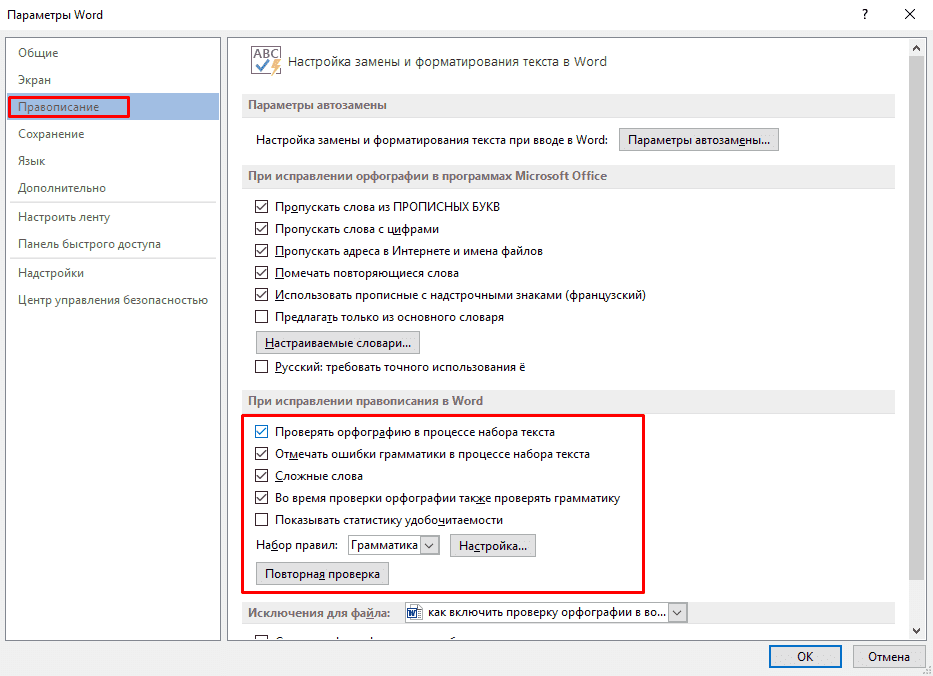
Внимание! Если для набора русских слов используется другая кириллическая раскладка клавиатуры (украинская или белорусская), весь набранный текст может быть подчеркнут ошибкой. Будьте осмотрительны!
Добавление неизвестных слов
Чтоб добавить подобные слова в программный словарь и исключить его подчеркивание в будущем, нужно выделить его (или словосочетание), нажать ПКМ и в контекстном меню выбрать «Добавить в словарь». При нажатии на вариант «Пропустить», данная лексическая конструкция больше не будет подсвечиваться в этом документе.
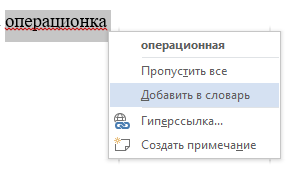
Внимание! Все рассмотренные способы включения орфографии работают в версиях, начиная с Microsoft Word 2007 и новее.
Включение модулей проверки орфографии
Если по каким-то причинам при проверке орфографии появляется уведомление с текстом «Проверка правописания завершена» или «Средства проверки орфографии для языка не установлены» нужно выполнить следующие действия:
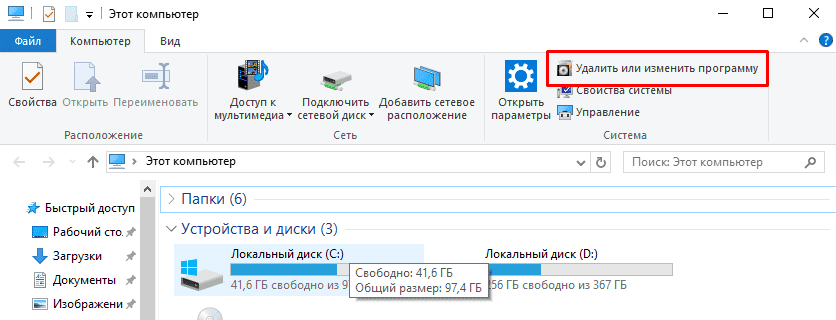
- Войдите в «Этот компьютер» – «Удаление и изменение программы».
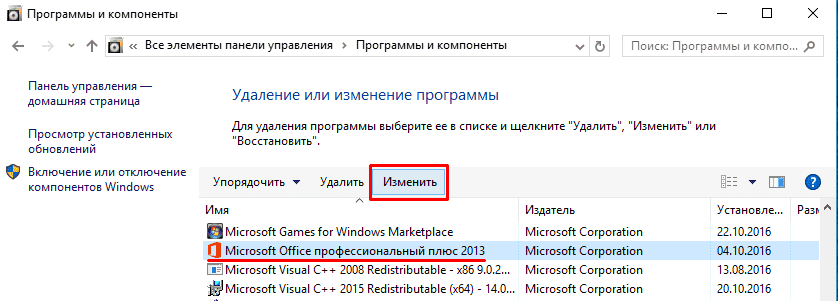
В списке приложений найдите Microsoft Office, кликните на него и нажмите кнопку «Изменить».
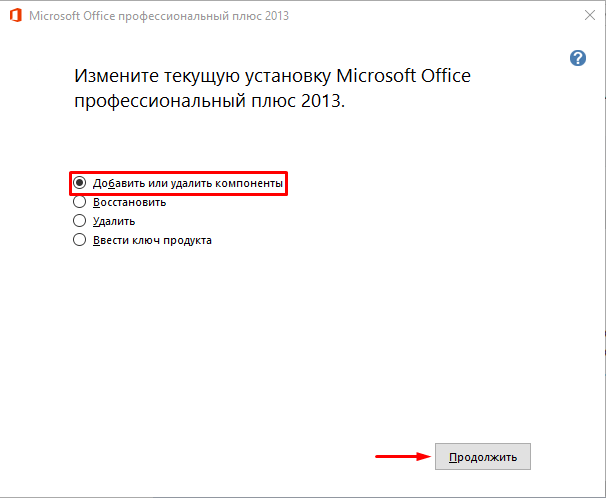
В появившемся окне выберите «Добавить или удалить компоненты» и кликните «Продолжить».
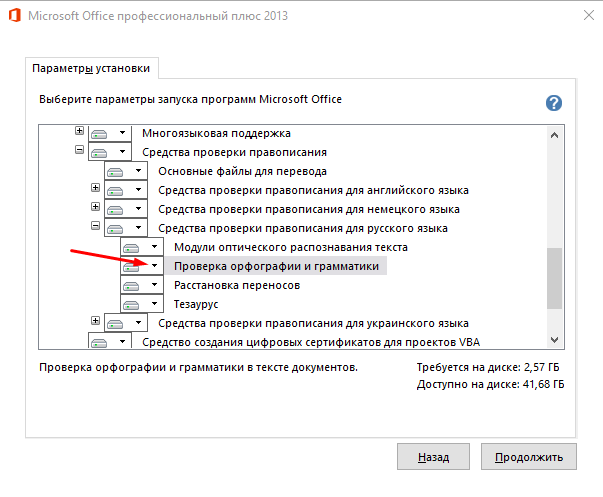
Перейдите по пути «Общие средства Office» – «Средства проверки правописания» – «Средства проверки правописания для русского языка» – «Проверка орфографии и грамматики». Нажав на кнопку (как показано на скриншоте) и вызвав контекстное меню, выберите «Запускать с моего компьютера».
Внимание! Для того, чтобы изменения вступили в силу, нужно перезапустить все приложения Microsoft Office (если они запущены).
Включение проверки орфографии для выбранного языка
В случае набора текста на других языках проверка орфографии может не работать. Для её включения нужно:
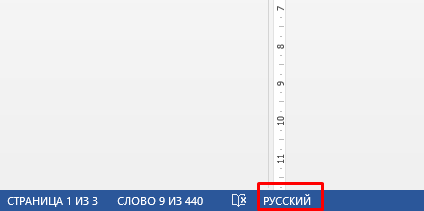
- Нажать на используемый язык на нижней панели.

Выбрать нужный язык и убрать галочку с поля «Не проверять правописание».
Теперь вы можете быть уверены на 90% в грамотности вашего текста. Но узнав, как включить проверку орфографии в Word, не забывайте следить за неологизмами и теми словами, которые отсутствуют в базе редактора или имеют несколько значений.
- Как сделать видео из фото с музыкой на компьютере: инструкция
- Как прошить самсунг через odin
- Как поменять фон на эффективных способа



