

Для пользователя, который не слишком хорошо знаком с возможностями приложения Microsoft Word, задача создания и оформления оглавления текстового документа может показаться сложной. Однако не следует волноваться — «Содержание» можно оформить быстро и без особых усилий. Как это сделать? Подробности от «Лента.ру».
- Зачем нужно оглавление
- Подготовка документа
- Создание оглавления
- Редактирование оглавления
Зачем нужно оглавление
Содержание текстового файла может быть актуально в разных обстоятельствах:

В любом случае это значительно облегчает перемещение по тексту.
Работа с оглавлением не занимает много времени и не требует особых навыков
Кроме того, имеется возможность использования не только ручного, но и автоматически создаваемого оглавления, что существенно упрощает данный процесс.
Подготовка документа
Форматирование заголовков
Для того чтобы нанести стиль на заголовок, нужно сначала его выделить, а после этого нажать на нужный стиль в панели инструментов, расположенной сверху. Если в доступных стилях не находится тот, который требуется, можно использовать комбинацию клавиш Alt + Ctrl + Shift + S — она откроет дополнительную панель с полным перечнем доступных стилей.
Нумерация страниц
Помимо этого, не стоит забывать и о предварительной нумерации страниц документа. Ведь каждый пункт содержания должен соотноситься с конкретной страницей. Чтобы пронумеровать текстовый файл, нужно открыть вкладку «Вставка», кликнуть на «Колонтитулы» и выбрать «Номер страницы», после чего определить вид нумерации и применить его.
Создание оглавления
Шаг 1. Выбор места размещения оглавления
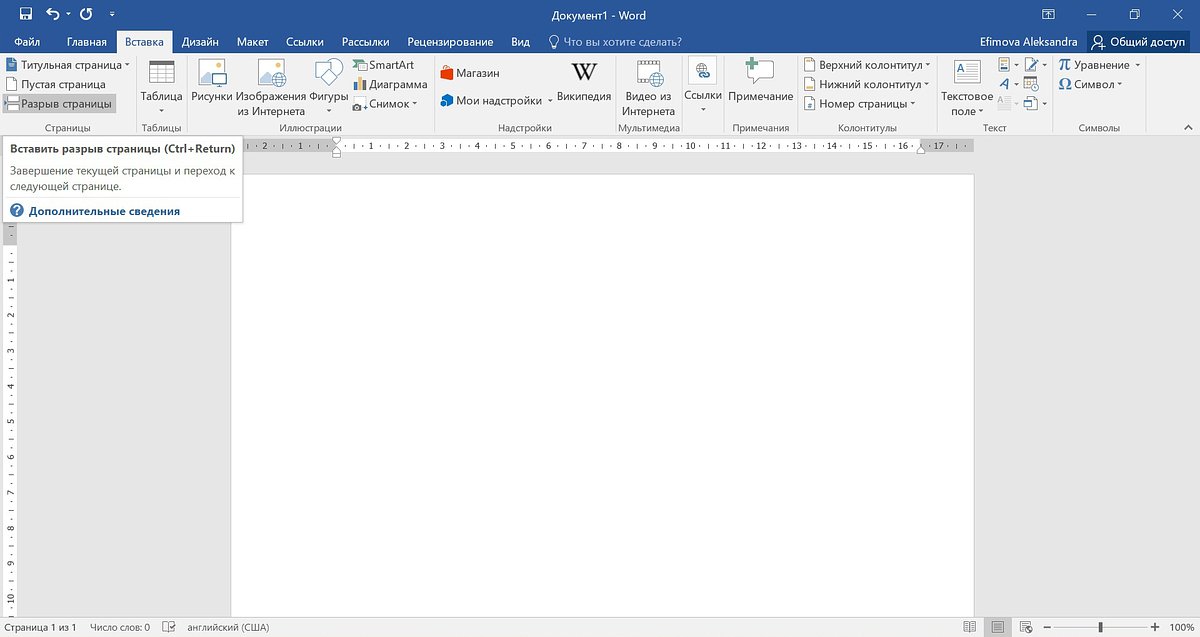
Шаг 2: Вставка оглавления через вкладку «Ссылки»
Автоматическое
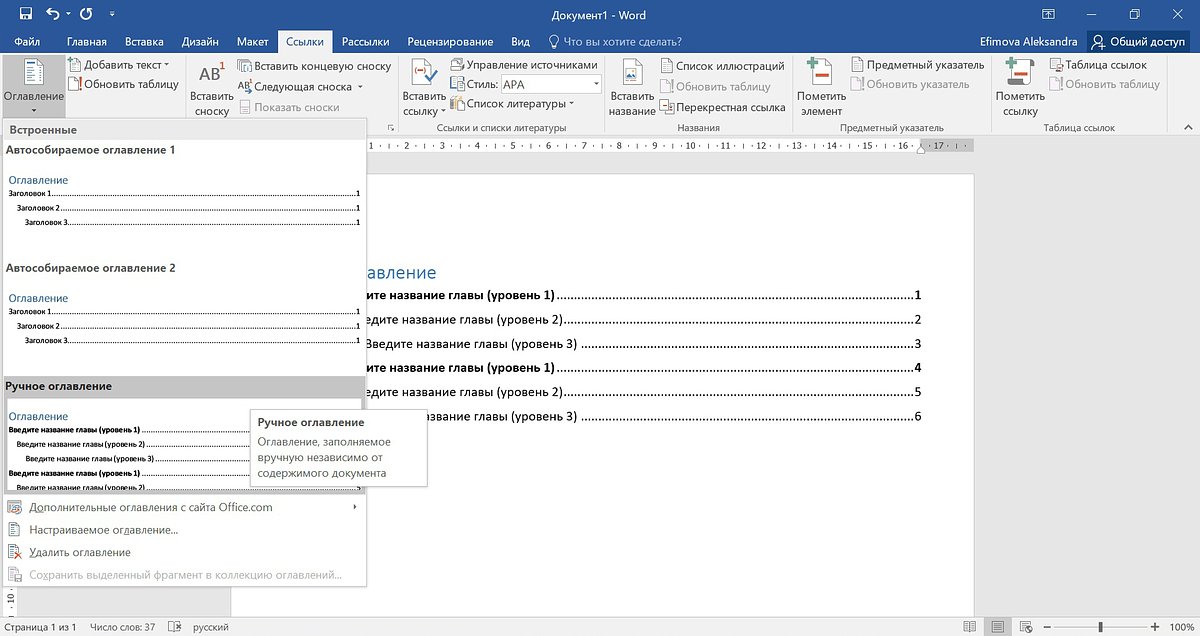
Чтобы автоматически сформировать оглавление, следует:
- перейти в раздел «Ссылки» и кликнуть на кнопку «Оглавление»;
- затем выбрать пункт «Автособираемое оглавление 1» и подтвердить свое действие, нажав «Добавить оглавление».
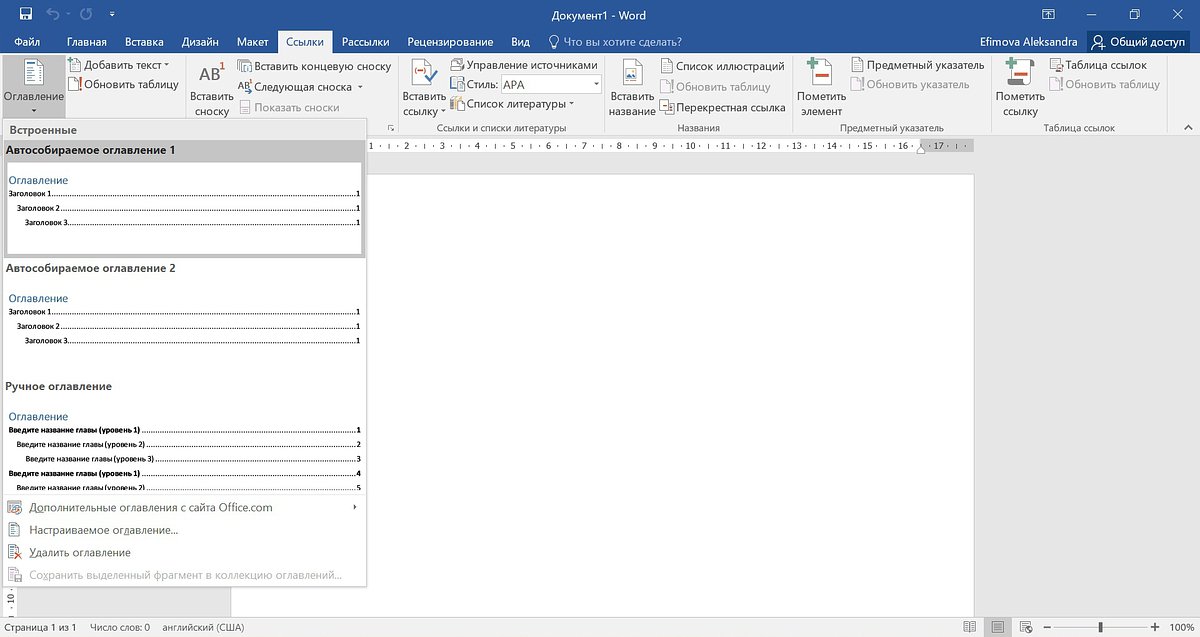
Word автоматически сформирует оглавление из тех выражений в документе, которые вы выделили с помощью одного из доступных стилей. Каждый элемент содержания будет сопровождаться заполнителем в виде точечных отступов и номером страницы, где он расположен.
Кроме того, если зажать клавишу Ctrl и нажать на любой элемент оглавления, программа немедленно перенесет вас на страницу с соответствующим разделом документа. Аналогичным образом, если вы наведете курсор на номер страницы в документе, появится подсказка, напоминающая о том, что для навигации по документу можно использовать оглавление.
Ручное
Чтобы вставить оглавление вручную:
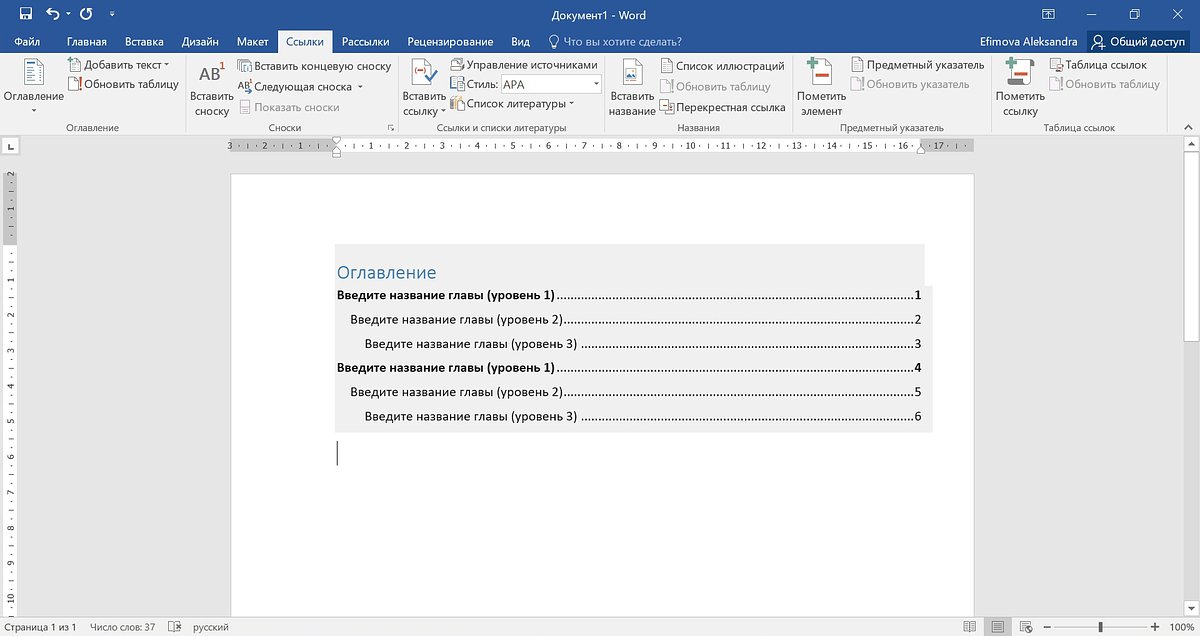
В ручном оглавлении с заголовками и номерами страниц придется разбираться самостоятельно — вносить их названия и при необходимости прибегать к редактуре.
Шаг 3: Настройка внешнего вида оглавления
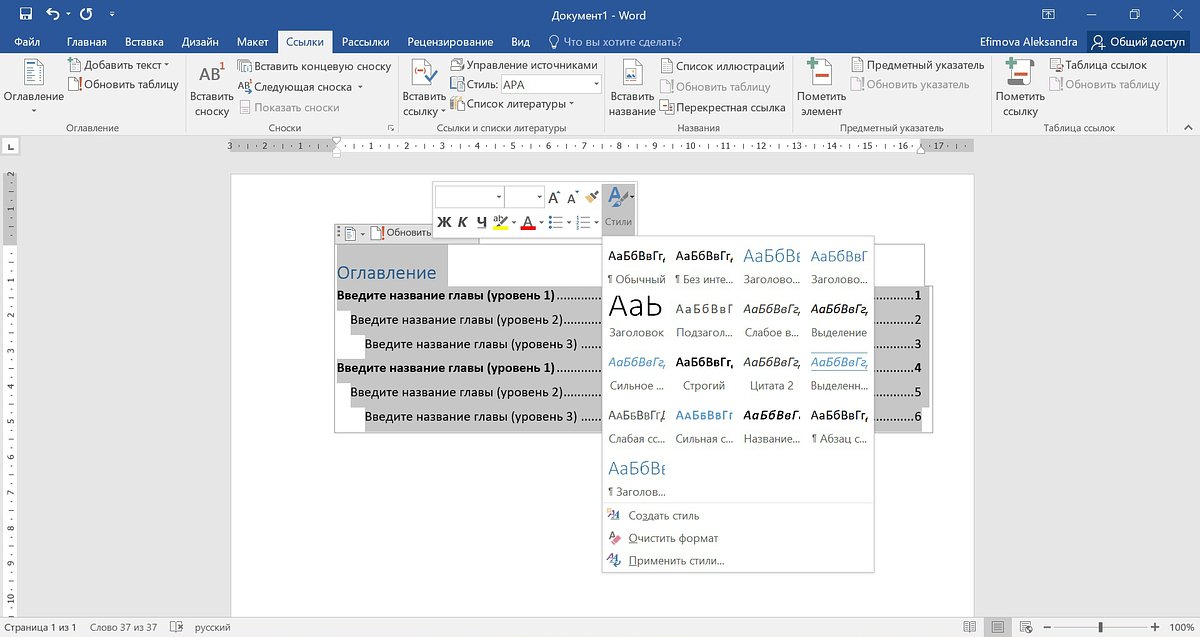
Изначально оглавление имеет стандартный вид — даже если предварительно были отформатированы заголовки по тексту. Если есть желание, чтобы стиль оглавления соответствовал стилю подзаголовков, нужно проделать следующие шаги:
Помимо стилей, можно редактировать и другие параметры оглавления — все в том же контекстном меню. Так, например, можно изменить шрифт, абзац, маркеры и тип нумерации
Однако в этом случае не стоит применять сразу ко всему оглавлению единое форматирование, так как при следующем обновлении содержания такое оформление будет сброшено.
Редактирование оглавления
Увеличить количество разноуровневых заголовков
Как увеличить возможное количество уровней заголовков в содержании?
Обновить оглавление
Важнейшее преимущество автособираемого типа содержания — это его автоматическое обновление. Поэтому, если в процессе работы над документом меняются названия заголовков или сдвигается нумерация страниц, это все сразу же отображается и на оглавлении. Однако все равно лучше перепроверить, все ли у программы получилось верно, и при необходимости обновить оглавление самостоятельно.
Как обновить оглавление?
При ручном же оглавлении с названиями разделов и номерами страниц придется поработать отдельно, внося все изменения самостоятельно. Такой вид содержания автоматически не обновляется.
Итак, делать оглавление в Ворде не так уж и сложно. Как правило, для этого требуются всего пара секунд и три клика мыши. Не стоит пренебрегать удобным инструментом программы Microsoft, ведь благодаря ему навигация по документам значительно упрощается.
Как сделать автоматическое оглавление в Word: пошаговая инструкция

Шаг 1. Откройте необходимый документ.
Шаг 2. Установите курсор на строку заголовка.
Шаг 3. Используйте пункт «Стили» в разделе «Главное» ленточного меню Microsoft Word, чтобы задать уровень заголовка:
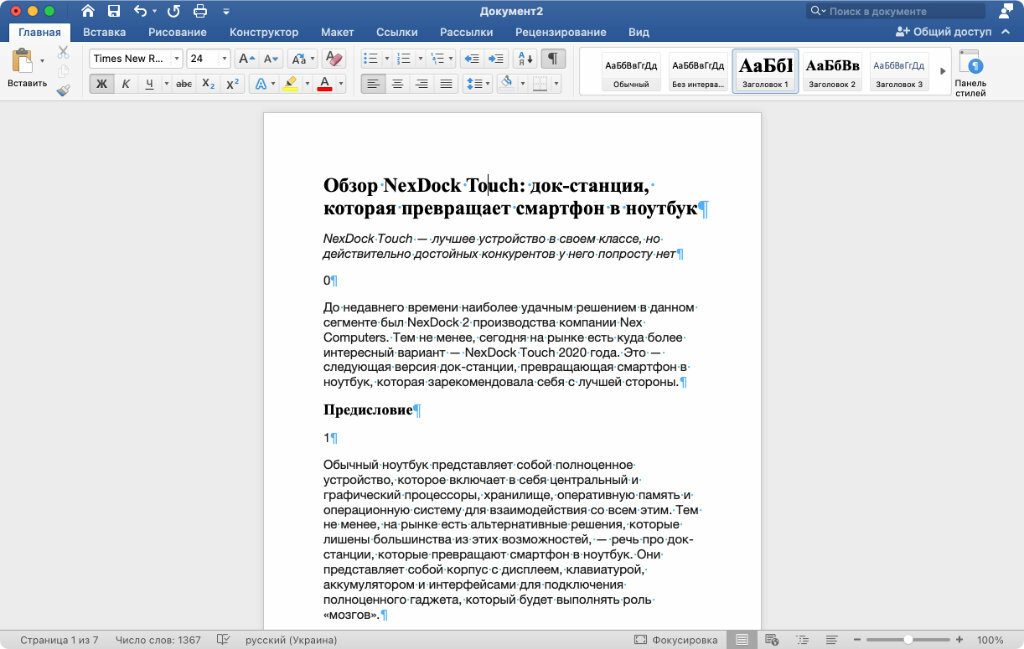
Шаг 4. Повторите два предыдущих шага необходимое количество раз, чтобы задать форматирование для всех заголовков в документе.
Единственное, лично меня явно не устраивают стандартные стили Microsoft Word. Рекомендую сразу настроить их перед работой с оглавлением, чтобы потом не возвращаться к этому.
2. Устанавливаем форматирование для заголовков через стили
Шаг 1. Откройте необходимый документ.
Шаг 2. Перейдите в пункт «Стили» в разделе «Главное» ленточного меню Microsoft Word.
Шаг 4. Выберите шрифт и произведите другие настройки параметров конкретного элемента стилей.
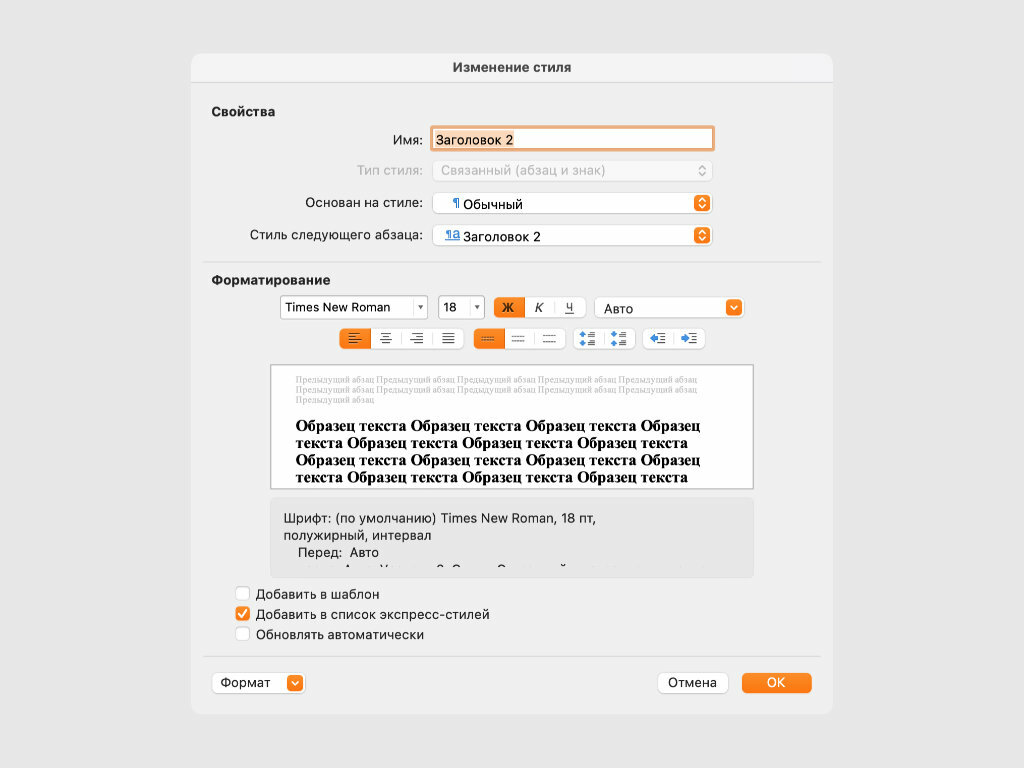
Шаг 5. Повторите два предыдущих шага необходимое количество раз, чтобы задать форматирование для всех заголовков в документе.
3. Вставляем готовый шаблон оглавления
Шаг 1. Откройте необходимый документ.
Шаг 2. Поместите курсор на ту строку, куда нужно вставить оглавление.
Шаг 3. Нажмите на кнопку «Оглавление» в разделе «Ссылки» ленточного меню Microsoft Word и выберите необходимый шаблон для содержания.
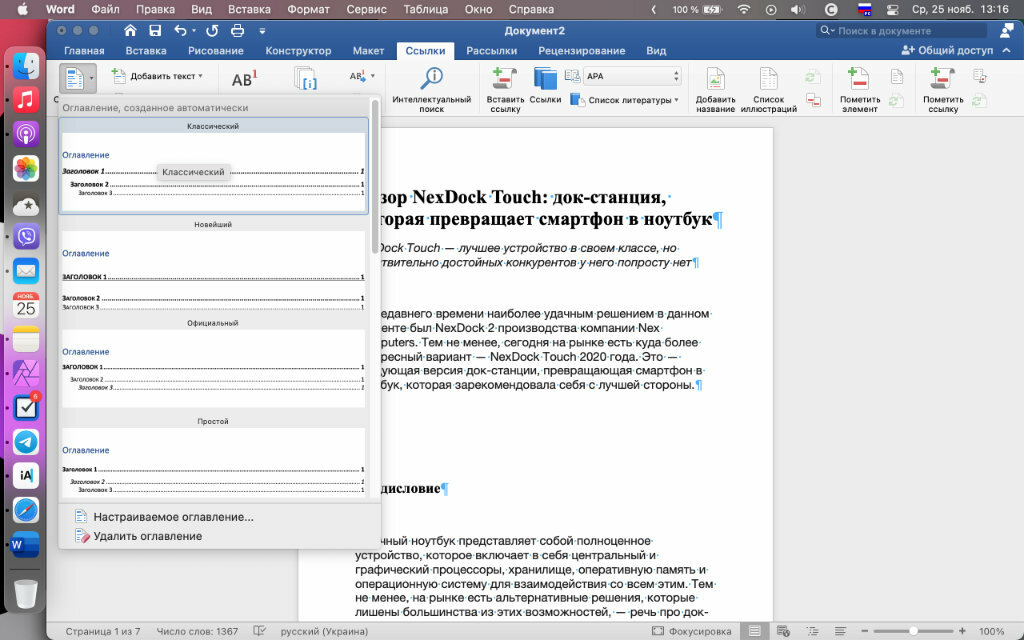
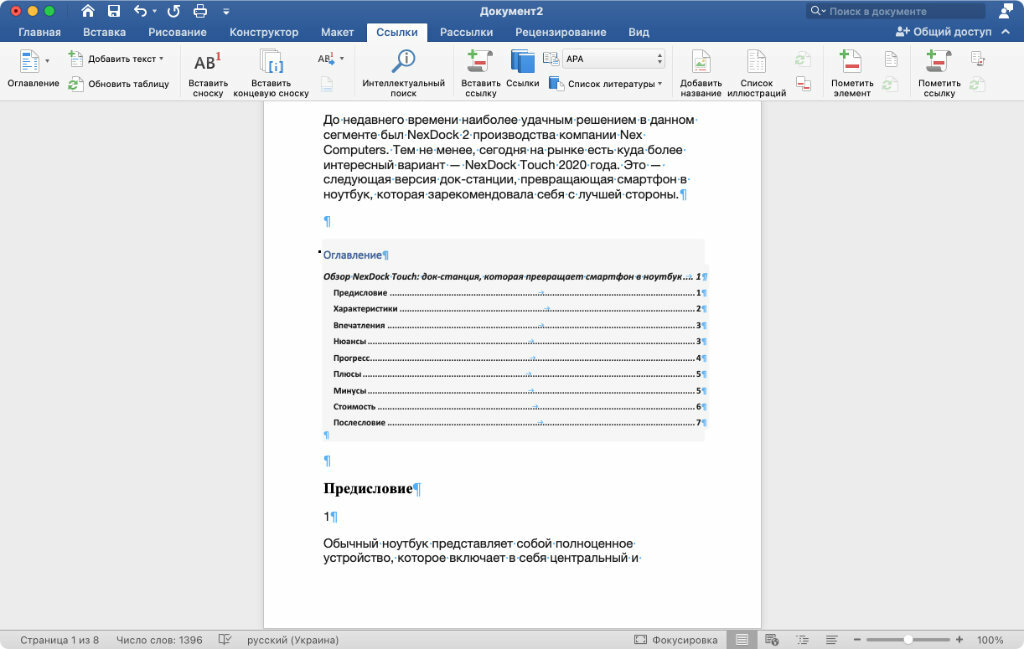
Нажмите на любой пункт в содержании дважды, чтобы быстро перейти к необходимому фрагменту в тексте.
4. Вставляем кастомное оглавление
Шаг 2. Установите курсор на строку, в которую необходимо добавить оглавление.
Шаг 3. Нажмите на кнопку «Оглавление» в разделе «Ссылки» ленточного меню Microsoft Word и выберите вариант «Настраиваемое оглавление».
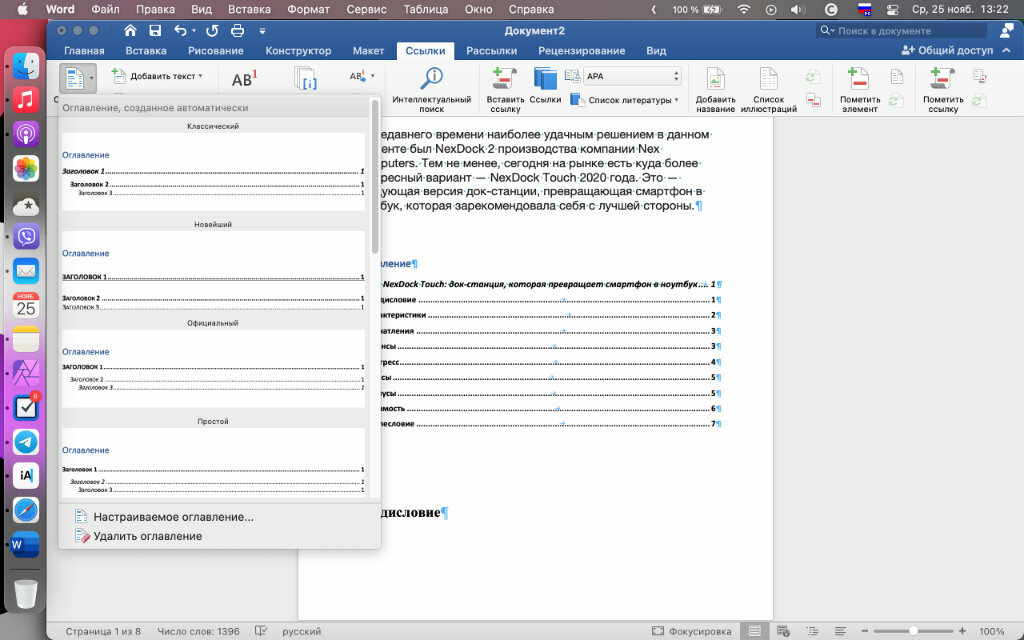
Шаг 4. Настройте внешний вид и структуру оглавления по собственному желанию и подтвердите его добавление в документ.

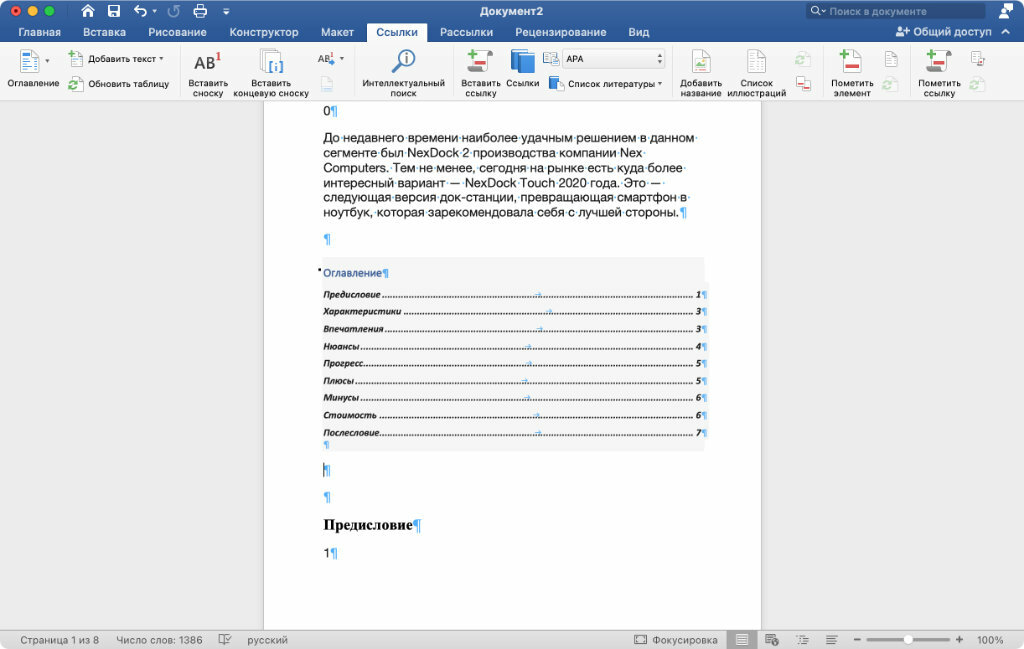
Нажмите на любой пункт в содержании дважды, чтобы быстро перейти к необходимому фрагменту в тексте.
Шаг 1. Откройте необходимый документ.
Шаг 2. Установите курсор на строку заголовка оглавления.
Этап 3. Кликните на стрелочку рядом с заголовком «Оглавление» в верхней части этого элемента.
Шаг 4. Выберите пункт «Обновить таблицу».
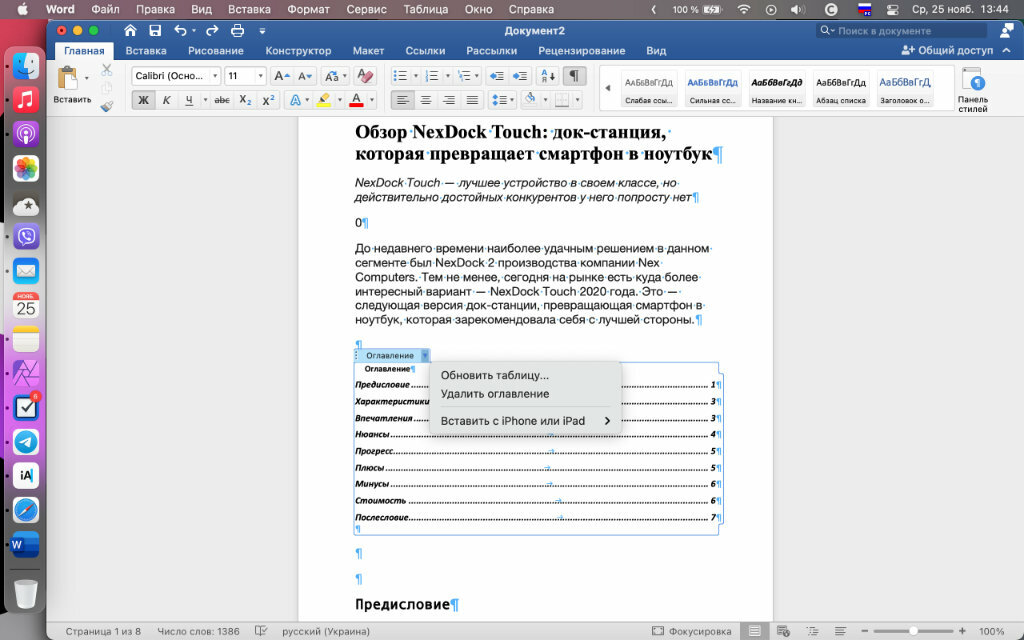
Шаг 5. Используйте один из предложенных вариантов:
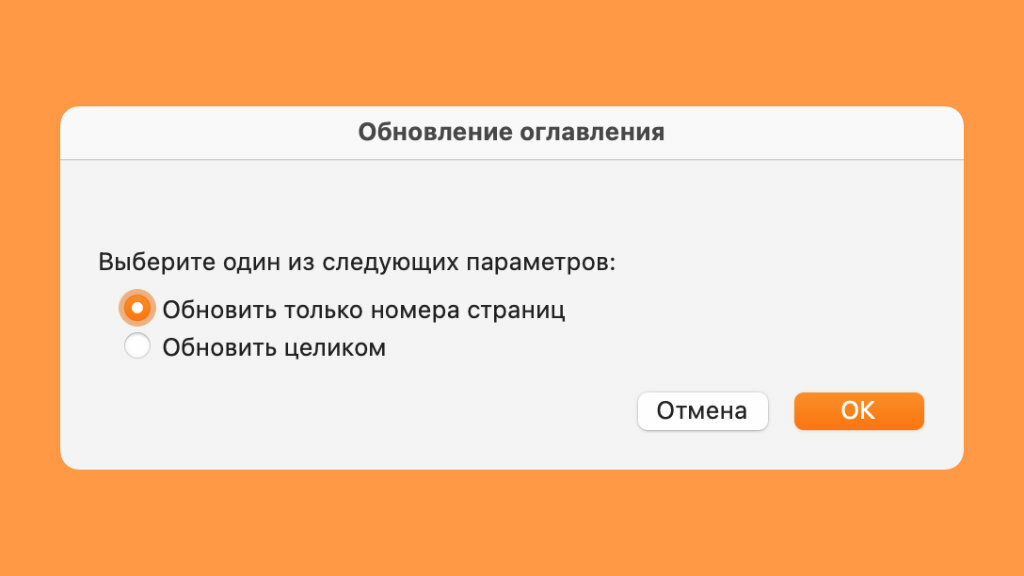
⚠️ Если инструкция перестала работать или у вас возникли проблемы на каком-то шаге — пожалуйста, сообщите об этом в комментариях. Мы обязательно изучим проблему и обновим статью.
Как сделать автооглавление в Word: пошаговая инструкция

Хотите ещё больше полезных материалов? Подписывайтесь наш Telegram-канал. И не забывайте, что у нас есть второй ресурс, где вы можете выбирать скидки и участвовать в акциях компании.
Microsoft Word позволяет делать автооглавление. А что это такое? Давайте разберёмся.
Создание автооглавления: зачем и кому нужно
Зачем делать автоматическое оглавление в документе? В методических указаниях по оформлению нет специальных требований на этот счёт. Но это очень удобно, особенно если работа содержит большой объём текста.
Ведь оформление оглавления для дипломов, диссертаций и больших курсовых вручную — долгий и рутинный процесс. Инженеры, разрабатывающие продукты Microsoft Office, позаботились о том, чтобы избежать этой работы. Поиск и навигация по главам и разделам значительно упростятся, если потратить немного времени на создание автооглавления. К тому же, если изменятся названия, то система автоматически поменяет их в оглавлении.
Дополнительный плюс автосодержания — можно задать номера страниц, чтобы не возиться с их настройкой.

Как же сделать автооглавление в Ворде? Как правило, во всех версиях Microsoft Word этот процесс выглядит одинаково. Однако существуют некоторые нюансы в старых версиях 2007 и 2010 года и новых, которые создавались с 2016 года. Рассмотрим подробнее оба варианта.
Как сделать автооглавление в Word для версий 2007 и 2010
Как сделать автооглавление в Ворде 2007 и 2010 для разделов
Первый этап: расположим само оглавление на нужной странице. Для этого необходимо перейти во вкладку «Ссылки» и выбрать группу «Оглавление».
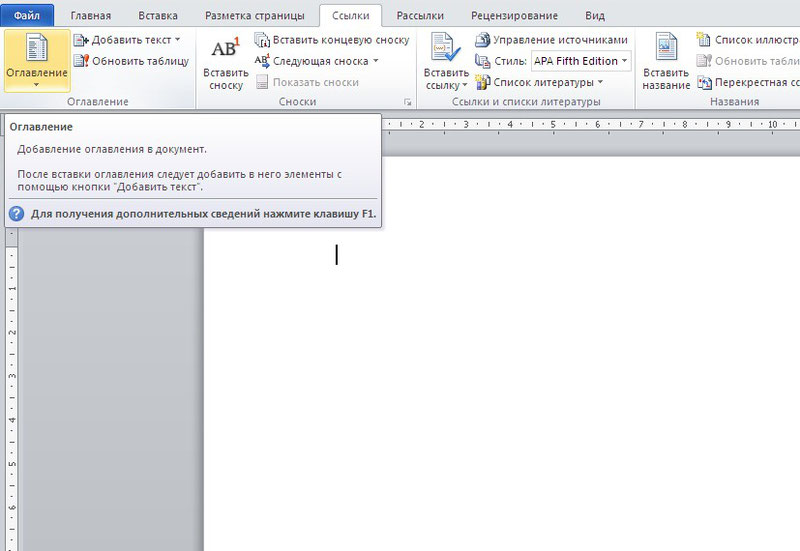
В итоге получаем пустое оглавление.
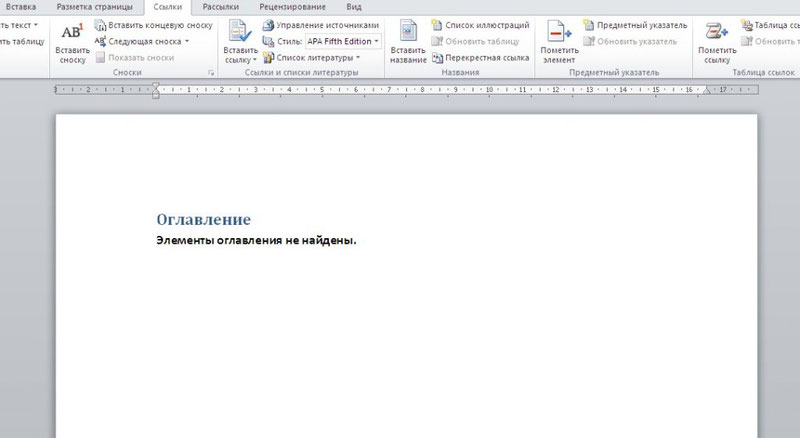
Шаг второй: когда мы получили пустое оглавление, нужно заполнить его, добавив элементы содержания. Для этого будем использовать кнопку «Добавить текст» во складке «Ссылки».
Допустим, вы написали какой-то раздел работы. Выделяем название раздела или просто устанавливаем на него курсор, нажмимаем «Добавить текст», а затем выбираем нужный уровень оглавления.
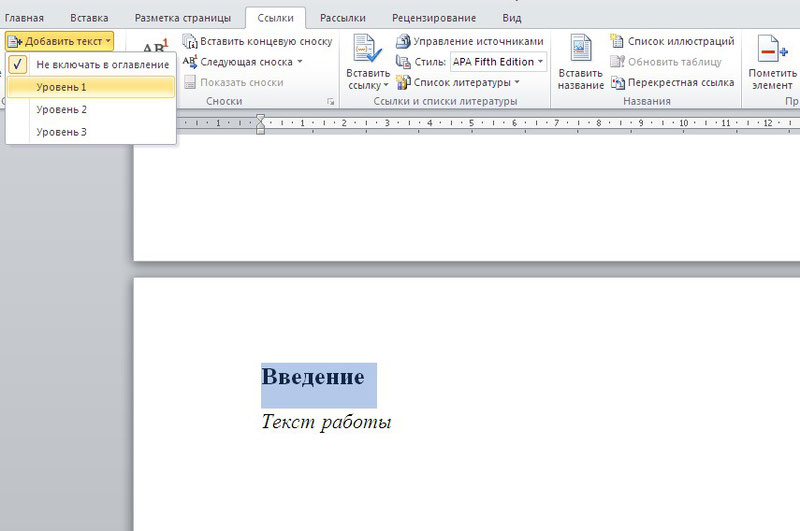
Шаг третий: обновляем таблицу. В оглавлении появится нужный нам раздел.
Как настроить автооглавление в Ворде 2007 и 2010 для подразделов
Если в процессе работы над текстом менять названия глав и разделов, достаточно обновить таблицу оглавления и названия в нём сменятся автоматически.
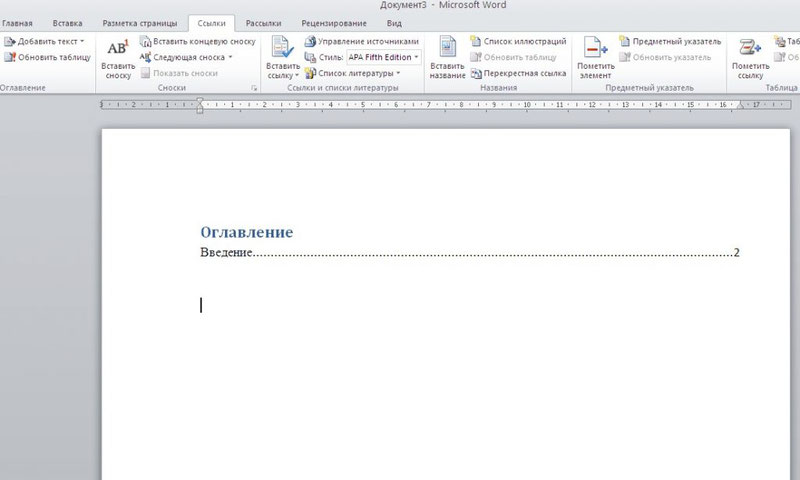
К оглавлению можно применять разные стили. Оформите оглавление по своему вкусу или так, чтобы преподаватель остался доволен.
Кстати! Для наших читателей сейчас действует скидка 10% на любой вид работы
Автооглавление в Word в версиях 2016 и 2019 годов
Здесь мы рассмотрели, как сделать автооглавление в Ворд 2010. Больших именений в более поздних версиях Word практически не наблюдается. Но чтобы вы были уверены, проговорим основные моменты автосодержания в Ворд 2016 и более поздних версиях.
Шаг первый: чтобы сделать автооглавление в Ворде 2016 или 2019, в меню «Вставка» нужно выбрать пункт «Ссылка».
Этап 2: перейти к разделу «Оглавление и указатели» и в подразделе «Оглавление» выбрать опцию «Панель структуры».
Шаг третий: задать параметры оглавления в открывшемся окне.

Мы разобрались, как делать автооглавление в Ворд разных версий. А теперь остался не менее важный вопрос: «Как убрать автооглавление или его отдельные заголовки в Ворде?»
Как изменить автооглавление в Ворде
Возможно ли отключать отдельные разделы и подразделы из автооглавления? Или это собирается раз и навсегда? Конечно, в Microsoft Word нет ничего, что было бы невозможно. Поэтому и создать автооглавление вы можете по своему вкусу.
Так что, если вы не хотите, чтобы раздел включался в оглавление, сделайте следующее:
После обновления данный раздел не будет отображаться в оглавлении.
Как полностью убрать автооглавление
Бывает, что автооглавление только мешает. Как убрать автооглавление в Ворде?
Удалять оглавление так же просто, как и создавать! Вот очень короткая и понятная инструкция:
Вуаля — и всё готово!
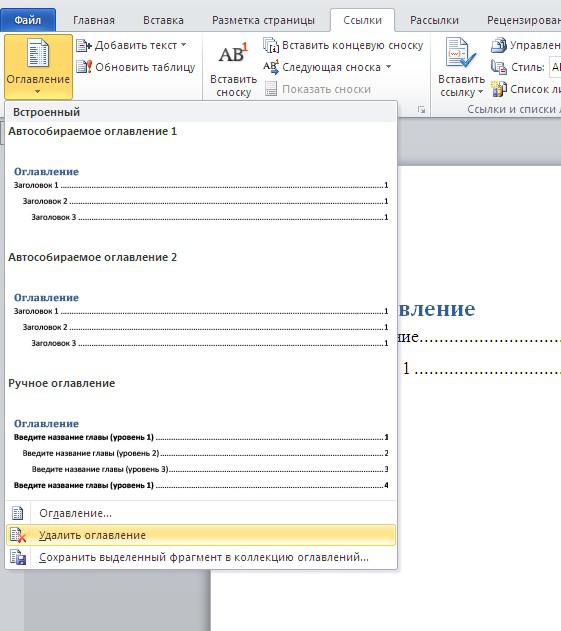
Теперь вы знаете практически всё об оглавлении в Ворде:
Если у вас возникли вопросы относительно содержания работы, пожалуйста, свяжитесь с нашим студенческим сервисом. Мы готовы помочь с любым заданием, начиная от маркетинговых исследований и заканчивая разработкой автомобилей.
Мы поможем сдать на отлично и без пересдач
Иван Колобков, известный также как Джони. Маркетолог, аналитик и копирайтер компании Zaochnik. Подающий надежды молодой писатель. Питает любовь к физике, раритетным вещам и творчеству Ч. Буковски.
Наши социальные сети
Навигация по статьям
Предыдущая статья Как сделать рамку для курсовой по ГОСТу Следующая статья Как оформить приложения в курсовой работе по ГОСТ + образец
Наши разделы
Статьи по теме
— Наталья 2 397 962 8 — Евгения 2 343 691 — Наталья 1 940 516 14
Популярные статьи
Научное сообщение: что это такое, структура, как написать и оформить 









Читайте разделы по теме
Посмотрите примеры наших работ
Исследование культуры
- Вид работы: Эссе
- Время выполнения: 4 дней
- Стоимость заказа: 600 руб.
Анализ хозяйственной деятельности
Гражданское право
Педагогическая психология



