
Оформление оглавления в Word с точками на телефоне — подробное руководство
Microsoft Word – один из самых популярных текстовых редакторов, который широко используется как на компьютерах, так и на мобильных устройствах. Многие пользователи предпочитают работать с документами на своих телефонах, особенно если нужно быстро сделать какие-то изменения или редактировать файл вне офиса. Если вам приходилось составлять документы с оглавлениями, вы наверняка знаете, что это не всегда просто. В этой статье мы расскажем вам, как оформить оглавление в Word прямо на вашем мобильном телефоне.
Оглавление – это специальная секция документа, которая содержит список всех разделов, заголовков и подразделов, присутствующих в тексте. Оформленное оглавление значительно облегчает навигацию по документу и помогает быстро находить интересующие пользователей разделы. В Word на телефоне есть возможность автоматически создать и оформить оглавление, что значительно упростит вашу работу и сэкономит время.
Чтобы создать оглавление в Word на телефоне, необходимо выполнить несколько простых шагов. Вам потребуется открыть документ, в котором нужно оформить оглавление, затем найти вкладку «Ссылки» и выбрать пункт «Оглавление». Word предложит несколько вариантов оформления оглавления, которые вы сможете выбрать в соответствии с вашими предпочтениями и требованиями.
Оформление оглавления в Word на телефоне
При работе с документами в Word на телефоне, важно правильно оформить оглавление. Оглавление помогает читателям быстро найти нужные разделы и позволяет структурировать документ.
Для создания оглавления в Word на телефоне следуйте следующим шагам:
- Перейдите в нужный раздел документа и установите курсор на том месте, где должно быть оглавление.
- Нажмите на кнопку «Вставить» в нижней панели инструментов.
- Выберите пункт «Оглавление» во всплывающем меню.
- Выберите стиль оглавления из предложенных вариантов. Например, «Оглавление первого уровня» для глав и «Оглавление второго уровня» для подразделов.
- Оглавление автоматически создастся на месте курсора. Также появится подсказка сверху, где можно выбрать стиль оформления оглавления.
- Для обновления оглавления в случае изменений в документе, нажмите на него и выберите пункт «Обновить» во всплывающем меню.
Теперь вы знаете, как оформить оглавление в Word на телефоне быстро и просто. С помощью оглавления вы сможете создать структурированный и удобочитаемый документ.
Подробное руководство по созданию оглавления в формате Word на мобильном устройстве
Создание оглавления в формате Word на мобильном устройстве может показаться сложной задачей, но с помощью нескольких простых шагов вы сможете легко создать структурированное и профессиональное оглавление для вашего документа. Далее следуют пошаговые инструкции по созданию оглавления в формате Word на мобильном устройстве.
Шаг 1: Заголовки документа
Шаг 2: Вставка оглавления
Для вставки оглавления воспользуйтесь командой «Вставить» в верхней панели инструментов. Выберите «Содержание» из выпадающего меню.
Шаг 3: Форматирование оглавления
Для правильного форматирования оглавления выберите стиль оглавления, предоставленный Word. Вы можете выбрать различные стили оглавления, в зависимости от ваших предпочтений и требований.
Шаг 4: Обновление оглавления
Если вы внесли изменения в документ после вставки оглавления, вам нужно обновить оглавление для отражения этих изменений. Для обновления оглавления просто нажмите правой кнопкой мыши на оглавлении и выберите соответствующую опцию «Обновить оглавление».
Теперь вы знаете, как создать оглавление в формате Word на мобильном устройстве. Следуйте этим простым инструкциям, и вы сможете создавать профессиональные и структурированные оглавления для своих документов на любом устройстве.
Почему важно оформлять оглавление в документах на телефоне
В мире современных мобильных технологий, когда все больше людей используют смартфоны для чтения документов и работы с текстами, оформление оглавления становится еще более важным. Небольшие экраны мобильных устройств сокращают доступное пространство для отображения текста, и без оглавления читатель может столкнуться с трудностями при поиске нужной информации.
Оформление оглавления в документах на телефоне помогает сделать текст более наглядным и удобочитаемым. С помощью списка с номерами или маркерами, читатель может легко просматривать заголовки разделов и переходить к нужному разделу, нажав на соответствующий пункт в оглавлении.
Кроме того, оглавление в документах на телефоне позволяет быстро переключаться между разделами и осуществлять навигацию по тексту. Если в документе есть длинные разделы или подразделы, то оглавление помогает читателю быстро перейти к нужному месту в тексте, не тратя лишнее время на скроллинг и поиск нужной информации.
Оформление оглавления в документах на телефоне способствует повышению удобства доступа к информации, экономит время читателя и помогает сделать текст более организованным и структурированным. Поэтому неизменным правилом при работе с документами на телефонах является важность оформления оглавления для улучшения пользовательского опыта чтения и работы с текстом.
Шаги по созданию оглавления в Word на смартфоне
Оглавление в документе Word на смартфоне может быть очень полезным инструментом для навигации по длинному тексту. Следуя простым шагам ниже, вы сможете создать оглавление в Word на своем смартфоне:
| Шаг | Действие |
| 1 | Откройте документ Word на своем смартфоне и найдите место, где вы хотите разместить оглавление. |
| 2 | Вставьте курсор в это место и нажмите на кнопку «Вставка» в верхней панели инструментов. |
| 3 | Выберите опцию «Оглавление» в выпадающем меню «Объекты». |
| 4 | Появится окно «Оглавление», где вы сможете настроить стиль, формат и другие параметры оглавления. |
| 5 | Выберите нужные опции и нажмите на кнопку «ОК». |
| 6 | Word автоматически создаст оглавление на основе заголовков и подзаголовков вашего документа. |
| 7 | При необходимости, вы можете отредактировать оглавление, добавить или удалить разделы. |
Теперь у вас есть оглавление в Word на вашем смартфоне, которое поможет вам быстро ориентироваться в тексте и переходить к нужным разделам.
Как настроить стили и форматирование оглавления в Word на мобильном устройстве
Оформление оглавления в Word на мобильном устройстве позволяет упростить навигацию по документу и сделать его более структурированным. Для настройки стилей и форматирования оглавления в Word на мобильном устройстве, следуйте следующим шагам:
| Шаг 1: | Откройте документ в Word на мобильном устройстве и перейдите на страницу, где вы хотите разместить оглавление. |
| Шаг 2: | Выделите заголовки, к которым вы хотите создать ссылки в оглавлении. Можно выбрать несколько заголовков одновременно, удерживая палец на первом заголовке и перетаскивая его до последнего заголовка, чтобы выделить все заголовки между ними. |
| Шаг 3: | Нажмите на вкладку «Ссылки» в верхней части экрана и выберите пункт «Оглавление». |
| Шаг 4: | Выберите один из предложенных стилей оглавления в выпадающем списке или нажмите на опцию «Пользовательские оглавления» для выбора собственного стиля. |
| Шаг 5: | Нажмите на кнопку «Вставить оглавление» и выберите параметры форматирования, такие как количество уровней заголовков и включение номеров страниц. |
| Шаг 6: | Нажмите на кнопку «OK» для создания оглавления в документе. |
После выполнения этих шагов, Word автоматически сформатирует оглавление в соответствии с выбранным стилем. Вы можете обновить оглавление в случае изменений в документе, нажав на него правой кнопкой мыши и выбрав «Обновить поле».
Таким образом, настройка стилей и форматирования оглавления в Word на мобильном устройстве является простым и удобным способом организации документа и облегчает его использование и навигацию.
Советы по оптимизации оглавления для улучшения структуры документа на телефоне
1. Используйте короткие заголовки.
2. Добавьте ссылки на разделы.
Для удобства пользователей, особенно при чтении длинного документа, рекомендуется добавлять ссылки на каждый раздел оглавления. При нажатии на ссылку, пользователь сразу перейдет к соответствующей части текста, что значительно экономит время и упрощает навигацию.
3. Выделите ключевые слова.
Чтобы оглавление стало более информативным и привлекательным, выделите ключевые слова в заголовках с помощью тега или . Это поможет пользователям быстро определить, о чем идет речь в каждом разделе документа.
4. Упорядочьте разделы и подразделы.
Для улучшения структуры документа и облегчения его восприятия следует правильно упорядочить разделы и подразделы в оглавлении. Отчетливо обозначьте уровень вложенности, используя нумерацию или маркировку, чтобы пользователи могли легко ориентироваться.
5. Проверьте работоспособность оглавления.
Перед публикацией документа на телефоне обязательно проверьте, что оглавление работает корректно и все ссылки ведут на нужные разделы. Убедитесь, что текст заголовков полностью отображается на экране телефона и не обрезается.
Внедрение этих советов поможет вам создать оптимизированное оглавление, которое сделает структуру вашего документа более понятной и удобной для чтения на телефонах.
Важность правильного оформления оглавления в Word на телефоне для удобства работы и навигации
Оглавление в Word создается на основе структуры документа, где каждый заголовок и его уровень используются для формирования соответствующей записи в оглавлении. Важно придерживаться определенной логики при нумерации заголовков и задавать им уровни в соответствии с важностью информации.
Правильное оформление оглавления в Word на телефоне имеет несколько важных преимуществ.
Во-первых, оно упрощает навигацию по документу: пользователь легко может перейти к нужной части документа, используя гиперссылки в оглавлении. Во-вторых, оформленное оглавление позволяет лучше организовать информацию и предоставить читателю быстрый доступ к необходимым разделам документа.
Кроме того, при работе на телефоне с оглавлением в Word удобно использовать функцию поиска. Вводя ключевые слова, можно быстро найти нужную информацию в документе и перейти к соответствующему разделу через оглавление.
Все вышеперечисленные преимущества правильного оформления оглавления в Word на телефоне подтверждают его важность для удобства работы и навигации. Необходимо помнить о том, что четко структурированный документ с оформленным оглавлением значительно облегчает процесс работы с текстом и повышает эффективность использования программы Word на мобильном устройстве.
Зачастую, студенты, как и работники тех или иных организаций, сначала оформляют основной текст расчетно-пояснительной записки, добавляя в него основные разделы, подразделы, графическое сопровождение и многое другое. Закончив эту работу, они переходят непосредственно к оформлению содержания созданного проекта. Пользователи, не знающие всех возможностей Microsoft Word, для таких целей начинают выписывать в столбик поочередно названия каждого из разделов, указывают соответствующие им страницы, перепроверяют то, что получилось в результате, нередко что-то корректируя по ходу, и только потом отдают готовый документ преподавателю или начальнику.
Создание автоматического содержания (оглавления) в Ворде
Самое верное решение — начинать создание любого обширного, большого по объему документа именно с создания содержания. Даже в случае, если у вас еще не написано ни одной строчки текста, потратив всего 5 минут на предварительную настройку MS Word, вы сэкономите себе значительно больше времени и нервов в дальнейшем, направив все усилия и старания исключительно на работу.
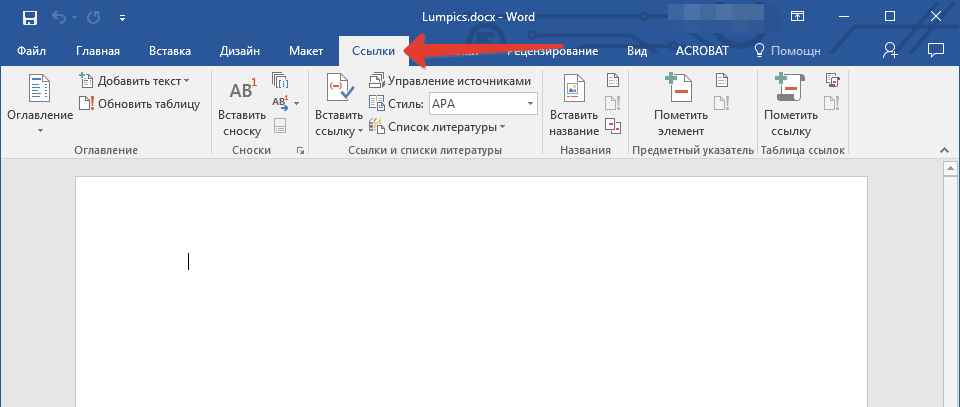
- Открыв Ворд, перейдите на вкладку «Ссылки», расположенную на панели инструментов вверху.
![]()
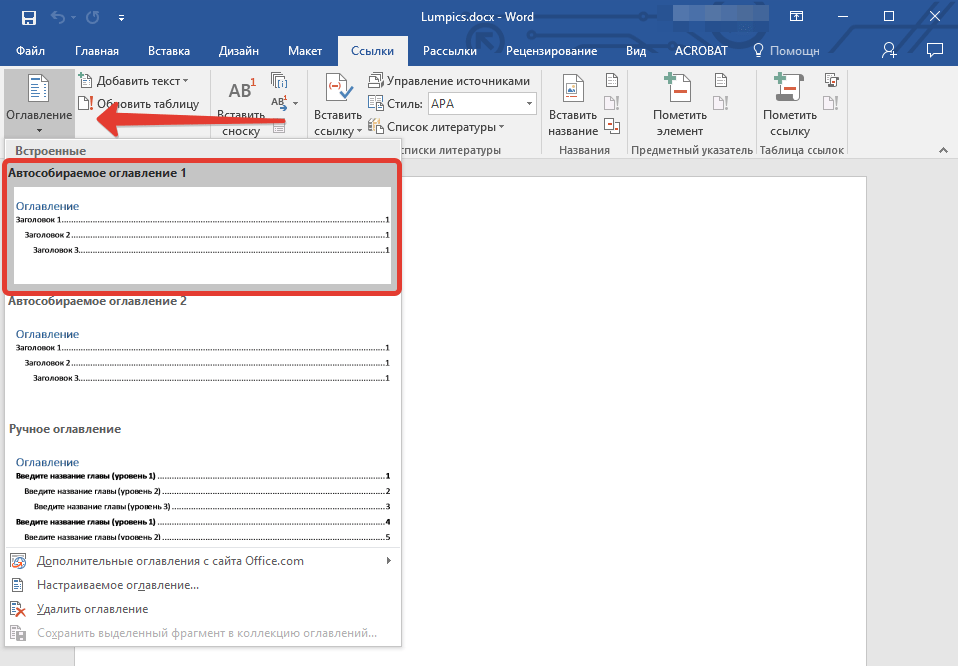
- Кликните на пункт «Оглавление» (первый слева) и создайте «Автособираемое оглавление».
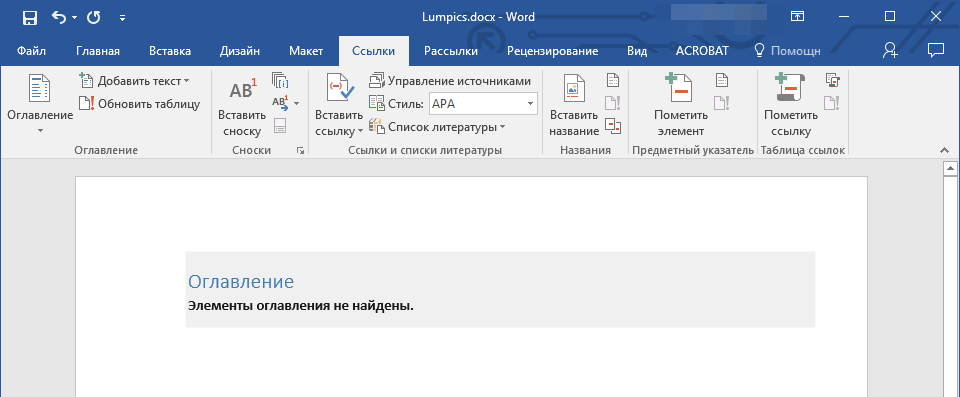
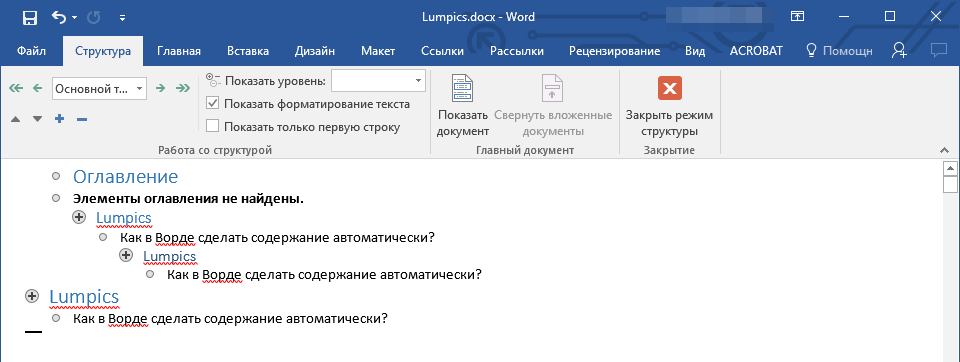
- Перед вами появится сообщение о том, что элементы оглавления отсутствуют, что, собственно, не удивительно, ведь вы открыли пустой файл.
Примечание: Дальнейшую «разметку» содержания вы можете делать по ходу набора текста (что более удобно) или по завершению работы (займет заметно больше времени).
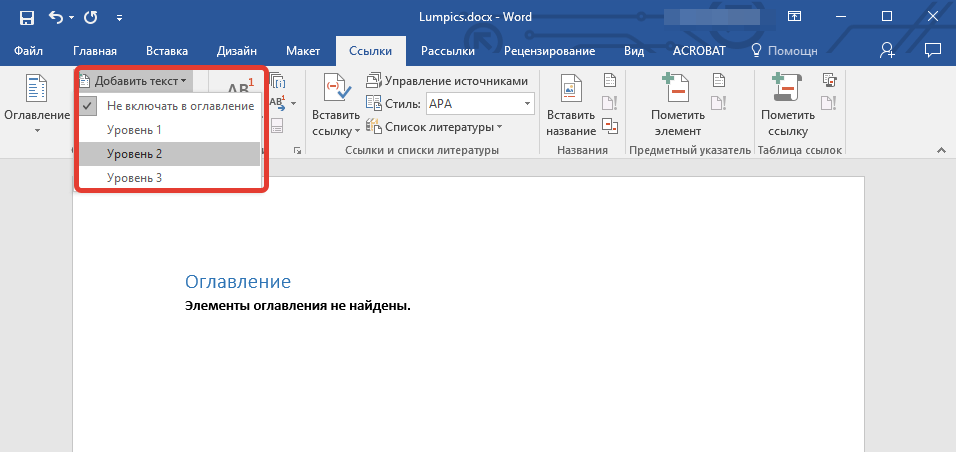
Первый автоматический пункт содержания (пустой), который перед вами появился — это и есть ключевое оглавление, под шапкой которого и будут собираться все остальные пункты работы. Желая добавить новый заголовок или подзаголовок, просто установите курсор мышки на нужном месте и кликните по пункту «Добавить текст», расположенному на верхней панели.
Примечание: Вполне логично, что вы можете создавать не только заголовки меньшего уровня, но и основные. Кликните по месту, где вы хотите его разместить, разверните пункт «Добавить текст» на панели управления и выберите «Уровень 1»
Как сделать автоматическое оглавление в Word: пошаговая инструкция

Telegram-канал создателя Трешбокса про технологии
1. Прежде всего добавляем форматирование для заголовков
Шаг 1. Откройте необходимый документ.
Шаг 2. Установите курсор на строку заголовка.
Шаг 3. Используйте пункт «Стили» в разделе «Главное» ленточного меню Microsoft Word, чтобы задать уровень заголовка:
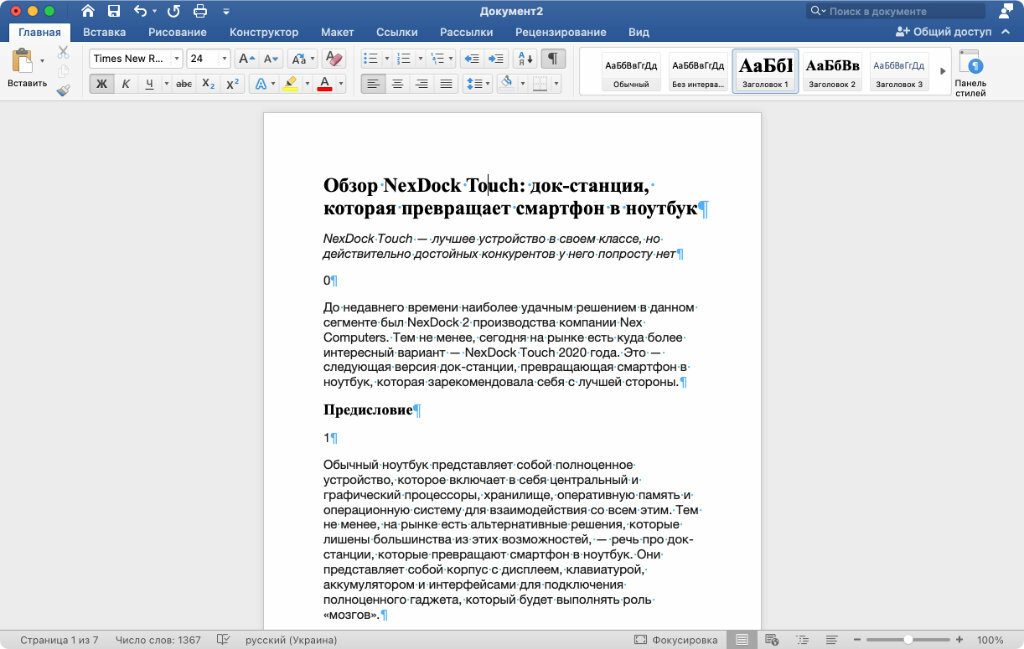
Шаг 4. Повторите два предыдущих шага необходимое количество раз, чтобы задать форматирование для всех заголовков в документе.
Единственное, лично меня явно не устраивают стандартные стили Microsoft Word. Рекомендую сразу настроить их перед работой с оглавлением, чтобы потом не возвращаться к этому.
2. Устанавливаем форматирование для заголовков через стили
Шаг 1. Откройте необходимый документ.
Шаг 2. Перейдите в пункт «Стили» в разделе «Главное» ленточного меню Microsoft Word.
Шаг 4. Выберите шрифт и произведите другие настройки параметров конкретного элемента стилей.
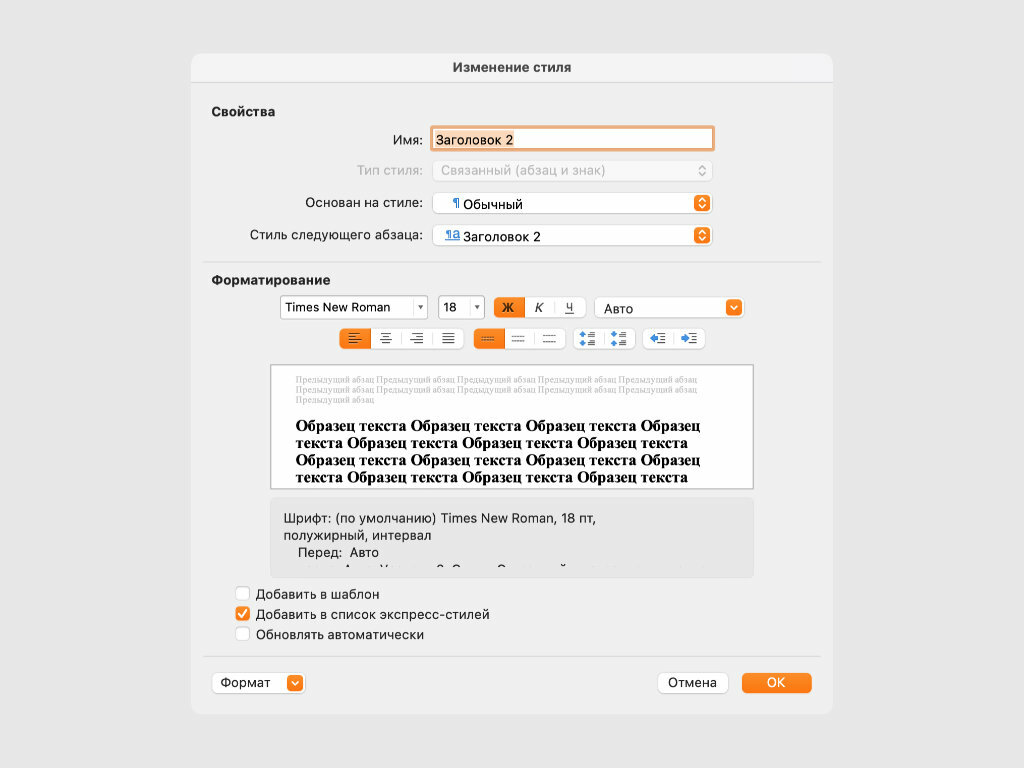
Шаг 5. Повторите два предыдущих шага необходимое количество раз, чтобы задать форматирование для всех заголовков в документе.
3. Вставляем готовый шаблон оглавления
Шаг 1. Откройте необходимый документ.
Шаг 2. Установите курсор на строку, в которую необходимо добавить оглавление.
Шаг 3. Нажмите на кнопку «Оглавление» в разделе «Ссылки» ленточного меню Microsoft Word и выберите необходимый шаблон для содержания.
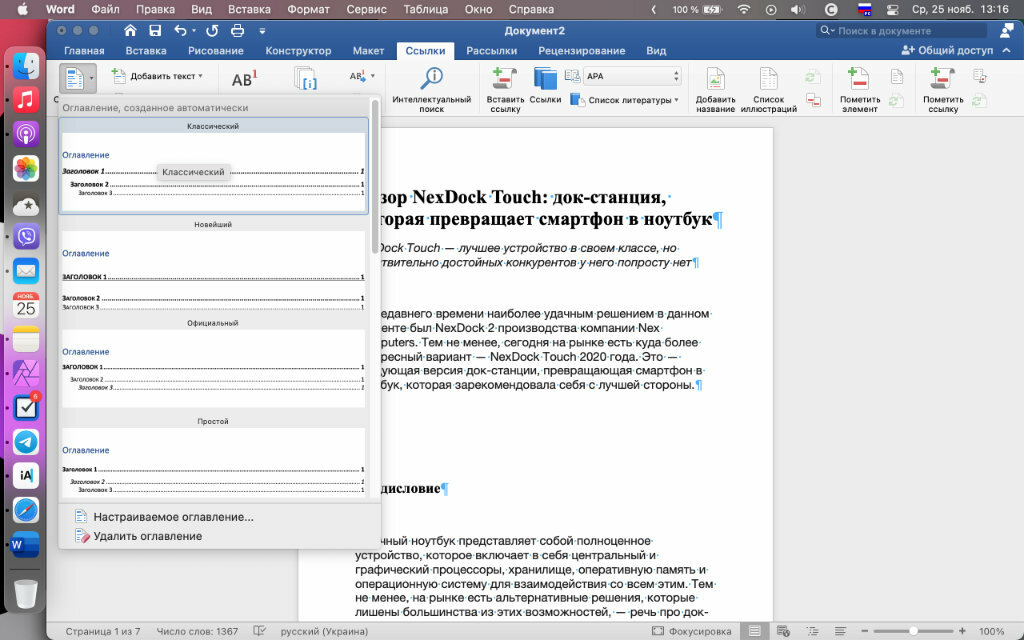
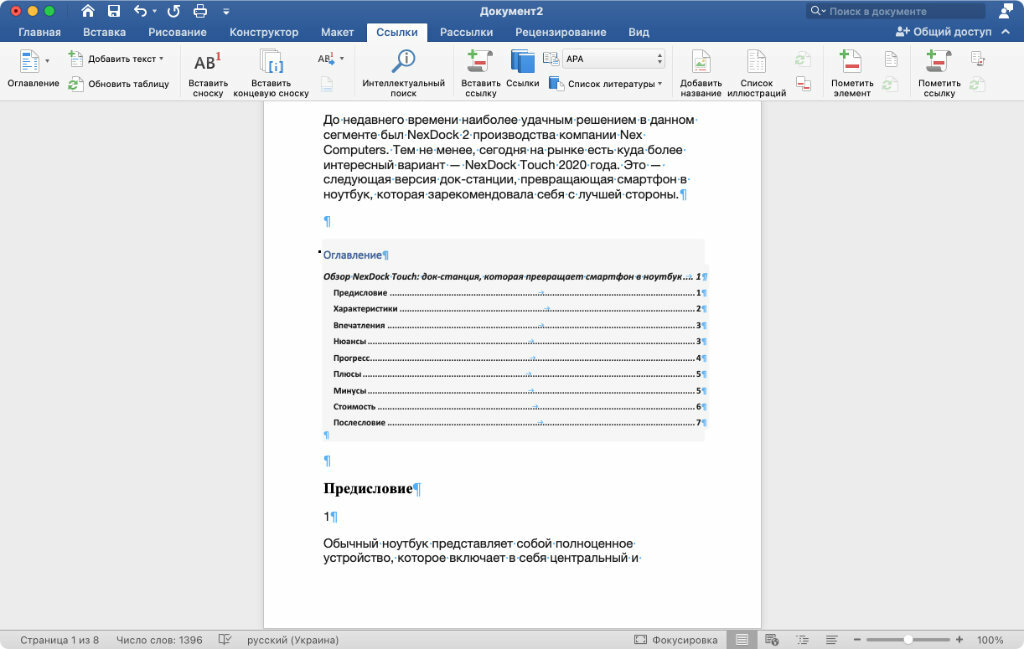
Нажмите на любой пункт в содержании дважды, чтобы быстро перейти к необходимому фрагменту в тексте.
4. Вставляем кастомное оглавление
Шаг 1. Откройте необходимый документ.
Шаг 2. Установите курсор на строку, в которую необходимо добавить оглавление.
Шаг 3. Нажмите на кнопку «Оглавление» в разделе «Ссылки» ленточного меню Microsoft Word и выберите вариант «Настраиваемое оглавление».
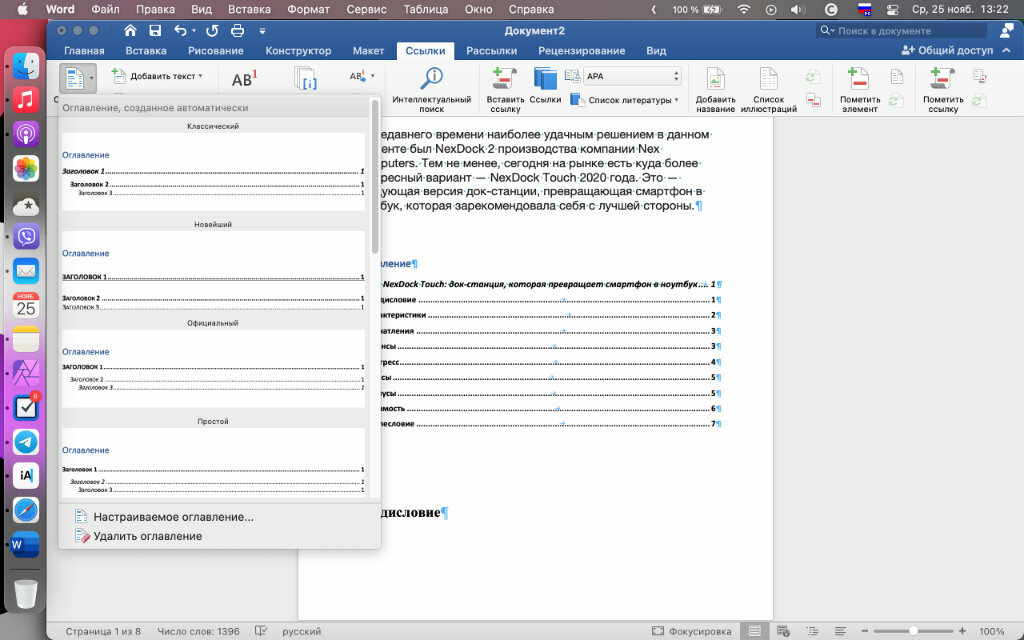
Шаг 4. Настройте внешний вид и структуру оглавления по собственному желанию и подтвердите его добавление в документ.

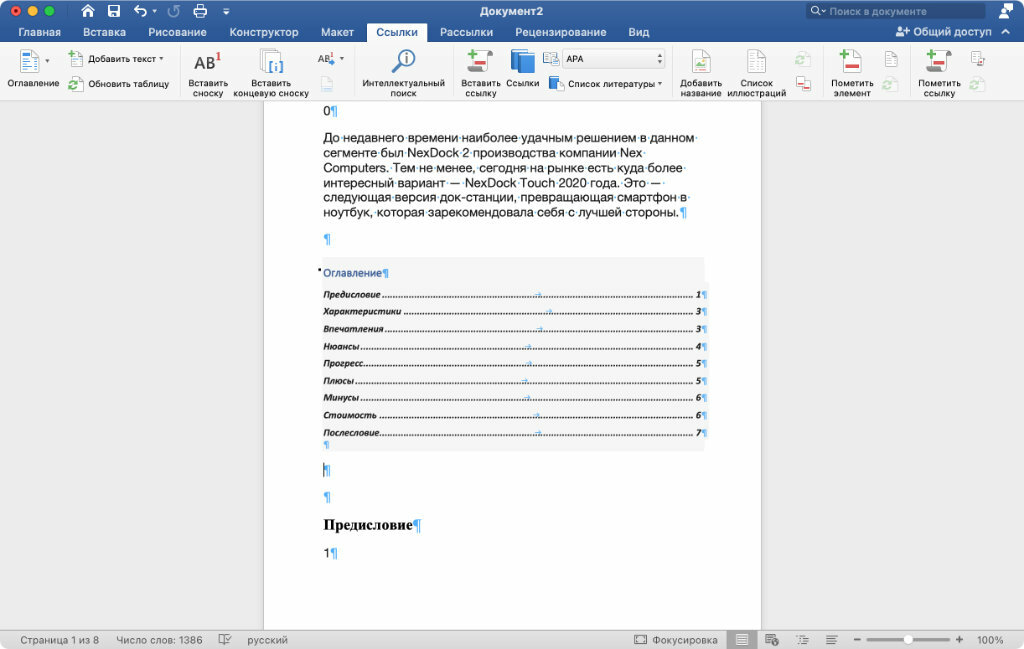
Нажмите на любой пункт в содержании дважды, чтобы быстро перейти к необходимому фрагменту в тексте.
Шаг 1. Откройте необходимый документ.
Шаг 2. Установите курсор на строку заголовка оглавления.
Шаг 3. Нажмите на стрелку возле названия «Оглавления» в шапке данного элемента.
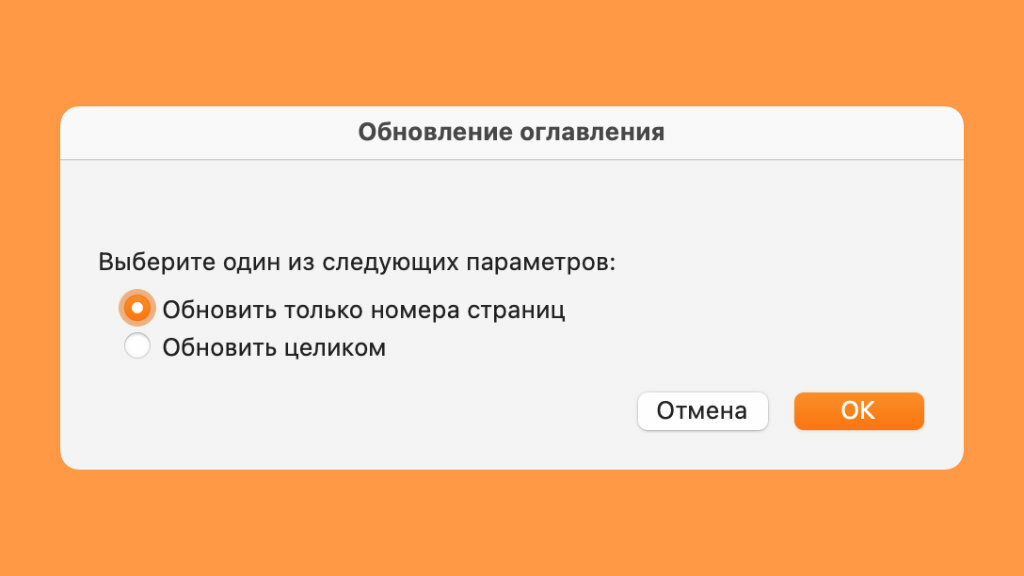
Шаг 4. Выберите пункт «Обновить таблицу».
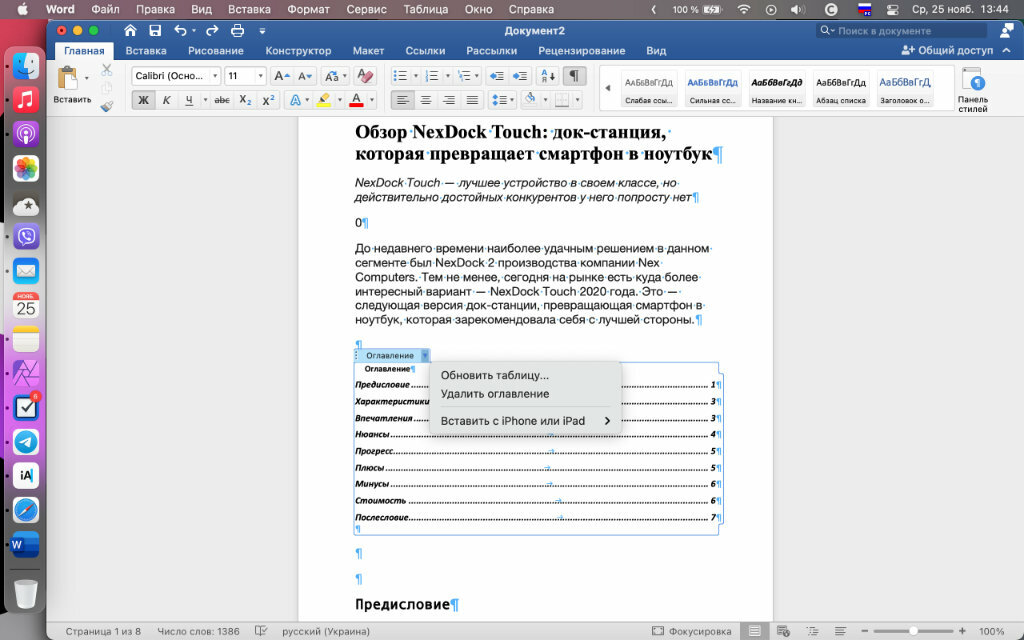
Шаг 5. Используйте один из предложенных вариантов:
- «Обновить только номера страниц»;
- «Обновить целиком».
⚠️ Если инструкция перестала работать или у вас возникли проблемы на каком-то шаге — пожалуйста, сообщите об этом в комментариях. Мы обязательно изучим проблему и обновим статью.



