
4 — й год работаю удалённо и создаю различные источники дохода. Строю бизнес в интернете и активно инвестирую.
скрыть
Эта тема также проста как научиться удалять страницу или заниматься установкой самого ворда. Вопрос актуален, курсовые работы и дипломы не дремлют, поэтому я решил вам помочь, друзья. Начнем!
Содержание – это путеводитель по статье или книге, который собирается из заголовков.
Взглянув на оглавление, знаешь, что есть и чего ждать. Однако в свое время крутую и полезную вещь придумали. Спасибо им.
Оглавление в Ворде с точками с помощью «Tab»
Этот способ работает во всех версиях редактора 2003, 2007, 2010, 2013, 2016 и 2019.
Клавиши «Tab» или по-другому «Табуляция» годятся не только для создания отступов, а еще для оформления содержания. Кто хочет упростить это дело, то советую прочитать мою недавнюю статью о табуляции. Потом еще спасибо скажите.
Выполняется это таким образом:
- Берем отдельную страницу и пишем на ней «Содержание» или «Оглавление».
- Далее со свежей строчки пишем «Введение» или любой первый раздел, затем отдаляем номера страничек, с помощью клавиш «Tab» или «Пробел» в конец строчки.
Поставить точки можно сколько душе угодно, тыча на кнопку. А потом все действия заново повторять, пока заголовочки не закончатся.
Этот способ мягко сказать не приятен, его даже описывать страшно. Есть риск, что все будет криво и не красиво и муторно жесть.
Обычное оглавление документа
Этот прием выглядит в виде таблицы, или применяют невидимые границы. Весьма хорош собой:
- Создается таблица, в ней 2 столбца.
- В первом столбике записываем разделы (главы), а во второй номера страниц.
- Затем делаем невидимые границы, для этого поднимаем глазки на вверх на панель управления и там находим пункт «Границы».
- Нажимаем на него и там открывается меню, выбираем пункт «Нет границы». И красота наша готова.
Вставляем оглавление
- Ручной режим
- Автособираемый режим(Автоматически)
В первом случае мы вынуждены самостоятельно проделать ряд действий, таких как добавить названия разделов и заголовков, а также пронумеровать странички. А во втором случае гораздо легче обстоят дела. Вариант этот уместен, если у вас в документе текст разбит на разделы с участием заголовков.
В любом случае, ребят выбор за вами. Повторяйте за мной и у вас все получится.
Составление содержания вручную в Ворде 2016
Как я уже сказал этот способ сложнее, ну как говорится танки грязи не боятся, так что поперли.
- Вверху в панели управления находим и нажимаем на вкладку «Ссылки»
- Далее «Оглавление», а потом выбираем «Ручное оглавление»

- Потом самостоятельно вносим названия заголовков, ну и конечно номера страничек.
Делаем автоматическое оглавление в Word 2010
Выбираем стиль

Для того чтобы использовать стиль нужно выделить последний заголовок. Затем нажать на стиль, который понравился. Как я показываю ниже:

Если на нашей панели мы не нашли какие-либо стили, которые нам нужны, то зажмите клавиши «Alt + Ctrl + Shift + S». С правой стороны откроется вспомогательное окно с различными дополнениями.
Добавляем оглавление в документ
- Переходим во вкладку «Ссылки»
- Затем жмем «Оглавление»
- После «Автособираемое оглавление 1»
Я покажу ниже, как это выглядит:

Если у вас присутствует цель совершить оглавление на другом листе, то сделайте до и после него разрывы. Разрыв поставить проще пареной репы, наводим курсор перед оглавлением. Берем, нажимаем «Вставка», затем «Разрыв страницы».

После перемещаем курсор в конец странички и делаем то же самое. В содержании все наши заголовочки будут точно такие же, как и в тексте.
Учимся обновлять оглавление
Повторяйте за мной:

Значительный плюс автособираемого оглавления выражен в возможности быстро переходить на востребованную часть текста. Приступим:
- Наводим мышь на строчку в оглавлении, которая содержит то, что нам нужно, в данном случае название рубрики (раздела).
- Зажимаем и держим кнопку “Ctrl”
- Нажимаем на левую кнопку мышки
Готово! Дело сделано.
Как делать точки в содержании
Введите поле со списком или раскрывающийся список

Вы также можете использовать предопределенное управление блоком в форме. В поле со списком пользователи могут выбирать из списка доступных параметров или вводить пользовательскую информацию. В раскрывающемся списке они могут выбирать только из списка параметров.
Введите проверку выбора даты
Установите флажок
- Нажмите точку, в которую вы хотите ввести проверку выбора даты.
- На вкладке «Разработка» выберите «Контроль выбора содержимого».
- Нажмите точку, в которую вы хотите ввести элемент управления типом.
- На вкладке «Разработчик» нажмите «Проверить тип управления контентом».

Шаг 5: добавьте информационный текст в форму
На вкладке «Разработка» выберите «Свойства» и измените нужные свойства. . Информационный текст может улучшить удобство создания и распространения формы. В элементах управления содержимым вы можете изменить информационный текст по умолчанию. Чтобы настроить текстовый текст по умолчанию для пользователей модуля, выполните следующие действия.
Шаг 6: Защита формы
- На вкладке «Разработка» выберите «Режим разработки».
- Отредактируйте текст меток и отформатируйте его по желанию.
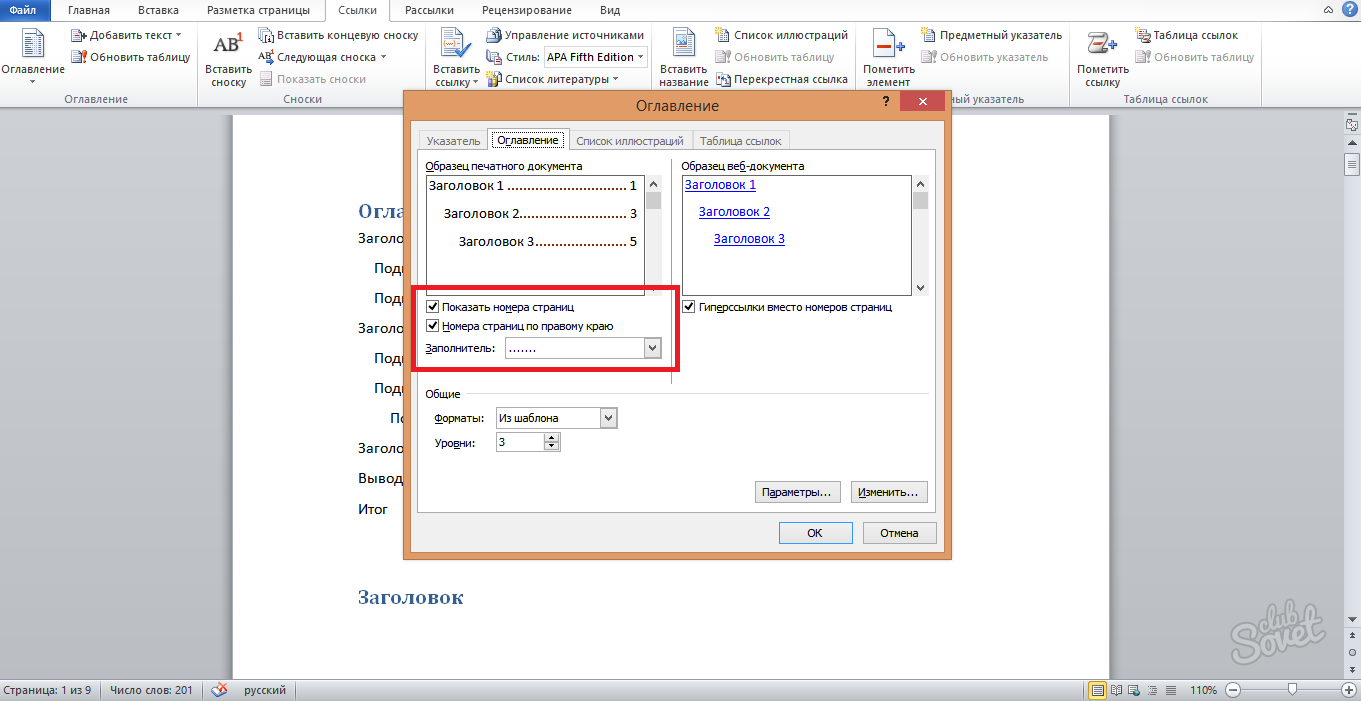
- Перед вами появится множество шаблонов содержания в документе Word, но лучше выбрать детальную настройку, кликнув по строке «Оглавление…» в самом низу данного списка.

- В появившемся окне поставьте галочку возле фразы «Показать номера страниц», а для более аккуратного вида выберите «Номера страниц по правому краю».
- По желанию кликните на строку «Заполнитель», чтобы настроить символы, которые будут располагаться в промежутке от названия главы до номера страницы. По умолчанию у вас высветятся точки.
- Нажмите «Ок» для завершения.
Откройте модуль для блокировки или защиты. . Если вы хотите, вы можете проверить правильность функционирования модуля перед его распространением. Чтобы сделать это, откройте и заполните все поля, а затем сохраните копию по желаемому пути. Чтобы создать простую оглавление для обновления, примените стили заголовка к тексту, который вы хотите включить в оглавление. Впоследствии сводка будет автоматически создаваться на основе этих названий.

Выберите текст для включения в оглавление, а затем на вкладке «Главная» выберите стиль заголовка, например «Название 1». Повторите операцию для любого текста, который вы хотите увидеть в оглавлении. Даже самые простые страницы, которые мы видим в Интернете, имеют «плечи» набор команд, которые служат браузеру для визуализации символов по желанию автора.
- Подтвердите своё намерение, выбрав поле «да».

- Можно отправлять сообщения электронной почты.
- Нажмите кнопку «Почта» на стандартной панели инструментов.

- Если настройки вашего оглавления сбились, выполните несколько простых шагов по устранению проблемы.

- Дважды кликните по области содержания. Оно автоматически выделится полностью.

Чтобы просмотреть документ в проводнике, нажмите «Файл», а затем нажмите «Просмотр веб-страниц». Интересно, что руководство также помогает легко и быстро создавать ваш любимый макет. При этом сохраняются все функции форматирования исходного документа. Это переводится в чрезвычайно тяжелые документы. Как структурировать и размещать наш сайт в Интернете.
Лучше всего разделить окно наших страниц более подробно, с таблицами, ячейки которых мы называем кадрами. Содержимое каждого кадра можно редактировать независимо, поэтому вы можете блокировать области экрана, содержащие заголовки, кнопки навигации и индексы.
- Нажмите на шапку оглавления со словами «Обновить таблицу».

- В появившемся окне выберите пункт «Обновить целиком» и кликните «Ок».


После того, как мы создали наш сайт, мы должны его опубликовать, то есть файлы, созданные для просмотра в Интернете, должны быть перенесены с вашего компьютера на сервер. Перейдите на главную страницу своего оператора телефона, тот, который вы входите и ищете голос Веб-пространство. Для передачи файлов на серверный компьютер существуют специальные бесплатные программы, которые позволяют эту передачу. Первый из них проще в использовании, другой — для более опытных пользователей.
Имя профиля: вот имя сервера, веб-пространства или чего-либо еще, что напоминает вам, когда у вас есть разные, на какой сервер подключиться. Его введение предназначено только для вас, чтобы иметь лучшую организацию. Тип хоста: оставьте программу самой, которая будет автоматически обнаружена.
- Чтобы подправить только одну строку в содержании, выделите её левой кнопкой мыши.

- Кликните правой кнопкой мышки по выделенной области и нажмите на пункт «Обновить поле».

Пароль: В этом случае ключевое слово, которое вы выбрали или присвоили вам. Иногда это тот же пароль, который вы получаете в Интернете у поставщика, который его предоставил. Как вы можете видеть, есть два окна: один слева представляет каталоги на вашем компьютере, чтобы вы могли попасть в папки, в которых находятся файлы, которые вам нужно перенести на свой сайт в Интернете.
Вместо этого справа от окна программы ваш каталог появится на сервере провайдера, на котором размещен ваш сайт. Чтобы обновить каталог, содержащий ваш веб-сайт в Интернете, с новым контентом, выберите файлы для копирования и нажмите точку дротика в центре, указывающую вправо, чтобы скопировать их на сервер.
Каждый раз, когда вы вносите изменения, программа автоматически обновляет каталоги до тех пор, пока обновление не будет завершено, и файлы не будут отображаться снова. Вы не можете вносить изменения со стрелками. Фактически переданные файлы копируются в каталог И так, если файл с тем же именем, что и тот, который вы передаете, уже перезаписан. Конечно, при первом соединении каталог будет пустым. . Полезные ссылки для создания сайта.
Теперь вы знаете, как исправлять ошибки в содержании Microsoft Office Word и создавать красивое оглавление с номерами страниц.
Это действительно удобный инструмент, который может быть легко использован любым, у кого нет определенных навыков работы с компьютером. Услуга полностью бесплатна. На главном экране, нажав на зеленый карандаш в правом верхнем углу, вы можете начать форматирование макета страницы, выбрав из широкого диапазона шаблонов: «Пустое полотно» в качестве общего «холста» для запуска проекта или «школьного проекта». Программа предлагает широкий выбор шаблонов, цветов, обоев, шрифтов и т.д.
Затем вы можете создавать тексты, в которые вы можете вставлять. Некоторые ученики загрузили приложение на свои мобильные устройства; другие работали из дома. В этой веб-странице вы можете увидеть некоторые из моих работ. Чтобы создать текстовый файл со списком содержимого папки, используйте один из следующих способов.
Создайте список файлов с помощью командной строки
- Нажмите «Мой компьютер».
- Дважды щелкните папку, которую вы хотите открыть.
- В меню «Файл» выберите «Печать», а затем «Стиль таблицы».
Та тема, которой вы отдали предпочтение, должна быть актуальной на сегодняшний день, иметь теоретическое и практическое.
Синхронно с предпочтением темы рационально не откладывая определить главные назначения и идеи, которые получат развитие в работе, и начать составлять предварительный план. На начальном этапе он представляет собой набросок исследования, который в дальнейшем может меняться, приобретая более конкретные очертания.
Ссылка на несколько репозиториев
Пользователи также могут использовать свой репозиторий контента «в облаке».
Категории, определенные пользователями
Администраторы могут создавать словари метаданных и пользовательские типы документов для пользователей. Например, вы можете определить типы, такие как финансовые отчеты, видео наблюдения и т.д. Чтобы дать бизнес-смысл этому конкретному контенту.
Этот портлет может быть добавлен на каждую веб-страницу и настроен для отображения любых данных портала на основе сочетания выбираемых критериев, включая дату публикации, автора, тега или тип контента. Веб-архитектуры уровня предприятия состоят из нескольких веб-компонентов, включая специализированные клиентские сайты, интранет, платформы совместной работы и многочисленные ведомственные и групповые сайты.
Заключительный вариант содержания обязательно согласуйте с руководителем курсовой работы. Все вопросы содержания должны иметь логическую связь между собой, каждый предыдущий этап (пункт) должен обуславливать последующим и давать ответ на установленный вопрос, проще говоря, раскрыть суть темы.
Все предъявляемые требования к содержанию курсовой работы, имеют строгую последовательность:
Каждое пространство управляется простым способом с помощью интерфейса администрирования, а также является единственным архивом содержимого веб-страниц и документов, средств совместной работы и администрирования. Это позволяет сосредоточить и оптимизировать управление и управление веб-доменами компании, обмен опытом, шаблоны и управление пользователями.
Простой и развитый текстовый редактор
С помощью проверки орфографии и управления стилями каждый может вводить контент без написания строки кода и без использования комплексов внешние инструменты.
Контекстная помощь по структурам и шаблонам
Администраторы портала могут добавлять примечания для каждого шаблона для предоставления соответствующих инструкций контекстной компиляции. Это увеличивает производительность между веб-дизайнерами и редактором.
В плане должны содержаться вопросы, которые полностью раскрывают тему, и концентрированно отражают план работы;
Не допускаются вопросы, ответы на какие до некоторой степени или целиком содержат в прошлых или последующих пунктах работы;
Перед публикацией контент будет отправлен в процесс утверждения. Использование структур и шаблонов позволяет определить предопределенные макеты страницы. Пользователи могут создавать сайты реального мира со стандартным набором страниц, уже настроенных для их нужд. Эти шаблоны сайтов могут быть динамическими, поэтому изменения в основной структуре могут быть унаследованы от связанных сайтов и уже опубликованы.
Как правило, управление контентом веб-портала возложено на редакционную команду, некоторые из которых выполняют роль вставки и изменения контента, в то время как другие имеют задачу просматривать и утверждать контент, прежде чем они смогут быть размещены на реальном сайте.
Введение. 3 1. Понятие и цели административного наказания. 5 1.1 Понятие административного наказания. 5 1.2 Цели административного наказания. 11 2. Система и виды административных наказаний. 15 2.1 Система административных наказаний. 15 2.2 Виды административных наказаний. 18 3. Порядок наложения административных наказаний.
25 3.1 Принципы назначения административных наказаний. 25 3.2 Обстоятельства, смягчающие и отягчающие административную ответственность.28 3.3 Давностные сроки назначения административного наказания и срок их погашения.29 Заключение. 31 Список литературы. 33 Приложения
1.Приступая к процессу создания оглавления вначале нужно выделить при помощи стилей заголовки разделов и подразделов. Выбираем в главном меню вкладку Главная, далее на ленте в группе Стили кликаем по значку в красном квадратике, расположенному в правом нижнем углу как показано на рисунке.

3. В то место документа устанавливаем курсор, где соответственно размещается оглавление. выбираем вкладку "Ссылки" в главном меню, далее на ленте в группе Оглавление кликаем по пункту Оглавление.
4 Из вываливающегося списка с перечнем типов оглавлений выбираем, например, "Автособираемое оглавление 1".

5 В итоге, в заданное место вставляется его оглавление, сформированное на основе разделов и подразделов.




