

Пустые абзацы в документе Word могут придавать ему неопрятный и недостаточно профессиональный вид. Эти лишние пробелы часто возникают из-за ошибок форматирования или в процессе копирования текста из различных источников. Удаление каждого пустого абзаца вручную может быть весьма утомительным, особенно в объемных документах. Однако существуют эффективные методы, позволяющие быстро избавиться от всех лишних абзацев в документе.
В данном уроке мы расскажем, как устранить пустые абзацы в Word, благодаря чему ваш документ станет более легким для восприятия и чтения.
Удалите все пустые абзацы с помощью функции поиска и замены, с помощью VBA, а также с помощью инструмента Kutools for Word.
Рекомендуемые инструменты повышения производительности для Word
Kutools for Word: Интеграция ИИ , более 100 расширенных функций экономят 50 % времени обработки документов. Бесплатная загрузка
Office Tab: добавляет вкладки, похожие на браузерные, в Word (а В другие программы Office), что облегчает работу с несколькими документами. Скачайте бесплатно
Удалите все пустые абзацы с помощью функции поиска и замены
Избавление от пустых абзацев по отдельности может оказаться довольно утомительным, однако функция «Найти и заменить» в Word значительно упрощает эту задачу:
- Нажмите Главная >Замените чтобы открыть утилиту «Найти и заменить», или нажмите Ctrl + H как ярлык.
- Нажмите Подробнее >> кнопку, чтобы открыть дополнительные параметры.
![]()
- Поместите курсор в Найдите то, что поле, затем выберите Знак абзаца из Особый выпадающее меню.

- После выбора Знак абзаца, символ "^p»Появится в Найдите то, что поле.
- Скопируйте символ «^p» снова в Найдите то, что поле, чтобы сделать это «^ Р ^ р"И нажмите Заменить все для удаления пустых абзацев.
Примечание: С помощью "^p” удалит все знаки абзаца, потенциально объединяя текст в один абзац.^ Р ^ р» удаляет только пустые абзацы, оставляя текст правильно разделенным.
Вкладка Office: предоставляет интерфейсы с вкладками в Word, Excel, PowerPoint.
Улучшите свой рабочий процесс прямо сейчас. Узнайте больше о вкладке «Офис» Бесплатная загрузка
Удалите все пустые абзацы с помощью VBA
Если вы намерены применять макрос для обработки текстового документа, у вас есть возможность воспользоваться кодом VBA для удаления всех пустых абзацев в Word.
1. Нажмите «Alt-F11», чтобы открыть окно Microsoft Visual Basic для приложений.
2. Нажмите Модули на Вставить вкладку, скопируйте и вставьте следующий код VBA в Модули окно.
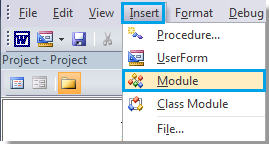
Код VBA для удаления пустых абзацев:
Sub УдалитьПустыеАбзацы() Selection.Find.ClearFormatting Selection.Find.Replacement.ClearFormatting With Selection.Find .Text = "^p^p" .Replacement.Text = "" .Forward = True .Wrap = wdFindContinue .Format = False .MatchCase = False .MatchWholeWord = False .MatchByte = False .MatchAllWordForms = False .MatchSoundsLike = False .MatchWildcards = False .MatchFuzzy = False End With Selection.Find.Execute Replace:=wdReplaceAll End Sub
4. Нажмите Запустить макрос на вкладке «Выполнить».
Удалите все пустые абзацы с помощью Kutools for Word
Чтобы удалить все пустые абзацы в слове, встроенная функция требует нескольких шагов, а макрос кажется слишком сложным для понимания. Есть ли более простой способ помочь нам быстро удалить все пустые абзацы в слове? Да, Kutools for Word ваше лучшее решение.
Kutools for Word, оснащен ИИ , предлагает более 100 удобных функций для упрощения ваших задач.
1. Пожалуйста, примените эту утилиту, нажав Кутулс > Пустые параграфы > Удалить метки пустых абзацев. Смотрите скриншот:

2. После нажатия Удалить метки пустых абзацев, все пустые абзацы будут удалены из всего документа.
 |
 |
Внимание: Если вам нужно удалить пустые абзацы из определенного раздела вашего документа, Kutools for Word может помочь. Для более подробной информации посетите наш Удалить пустые абзацы стр.
Удаление абзацев в Microsoft Word
В программе MS Word по умолчанию установлен определенный отступ между абзацами, а также позиция табуляции (эдакая красная строка). Необходимо это в первую очередь для того, чтобы визуально разграничивать фрагменты текста между собой. Кроме того, определенные условия диктуются требованиями к оформлению документов.
При обсуждении корректного оформления текстовых документов важно осознавать необходимость отступов между абзацами и небольшого отступа в начале первого абзаца. Тем не менее, порой возникает потребность в устранении этих отступов, например, для более компактного размещения текста и сокращения его объема на страницах.
Именно о том, как убрать красную строку в Word и пойдет речь ниже. О том, как убрать или изменить размер интервалов между абзацами, вы можете прочесть в нашей статье.
Отступ от левого поля страницы в первой строке абзаца устанавливается позицией табуляции. Он может быть добавлен простым нажатием клавиши TAB, установлен с помощью инструмента “Линейка”, а также задан в настройках инструментов группы “Абзац”. Метод для удаления каждого из них одинаковый.
Удаление отступа в начале строки
Удалить отступ, установленный в начале первой строки абзаца, так же просто, как и любой другой символ, знак или объект в Microsoft Word.
Замечание: При активированной "Линейке" в Ворде вы сможете наблюдать позицию табуляции, отражающую значения отступов.
- Установите курсор в начале строки, в которой нужно удалить отступ.

- Нажмите клавишу “BackSpace” для удаления.
- Если это необходимо, повторите аналогичное действие и для других абзацев.
- Отступ в начале абзаца будет удален.

Удаление всех отступов в начале абзацев
Если текст, в котором вам необходимо удалить отступы в начале абзацев, слишком большой, вероятнее всего, абзацев, а вместе с ними и отступов в первых строках, содержится в нем очень много.
Удалять каждый из них отдельно — вариант не самый заманчивый, так как может занять немало времени и утомить свой монотонностью. Благо, сделать это все можно одним махом, а поможет нам в этом стандартный инструмент — “Линейка”, которую нужно включить (конечно, если она у вас еще не включена).
Урок: Как включить “Линейку” в Ворде
- Выделите весь текст в документе или ту его часть, в которой необходимо удалить отступы в начале абзацев.
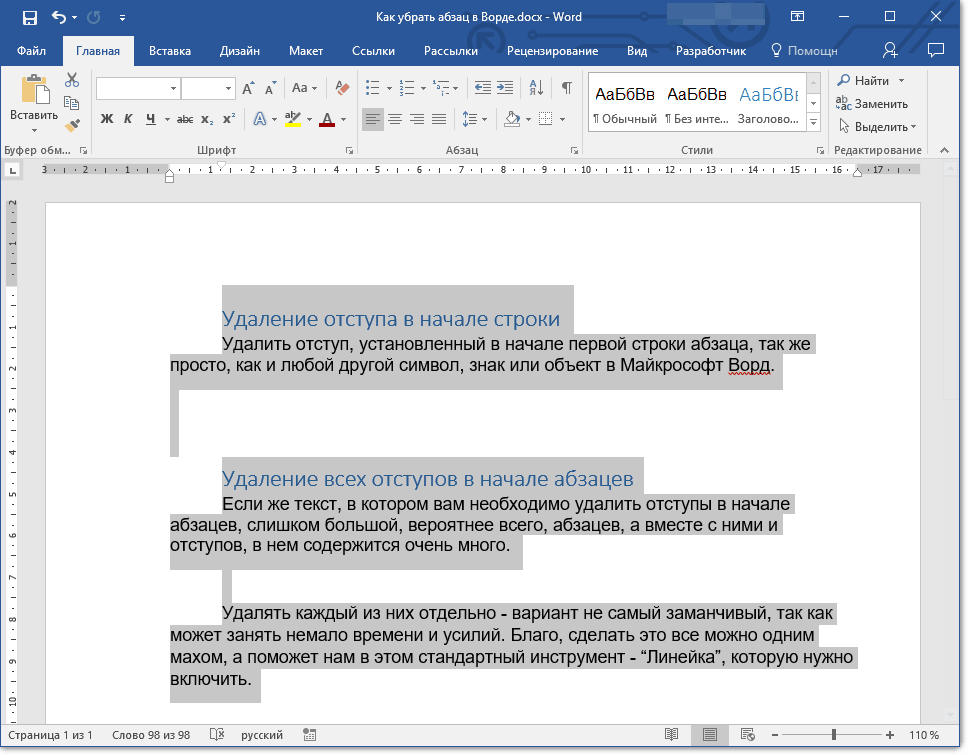
- Переместите верхний бегунок на линейке, расположенный в так называемой “белой зоне” в конец серой зоны, то есть, на один уровень с парой нижних бегунков.
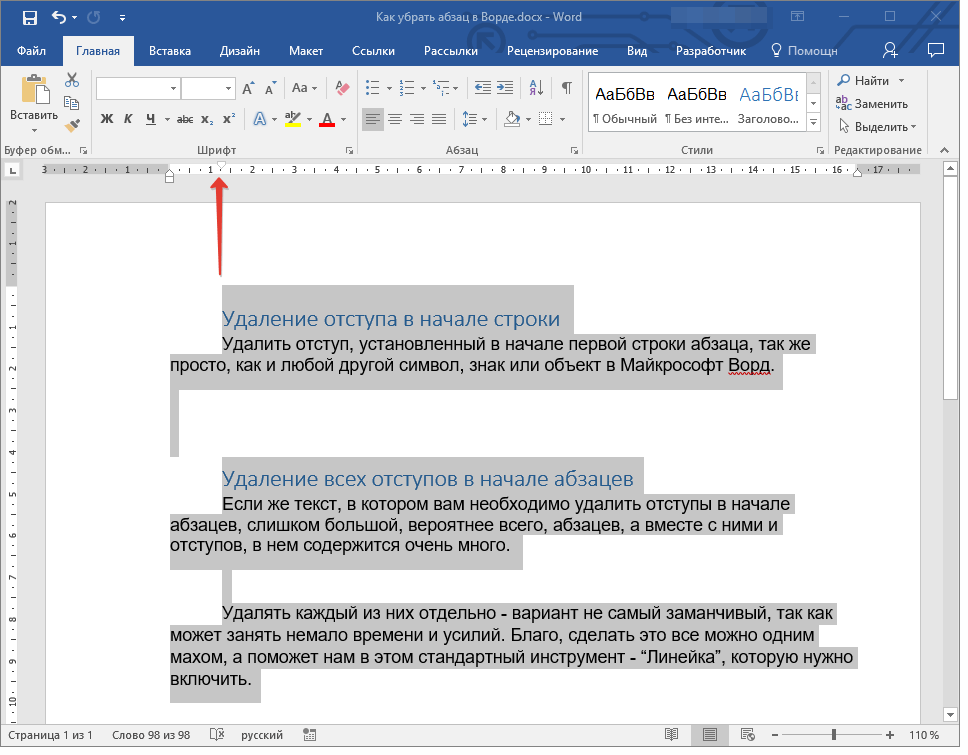
- Все отступы в начале выделенных вами абзацев будут удалены.

Удаление пустых строк между абзацами
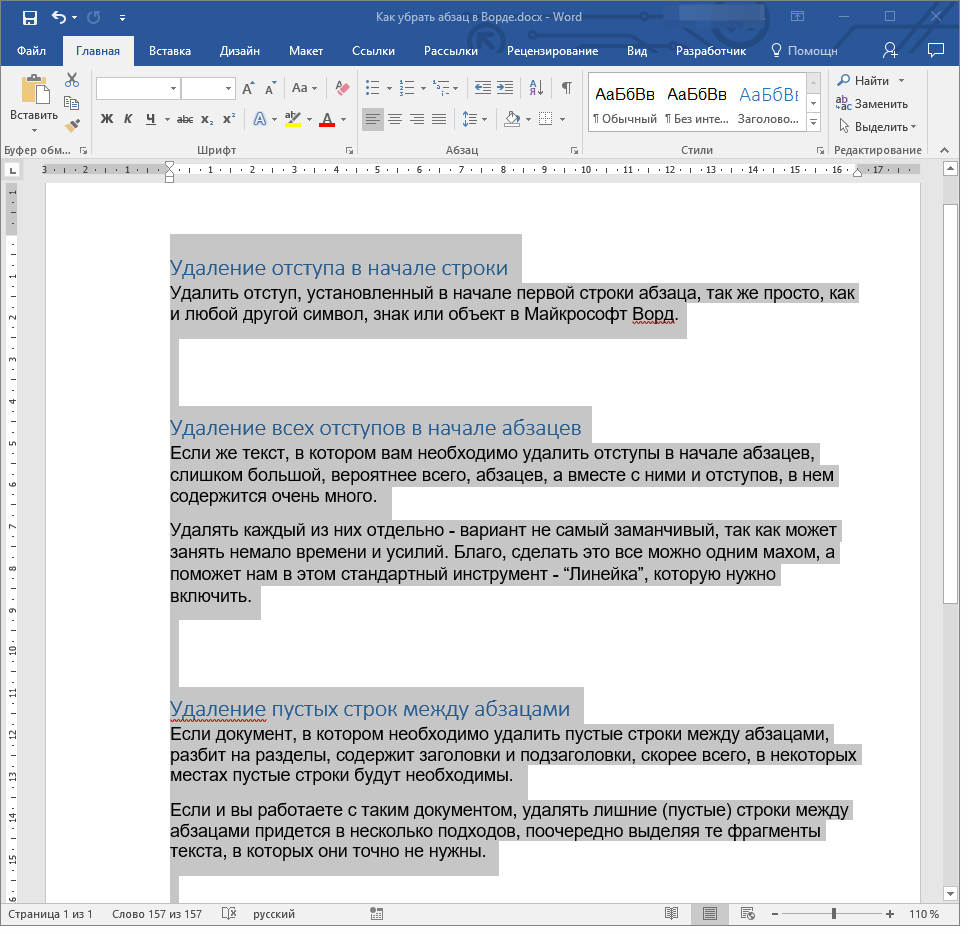
Если документ, в котором необходимо удалить пустые строки между абзацами, разбит на разделы, содержит заголовки и подзаголовки, скорее всего, в некоторых местах пустые строки будут необходимы. Если и вы работаете с таким документом, удалять лишние (пустые) строки между абзацами придется в несколько подходов, поочередно выделяя те фрагменты текста, в которых они точно не нужны.
Выделите фрагмент текста, в котором нужно удалить пустые строки между абзацами.
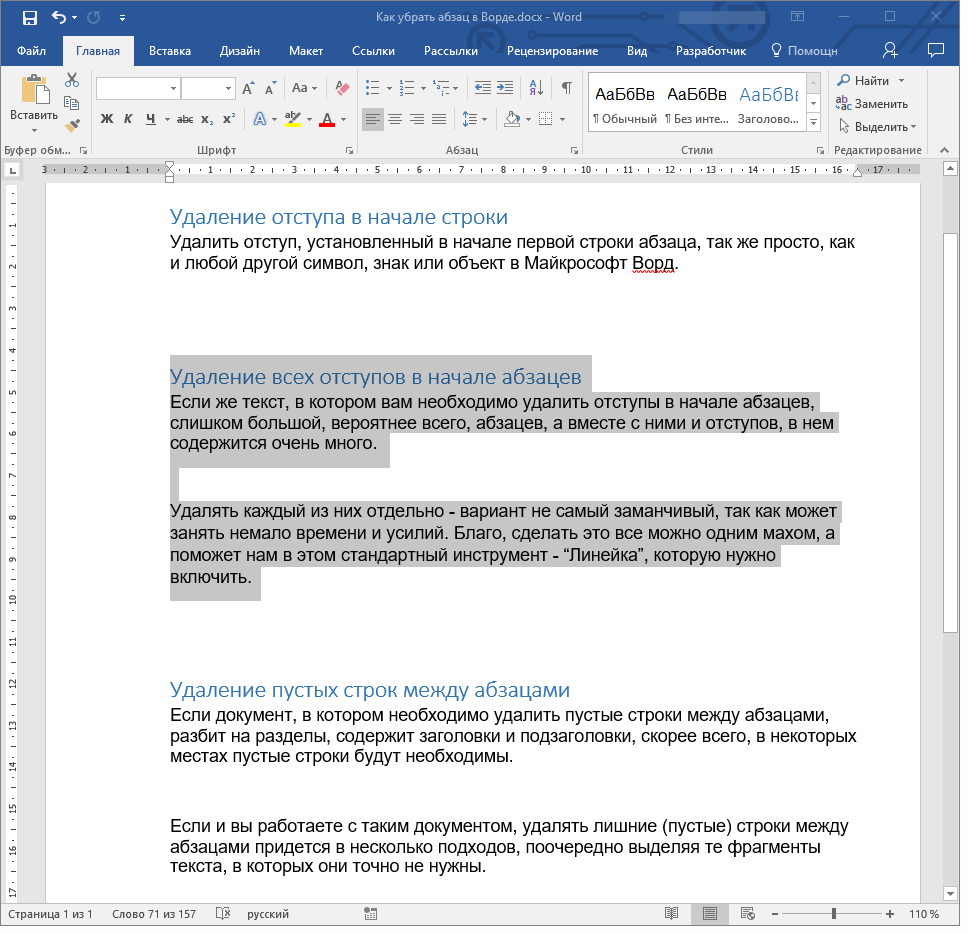
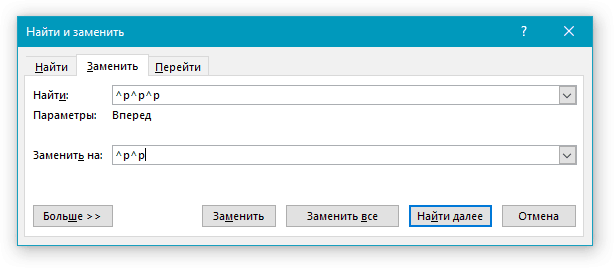
Нажмите кнопку “Заменить”, расположенную в группе “Редактирование” во вкладке “Главная”. 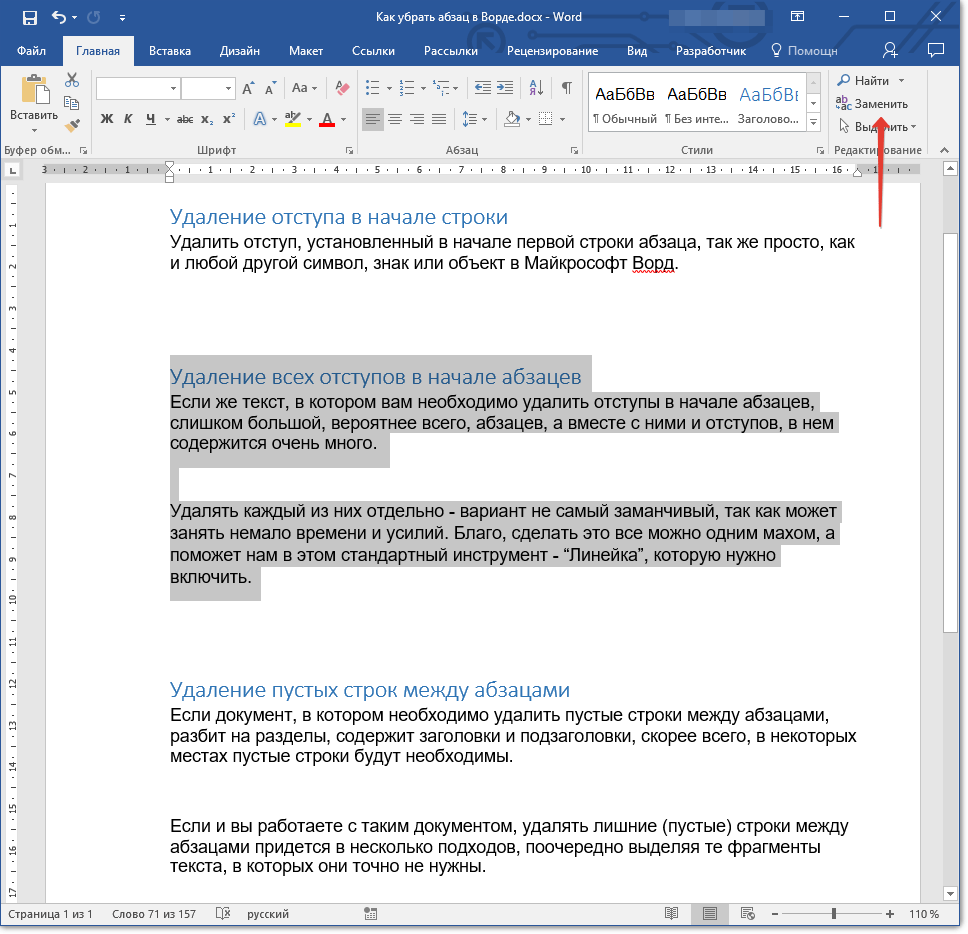

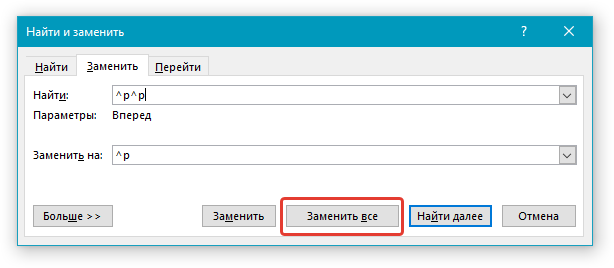
В открывшемся окне в строке “Найти” введите “^p^p” без кавычек. В строку “Заменить на” введите “^p” без кавычек.
- Нажмите “Заменить все”.
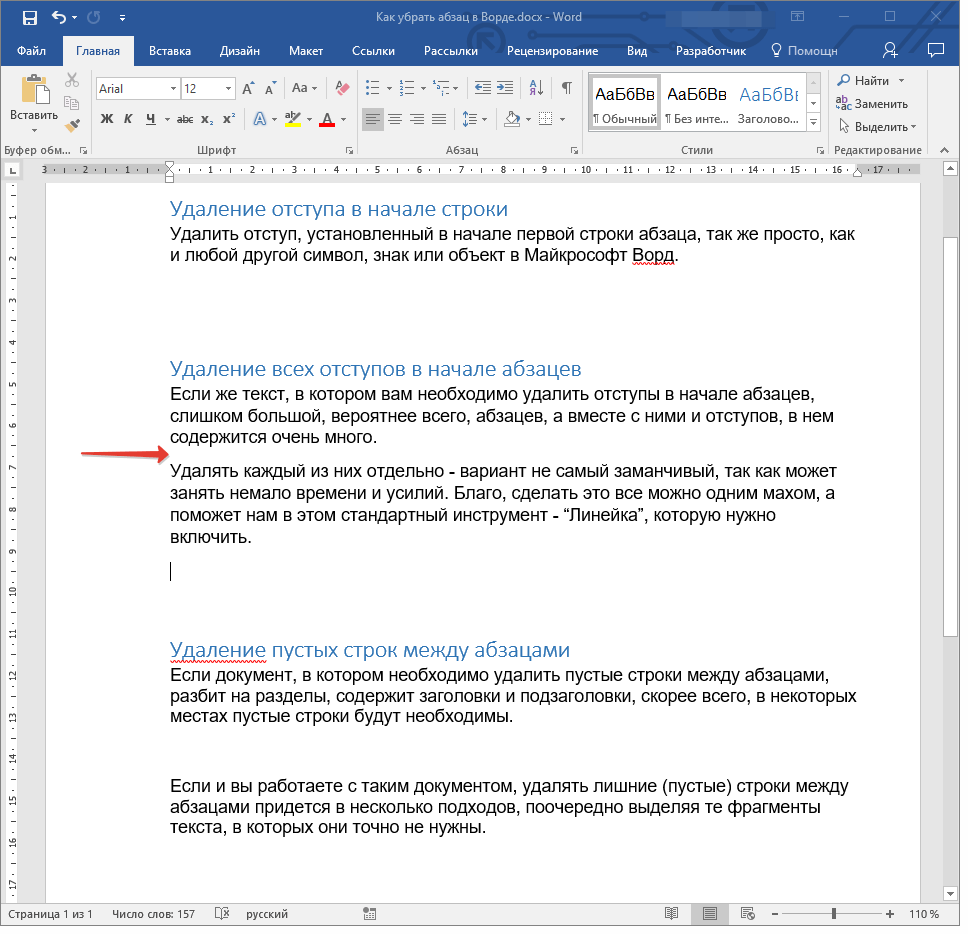
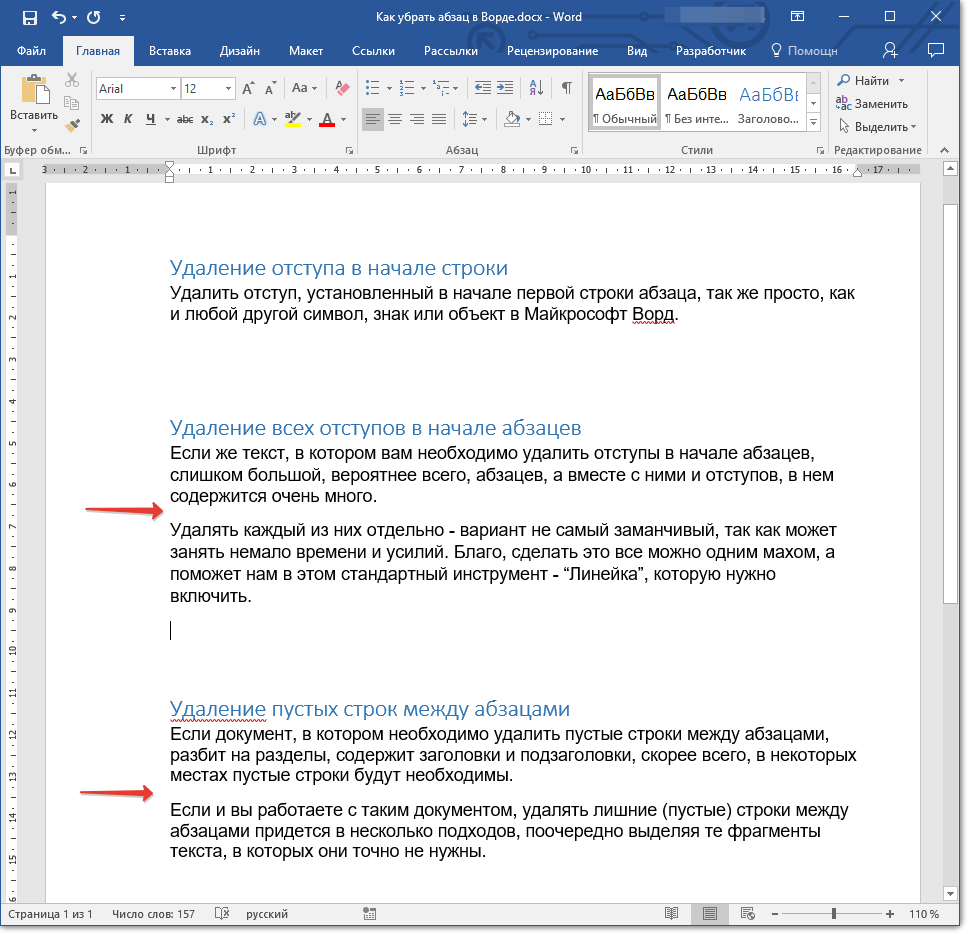
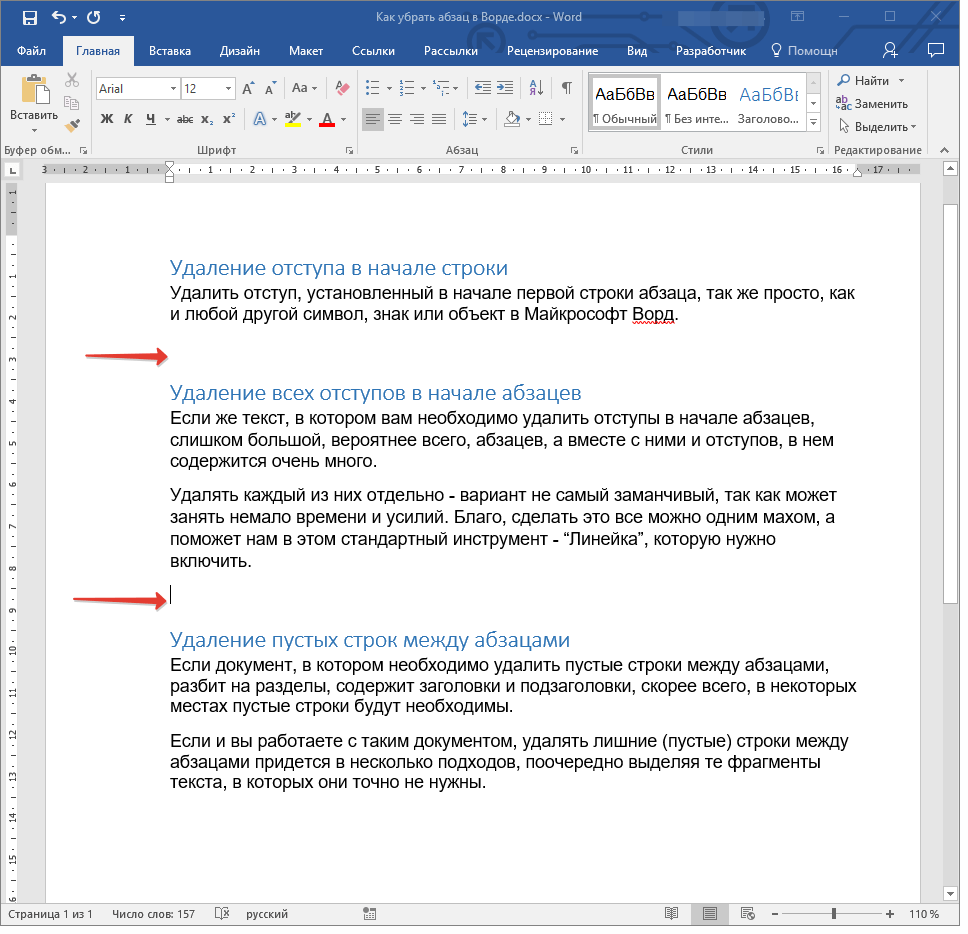
- Пустые строки в выделенном вами фрагменте текста будут удалены, повторите аналогичное действие для остальных фрагментов текста, если таковые имеются.
Замечание: Вводимая буква "p" в поля окна "Замена" должна быть на английском языке.
Если в документе между заголовками и подзаголовками имеется не одна, а две пустые строки, можно удалить одну из них вручную. Однако, если таких случаев в тексте слишком много, выполните следующую процедуру.
- Выделите весь текст или ту его часть, где нужно убрать двойные пустые строки.
На этом все, теперь вы знаете, как удалить отступы в начале абзацев в Ворде, как удалить отступы между абзацами, а также о том, как удалить лишние пустые строки в документе.
Как удалить все абзацы в Word (Ворд)

В процесс работы с большими документами не всегда можно оперативно поддерживать нужный формат оформления. Особенно, если с этим файлом работают различные пользователи, или текст копируется из разных источников.
В таком случае могут встречаться лишние абзацы.
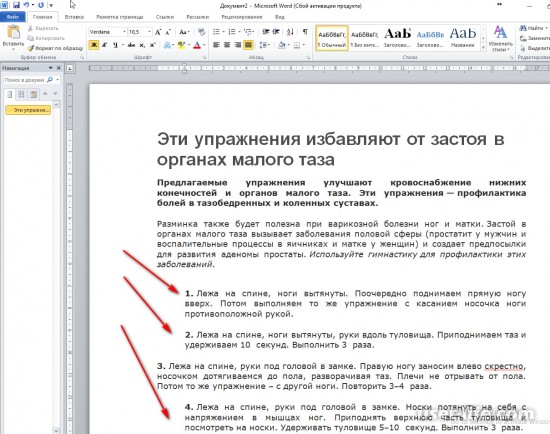
Для небольших документов операцию удаления отступов можно выполнить вручную. Когда страниц много, то это достаточно объемная работа.
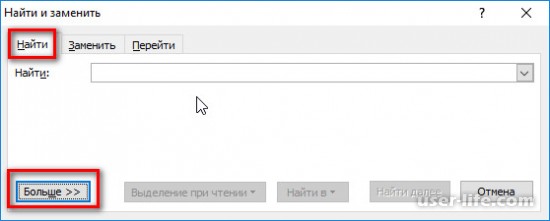
Можно прибегнуть к следующему алгоритму. На панели инструментов закладки «Главная» выбрать функцию «Найти» либо воспользоваться сочетанием клавиш Ctrl + H для открытия комбинированной формы для замены и поиска.

Для начала нужно, чтобы системы обнаружила абзацы. Этот вариант сработает только, если они отформатированы соответствующим образом. На закладке «Найти» нажать кнопку «Больше».
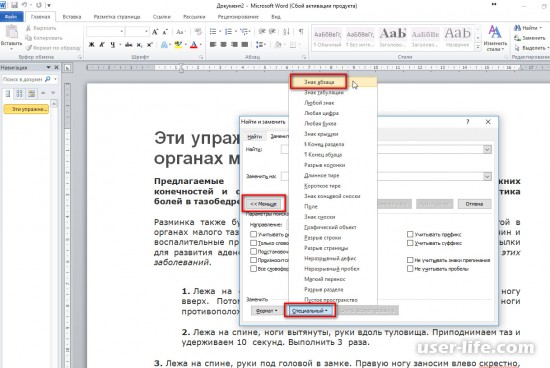
В режиме выбора специальных знаков необходимо выбрать знак абзаца.
Перейти на закладку «Заменить». В поле для указания заменяемого символа будет ^p. Если в документе встречаются двойные абзацы, то строка поиска может выглядеть как ^p^p.
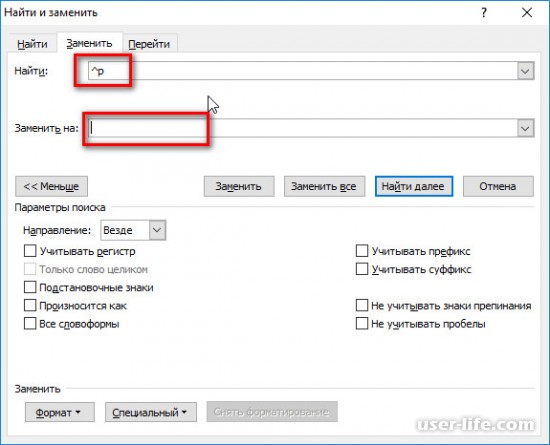
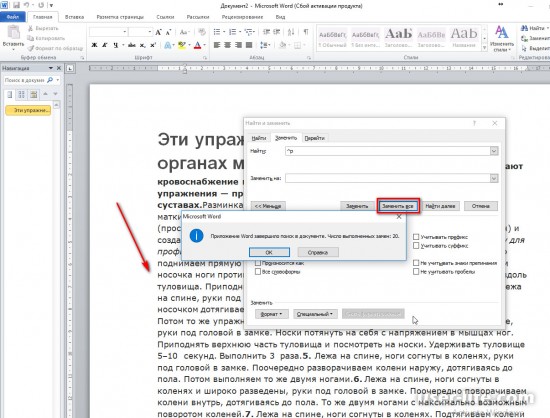
В строке замены должно быть пусто, если нужно полностью убрать абзацы. Результатом нажатия кнопки «Заменить все» будет сообщение системы о количестве изменений.
Оценка:
(количество голосов: 1 )
Не пропустите похожие инструкции:

Как сделать маркированный список в Ворде

Как удалить рамку в Microsoft Word

Принтер не печатает файлы в Microsoft Word

Как убрать линию в Ворде

Как убрать разрыв страницы в Ворде удалить

Как сделать таблицу в Microsoft Word

Как добавить строку в таблицу Ворд

Ворд как пользоваться работать скачать беcплатно на русском для Windows 7 8 10

Как убрать интервал между абзацами в Ворде (расстояние пробелы отступ разрыв уменьшить большие)

Как вставить картинку в Ворд

Как посчитать количество символов в строке Ворд Excel (подсчет слов в тексте онлайн)

Как удалить пустую страницу в документе Ворд (убрать лишнюю ненужную)
Комментариев пока еще нет. Вы можете стать первым!
!
Популярное
Последние статьи

Как включить автообновление в Виндовс 10

«Расположение недоступно. Отказано в доступе» в Windows 10

Ошибка Центра обновления в Windows 11

Как обновить Windows 11 Home до Pro

Как отключить брандмауэр в Виндовс 10

Как открыть дисковод на компьютере без кнопки

Чем открыть HEIC в Windows 7

Пробная страница печати напечатана неправильно в Windows 10



