
Автоматизированные таблицы в Word представляют собой мощный инструмент для создания и оформления таблиц. Они упрощают организацию данных в табличном формате, а также позволяют легко применять стили и оформление к содержимому. В этом подробном руководстве мы объясним, как создать автоматизированную таблицу в Word.
Первым этапом является запуск программы Microsoft Word и выбор места для размещения таблицы. Затем нажмите на вкладку "Вставка" в верхнем меню и выберите "Таблица" из раздела "Таблицы". Укажите количество строк и столбцов, которые хотите добавить в таблицу. Word автоматически разместит таблицу в выбранном вами месте.
Когда таблица создана, вы можете начать ее заполнять информацией. Просто нажмите на нужную ячейку и начните вводить текст. Word самостоятельно добавит новую строку или столбец, если вы дойдете до края таблицы. Кроме того, вы можете скопировать и вставить информацию из другого источника, например, из электронной таблицы Excel. Процесс вставки данных в таблицу Word очень прост.
Когда таблица готова, вы можете применять стили и форматирование к ее содержимому. Вы можете изменить шрифт, размер и цвет текста, добавить заливку фона или бордюры. Вы также можете выделить определенные ячейки, строки или столбцы, чтобы применить к ним своеобразные стили или форматирование. В Word есть множество инструментов, которые могут помочь вам создать профессионально выглядящую таблицу.
В данном пособии мы изучили базовые принципы формирования автоматизированных таблиц в Word. Теперь вы обладаете знаниями о том, как быстро и легко создать таблицу, внести в нее данные, а также применить стили и форматирование. Надеемся, что эта информация окажется для вас полезной в работе с программой Microsoft Word!
Почему нужно создавать автоматическую таблицу в Word?
Автоматическая таблица в Word является весьма полезным средством для эффективной систематизации и демонстрации данных. Ниже приведены несколько причин, по которым это может быть актуально:
1. Удобство и быстрота: Создание автоматической таблицы в Word позволяет быстро и легко создавать и форматировать таблицы, не тратя много времени на ручное создание и выравнивание каждой ячейки. Просто выберите нужное количество строк и столбцов, и Word сделает остальное за вас.
2. Адаптивность и изменяемость: Автоматические таблицы в Word можно легко модифицировать. Вы имеете возможность добавлять и удалять ячейки, менять их размеры, объединять, перемещать и изменять их расположение по желанию.
3. Однородность оформления: При создании автоматической таблицы можно реализовать однородное оформление для всех ячеек, что придаст таблице профессиональный и аккуратный вид. Вы можете изменять шрифт, цвет и размер текста, добавлять рамки и заливку ячеек и т.д., чтобы сделать таблицу более визуально привлекательной и содержательной.
4. Автоматизированное обновление и сортировка: Когда информация в вашей таблице регулярно изменяется, применение автоматической таблицы дает возможность удобно обновлять и сортировать данные. Достаточно внести изменения, и таблица обновится автоматически, отображая ваши коррективы без нужды вручную редактировать каждую ячейку.
5. Возможность экспортирования и совместной работы: Автоматически созданная таблица в Word может быть экспортирована в различные форматы, такие как Excel или PDF, для удобства обмена данными и совместной работы с другими пользователями. Вы также можете добавить таблицу в презентацию PowerPoint или вставить ее в веб-страницу, чтобы легко представить информацию.
Создание автоматической таблицы в Word позволяет экономить время и усилия при работе с данными и информацией, упрощая процесс создания, форматирования и обновления таблицы.
Упростите процесс создания таблицы
Создание таблицы в программе Microsoft Word может быть утомительным и занимать много времени, особенно в случае больших таблиц с множеством строк и столбцов. Однако с помощью автоматической функции создания таблицы, процесс становится намного проще и быстрее.
После выполнения этих шагов Word автоматически создаст таблицу с указанным количеством строк и столбцов. Размеры столбцов и строки будут автоматически адаптированы в соответствии с размером содержимого.
Теперь вы можете заполнить таблицу данными, просто щелкнув на ячейку и начав печатать. Вы также можете форматировать таблицу, добавлять заголовки, изменять шрифты и цвета, как и в любом другом документе Word.
Автоматическая функция создания таблицы в Word значительно упрощает процесс создания таблиц и позволяет сэкономить время. Больше не нужно рисовать таблицы вручную, ставить границы и выравнивать текст. Просто укажите количество строк и столбцов, и Word сделает все остальное за вас.
Сэкономьте время на форматирование
Когда требуется создать большую таблицу в Word, задача форматирования каждой ячейки может занять немало времени и сил. Однако, с помощью автоматической таблицы в Word можно значительно сократить время, затраченное на форматирование и сосредоточиться на важных деталях содержимого.
Преимущество автоматической таблицы в Word заключается в том, что она сама создает стандартное форматирование для каждой ячейки. Вы можете легко вводить данные, отформатировать шрифт и выравнивание текста без необходимости ручного задания каждого свойства для каждой ячейки отдельно.
Кроме того, автоматическая таблица дает возможность использовать готовые шаблоны и стили для таблиц. Вы можете применить предустановленные стили таблицы или создать свой собственный стиль, чтобы таблицы в ваших документах выглядели профессионально и согласованно.
Уменьшите время, потраченное на форматирование таблиц в Word, воспользовавшись функцией автоматической таблицы, и посвятите больше усилий разработке содержания вашего документа.
Повысьте качество и точность таблицы
Создание автоматической таблицы в Word может значительно упростить задачу форматирования и организации данных. Однако, чтобы получить высококачественный результат, необходимо уделить внимание деталям. Вот несколько советов и рекомендаций, которые помогут вам повысить качество и точность создаваемой таблицы.
1. Выравнивание и ширина колонок:
Тщательно продумайте расположение колонок, чтобы они были равной ширины и допускали максимально удобное отображение содержимого. Для этого используйте опцию "Ширина колонок по содержимому" или "Равномерное распределение ширины колонок" во вкладке "Разметка" на панели инструментов.
2. Заголовки и подзаголовки:
3. Форматирование текста и ячеек:
Аккуратное форматирование текста и ячеек поможет сделать таблицу более привлекательной и понятной. Используйте опции "Жирный", "Курсив" и "Подчеркнутый" для выделения важных данных. Также учтите комбинацию цветов и шрифтов для достижения оптимальной читаемости.
4. Использование формул и суммирование:
Word предлагает возможность использовать формулы в таблицах, что упрощает суммирование данных и выполнение других математических операций. Воспользуйтесь функцией "Формула" во вкладке "Разметка" для создания нужной формулы.
5. Обновление данных и автоматическое редактирование:
Если ваши сведения изменяются, обязательно обновите таблицу, чтобы она соответствовала актуальным данным. Воспользуйтесь функцией "Обновить данные" или настройте таблицу на автоматическое обновление, чтобы сэкономить время на ручном редактировании информации.
Следуя этим советам, вы сможете создать качественную и точную таблицу в Word, которая будет удобна в использовании и позволит эффективно представить вашу информацию.
Как создать автоматическую таблицу в Word: шаг за шагом
Создание автоматической таблицы в Word может значительно упростить процесс форматирования и оформления данных. В этом руководстве мы рассмотрим пошаговый процесс создания такой таблицы, чтобы вы смогли использовать ее для своих потребностей.
Вы можете заполнять таблицу данными, добавлять и удалять столбцы и строки, изменять ширину столбцов и многое другое, чтобы адаптировать таблицу к вашим потребностям. Word также предлагает различные функции форматирования таблиц, такие как объединение ячеек, добавление границ и заливка фоновым цветом.
Создание автоматической таблицы в Word — это простой и удобный способ организации данных и их последующей обработки. Следуйте этому руководству, чтобы быстро создать свою собственную таблицу в Word и наслаждаться всеми преимуществами, которые она может предоставить.
Откройте документ, в котором нужно создать таблицу
Прежде чем начать создание автоматической таблицы в Word, необходимо открыть документ, в котором вы хотите разместить таблицу. Для этого запустите программу Microsoft Word и выберите нужный файл с помощью команды "Открыть" в меню "Файл".
Если нужный документ уже открыт в Word, вам необходимо перейти к нужному месту, где вы хотите разместить таблицу. Для этого вы можете использовать клавиши со стрелками на клавиатуре или прокрутить страницу с помощью колесика мыши.
После того, как вы нашли нужное место, вы можете приступить к созданию таблицы. Для этого вам потребуется использовать соответствующую функцию или команду в меню программы Word.
| Элемент меню | Горячая клавиша |
| Добавление таблицы | Ctrl + F12 |
| Добавление таблицы через кнопку на панели инструментов | Вкладка "Вставка" — "Таблица" |
После выбора способа вставки таблицы, вам потребуется указать количество строк и столбцов, а также другие параметры таблицы. Для этого следуйте инструкциям на экране и заполните необходимые поля или выберите нужные опции.
После завершения настройки таблицы, нажмите кнопку "ОК" или "Вставить" в диалоговом окне, чтобы создать таблицу в выбранном месте документа.
Теперь у вас есть возможность вводить нужные данные в таблицу, настраивать её размеры и стиль, а также добавлять различные форматы и элементы.
Не забывайте сохранять документ, чтобы ваша таблица была доступна для дальнейшей работы.
Перейдите на вкладку "Вставка" и выберите "Таблица"
Для создания автоматической таблицы в Word необходимо перейти на вкладку "Вставка", расположенную в верхней части программы. Затем следует найти раздел "Таблица" и выбрать опцию "Таблица".
При нажатии на кнопку "Таблица" появится выпадающее меню с предложенными вариантами таблиц. Здесь можно выбрать нужный размер таблицы: количество строк и столбцов.
Также, если необходимо, можно создать таблицу "на глазок". Для этого нужно просто выделить необходимое количество строк и столбцов на специальной сетке, которая появится при нажатии на опцию "Таблица". Подкорректировать размеры таблицы можно будет позже.
Как только нужный размер таблицы выбран, Word автоматически вставит созданную таблицу в документ. Теперь она готова для заполнения данными или для форматирования с помощью различных инструментов, доступных в программе.
Выберите количество строк и столбцов для таблицы
Перед созданием таблицы в Word необходимо определить количество строк и столбцов, которые вы хотите включить в таблицу. Количество строк и столбцов зависит от того, какую информацию вы планируете вставить в таблицу и как организовать ее.
Чтобы выбрать количество строк и столбцов, выполните следующие шаги:
После выполнения этих шагов таблица будет создана в документе Word с выбранным вами количеством строк и столбцов. Вы можете заполнить ее информацией, отформатировать ее и добавить другие элементы, такие как заголовки или объединение ячеек, в соответствии с вашими потребностями.
Что не так со «слиянием» в word+excel и как по уму автозаполнять шаблонные документы
Надысь зашел здесь в комментах разговор про автозаполнение документов по шаблону. Там было такое мнение:

По поводу автоматизации и шаблонизации актов лучше использовать "слияние" в word+excel.

Я имею своё мнение о том, что может быть лучше) Так что предложил альтернативную идею автозаполнения. Не смог никого убедить. Однако эта концепция вызвала интерес — люди спрашивали, изучали и скачивали её в необычно большом количестве для воскресного дня. Поэтому мне стало интересно поразмышлять на эту тему — о различных подходах к автозаполнению и причинах, по которым вариант от Microsoft не всем подходит.
Дисклеймер
Большое количество типовых документов состоит из 1 — 2 страниц. Это разнообразные акты, накладные, выписки, справки, договора, уведомления. Как правило, в них меняются даты, ФИО и пара цифр. Такие документы заполняются десятками и больше за день.
Другой класс типовых документов, — заключения, отчеты и прочие результаты аналитической работы, — требуют для подготовки объемный сбор данных и проведение сложных расчетов. В них нужно заполнять таблицы с объединенными ячейками и с разным количеством строк. Нужно включать иллюстрации, сканы, графики, фото. Они состоят из десятков и сотен страниц, разделенных на несколько глав.
Такие документы оформляют единицами в день или в неделю. Там тоже меняются даты и ФИО. И десятки или сотни цифр. Казалось бы — это же совсем разные документы, разные ситуации с ними и соответственно нужны разные инструменты для их автозаполнения. Но есть нюанс)
Работает — не трогай!

 На самом деле есть возможность поменять все связи связанных документов xlsx и docs за один раз. Если найдете нужную кнопку в нужном подменю нужного меню.
И поймете как оно работает. Можно же просто указать какой конкретно файл использовать для заполнения шаблона? Это для слабаков. Сильные курят справку. Сильные роют интернет.
Оставайся упорным! Заполняй документ Word данными из Excel согласно рекомендациям Microsoft!
Что вообще такое эти связи связанных документов xlsx и docs? Это вступительное испытание в клубе стрельбы себе по ногам?
Сказано же — не трогай!

Настроил автоматическое заполнение, а затем захотел внести изменения в файл Excel? Пф, смешно))) .. Извини!
По секрету. Можно редактировать и после. В пределах здравого смысла. Но, да, официально черным по русскому написано — нельзя. Ну, нельзя — так нельзя.
В одни руки — один лист
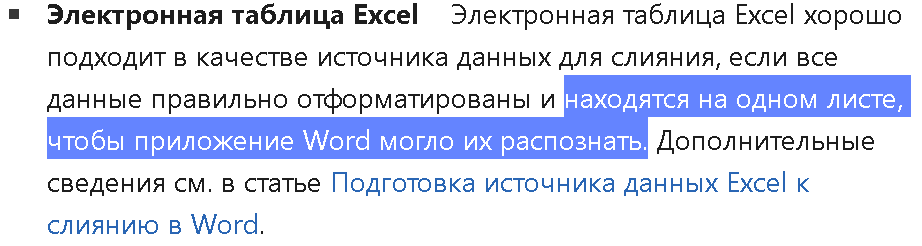
 Почему, Билл, почему. У тебя листов в Экселе не хватает на всех? Хочется же по уму оформить источник данных xlsx: на одной вкладке — данные договора, на второй — исходные данные, на третьей — промежуточные, на четвертой — выводы, на пятой — примечания и т.д. Низзя(
Все не то, чем кажется
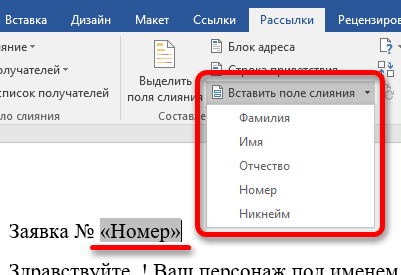 Так выглядит поле в word для подстановки в него данных из excel. Нормально вроде выглядит? Просто слово в кавычках. Казалось бы, что тут такого? Но если вы его захотите поправить..
Поставить на него курсор и поправить.. Например, Номер на Номер 1. Или на поле из списка, например — Имя. Обломитесь. Низзя. Просто поправить — низзя. Ну вот низзя просто. Это Майкрософт, детка.
На самом деле, если заглянуть в изнанку такого поля Номер, там будет что-то типа такого: 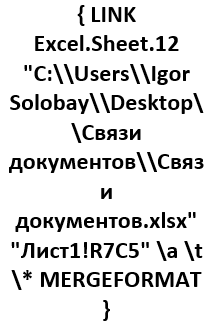 Те, кто рискнут заглянуть в эту бездну, должны сначала прочитать надпись над входом в нее:
  Так что, если у вас слишком длинная жизнь и вы хотите потратить ее на путешествие далеко за рамки..
Нельзя так просто взять и заполнить автоматом документ по шаблону
Там будет еще много ссылок и вставок на сопутствующие и второстепенные темы, так что удачи не заблудиться и не забыть кто вы, где вы и зачем вам все это надо. В этом вам поможет учебный курс. После освоеня которого вам дадут Советы по использованию промежуточного слияния, покажут Добавление настраиваемых полей слияния и отправят в направлении Дальнейшая персонализация документов. Удачи.
Серебряная пуля
Или стоит выбрать более простой подход. Никаких сложных технологий, никаких продуктов от Майкрософт. Всего три экрана с объяснениями, и половина из них – это картинки. Можно редактировать поля прямо в тексте. Есть возможность распределять вставленные данные по вкладкам в Excel. Также можно свободно копировать файлы и отправлять их коллегам.
И вообще нет связей связанных документов (Билл, прости мне это святотатство!). Про вставку целых таблиц, изображений и контроль результата слияния уже не будем тут поднимать.
Но. Сможете ли вы после этого гордо сказать:

Зачем использовать стороннюю надстройку, когда встроенный функционал справляется с этой же задачей.
Звучит! Хотите лишить себя этой фразы?
Ну и надо же всегда расти над собой. Попробуйте на коллегах заклинание "Я умею в слияние в Word+Excel!" → Вам гарантировано +100 lvl к уважению. Никто не может — вы можете!
И сравните с реакцией на "надстройка сама автоматом заполняет отчет / заключение / форму / спецификацию":

И чо?
Это не все претензии к "слиянию" word+excel. Но, кажется, достаточно для обозначения ситуации.
Корень проблемы наверное в том, что UI/UX для слияния майки разрабатывали в доинтернетное средневековье. В те времена обычным делом было прохождение инструктажей и получение допусков к работе на ПЭВМ. Получали такой допуск знатные ботанЫ, для которых за счастье было потратить неделю на конспектирование майковской методички по слиянию и последующие упражения его использования.
Сейчас времена изменились и документы чаще составляют люди не самой высокой ботанической квалификации. Появилось понятие "интуитивно понятный интерфейс". Уровень удобства "любой профессор за месяц разберется" уже не считается достаточным для юзабилити. Тем не менее, люди бывают разные и каждый найдет себе инструмент по душе.
Всем доброй пятницы!



