
При создании таблицы в MS Word может возникнуть необходимость автоматически подобрать ширину столбцов для наилучшего отображения данных. Подобрать ширину столбцов можно по различным параметрам, таким как «Автоподбор по содержимому», «Автоподбор по ширине страницы» и «Автоподбор по макету». Каждый из этих параметров предоставляет возможность быстро и точно подогнать таблицу под требуемые размеры и внешний вид.
В следующих разделах мы подробно рассмотрим каждый из этих параметров автоподбора ширины столбцов таблицы, а также приведем полезные советы и рекомендации по их использованию. Узнайте, как создать профессионально выглядящие таблицы в MS Word с минимальными усилиями!

По каким параметрам может производиться автоподбор ширины столбцов таблицы MS Word
При работе с таблицами в MS Word важным аспектом является правильная настройка ширины столбцов. Это позволяет представить информацию более читабельно и аккуратно. В программе MS Word имеется возможность использовать автоподбор ширины столбцов таблицы в зависимости от различных параметров.
1. Автоподбор ширины по содержимому
Одной из наиболее простых и эффективных функций автоподбора ширины столбцов является автоподбор по содержимому. При использовании этого параметра программа автоматически настраивает ширину каждого столбца в зависимости от объема содержащейся в нем информации. Это позволяет достичь оптимального отображения данных без излишнего пространства.
2. Автоподбор ширины по ширине страницы
Если требуется, чтобы таблица занимала всю ширину страницы, можно воспользоваться автоподбором ширины столбцов по ширине страницы. В этом случае все столбцы равномерно распределяются по доступной области и автоматически подстраиваются в соответствии с изменением размеров страницы.
3. Ручное настраивание ширины столбцов
Кроме автоподбора, MS Word позволяет пользователю вручную настраивать ширину столбцов таблицы. Это может быть полезно в случаях, когда требуется точно установить ширину столбцов в соответствии с конкретными требованиями документа, дизайнерскими решениями или предпочтениями пользователя.
Зная эти параметры, можно выбрать оптимальный способ настройки ширины столбцов таблицы в MS Word в соответствии с требованиями и целями вашего документа.
Как быстро привести таблицу в подобающий вид – автоподбор ширины/высоты в Excel! #shorts
Количество символов в ячейке
Одним из параметров, по которым может производиться автоподбор ширины столбцов в таблице MS Word, является количество символов в ячейке. Данная функция позволяет оптимизировать ширину столбцов таким образом, чтобы содержимое ячеек было полностью видимо.
Когда таблица содержит текстовую информацию, важно, чтобы все слова и фразы внутри ячеек были видны полностью и не обрезались. Если ширина столбцов слишком мала, текст будет обрезаться, а пользователю придется использовать горизонтальную прокрутку для просмотра всего содержимого ячейки. Чрезмерная ширина столбцов также может привести к неэффективному использованию пространства в таблице.
Таким образом, оптимальная ширина столбцов может быть автоматически рассчитана на основе количества символов в ячейке. Программа MS Word анализирует текст в каждой ячейке и автоматически расширяет или сужает столбцы, чтобы обеспечить полное отображение данных.
Важно отметить, что этот параметр может иметь некоторые ограничения. Например, если в ячейке содержится длинное слово или фраза без пробелов, MS Word может не сможет разбить его на части и автоматически сжать столбец. В таких случаях пользователю придется вручную настроить ширину столбцов так, чтобы все данные были видны.

Размер текста в ячейке
Размер текста в ячейке таблицы играет важную роль в оформлении и читабельности таблицы. Правильно подобранный размер текста позволяет сделать таблицу более информативной и удобочитаемой для читателя.
При выборе размера текста в ячейке таблицы, следует учитывать такие факторы:
1. Длина текста
Длина текста в ячейке может варьироваться в зависимости от объема информации, которую необходимо поместить в ячейку. Если текст очень длинный, то необходимо выбрать меньший размер текста, чтобы он полностью поместился в ячейке без обрезания.
2. Тип шрифта
Разные шрифты имеют разный размер и пропорции символов. Некоторые шрифты могут выглядеть более крупными, даже при одинаковом размере. Поэтому, при выборе размера текста в ячейке следует учитывать тип шрифта и его особенности.
3. Ориентация таблицы
Ориентация таблицы, горизонтальная или вертикальная, также может влиять на выбор размера текста в ячейке. В горизонтальной таблице текст может быть читаемым при использовании небольшого размера, в то время как в вертикальной таблице более крупный размер текста может быть более удобочитаемым.
4. Оформление таблицы
Оформление таблицы, такое как использование цвета фона, границ и различных стилей, также может влиять на выбор размера текста в ячейке. Если таблица имеет сложное оформление, то выбор более крупного размера текста может сделать ее более читабельной.
Важно помнить, что выбор размера текста в ячейке таблицы является вопросом баланса между информативностью и удобочитаемостью. Нет конкретных правил, какой размер текста следует использовать, и все зависит от содержания таблицы и визуальных предпочтений автора. Важно определить, какой размер текста наиболее эффективен для передачи информации и создания привлекательного внешнего вида таблицы.
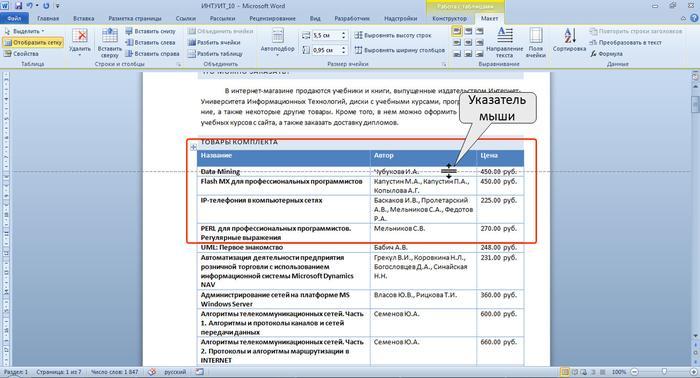
Изменение размеров столбца
Для того чтобы управлять шириной столбцов в таблицах Microsoft Word, можно использовать несколько способов. В данной статье рассмотрим один из них – изменение размеров столбца. Этот метод позволяет точно настроить ширину столбца в соответствии с требуемыми параметрами.
Шаг 1: Выделение столбца
Прежде чем изменить размер столбца, необходимо выделить его в таблице. Для этого можно щелкнуть левой кнопкой мыши на заголовке столбца (сверху таблицы) или выделить весь столбец, зажав левую кнопку мыши и проведя по ячейкам столбца.
Шаг 2: Изменение размера столбца
После выделения столбца можно изменить его размер. Для этого необходимо навести курсор мыши на границу заголовка столбца (он будет выглядеть как вертикальная черта) и дважды щелкнуть левой кнопкой мыши. После этого появится индикатор размера, который можно перетаскивать вправо или влево, чтобы изменить ширину столбца.
Также можно воспользоваться контекстным меню, щелкнув правой кнопкой мыши на заголовке столбца и выбрав «Ширина столбца…». В появившемся окне можно задать точную ширину столбца в миллиметрах или выбрать один из предложенных вариантов.

Автоматический подбор ширины
Автоматический подбор ширины столбцов – это функция в Microsoft Word, которая позволяет оптимизировать ширину столбцов в таблице, чтобы соответствовать содержимому каждой ячейки. Эта функция особенно полезна при работе с таблицами, содержащими текст разной длины, поскольку она позволяет создавать более читабельные и эстетически приятные таблицы.
Когда в таблице в Word есть содержимое, а пользователь не указывает желаемую ширину столбцов, программа автоматически подстраивает их ширину в соответствии с содержимым. Значения ширины столбцов могут изменяться в зависимости от различных факторов, таких как:
- Длина текста: Если ячейка содержит большой объем текста, столбец будет автоматически расширен, чтобы вместить этот текст. Если же текст короткий или пуст, столбец будет сужен для экономии места.
- Форматирование: Форматирование текста внутри ячеек, такое как жирный, курсив или подчеркнутый шрифт, может повлиять на ширину столбцов. К примеру, жирный текст будет занимать больше места и столбец может быть расширен, чтобы уместить его.
- Размер таблицы: Общая ширина таблицы также может влиять на ширину столбцов. Если таблица не вписывается на страницу, столбцы могут быть автоматически сужены, чтобы поместить таблицу на страницу.
Автоматический подбор ширины столбцов в Word позволяет сэкономить время и упростить работу с таблицами, поскольку пользователю не нужно вручную настраивать каждую ячейку или столбец. Эта функция делает таблицы более профессиональными и эстетически приятными, что важно при создании документов разных типов, от отчетов и презентаций до бизнес-планов и бюджетов.

Автоматическая подгонка ширины по содержимому
Одним из важных параметров при создании таблицы в Microsoft Word является ширина столбцов. Чтобы таблица выглядела аккуратно и информация в ней была удобно читаема, необходимо правильно распределить ширину столбцов. Возможность автоматической подгонки ширины по содержимому позволяет значительно упростить эту задачу.
Автоматическая подгонка ширины столбцов по содержимому предполагает, что программа сама определяет оптимальную ширину каждого столбца на основе содержащейся в нем информации. Например, если в столбце есть длинное слово или фраза, то ширина столбца будет увеличена, чтобы текст полностью поместился. Если же в столбце содержится только короткая информация, то ширина столбца будет соответствующей и не будет занимать лишнего места.
Преимущества автоматической подгонки ширины столбцов по содержимому очевидны.
Во-первых, это экономит время пользователя, так как нет необходимости самостоятельно определять и устанавливать ширину каждого столбца. Во-вторых, это улучшает визуальное представление таблицы, делая ее более аккуратной и профессиональной.
Чтобы воспользоваться функцией автоматической подгонки ширины столбцов по содержимому, необходимо выделить нужные столбцы в таблице. Затем нужно нажать правую кнопку мыши на выделенные столбцы и выбрать опцию «Ширина столбцов» в контекстном меню. В открывшемся окне выбрать вкладку «Автоматически». Затем нужно нажать кнопку «ОК», чтобы применить изменения.
Таким образом, автоматическая подгонка ширины столбцов по содержимому является удобным и эффективным способом настройки таблицы в Microsoft Word. Она позволяет добиться оптимального визуального представления информации в таблице и сэкономить время пользователя, освобождая его от необходимости самостоятельного определения ширины столбцов.

Ручная настройка ширины столбцов
При создании таблицы в MS Word одной из важных задач является правильная настройка ширины столбцов. Это необходимо для того, чтобы таблица выглядела аккуратно и информация в ней была удобно читаема. В этом разделе мы рассмотрим ручную настройку ширины столбцов.
Для ручной настройки ширины столбцов в MS Word есть несколько способов. Рассмотрим каждый из них:
1. Настройка ширины столбцов с помощью мыши
Первый способ — это настройка ширины столбцов с помощью мыши. Чтобы изменить ширину столбца, нужно навести курсор на границу между двумя столбцами в заголовке таблицы. После этого курсор должен превратиться в двустороннюю стрелку. Удерживая левую кнопку мыши, можно тянуть границу и изменять ширину столбца. Это позволяет достичь нужного размера столбца с высокой точностью.
2. Задание определенной ширины столбцов
Второй способ предполагает задание определенной ширины столбцов вручную. Для этого нужно выделить нужные столбцы, затем нажать правой кнопкой мыши и выбрать пункт «Ширина столбцов». В появившемся окне нужно указать желаемую ширину и нажать кнопку «OK». Этот способ удобен, если требуется задать одинаковую ширину нескольким столбцам.
3. Изменение ширины столбцов в таблице с автоматической подгонкой
Третий способ позволяет изменить ширину столбцов с автоматической подгонкой содержимого. Для этого нужно выделить нужные столбцы, затем нажать правой кнопкой мыши и выбрать пункт «Ширина столбцов». В появившемся окне нужно выбрать пункт «Автоматическая подгонка содержимого» и нажать кнопку «OK». После этого ширина столбцов будет автоматически подгоняться под содержимое ячеек.
Используя эти способы, вы сможете легко и быстро настроить ширину столбцов своей таблицы в MS Word. Не забывайте, что правильная настройка ширины столбцов позволит сделать вашу таблицу более читаемой и профессиональной.



