
В программе Word имеется множество инструментов, которые направлены на упрощение работы пользователя. Одним из таких инструментов является функция автозаполнения, способная ускорить процесс написания текста. Освоив эту функцию, вы сможете заметно уменьшить объем вводимого текста, что позволит сэкономить время при создании эссе и других документов. В данной статье мы рассмотрим, что такое автозаполнение, объясним, в каких случаях стоит его использовать, и предложим четыре шага для эффективного применения автозаполнения в Word.
Что такое автозаполнение в Word?
Автозаполнение, также именуемое автотекстом, представляет собой функцию в Word, предназначенную для того, чтобы ускорить процесс набора текста, автоматически подставляя слова. Эта функция заполняет текстовые поля, основываясь на заданных записях, хранящихся в специальной библиотеке часто используемых слов. В текстовом процессоре уже имеются определённые записи в этой библиотеке, однако пользователи также могут добавлять собственные. К примеру, пользователь может внести свое имя и фамилию как записи для автотекста.
Далее система анализирует первые четыре буквы каждого введённого вами слова, и если они совпадают с какой-либо записью в библиотеке, отображается предложение с этой записью. Чтобы выбрать это предложение, пользователь может нажать клавишу Ввод или клавишу F. Слово вставляется в то место, где вы вводите текст.
Зачем использовать автозаполнение в Word?
Основным преимуществом использования автозаполнения является экономия времени. Если вы часто набираете одно и то же слово, вы можете воспользоваться функцией автозаполнения, чтобы вводить это слово быстрее. Это особенно полезно, если у вас есть длинное слово или слово со сложным написанием. Помимо экономии времени, автозаполнение может помочь убедиться, что вы правильно пишете слова.
К примеру, если будущему врачу необходимо подготовить отчет по бронхиту, он может настроить функцию автозаполнения для этого термина. В результате, при каждом вводе букв «бро», система будет предлагать слово «бронхит». Таким образом, студент сможет просто нажать клавишу Ввод, и слово появится полностью, что поможет сократить количество нажатий и, вероятно, ускорить выполнение работы.
Как использовать автозаполнение в Word
Для того чтобы использовать возможность автозаполнения, следуйте следующим четырем шагам:
Выберите текст
Выберите текст, который вы хотите превратить в предложение автозаполнения, выделив его. Это можно сделать как в новом документе, так и в документе, над которым вы уже работаете. Убедитесь, что вы выбрали только тот текст, который хотите использовать, опустив пробелы. Однако вы можете включить пробелы, если хотите, чтобы предложение автотекста состояло из нескольких слов.
Перейдите в меню Автотекст
Существует несколько методов доступа к меню автозаполнения текста. Один из них заключается в том, чтобы выбрать вкладку Вставить на главной ленте в верхней части документа. В меню Вставить найдите подраздел с названием Текст. Здесь вы обнаружите опцию для Быстрых частей. Выберите это выпадающее меню, а затем нажмите на Автотекст.
После этого нажмите на Сохранить выбор в галерее автотекста. Еще один способ открыть меню Автотекст — одновременно нажать клавиши Alt и F3. Оба способа ведут к окну Создание нового строительного блока.
Создать новый строительный блок
Для создания нового строительного блока выберите нужные параметры для новой записи. В большинстве случаев параметры можно оставить по умолчанию. При создании нового строительного блока автоматически вставляется только ваше содержимое, благодаря чему ваша запись автозаполнения будет выглядеть именно так, как она была изначально создана.
Вы также можете выбрать Вставить содержимое в собственный абзац, который помещает разрыв строки до и после текста. Наконец, Вставка содержимого на отдельную страницу размещает текст на отдельной странице. Выберите вариант, который лучше всего соответствует вашим потребностям, затем выберите OK добавить свою запись.
Используйте новую запись автотекста
Когда вы набираете первые четыре буквы вашего автозаполняемого текста, появляется небольшая лента, дающая вам возможность использовать ваш ввод. Нажмите кнопку Введите и ваша запись появится. Вы также можете вставить свою запись автозаполнения, вернувшись в меню Быстрые части меню, в котором находится список ваших записей автотекста. Вы можете просто щелкнуть нужную запись, и она появится на экране.
Советы по использованию автозаполнения
Ниже приведены некоторые советы по использованию функции автозаполнения:
Удалить знаки абзаца
По умолчанию Word не отображает в документе знаки абзаца. Если слово, которое вы хотите превратить в запись автотекста, является единственным словом в строке, оно может включать знак абзаца. После завершения ввода автозаполнения, если вы обнаружите, что ваш курсор перемещается на следующую строку, попробуйте создать запись, располагая другие слова по обе стороны в пределах одной строки.
Дайте своему элементу автозаполнения уникальное имя
При создании записи автозаполнения у вас есть возможность присвоить ей имя. Часто полезно дать записи в строительном блоке уникальное имя, чтобы вы могли найти ее позже. Обычно записи автозаполнения присваивается то же имя, что и тексту.
Группировка записей автозаполнения
Рассмотрите возможность создания отдельных групп для различных записей автозаполнения. Размещая записи автозаполнения в различных группах, вы можете облегчить их поиск в дальнейшем и сделать свои записи более упорядоченными. Вы можете создавать группы для своих записей автозаполнения в меню Строительные блоки меню.
Удалить неиспользуемые записи автозаполнения
Вы также можете удалить запись автозаполнения, перейдя в меню Быстрые части меню. В этом меню есть опция под названием Органайзер строительных блоков который вы можете открыть, чтобы найти список всех ваших записей Автотекста. Выберите запись, которую вы хотите удалить, затем нажмите кнопку Удалить кнопка в нижней части окна. Это полезно, если вы хотите создать новую запись автозаполнения, начинающуюся с тех же букв.
Рубрика:
Ключевые слова:
Источник:
Как работает автозаполнение — разбор примеров шаг за шагом

Файлы для демонстрации от Робастика созданы для оперативного освоения процесса автозаполнения шаблонов Word данными из Excel. Здесь мы расскажем, что из себя представляют эти файлы, как они функционируют и как их применять для настройки заполнения собственных шаблонов, с иллюстрациями и видео.
Как настроить заполнение своего шаблонного документа:
Перейдем к демонстрационным примерам:
они идут в комплекте с установочным файлом Робастика и подробным руководством пользователя. После разархивирования установочного комплекта Робастика в папке Демонстрационные примеры находятся файлы, демонстрирующие использование разных функций Робастика:
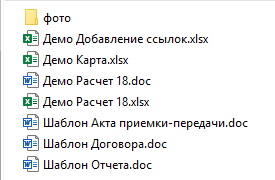
Функция заполнения документов Word по шаблону демонстрируется файлами:
В этом файле использованы функции для склонения и сокращения ФИО. Здесь можно увидеть как эти функции используются для формирования обращений в разных контекстах:
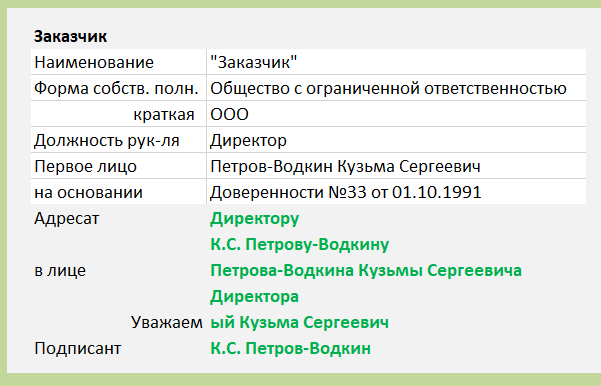
А также — понять с помощью каких комбинаций функций Excel получается нужный результат:
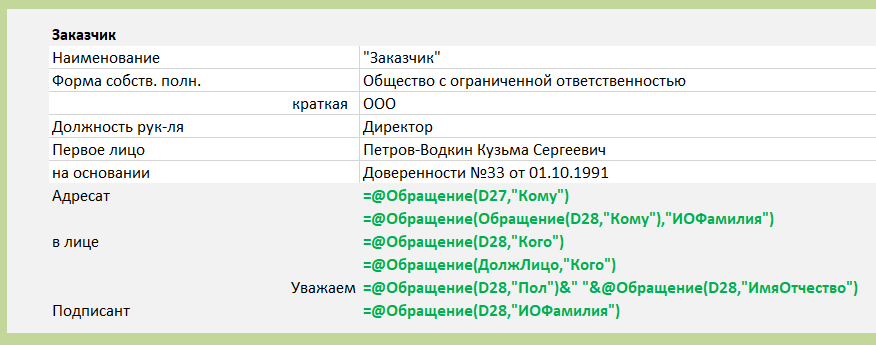
Эти формулы можно скопировать и вставить в любой другой файл Excel для автозаполнения каких угодно бланков Word.
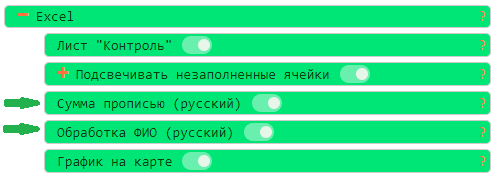
Чтобы формулы работали на другом компьютере, на нем должен быть установлен Робастик и в настройках включены нужные функции:
Выделенные фигурными скобками> в тексте шаблона Word названия ячеек и листов Excel будут заполнены содержащимися в них данными.
В следующей видеоинструкции показано все вышесказанное:
Дополнительная информация
Другие материалы об автозаполнении документов Word данными из Excel:
Техподдержка
Вопросы по использованию Робастика можно обсудить здесь:
Автозаполнение из Excel в один клик
для типовых документов, форм, бланков и шаблонов Word
Автозаполнение документа Word Без Excel через текстовые поля 2022
Столкнулся с тем, что все инструкции связаны со сложной автоматизацией с использованием кучи каких-то файлов, экселя и его таблиц, связей документов и так далее. Всё можно сделать гораздо проще!
Автозаполнение документа или договора Word Без Excel – как это сделать?
Сколько же я намучался, забивая запросы типа “как сделать автозаполнение word без экселя” или “заполнение документа значением поля” или “word значение поля в текст автоматически“. На самом деле всё оказалось не так сложно, как я изначально предполагал.
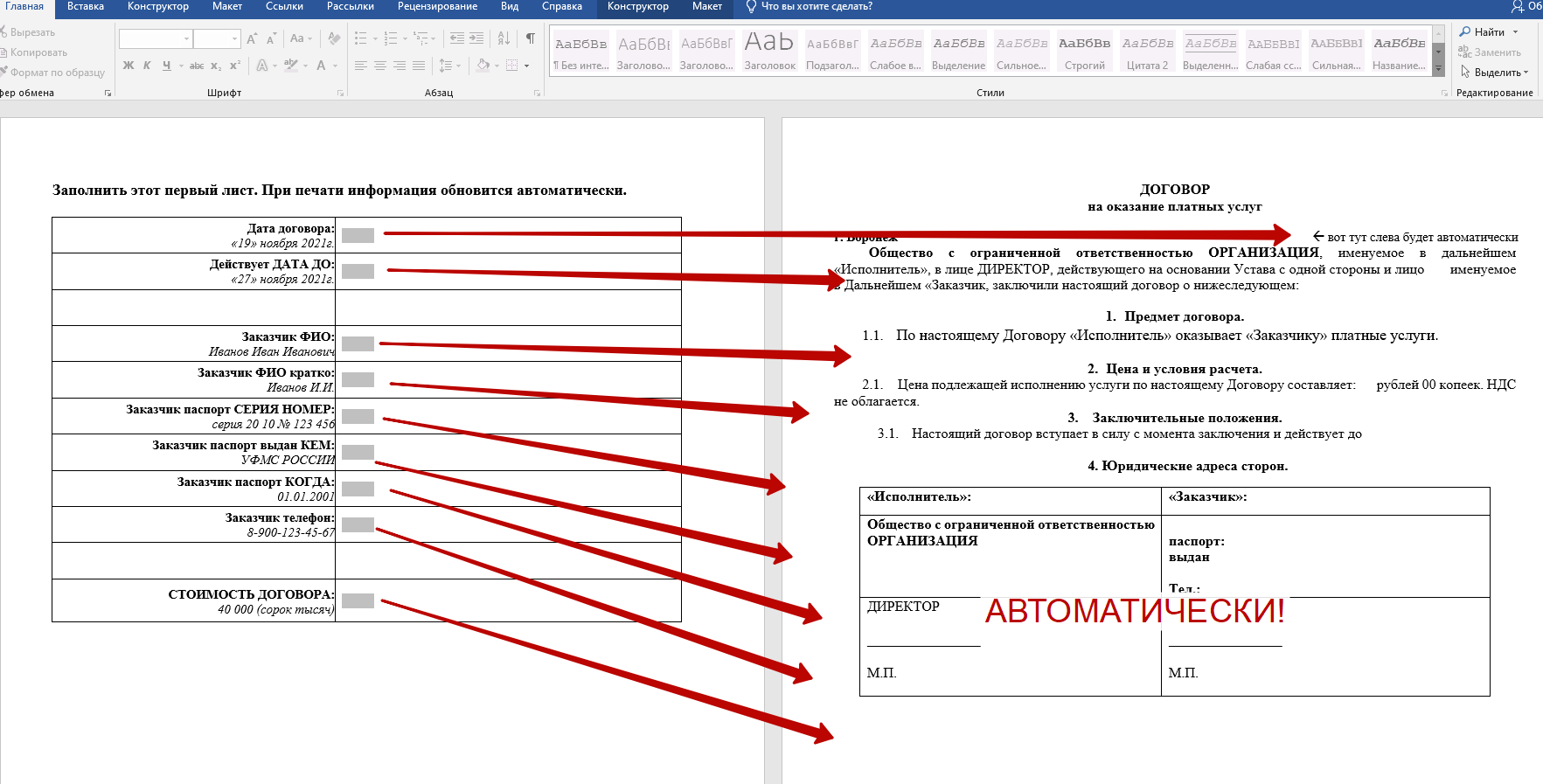
Да, можно делать очень полезные связки документов, когда мы заполняем эксель, а потом у нас шаблон ворда из него берет информацию. Но объяснить какому-нибудь муниципальному сотруднику как это делать – задача практически невозможноя.
Так вот, всё что нам потребуется – это Microsoft Word Документ. В нем мы создадим поля, настроим страницы и всё будет автоматически наполняться.
Инструкция как сделать автозаполнение документа Word из полей
Для примера возьму документ договора, где есть заказчик, исполнитель, дата документа и сумма договора, которые мы хотим подставлять из полей.
Пример документа с автозаполнением из полей делаю в microsoft office word 2019 (автоматизация заполнения документов word без эксель).
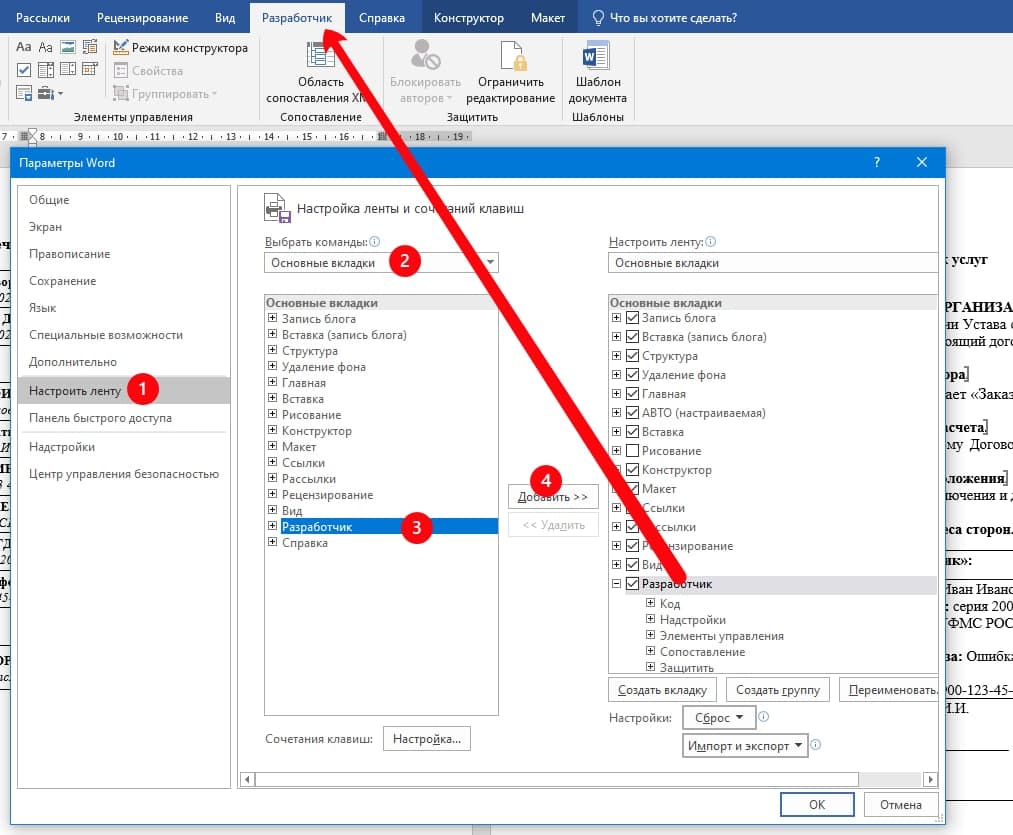
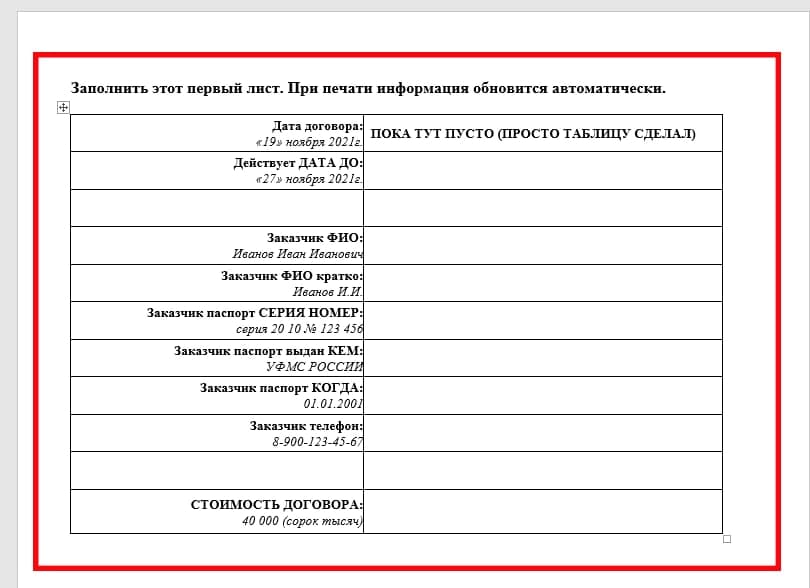 Делаем страницу с полями для ввода данных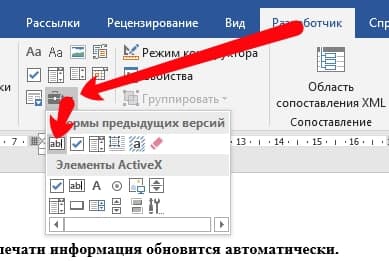
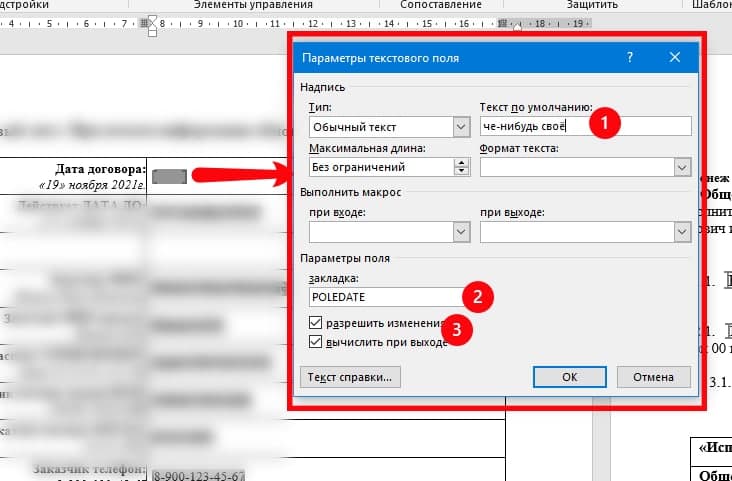 Настраиваем обязательно следующие параметры поля: — Текст по-умолчанию: тут свой текст. — Закладка: на английском, уникальный идентификатор поля. Придумайте что-нибудь понятное, это нам пригодится далее. — Ставим галочки (чек-боксы) “разрешить изменения” и “вычислить при выходе”. В данном примере я создал текстовое поле, в котором будет Дата договора (по сути это любой текст). Мне главное, чтобы я в одном месте ввел данные, а в других местах документа текст из поля автоматически заполнился. И в данном случае это будет то, что я назвал датой.
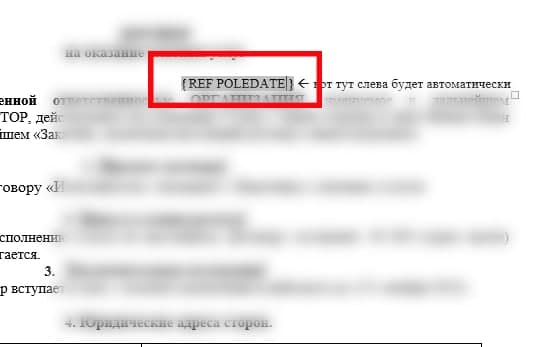
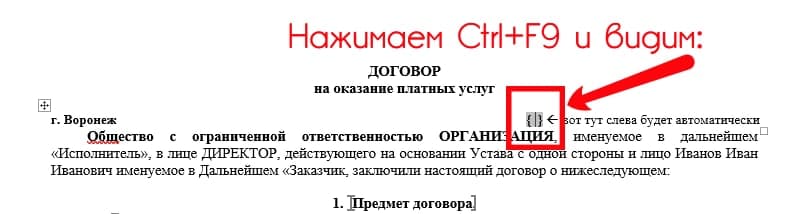 Печатаем внутри следующее: REF POLEDATE. Поясняю: внутри фигурных скобочек, должно быть три буквы заглавных REF, затем пробел, затем то как мы назвали закладку (идентификатор поля). В нашем случае это POLEDATE, а может быть что угодно. Больше ничего жать не нужно, можно убрать оттуда курсор. Вот как это выглядит в итоге:
  Второй способ: вставка значения поля из другого поля автоматически через закладку REF. Это практически тоже самое, только не нужно нажимать ничего на клавиатуре. По мне так, дольше, но вдруг вам там понятнее. Так же создаем поле, в этом примере возьму сумму договора. При создании поля (см. п. 5) я ввел название закладки поля (уникальный идентификатор) pole_stoimost.
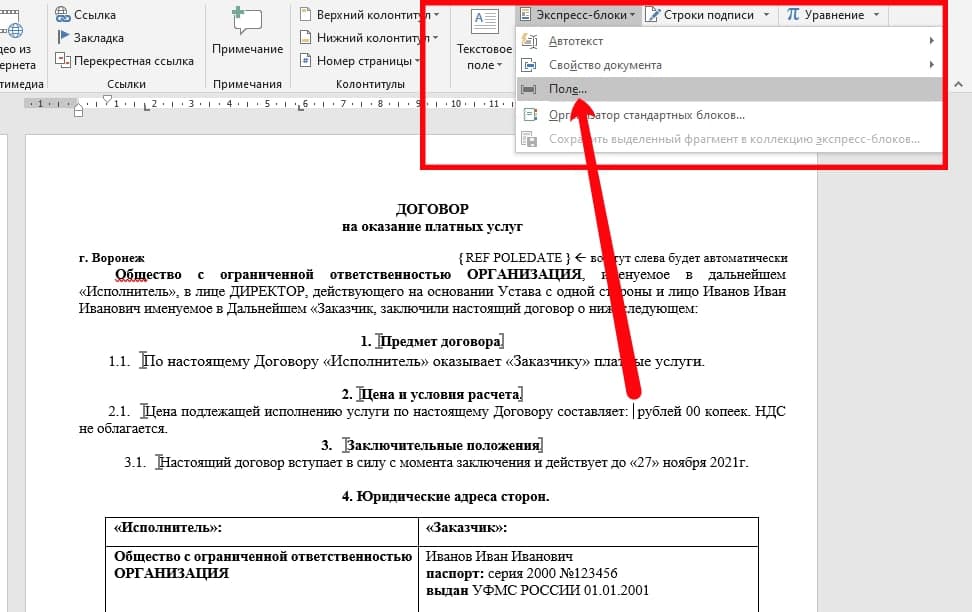
 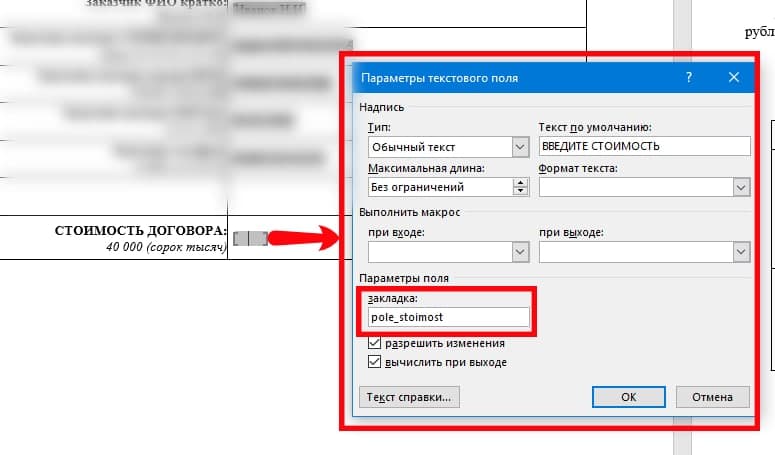 Только теперь, когда мы нажали в место документа, куда хотим подставить данные автоматически (курсор там мигает), мы вставляем поле. Выбираем вкладку “Вставка”, затем “Экспресс-блоки”, затем “Поле” (как на скриншоте ниже):
  Это поле нужно настроить так, чтобы в него подставлялось значение другого поля автоматически. При вставке поля из экспресс-блоков, или когда вы потом можете нажать правой кнопкой Свойства поля, настраиваем так. Слева выбираем тип поля “Ref”, и дальше выбираем название нашей закладки, т.е. идентификатор поля, откуда надо подставить текст. В нашем случае это pole_stoimost:
 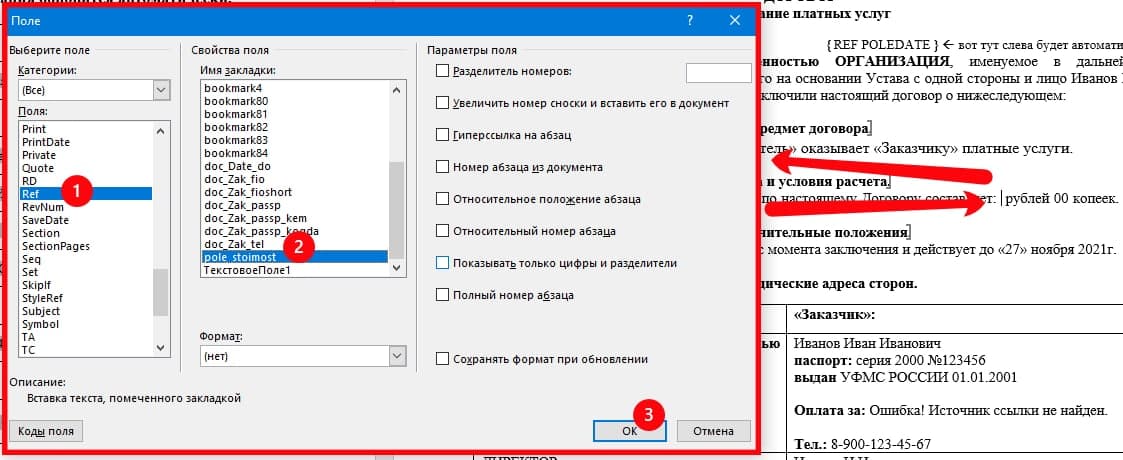 (вот кстати выше видно на скриншоте еще ошибку “Ошибка! Источник ссылки не найден.” – это происходит, когда вы ввели REF Несуществующая закладка, например. То есть не найдено поле (закладка) с тем идентификатором уникальным. И надо просто проверить свойства полей.). Короче, так или иначе, подытожу: — Создали поле через Разработчика. — У него в свойствах прописали уникальный идентификатор (название закладки). — Вставили через CTRL+F9 или экспресс блоки – поле (место) куда будет подстваляться текст из первого поля, указав такой же идентификатор.
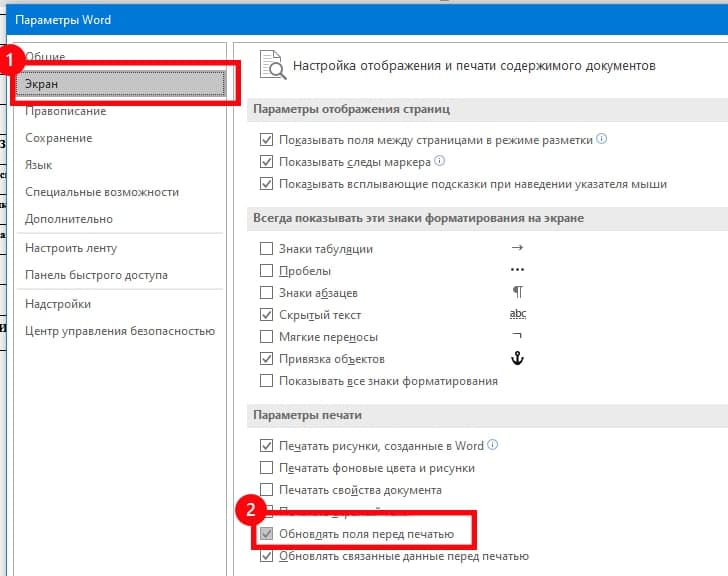 Теперь, каждый раз когда через Файл – Печать или Ctrl+P будет печататься документ – поля будут обновляться (текст автоматически подставляться), т.е. тоже самое что через выделение документа и нажатие F9.
Во-первых, документы пронумерованы обычно. И основная проблема – что страница с полями тоже печатается, а в официальном документе её быть не должно. Соответственно, способа убрать страницу word из печати автоматически я не нашел. Поэтому, выкрутился по-другому. Через настройки колонтитула (несколько кликов по нижней части документа (или где там у вас номера страниц)), переходим в свойства, номера страниц, и там выбираем начать с “0″, с нуля короче. 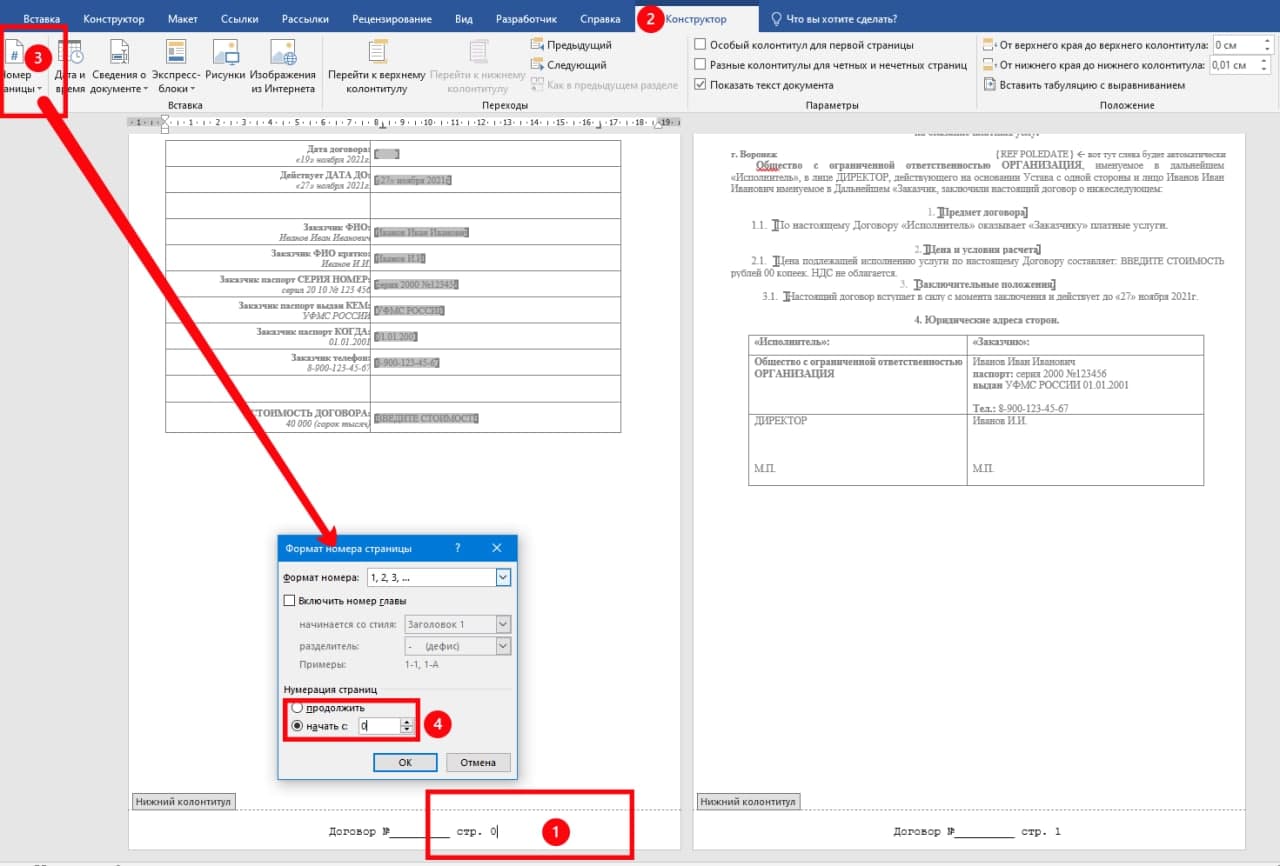 Таким образом, страница с полями становится как бы нулевой, и договор печатается как надо, первая страница договора остается первой. И второе, защита от редактирования, чтобы только вводили данные в поля.
 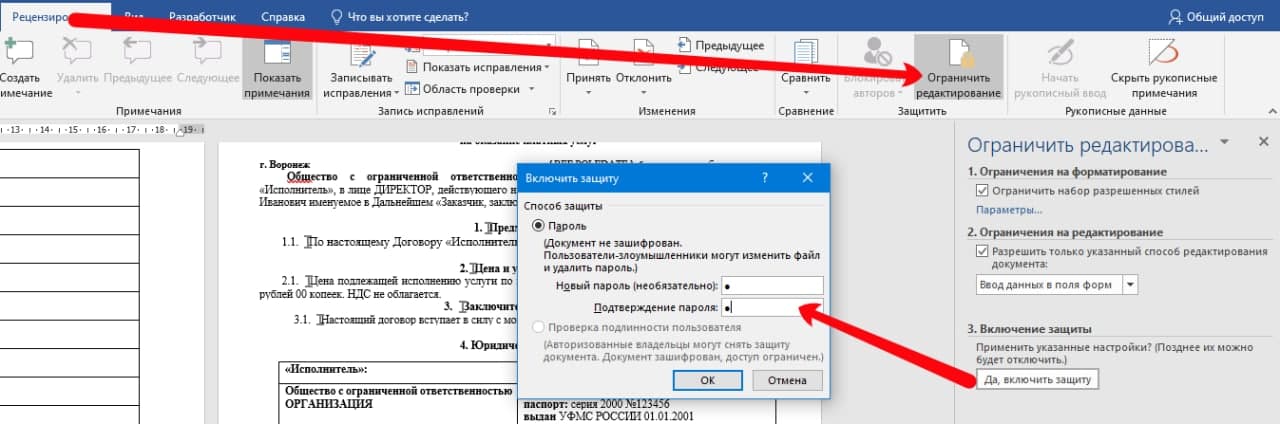 Сделал просто – Рецензирование – Ограничить редактирование – Да, включить защиту, ну и пароль 1. Отключается так же, только не все видят – там внизу кнопка становится “отключить защиту”.
Считаю обязательным выложить для вас сам документ, который использовал в этой инструкции. Если сильно запутались, можете просто из него скопировать оригинальные поля (которые в таблице) которые заполняются, и поля которые принимают автоматически значения из других полей.
Скачать пример автоматическое заполнение Word из полей: Автозаполнение документов Word Без Excel через текстовые поля docm (пароль на отключение защиты: 1 (просто единичка)).
P.S. Почему формат docm? На самом деле потому, что если формат doc или docx – то не работает вкладка “разработчик” где поля (ну не вставляются они). При этом – само автозаполнение прекрасно работает. Совет – делайте всё в docm, а итоговый результат, уже с защитой от редактирования – сохраните в обычный формат doc/docx и отдавайте, всё там прекрасно работает и печатается.



