
Хотите установить Microsoft Word на свой компьютер с операционной системой Windows 11, но не хотите платить деньги и искать лицензионный ключ? Нет проблем! В этой статье мы расскажем вам о нескольких способах установки Ворда бесплатно и без лицензионного ключа. Начнем с самого простого способа и постепенно перейдем к более сложным и надежным вариантам.
Мы рассмотрим такие методы, как загрузка официального пробного периода, использование бесплатных онлайн-сервисов для работы с документами, установка бесплатных аналогов Microsoft Word и другие интересные способы получить доступ к функциям Ворда без особых затрат. Узнайте, как получить удобный и бесплатный доступ к редактированию и созданию документов в Word уже сегодня!

Установка операционной системы Windows 11
Установка операционной системы Windows 11 является важным шагом для работы с компьютером, так как обеспечивает доступ к множеству функций и возможностей. В этой статье я расскажу вам, как установить Windows 11 на ваш компьютер.
Шаг 1: Проверка системных требований
Перед установкой Windows 11 вам необходимо убедиться, что ваш компьютер соответствует минимальным системным требованиям операционной системы. Основные требования включают наличие процессора с архитектурой x64, 4 ГБ оперативной памяти, 64 ГБ свободного места на жестком диске, совместимую видеокарту и поддержку UEFI с Secure Boot.
Шаг 2: Создание резервной копии данных
Перед установкой новой операционной системы рекомендуется создать резервную копию всех важных данных на вашем компьютере, чтобы в случае проблем или ошибок у вас была возможность восстановить данные. Вы можете использовать встроенные инструменты Windows или сторонние программы для создания резервной копии.
Шаг 3: Загрузка установочного образа Windows 11
После проверки системных требований и создания резервной копии данных вы можете приступить к загрузке установочного образа Windows 11. Образ можно загрузить с официального сайта Microsoft или использовать другие надежные источники. Обратите внимание на подходящую версию операционной системы в зависимости от вашего желания и возможностей.
Шаг 4: Подготовка к установке
Перед установкой Windows 11 необходимо подготовить компьютер к процессу установки. Для этого вам потребуется создать загрузочный USB-накопитель или DVD-диск с помощью специальной программы, такой как Rufus или Windows USB/DVD Download Tool. Для создания загрузочного носителя потребуется образ Windows 11 и пустой USB-накопитель или пустой DVD-диск.
Шаг 5: Установка Windows 11
После создания загрузочного носителя вы можете перейти к самому процессу установки Windows 11. Подключите загрузочный носитель к компьютеру, перезагрузите его и выберите загрузку с USB или DVD в BIOS компьютера. Затем следуйте инструкциям на экране, чтобы завершить установку операционной системы. В процессе установки вам может потребоваться выбрать язык, регион, ввести ключ продукта и согласиться с лицензионным соглашением.
После завершения установки Windows 11 на вашем компьютере вы сможете наслаждаться новыми функциями и возможностями операционной системы. Не забудьте также установить все необходимые драйверы и обновления для обеспечения правильной работы вашего компьютера.
Проверка системных требований
Перед установкой Microsoft Word на Windows 11 необходимо убедиться, что ваш компьютер соответствует системным требованиям программы. Это позволит вам избежать проблем при установке и использовании приложения.
Основные системные требования для установки и работы Microsoft Word на Windows 11 включают:
- Операционная система: Windows 11
- Процессор: 1 ГГц или более быстрый с поддержкой 64-разрядной архитектуры
- Оперативная память: 4 ГБ или более
- Жесткий диск: 4 ГБ свободного места на диске
- Видеокарта: с поддержкой разрешения экрана 1280×768 или более
- Другое: доступ к Интернету для скачивания и активации программы
Проверить соответствие системных требований вашего компьютера можно следующим образом:
- Откройте меню «Пуск» и выберите раздел «Параметры».
- В открывшемся окне выберите раздел «Система».
- На странице «Система» найдите информацию о версии операционной системы и типе процессора.
- Прокрутите страницу вниз и найдите раздел «Общая информация о системе». Здесь вы сможете увидеть информацию о доступной оперативной памяти и месте на жестком диске.
- Если ваши системные характеристики соответствуют требованиям Microsoft Word, вы можете продолжить установку программы.
Если ваш компьютер не соответствует системным требованиям, возможно, вам придется обновить или заменить некоторые компоненты для работы с Microsoft Word.
Поддержка архитектуры процессора
Важно отметить, что Microsoft Word поддерживает только 64-разрядные процессоры. Если ваш компьютер имеет 32-разрядный процессор, вы не сможете установить и использовать программу на этом устройстве. Для работы с Word на Windows 11 необходимо иметь компьютер с процессором, поддерживающим 64-разрядную архитектуру.
Простые шаги для проверки системных требований
Если вы не знакомы с техническими характеристиками вашего компьютера, можно воспользоваться простыми шагами для проверки системных требований Microsoft Word на Windows 11:
- Откройте веб-браузер и найдите официальный сайт Microsoft Word.
- На странице загрузки программы найдите раздел «Системные требования».
- Сравните требования с характеристиками вашего компьютера.
- Если ваш компьютер соответствует системным требованиям, вы можете приступить к установке Microsoft Word на Windows 11.
Проверка системных требований перед установкой Microsoft Word позволяет убедиться, что ваш компьютер готов к работе с приложением и обеспечивает стабильное и безопасное использование программы.

Скачивание образа Windows 11
Скачивание образа операционной системы Windows 11 является первым шагом к установке этой версии Windows на ваш компьютер. Этот процесс может показаться сложным новичкам, но с некоторыми основными инструкциями он может быть выполнен без особых проблем.
Для начала вам понадобится надежный источник, с которого можно скачать официальный образ Windows 11. Рекомендуется загружать операционную систему с официального сайта Microsoft или с доверенных источников, чтобы избежать установки нелицензионной или модифицированной версии системы.
Шаг 1: Проверьте системные требования
Перед тем, как приступить к скачиванию образа Windows 11, убедитесь, что ваш компьютер соответствует минимальным системным требованиям для этой операционной системы. Это включает такие характеристики, как процессор, оперативная память, свободное место на жестком диске и поддержка TPM версии 2.0. Если ваш компьютер не соответствует этим требованиям, установка Windows 11 может быть невозможной или привести к неправильной работе системы.
Шаг 2: Подготовьте носитель для загрузки
После того, как вы убедились, что ваш компьютер соответствует требованиям для Windows 11, вам понадобится подготовить носитель для загрузки операционной системы. Это может быть USB-флешка или DVD-диск, на который вы загрузите образ Windows 11. Убедитесь, что носитель имеет достаточное свободное пространство для размещения операционной системы и что он будет совместим с вашим компьютером.
Шаг 3: Скачайте официальный образ Windows 11
Теперь, когда вы подготовили носитель для загрузки операционной системы, вы можете перейти к скачиванию официального образа Windows 11. Это можно сделать с официального сайта Microsoft или с других доверенных источников. Убедитесь, что вы выбираете версию и разрядность Windows 11, соответствующие вашим потребностям и характеристикам компьютера.
После завершения загрузки образа Windows 11 у вас будет файл с расширением ISO. Далее вы можете переходить к установке операционной системы на свой компьютер.

Подготовка к установке Microsoft Word
Прежде чем начать установку Microsoft Word на операционную систему Windows 11, необходимо выполнить несколько предварительных шагов, чтобы убедиться, что процесс пройдет успешно. Ниже описаны основные этапы подготовки к установке программы.
1. Проверьте системные требования
Перед установкой Microsoft Word важно убедиться, что ваш компьютер соответствует системным требованиям программы. Обратите внимание на следующие основные компоненты:
- Операционная система: Windows 11 или более поздняя версия.
- Процессор: совместимый с Windows 11 процессор с тактовой частотой 1 ГГц или выше.
- Оперативная память: не менее 4 ГБ.
- Свободное место на жестком диске: не менее 4 ГБ.
- Графический адаптер: совместимый с DirectX 12 или более поздней версией.
2. Создайте учетную запись Microsoft
Для установки Microsoft Word вам понадобится учетная запись Microsoft. Если у вас уже есть учетная запись (например, для использования других продуктов Microsoft, таких как Outlook или OneDrive), вы можете использовать ее для доступа к Word. Если у вас еще нет учетной записи Microsoft, создайте ее, следуя инструкциям на официальном сайте Microsoft.
3. Подготовьте установочный файл Word
Для установки Microsoft Word вам понадобится установочный файл. Если у вас есть покупная версия программы, вам нужно будет приобрести лицензионный ключ и загрузить установочный файл с официального сайта Microsoft. Если вы хотите установить бесплатную версию Word, вы можете воспользоваться онлайн-версией программы или найти доверенный источник для загрузки установочного файла Word.
4. Проверьте совместимость с предыдущими версиями Word
Если на вашем компьютере уже установлена предыдущая версия Microsoft Word, перед установкой новой версии убедитесь, что она совместима с Windows 11. Кроме того, учтите, что в процессе установки новой версии Word может потребоваться удалить предыдущую версию.
Следуя этим основным шагам подготовки, вы сможете успешно установить Microsoft Word на компьютер с операционной системой Windows 11 и начать пользоваться всеми возможностями этой программы.

Проверка наличия Microsoft Office
Microsoft Office является одним из самых популярных офисных пакетов, который включает в себя такие программы, как Word, Excel и PowerPoint. Для проверки наличия Microsoft Office на вашем компьютере, вы можете выполнить несколько простых шагов.
Шаг 1: Поиск установленных приложений
Первым шагом является поиск установленных приложений на вашем компьютере. Для этого вы можете воспользоваться встроенным в ОС инструментом «Панель управления».
- Щелкните правой кнопкой мыши по кнопке «Пуск» в левом нижнем углу экрана.
- В открывшемся контекстном меню выберите «Панель управления».
- В открывшемся окне «Панель управления» найдите раздел «Программы» и выберите «Удаление программ».
- В списке установленных программ найдите Microsoft Office.
Шаг 2: Поиск приложения в меню «Пуск»
Если вы не обнаружили Microsoft Office в списке установленных программ, вы можете попробовать найти его в меню «Пуск».
- Щелкните на кнопке «Пуск» в левом нижнем углу экрана.
- В открывшемся меню введите «Microsoft Office» в поле поиска.
- Проверьте результаты поиска на наличие программ, относящихся к Microsoft Office.
Шаг 3: Проверка папки «Программы»
Если вы не нашли Microsoft Office с помощью предыдущих двух шагов, вы можете проверить папку «Программы» на наличие установленных приложений.
- Откройте проводник и перейдите в раздел «Этот компьютер».
- В разделе «Локальный диск (C:)» найдите папку «Программы» и откройте ее.
- В списке папок проверьте наличие папок, связанных с Microsoft Office, таких как «Microsoft Office» или «Office».
Если вы выполнили все эти шаги и так и не обнаружили Microsoft Office на вашем компьютере, это может означать, что офисный пакет не был установлен или был удален. В этом случае вам следует обратиться к вашему системному администратору или загрузить и установить Microsoft Office с официального сайта компании.

Скачивание Microsoft Word
Microsoft Word — это один из самых популярных текстовых редакторов, который широко используется как в рабочей среде, так и в личных целях. Если вы не знакомы с процессом скачивания и установки Microsoft Word, я помогу вам разобраться в нем.
Шаг 1: Поиск страницы загрузки
Первым шагом в скачивании Microsoft Word является поиск страницы загрузки. Одним из самых надежных и безопасных способов скачать Word является посещение официального веб-сайта Microsoft.
Шаг 2: Перейти на официальный сайт Microsoft
После того, как вы нашли страницу загрузки Microsoft Word, следует перейти на официальный сайт Microsoft. Вам потребуется интернет-соединение и веб-браузер, чтобы сделать это.
Шаг 3: Выберите подходящую версию Word
На сайте Microsoft вы увидите несколько версий Word, таких как Word для Windows, Word для Mac и Word для мобильных устройств. Вам следует выбрать версию, соответствующую вашей операционной системе.
Шаг 4: Нажмите кнопку «Скачать»
После того, как вы выбрали подходящую версию Word, щелкните по кнопке «Скачать». Это вызовет начало скачивания файла установки Word на ваш компьютер или устройство.
Шаг 5: Установите Word
Когда загрузка файла установки завершена, запустите его и следуйте инструкциям по установке Word. Обычно это включает в себя соглашение со всеми условиями лицензии, выбор папки установки и завершение процесса установки.
Теперь у вас есть Microsoft Word установленный на вашем компьютере или устройстве, и вы готовы начать его использовать для создания и редактирования документов.
Установка Microsoft Word на Windows 11
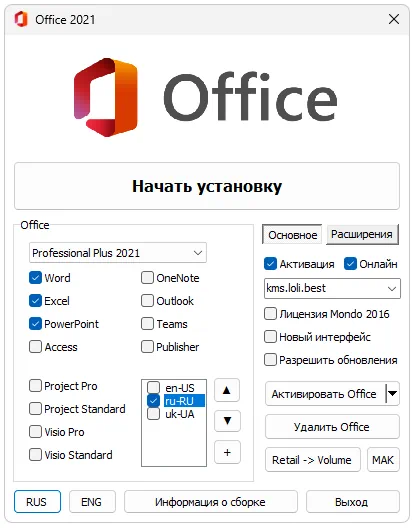
Microsoft Word является одним из самых популярных текстовых редакторов и частью пакета офисных приложений Microsoft Office. Установка Word на операционную систему Windows 11 довольно проста и не требует дополнительных ключей активации. В этом эспертном тексте мы объясним, как установить Microsoft Word на ваш компьютер с Windows 11.
1. Покупка и загрузка Microsoft Office
Первым шагом в установке Microsoft Word на Windows 11 является покупка и загрузка пакета Microsoft Office. Вы можете приобрести лицензию на Microsoft Office на официальном веб-сайте Microsoft или в магазине электронной коммерции. После покупки вам будет предоставлен загрузочный файл для установки.
2. Установка Microsoft Office
После загрузки файла установки Microsoft Office вам необходимо его запустить. Это можно сделать, щелкнув по файлу дважды или выполнить его из директории загрузок компьютера. При запуске установщика вам будет предложено выбрать пакет офисных приложений, которые вы хотите установить. Необходимо выбрать Microsoft Word из списка приложений.
3. Следование инструкциям установщика
После выбора Microsoft Word вам необходимо следовать инструкциям установщика. Он будет просить вас принять пользовательское соглашение и выбрать путь для установки приложения. Рекомендуется оставить выбранный по умолчанию путь, если у вас нет особых предпочтений. После того, как вы приняли все настройки, установщик начнет копировать файлы и производить установку Microsoft Word на ваш компьютер.
4. Запуск Microsoft Word
По завершении установки вы сможете найти ярлык Microsoft Word на рабочем столе или в меню «Пуск». Щелкните по ярлыку, чтобы запустить приложение. При первом запуске Microsoft Word может запросить ваше имя пользователя и ключ активации. Введите соответствующую информацию, если она требуется.
Поздравляю! Теперь у вас установлен Microsoft Word на вашем компьютере с операционной системой Windows 11. Вы можете начать создавать и редактировать документы с помощью этого мощного текстового редактора.
Обратите внимание, что эти инструкции предполагают, что у вас уже есть лицензия на Microsoft Office. Если у вас нет лицензии, вы можете воспользоваться альтернативными бесплатными текстовыми редакторами, такими как LibreOffice или Google Docs, которые также предлагают множество функций для работы с документами.
Запуск установщика Microsoft Word
Установка Microsoft Word на операционную систему Windows 11 может быть выполнена с помощью официального установщика, который предоставляется Microsoft. Для запуска установки следуйте простым шагам:
Шаг 1: Подготовка к установке
Перед запуском установщика Microsoft Word, убедитесь, что ваш компьютер соответствует минимальным системным требованиям. Проверьте, что операционная система Windows 11 установлена и работает стабильно.
Шаг 2: Загрузка установщика
- Откройте веб-браузер и перейдите на официальный сайт Microsoft.
- Найдите страницу загрузки Microsoft Word и перейдите на нее.
- Выберите версию Microsoft Word, которую вы хотите установить. Обычно предлагается последняя версия программы.
- Нажмите кнопку «Скачать» или аналогичную, чтобы начать загрузку установщика.
Шаг 3: Запуск установки
После того, как установщик Microsoft Word был загружен на ваш компьютер, следуйте инструкциям ниже для запуска установки:
- Откройте папку, в которую был сохранен установщик Microsoft Word.
- Найдите файл установщика и дважды щелкните по нему, чтобы запустить процесс установки.
- В появившемся окне установщика выберите язык установки и нажмите кнопку «Далее».
- Примите условия лицензионного соглашения и нажмите кнопку «Далее».
- Выберите папку, в которую будет установлен Microsoft Word, или оставьте значение по умолчанию, и нажмите «Далее».
- Нажмите кнопку «Установить» и дождитесь завершения процесса установки.
После завершения установки, Microsoft Word будет доступен на вашем компьютере. Вы можете запустить программу с помощью ярлыка на рабочем столе или через меню «Пуск».
Теперь вы готовы использовать Microsoft Word на операционной системе Windows 11 и наслаждаться всеми его функциями и возможностями.



