
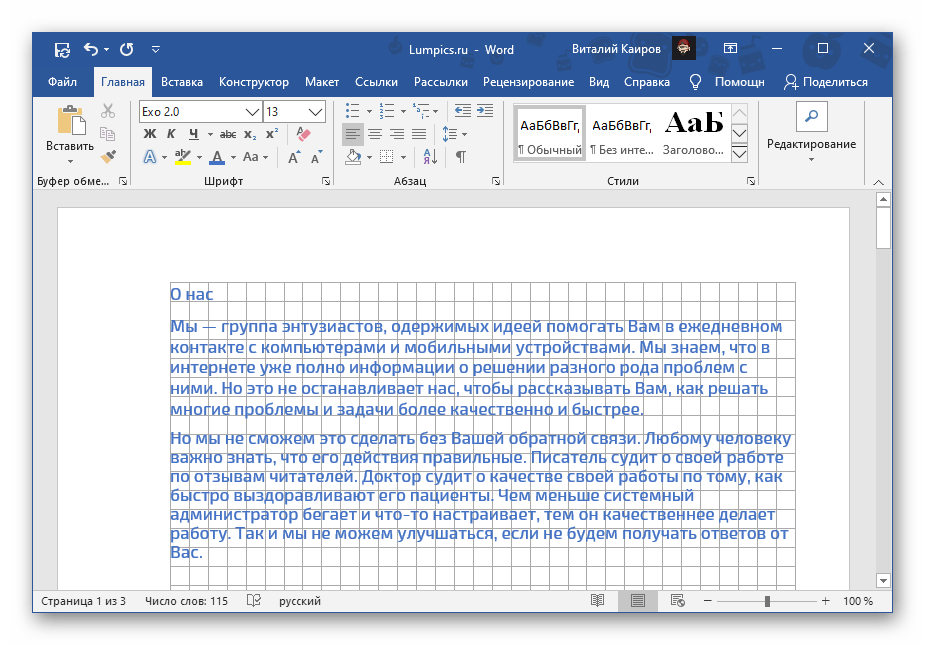
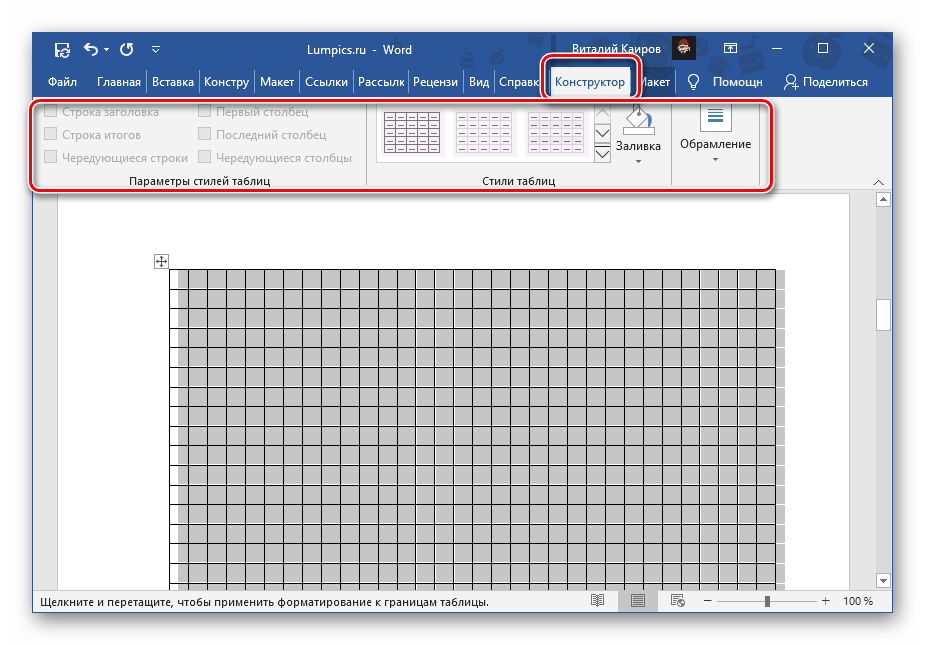
Если создание тетрадного листа нужно исключительно для использования в Word на компьютере, без необходимости распечатки документа, достаточно активировать отображение сетки и правильно ее настроить. Для этого:
На этом задача будет считаться выполненной, но только отчасти – вне зависимости от размеров сетки, процесс набора текста будет изначально неудобным. Положение букв и слов, строк и абзацев будет определяться не добавленной клеткой, а выбранным шрифтом, его размерами и установленными интервалами.
Все указанные параметры необходимо будет отрегулировать вручную, пока не будет достигнуто идеальное соответствие. Вы можете выполнить это самостоятельно, следуя инструкциям, представленным по ссылкам ниже.
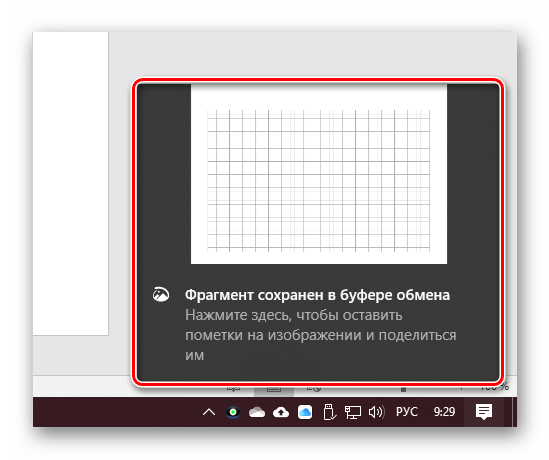
Как уже нами было сказано выше, сетка с направляющими не выводится на печать, однако это ограничение можно обойти – достаточно сделать скриншот такого документа в масштабе 100%, а затем установить полученное изображение в качестве фона. Более детально об этом мы рассказывали в отдельных статьях.
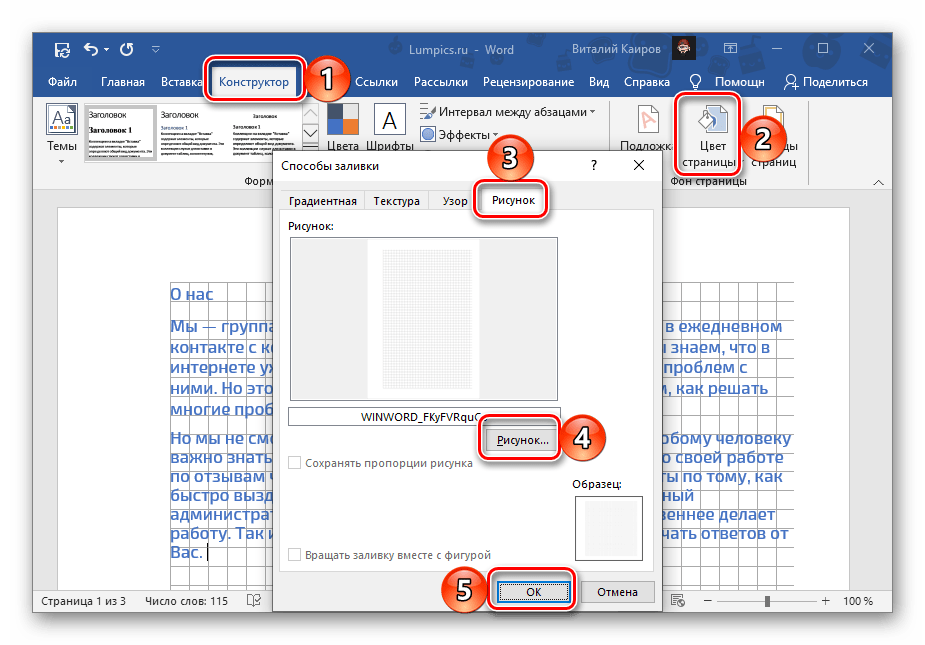
Вариант 2: Для печати
Часто требуется создание тетрадного листа не только для его непосредственного использования в Word, но и для печати. Сетка не отображается на бумажной версии, поэтому разумным решением будет воспользоваться таблицей или изменить фон, как было упомянуто ранее. Рассмотрим два разных типа листов – формата A4 и размером, как в тетради, который почти в два раза меньше и, возможно, даже прошитый.
Способ 1: Формат A4
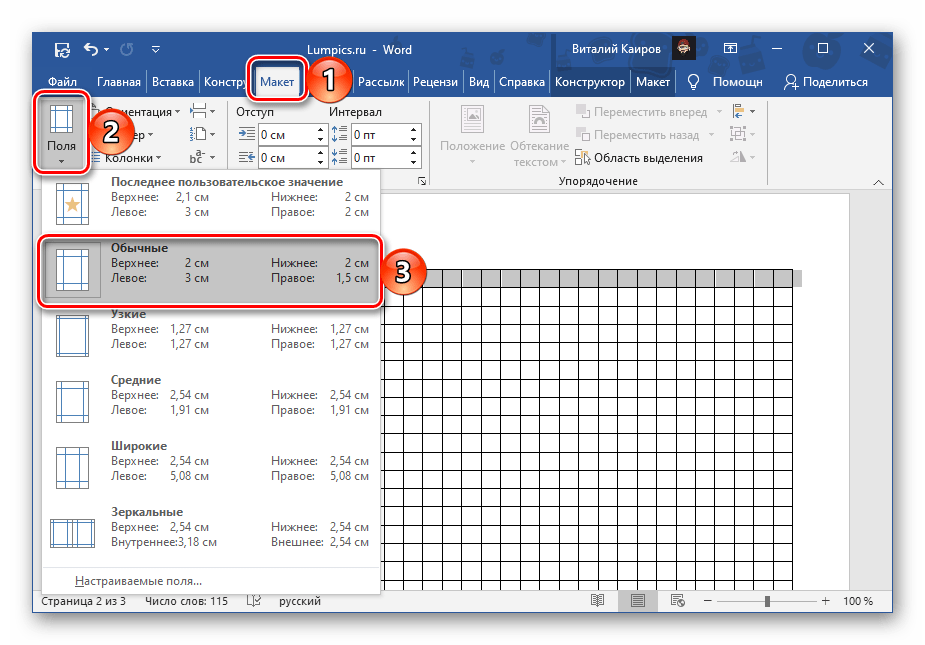
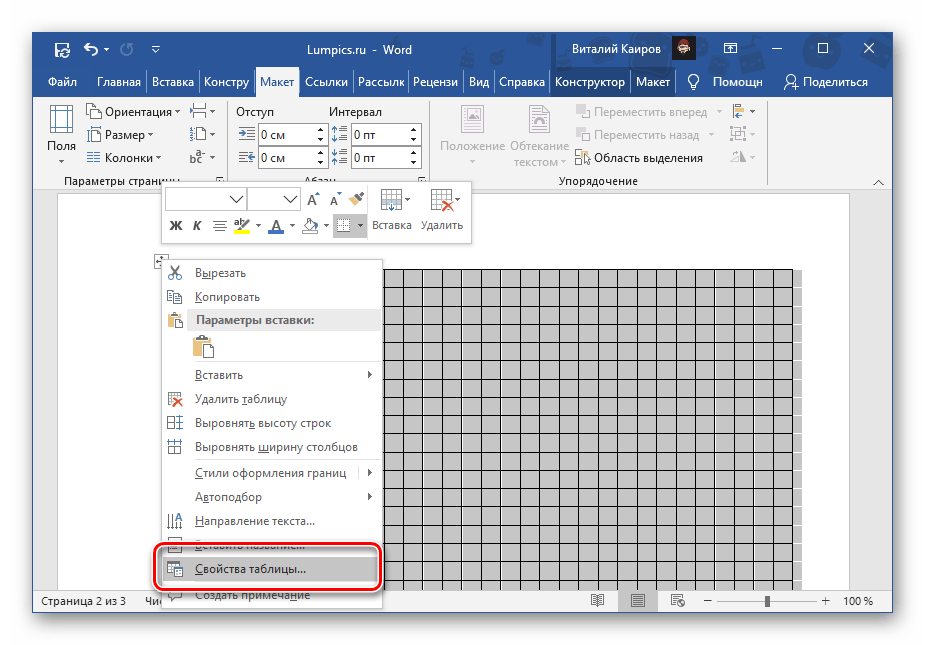
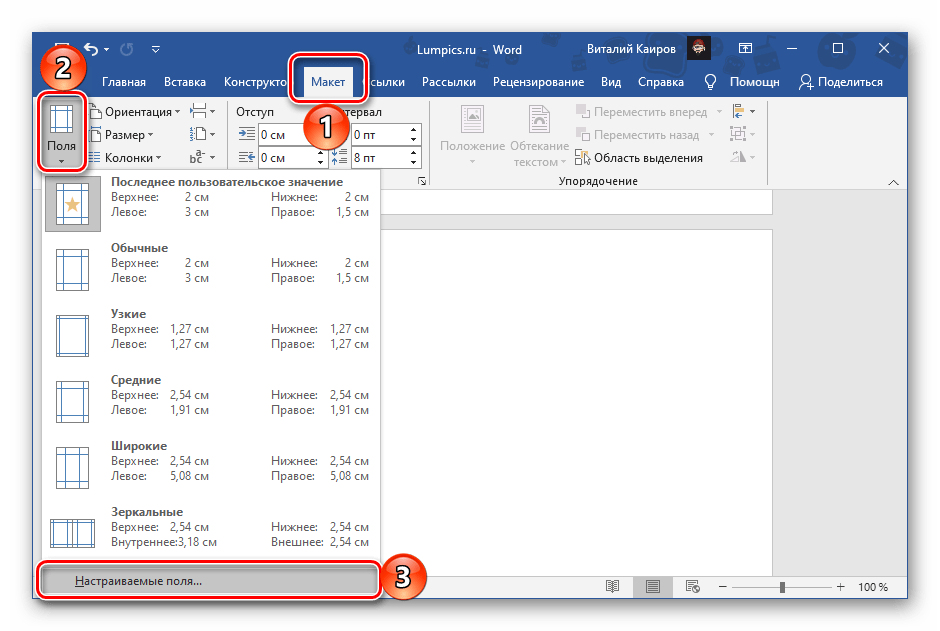
Для того чтобы преобразовать чистый лист формата А4 в тетрадный, следуйте этим шагам:
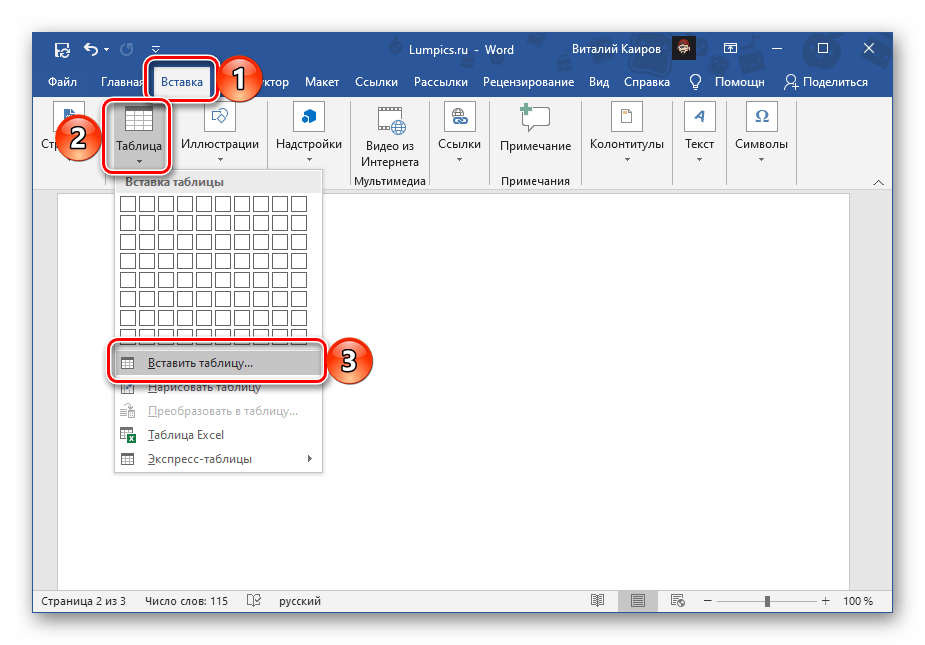
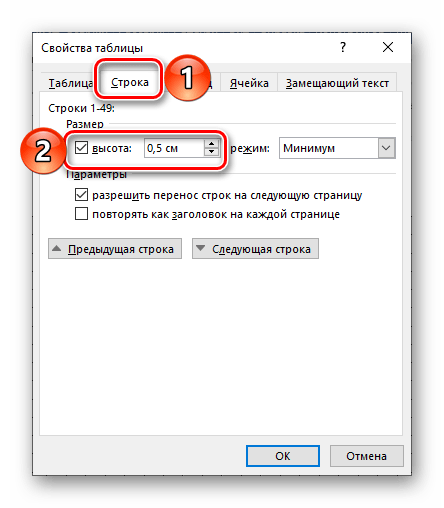
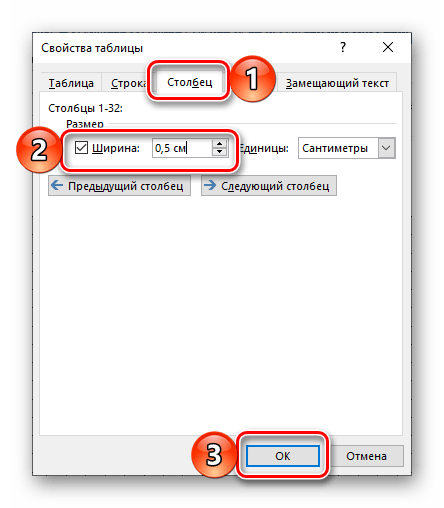
Для клетки размером 0,5 * 0,5 см:
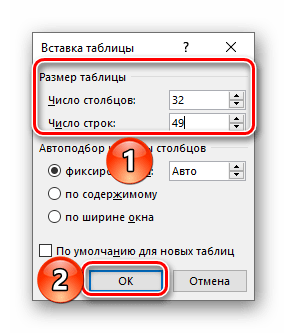
Чтобы подтвердить, нажмите «ОК».
Обратите внимание! Указанные размеры актуальны при использовании «Обычных» полей: верхнее и нижнее по 2 см, левое – 3 см, правое – 1,5 см.
Способ 2: Формат стандартной тетради
Метод, который будет описан далее, предоставляет возможность создавать как пустые листы для записей, так и полноценные тетради с заранее заполненными записями, такими как конспекты.
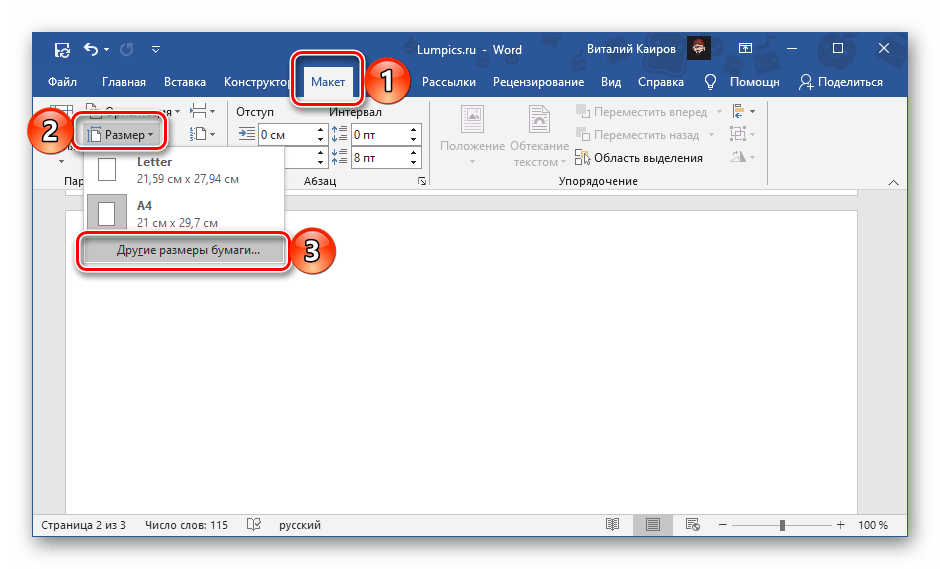
Для завершения процесса нажмите «ОК».
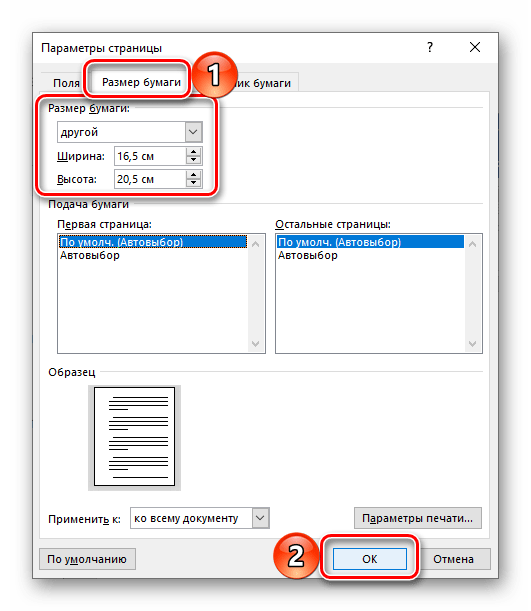
Закончив с настройкой, нажмите «ОК». 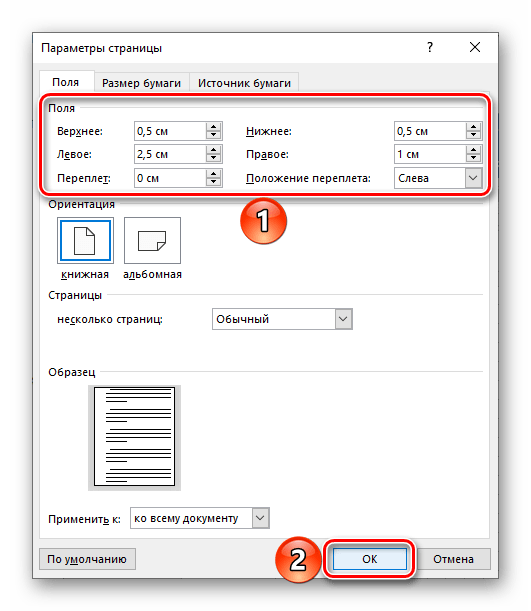
Выполните действия из пунктов № 1 – 5 первой части настоящей инструкции («Вариант 1: Только в электронном виде»). В этот раз размеры клетки нужно задавать исключительно 0,5 * 0,5 см – именно это соответствует стандартной тетради. 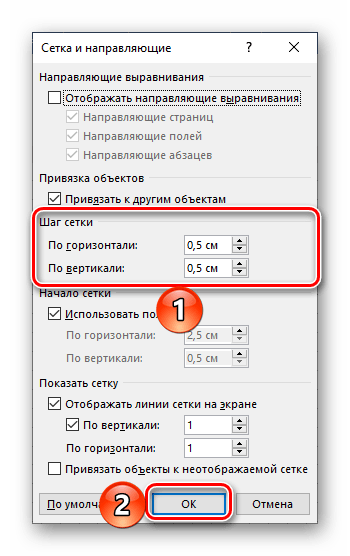
Чистые тетрадные листы
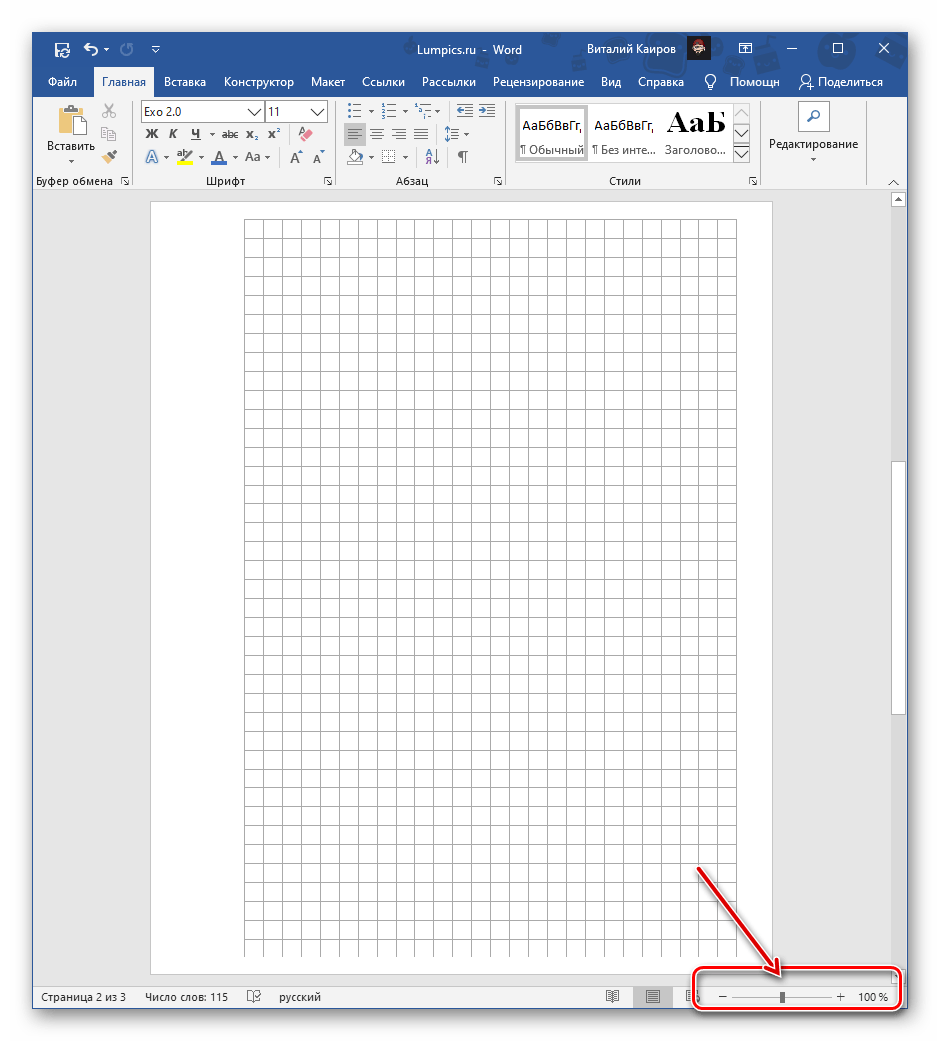
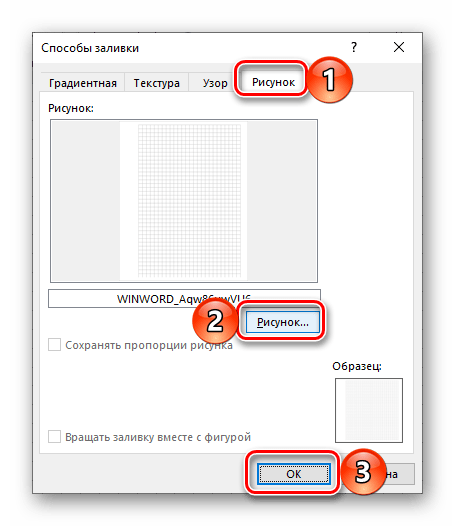
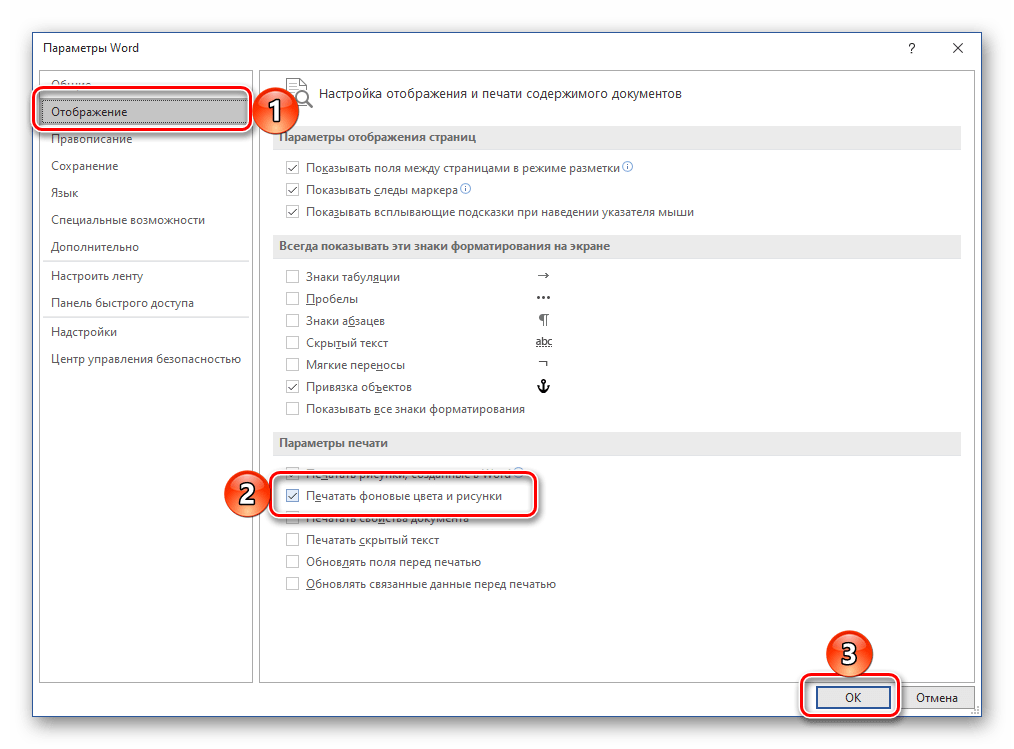
Если вы планируете писать на тетрадных листах вручную, переходите к их печати. Предварительно необходимо активировать в параметрах отображения пункт «Печатать фоновые цвета и рисунки».
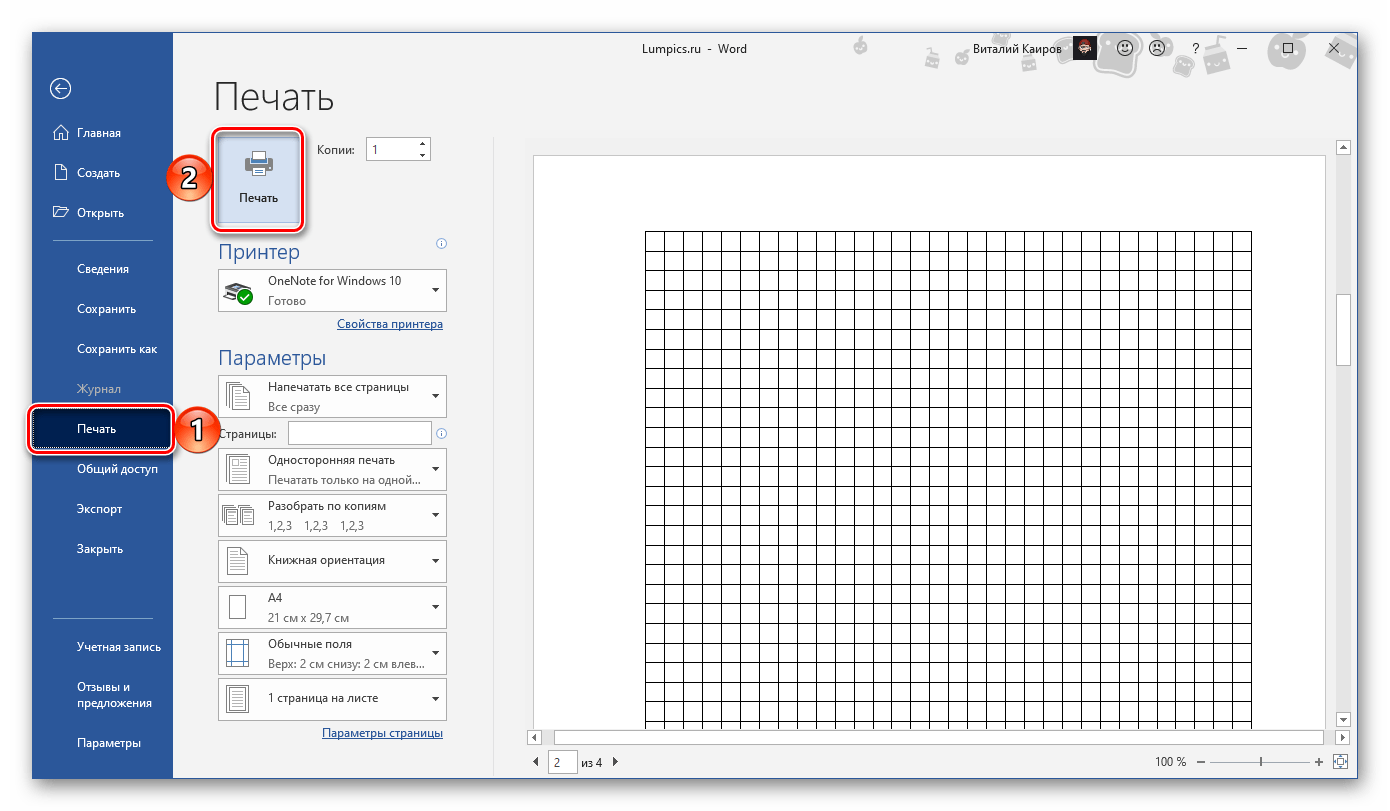
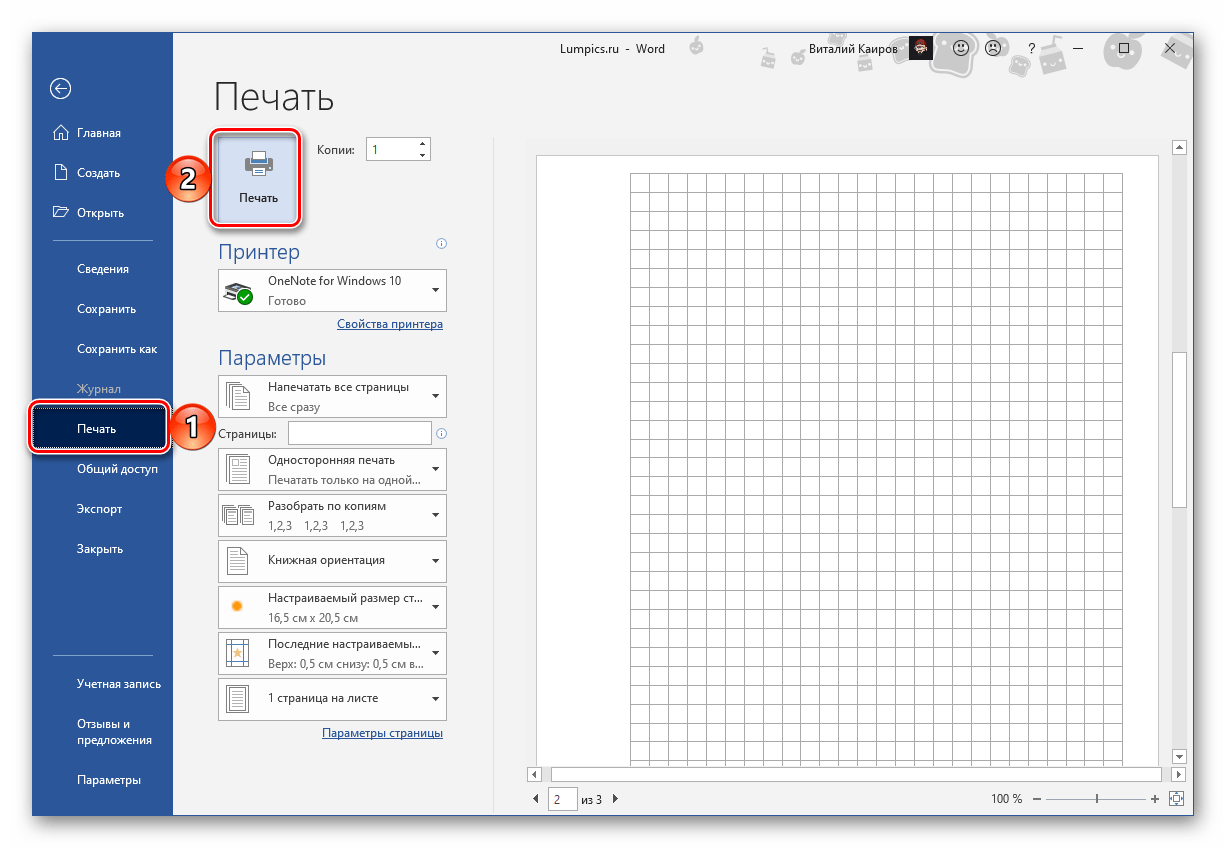
Далее, подготовив принтер к работе, перейдите в раздел «Печать» и задайте желаемые настройки. Обязательно выберите «Печать вручную на обоих сторонах», нажмите на кнопку «Печать» и следуйте дальнейшим подсказкам.
Тетрадные листы с рукописным текстом
Используя макет тетрадной страницы, созданный нами в предыдущей части статьи, а также один из сторонних шрифтов, имитирующих почерк, можно создать практически идеальный аналог конспекта. Конечно, придется немного постараться, чтобы собрать полученные листы в тетрадь, склеив их скотчем, облачив в обложку и закрепив скобами, но это далеко не так сложно, как может показаться. Данная процедура во всех подробностях ранее была нами рассмотрена в отдельной статье.
Лист а4 в клетку для печати ворд
Информация: Шаблоны формата А4 в клетку. Можно распечатать на принтере из pdf (пдф) файла онлайн прямо из браузера.
Фоны в клетку. От маленьких до больших квадратов.
Листы в клетку, можно расположить как горизонтально так и вертикально.
Сетку из линий легко сделать в Ворд (Word) или Эксель (Excel), а можно быстро распечатать подходящий вариант из уже готовых примеров.
Листы А4 в клеточку










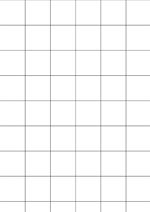
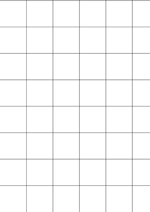
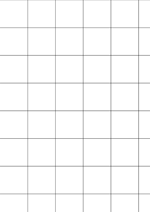
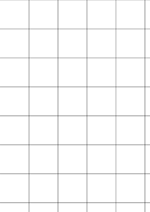
Серый цвет (менее заметные полосы, экономия чернил)
Смотрите также:
Календарь с неделями распечатать
Листы А4 в клетку
Здесь можно скачать и распечатать на принтере стандартные электронные листы формата А4 разлинованные в клетку (с рамкой и без полей).
- размер листа А4 210×297мм
- размеры клеток — 5×5 мм.
- поля листов с рамкой — 20×5×5×5 мм.
- файл PDF
Листы в клетку с рамкой А4
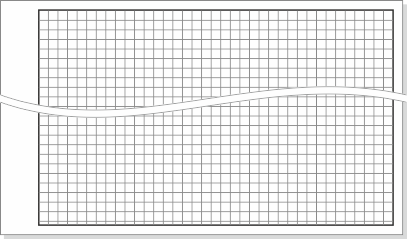
Могут быть использованы для выполнения графических частей расчетно-графических и курсовых работ.
Листы в клетку без рамки
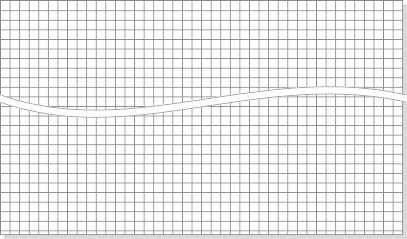
Вариант А4 с клетками по всему полю листа может использоваться в качестве черновика, например, при решении задач.
Сохранить или поделиться



