
Буквица – это элемент декоративного оформления текста, который используется в MS Word для украшения начала параграфов, глав и разделов. Она представляет собой увеличенную букву, обычно первую, которая выделяется большим размером и стилизованной формой.
В данной статье мы рассмотрим, как добавить буквицы в MS Word, как изменить их вид, размер и цвет, и как использовать их для создания структурированного и привлекательного документа. Также будут представлены примеры эффектного использования буквиц в разных типах документов и советы по выбору подходящего стиля и оформления.

Что такое буквица и где она используется?
Буквица — это специальный символ, используемый для оформления текста в MS Word и других текстовых редакторах. Она обычно представляет собой увеличенную букву в начале абзаца или в качестве первой буквы после подзаголовка.
Главная цель использования буквицы — улучшить внешний вид текста и сделать его более привлекательным и удобочитаемым. Буквица добавляет акцент и декоративность к тексту, а также может служить сигналом начала нового раздела или главы.
Где можно использовать буквицы?
Буквицы можно использовать в различных типах текстов, включая:
- Книги и романы;
- Научные статьи и публикации;
- Учебники и учебные пособия;
- Блоги и веб-страницы.
Буквицы также можно использовать для создания оригинальных заголовков и подзаголовков, которые будут привлекать внимание читателей.
Как добавить буквицы в MS Word?
Добавление буквиц в MS Word очень просто:
- Выделите абзац или первую букву, к которым хотите добавить буквицу.
- Откройте вкладку «Вставка» в верхней панели меню.
- В разделе «Текст» найдите кнопку «Буквица» и щелкните по ней.
- Выберите желаемый стиль буквицы из списка предложенных вариантов.
- Буквица будет автоматически добавлена в выделенное место в тексте.
Также можно настроить стиль и размер буквицы, используя опции форматирования, доступные в контекстном меню или панели инструментов.
Помните, что использование буквиц должно быть уместным и не должно мешать чтению текста. Они должны быть легко различимы и не должны создавать излишней путаницы. Используйте их с умом, чтобы создать профессиональный и привлекательный дизайн вашего текста.
Буквица в Word
История возникновения буквицы
Буквица – это символ, используемый в программе Microsoft Word для обозначения номеров страниц или разделов в документе. Он помогает организовать и структурировать различные части документа, делая его более понятным и удобным для чтения.
Идея использования буквицы в документах возникла вместе с развитием печатного дела. В древности, когда книги печатались вручную, для обозначения разделов и глав использовались буквенные символы, такие как «А», «Б», «В» и т. д. Это позволяло легко навигировать по тексту и быстро находить нужную информацию.
С развитием технологий и появлением компьютеров, буквица стала использоваться в электронных документах, таких как Microsoft Word. Пользователь теперь может легко добавить буквицы к главам и разделам своего документа, чтобы сделать его более удобным в навигации. Программа автоматически присваивает буквицы каждому разделу, основываясь на его порядке в документе.
Различные типы буквиц могут быть использованы в зависимости от требований документа. Например, в Microsoft Word доступны прописные и строчные буквицы, римские цифры и другие символы. Пользователь может также настроить стиль и форматирование буквицы в соответствии со своими предпочтениями.

Функциональное назначение буквицы в MS Word
Буквица — это специальный символ, используемый в редакторе MS Word для оформления текстовых документов. Этот символ позволяет создавать маркированные или нумерованные списки, а также используется для создания структурированных документов.
Маркированные списки
Буквица в MS Word используется для создания маркированных списков, в которых каждый пункт списка обозначается определенным символом или графическим элементом. Это позволяет упорядочить информацию и сделать текст более структурированным.
Пример использования буквицы для создания маркированного списка:
- Первый пункт списка
- Второй пункт списка
- Третий пункт списка
Нумерованные списки
Буквица также используется для создания нумерованных списков, в которых каждый пункт списка обозначается номером или другим символом. Нумерованные списки позволяют ясно структурировать информацию и подчеркнуть ее последовательность.
Пример использования буквицы для создания нумерованного списка:
- Первый пункт списка
- Второй пункт списка
- Третий пункт списка
Структурированные документы
Буквица также используется для создания структурированных документов с перечислением различных элементов. Это может быть полезно при создании документов, содержащих разделы, подразделы и список действий или рекомендаций.
| Раздел | Подраздел | Действия |
|---|---|---|
| Раздел 1 | Подраздел 1.1 |
|
| Раздел 2 | Подраздел 2.1 |
|
В данном примере буквица использована для обозначения разделов и подразделов, а маркированные списки для перечисления действий внутри каждого подраздела.
Таким образом, функциональное назначение буквицы в MS Word заключается в создании маркированных или нумерованных списков, а также в создании структурированных документов с помощью перечисления элементов и разделов.

Основная функция буквицы в MS Word
Буквица — это особая функция в текстовом редакторе Microsoft Word, которая помогает оформлять списки в документах. Она позволяет автоматически создавать нумерованные и маркированные списки, делая текст более структурированным и удобочитаемым. Благодаря использованию буквицы, можно легко организовать информацию в виде пунктов или подпунктов, что делает документ более понятным для читателя.
Преимущества использования буквицы в MS Word:
- Удобство: Буквица позволяет легко создавать и редактировать списки. Для этого необходимо всего лишь выбрать соответствующий пункт меню или использовать сочетание клавиш.
- Структурированность: Использование буквицы помогает структурировать информацию в тексте, выделяя ее в виде отдельных пунктов или подпунктов. Это особенно полезно при написании документов, презентаций или отчетов.
- Гибкость: Буквица позволяет выбрать различные виды списков, включая нумерованные и маркированные. Кроме того, можно настраивать форматирование и внешний вид буквицы в соответствии с требованиями документа.
Использование буквицы в MS Word — это простой и эффективный способ организации информации. Благодаря буквице, документы выглядят более профессионально и читабельно. Новичку в MS Word рекомендуется освоить основы использования буквицы, чтобы улучшить качество своих документов и сделать их более структурированными и понятными для читателей.
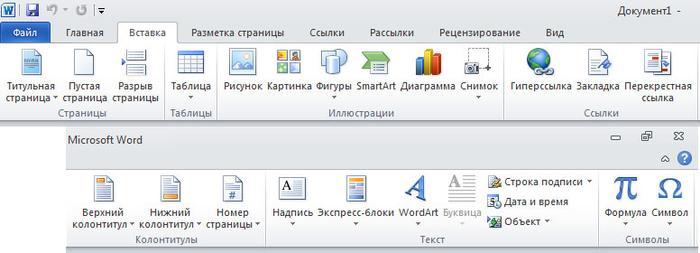
Преимущества использования буквицы в MS Word
Буквица — это инструмент, который позволяет создавать нумерованные и маркированные списки в документах MS Word. Она обладает рядом преимуществ, которые делают ее эффективным и удобным средством для оформления текста.
1. Структурирование данных
Одним из основных преимуществ использования буквицы является возможность структурировать и упорядочить информацию. С помощью нумерованных и маркированных списков можно легко разделить текст на пункты или подразделы, что делает его более понятным для читателя. Это особенно полезно при описании последовательности действий или перечислении ключевых фактов.
2. Легкое создание и редактирование
Благодаря интуитивному интерфейсу MS Word, создание и редактирование списков с помощью буквицы является простой задачей. Для создания списка достаточно выбрать соответствующий тип нумерации или маркировки и начать вводить текст. Если необходимо внести изменения в список, достаточно выбрать нужный пункт и изменить его содержимое или порядок.
3. Визуальное выделение
Буквица позволяет визуально выделить список, делая его более заметным и привлекательным. Нумерация и маркировка не только добавляют структуру, но и привлекают внимание читателя к каждому пункту. Это особенно полезно, если необходимо подчеркнуть важность или последовательность элементов списка.
4. Гибкость и настройка
Буквица в MS Word предлагает различные настройки для создания уникального и индивидуального оформления списка. Пользователь может выбрать стиль нумерации или маркировки, настроить отступы и интервалы, изменить шрифт или цвет символов. Это позволяет создавать списки, соответствующие определенным стандартам оформления или требованиям документа.
5. Автоматическое обновление и нумерация
Когда используется буквица в MS Word, программа автоматически обновляет нумерацию или маркировку, если были внесены изменения в список. Это позволяет избегать ручного перенумерования и облегчает работу с длинными или изменяемыми списками. Кроме того, есть возможность использовать автоматическую нумерацию для автоматического добавления или удаления пунктов в списке.
В целом, буквица в MS Word является мощным инструментом для создания нумерованных и маркированных списков, упорядочивания информации и придания тексту структуры. Ее преимущества включают структурирование данных, легкое создание и редактирование, визуальное выделение, гибкость и настройку, а также автоматическое обновление и нумерацию списков.

Как использовать буквицу в MS Word
Буквица — это стилистический элемент, который используется для оформления текста в MS Word. Он представляет собой украшенную букву, которая обычно размещается в начале параграфа или раздела. Буквицу можно использовать, чтобы придать тексту особый вид и улучшить его визуальное впечатление.
1. Как вставить буквицу в MS Word
Для того чтобы вставить буквицу в MS Word, следуйте инструкциям ниже:
- Выберите параграф, в начале которого вы хотите вставить буквицу.
- Перейдите на вкладку «Вставка» в главном меню.
- Щелкните на кнопке «Буквица» в разделе «Страница».
- Выберите одну из доступных буквиц из списка.
- Настройте параметры буквицы по вашему усмотрению.
- Нажмите кнопку «ОК», чтобы вставить буквицу в выбранный параграф.
После выполнения этих шагов вы увидите, что буквица была добавлена в начало выбранного параграфа.
2. Как настроить параметры буквицы
Параметры буквицы в MS Word могут быть настроены по вашему вкусу. Вы можете изменить следующие параметры:
- Размер буквицы.
- Шрифт и стиль буквицы.
- Цвет буквицы.
- Толщину обводки буквицы.
- Расстояние между буквицей и текстом.
Для того чтобы настроить параметры буквицы, следуйте инструкциям ниже:
- Выделите буквицу, которую вы хотите настроить.
- Откройте вкладку «Формат» в главном меню.
- Используйте доступные инструменты форматирования для настройки параметров буквицы.
- После завершения настройки параметров, закройте вкладку «Формат».
После выполнения этих шагов вы увидите, что параметры буквицы были изменены в соответствии с вашими предпочтениями.
3. Как удалить буквицу в MS Word
Если вы решите удалить буквицу из параграфа в MS Word, выполните следующие действия:
- Выделите параграф с буквицей, которую вы хотите удалить.
- Перейдите на вкладку «Вставка» в главном меню.
- Щелкните на кнопке «Буквица» в разделе «Страница».
- Выберите «Нет» в списке доступных буквиц.
- Нажмите кнопку «ОК», чтобы удалить буквицу из выбранного параграфа.
После выполнения этих шагов вы увидите, что буквица была удалена из выбранного параграфа.
В данном разделе мы рассмотрели, как использовать буквицу в MS Word. Вам остается только экспериментировать с различными настройками и стилями буквицы, чтобы создать впечатляющий дизайн вашего документа.

Шаги по добавлению буквицы в документ MS Word
Буквица — это особый символ, используемый для оформления списка элементов или для указания важных пунктов в документе. В MS Word есть возможность добавить буквицу в документ, чтобы сделать его более структурированным и удобным для чтения. В этом экспертном тексте я расскажу вам о шагах, которые нужно выполнить для добавления буквицы в документ MS Word.
Шаг 1: Выделите текст
Перед тем, как добавить буквицу, нужно выделить текст, к которому вы хотите ее применить. Это может быть абзац, несколько абзацев или даже весь документ.
Шаг 2: Откройте вкладку «Стили и форматирование»
Чтобы добавить буквицу, вам нужно открыть вкладку «Стили и форматирование». Эта вкладка находится в верхней панели инструментов MS Word и выглядит как буквы «A» и «Ц» на фоне раскрашенной страницы.
Шаг 3: Выберите стиль списка
Внутри вкладки «Стили и форматирование» вы найдете различные стили списков. Щелкните на одном из стилей, чтобы применить его к выделенному тексту.
Шаг 4: Настройте параметры буквицы (опционально)
Если вы хотите настроить вид и параметры буквицы, вы можете выполнить следующие действия:
- Щелкните правой кнопкой мыши на тексте с буквицей.
- Выберите пункт «Многоуровневый список» в контекстном меню.
- В открывшемся окне «Многоуровневый список» вы сможете настроить параметры буквицы, такие как размер, цвет и стиль шрифта, а также отступы и выравнивание.
Шаг 5: Примените изменения
Когда вы закончите настройку буквицы, нажмите кнопку «ОК» в окне «Многоуровневый список», чтобы применить изменения к выделенному тексту в документе MS Word.
Теперь вы знаете основные шаги по добавлению буквицы в документ MS Word. Попробуйте использовать эту функцию, чтобы сделать свои документы более удобными для чтения и понимания.
Буквица в Word
Настройка внешнего вида буквицы в MS Word
MS Word предоставляет возможность изменять внешний вид буквицы – символа, который используется для обозначения элементов списка. Это позволяет создать уникальный и привлекательный дизайн документа. Давайте рассмотрим, как настроить внешний вид буквицы в MS Word.
1. Выбор буквицы
Первым шагом является выбор нужной буквицы. MS Word предлагает различные символы, которые могут быть использованы в качестве буквицы. Для выбора буквицы нужно выполнить следующие действия:
- Выделите текст, который будет являться элементом списка.
- Нажмите правой кнопкой мыши на выделенном тексте и выберите пункт «Маркировать список».
- В открывшемся окне выберите нужную буквицу из предложенных вариантов или создайте собственную буквицу, нажав на кнопку «Пользовательские символы».
2. Изменение цвета и размера буквицы
После выбора буквицы можно изменить ее цвет и размер. Для этого нужно выполнить следующие действия:
- Выделите текст, который будет являться элементом списка.
- Нажмите правой кнопкой мыши на выделенном тексте и выберите пункт «Форматировать маркированный список».
- В открывшемся окне выберите вкладку «Символ» и настройте цвет и размер буквицы, используя доступные опции.
3. Использование изображения в качестве буквицы
В MS Word также есть возможность использовать собственное изображение в качестве буквицы. Для этого нужно выполнить следующие действия:
- Выделите текст, который будет являться элементом списка.
- Нажмите правой кнопкой мыши на выделенном тексте и выберите пункт «Форматировать маркированный список».
- В открывшемся окне выберите вкладку «Символ» и нажмите кнопку «Изображение».
- Выберите нужное изображение из файловой системы и установите его в качестве буквицы.
Теперь вы знаете, как настроить внешний вид буквицы в MS Word. Используйте эти возможности для создания стильных и эффектных списков в своих документах!



