
Буквица – это большая заглавная буква (первая в строке), которая ставится в начале глав или документов. В первую очередь применяется она для привлечения внимания, например, в приглашениях или информационных бюллетенях, особенно часто встречается в детских книгах. Используя базовый инструментарий текстового редактора Microsoft Word тоже можно сделать буквицу, и об этом мы расскажем в данной статье.
Примечание: Не стоит путать понятия «буквица» и «красная строка». Настоящая статья будет посвящена первой, а о второй мы ранее писали в отдельном материале.
Создание буквицы в Ворде
Буквица может быть двух видов — обычная и на поле. В первом случае текст обтекает ее справа и снизу, во втором — текст располагается только справа, имея вид колонки.
Для добавления буквицы в Ворде выполните следующие действия:
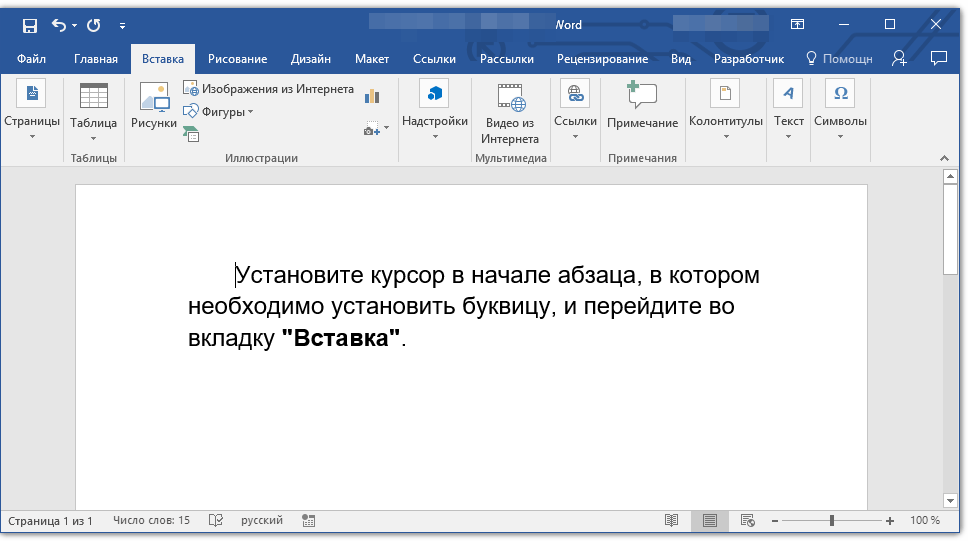
- Поместите указатель курсора (каретку) в начале абзаца, в котором необходимо установить буквицу, и перейдите во вкладку «Вставка».
![вкладка вставка в word]()
- В группе инструментов «Текст», расположенной на панели быстрого доступа, нажмите кнопку «Буквица».
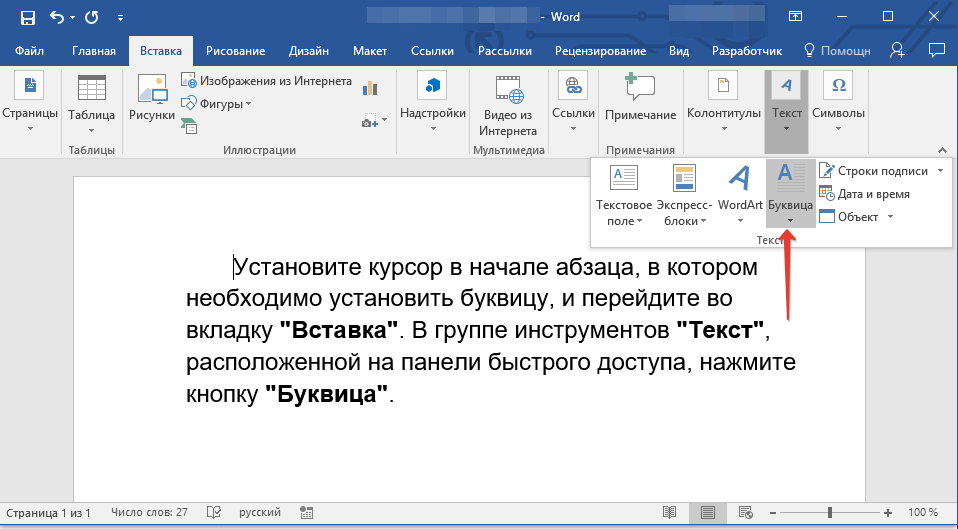
- Выберите один из двух доступных вариантов размещения, ориентируясь на его превью в выпадающем меню и отображение в документе. Последнее доступно по наведению указателя курсора на соответствующий пункт. >
- В тексте;
- На поле.

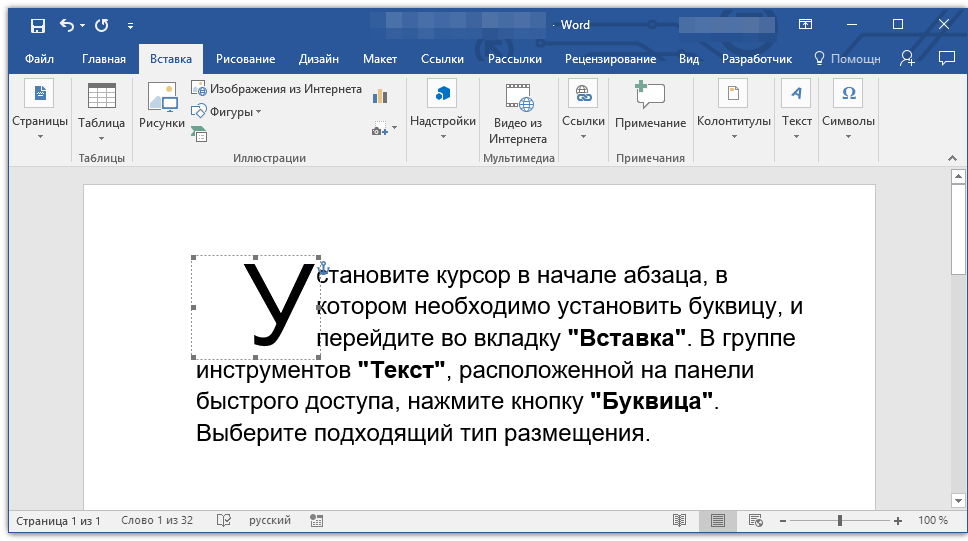
После того как вы кликните левой кнопкой мышки (ЛКМ) по предпочтительному варианту, буквица будет добавлена в обозначенном ранее месте текстового документа.
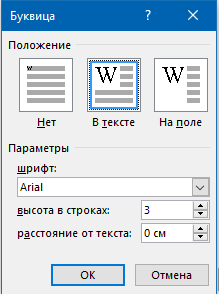
Примечание: Буквица добавляется в текст в качестве отдельного объекта, но изменять ее можно точно так же, как и любой другой текст. Кроме того, в меню кнопки «Буквица» есть пункт «Параметры буквицы», в котором можно выбрать для нее предпочтительный шрифт, задать высоту в строках (количество), а также указать расстояние от текста.
Вот так просто можно поставить буквицу в текстовом документе Microsoft Word и придать ей именно тот вид, который вы захотите. Дополнительно рекомендуем ознакомиться с представленной по ссылке выше статьей, которая поможет правильно оформить весь текст в документе и подготовить его к печати, публикации или отправке другим пользователям.
Буквица в Word
Буквица – крупная, отличная от прочих, первая буква главы, раздела или целой книги. Это заглавная буква большого размера, расположенная в начале абзаца.
Создать буквицу в документе очень просто. Для начала нужно выделить первую букву текста или абзаца, в котором нужно сделать буквицу:

Потом откройте вкладку «Вставка»:

В разделе «Текст» нажмите «Добавить буквицу» и выберите, какой вид буквицы нужно создать. Вы можете, чтобы текст абзаца обтекал буквицу – «В тексте» или поместить её на полях – «На поле»:

Перед тем как вставить буквицу, можно изменить её параметры. Для этого в меню «Добавить буквицу» нажмите «Параметры буквицы…». Можно изменить шрифт буквицы, установить количество строк текста она будет занимать и т.д:

Буквица помещается в специальное поле, которое можно выделить. Поставьте курсор сразу до или после буквицы, и Вы увидите пунктирную границу вокруг буквы. Наведите указатель мыши на край текстового поля, чтобы он принял вид черного перекрестия:

Затем нажмите правой кнопкой мыши и в меню выберите «Буквица». Теперь Вы можете изменить параметры буквицы:

Вы можете вручную изменить высоту буквицы. Нажмите по границе специального поля буквицы и потяните вниз за средний маркер нижней границы поля. Так можно её увеличить или уменьшить.
Обычно буквицы в документах используют для лучшего восприятия текста. Вы можете часто их встречать в каких-нибудь книгах, но вот в онлайн-документах буквицы встречаются очень редко.
Форматирование документа
Буквицы позволяют привлечь внимание пользователя к абзацам. В Word можно создавать буквицы, которые могут занимать от трех до 10 строк текста. Буквицы являются самостоятельными объектами, помещенными в рамку. Поэтому их можно перемещать, изменять размеры и отдельно форматировать.
Для добавления буквицы сделайте следующее.
- Перейдите в режим Разметка страницы, выполнив команду Вид-Разметка страницы.
- Установите курсор в любом месте абзаце, куда нужно добавить буквицу.
- Нажмите кнопку Буквица в группе Текст на вкладке Вставка на ленте.
- Выберите один из видов буквиц в меню Буквица (рис. 4.36): >
- в тексте — буквица будет выровнена по левому краю;
- на поле — буквица будет вынесена на поле.
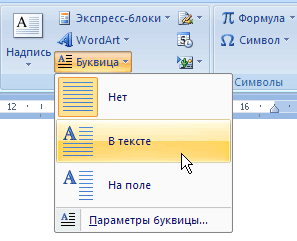
Рис. 4.36. Меню Буквица
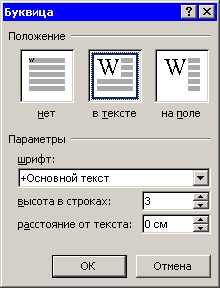
Рис. 4.37. Диалоговое окно Буквица
Для удаления буквицы выберите в меню Буквица тип нет.
Упражнение 4.2. Форматирование абзацев
Чтобы закрепить навыки, касающиеся форматирования абзацев, откройте любой документ, в котором есть заголовок и несколько абзацев и который при этом не отформатирован. Текст может быть таким, как на рисунке 4.38.

увеличить изображениеРис. 4.38. Исходный текст для форматирования
- Сначала визуально выделите заголовок. Для этого щелкните слева в области поля страницы, чтобы выделить строку заголовка. Нажмите кнопку По центру на панели инструментов Форматирование. Убедитесь, что заголовок выровнен по центру страницы. Нажмите кнопку Полужирный в группе Шрифт на вкладке Главная на ленте.
- Визуально выделите информацию об авторах. Для этого выделите две верхние строки и нажмите кнопку По правому краю в группе Абзац на вкладке Главная на ленте.
- Нажмите сочетание клавиш Ctrl+A, чтобы выделить весь текст. Нажмите кнопку Междустрочный интервал в группе Абзац на вкладке Главная и выберите вариант 2. Текст cтал более разреженным (рис. 4.39).



