Автоматическая нумерация строк упрощает организацию данных в таблицах Word. В данном курсе мы изучим, как правильно настроить автоматическую нумерацию строк. Познакомьтесь с функциями и инструментами Word, которые помогут облегчить работу с таблицами.
Если возникает задача пронумеровать строки в таблице, которая была создана и, возможно, уже отсортирована в MS Word, первое, что приходит на ум, — это сделать это вручную. Конечно, вы можете добавить дополнительный столбец в верхней части таблицы (слева) и использовать его для нумерации, заполняя его числами в порядке возрастания. Однако этот метод не всегда является самым удобным.
Ручное добавление нумерации строк в таблицу может быть приемлемым вариантом лишь при условии, что вы уверены в том, что структура таблицы останется неизменной. В противном случае, если вы добавите новую строку с данными или без них, нумерация перестанет соответствовать, и её придётся корректировать. Единственно верным подходом в данной ситуации будет использование автоматической нумерации строк в таблице Word, о которой мы расскажем ниже.
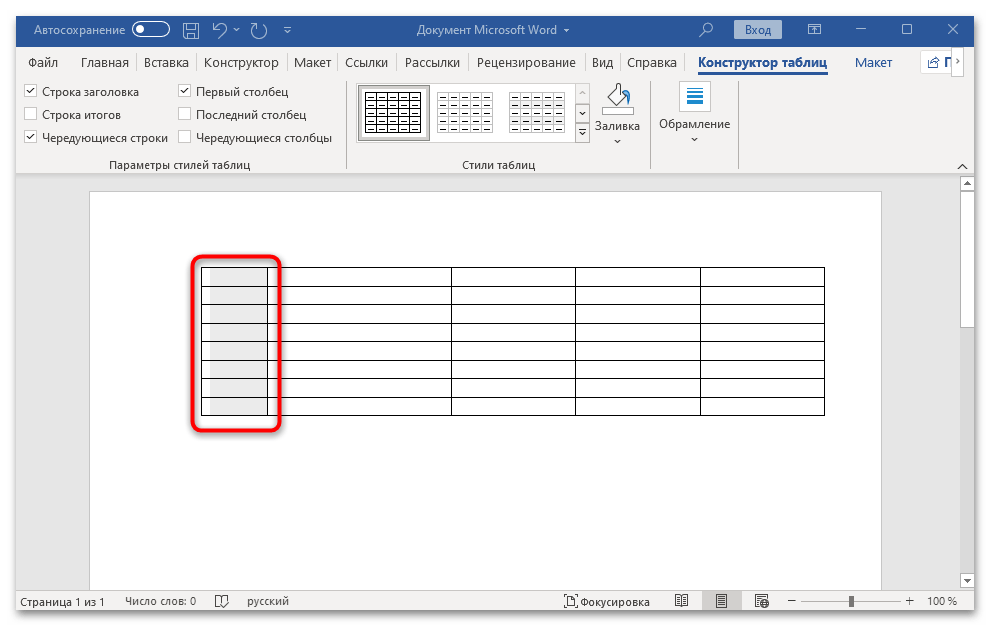
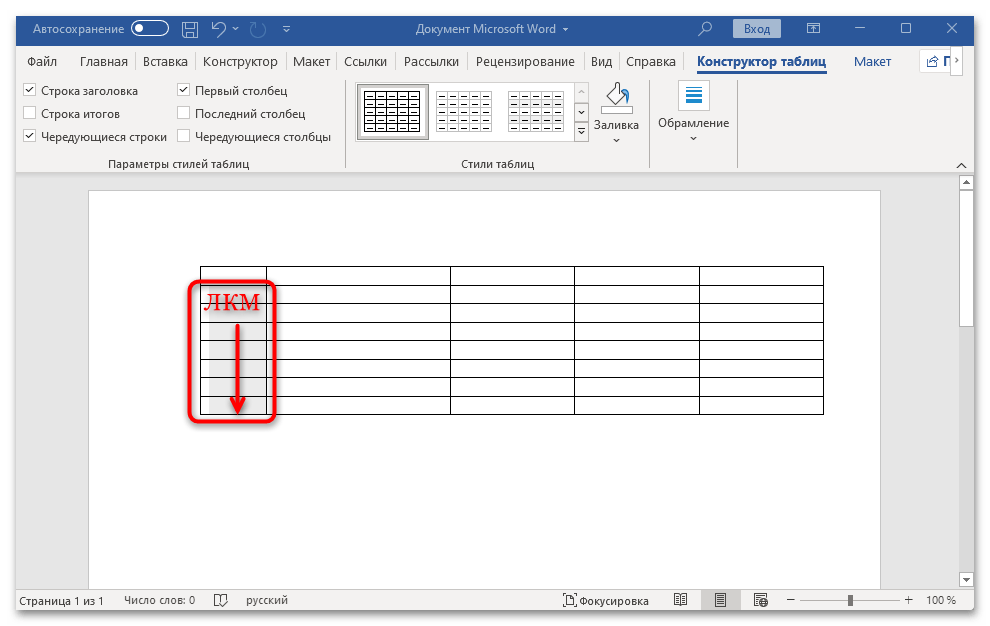
1. Выберите столбец в таблице, который будет использоваться для нумерации.
Заметка. В случае, если ваша таблица содержит заголовок (строка с названием или описанием содержания столбца), вам не требуется выделять первую ячейку первой строки.
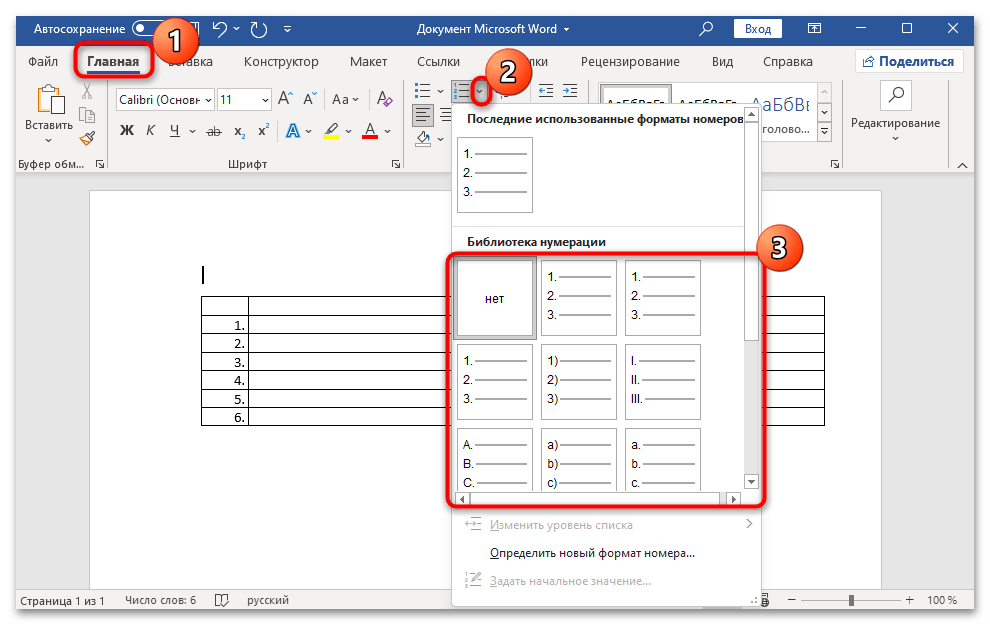
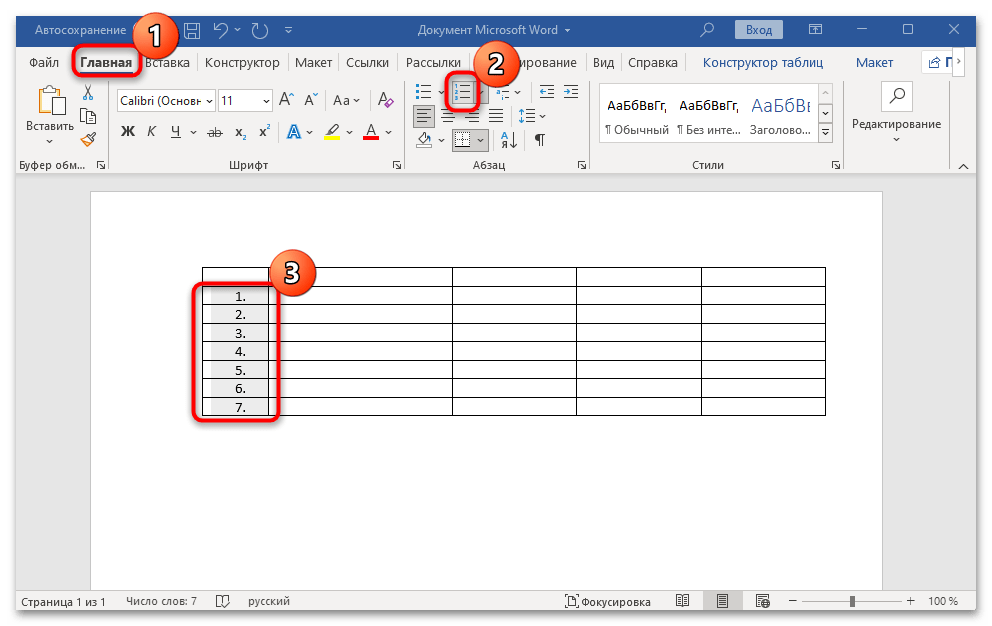
2. На вкладке «Главная» в разделе «Абзац» нажмите на кнопку «Нумерация», которая предназначена для формирования нумерованных списков в тексте.
3. Все ячейки в выделенном столбце будут пронумерованы.
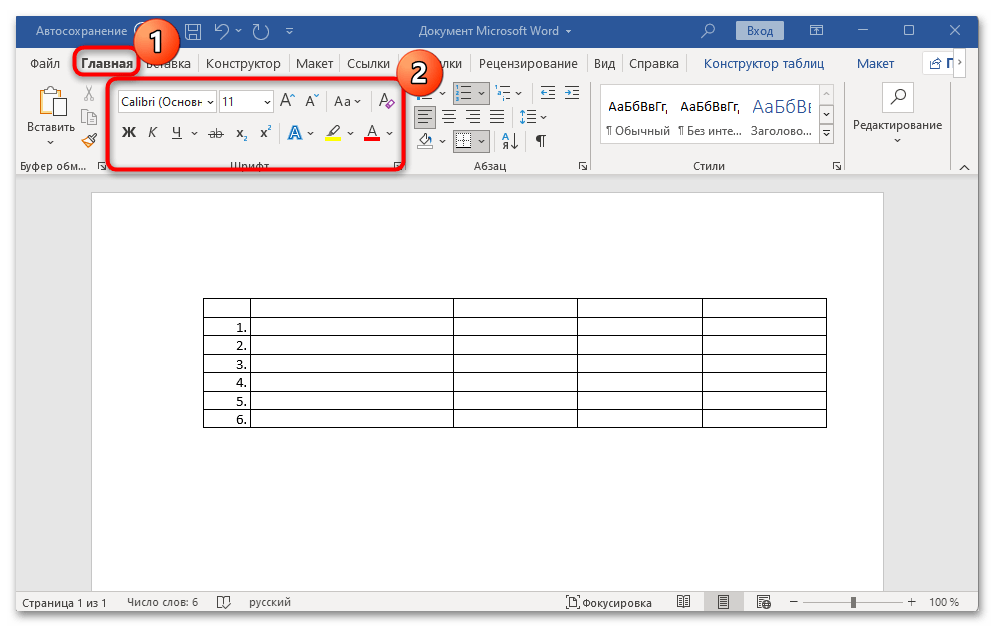
При необходимости вы всегда можете изменить символ нумерации, ее тип написания. Это делается так же, как и обычный текст, и наши уроки вам в этом помогут.
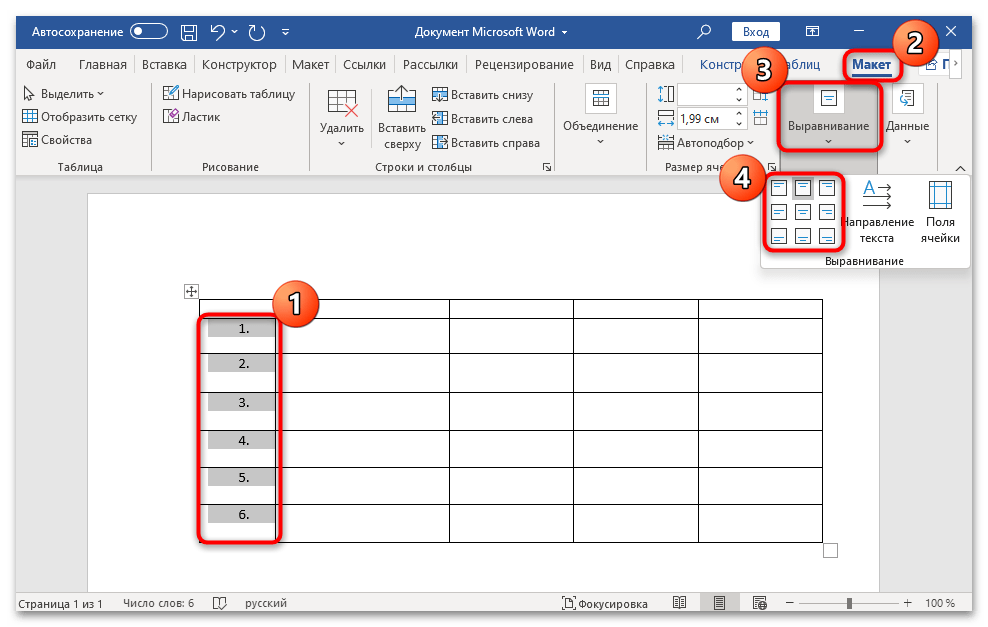
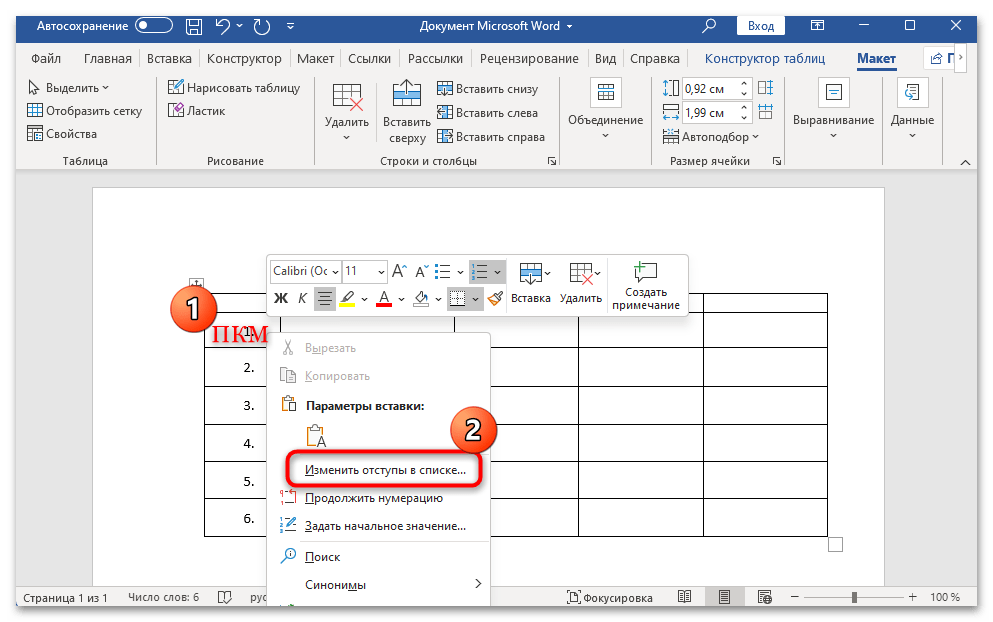
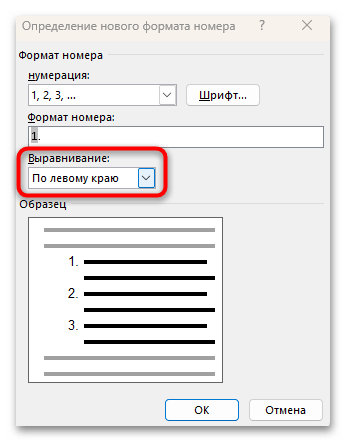
В дополнение к изменению шрифта, начертания и других характеристик, вы также можете регулировать расположение цифр в ячейке, настраивая отступы. Для этого выполните следующие шаги:
1. Кликните правой кнопкой мыши на ячейке с номером и выберите опцию «Изменить отступ в списке»:
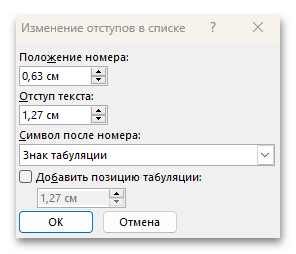
2. В появившемся окне задайте необходимые параметры отступов и расположения нумерации.
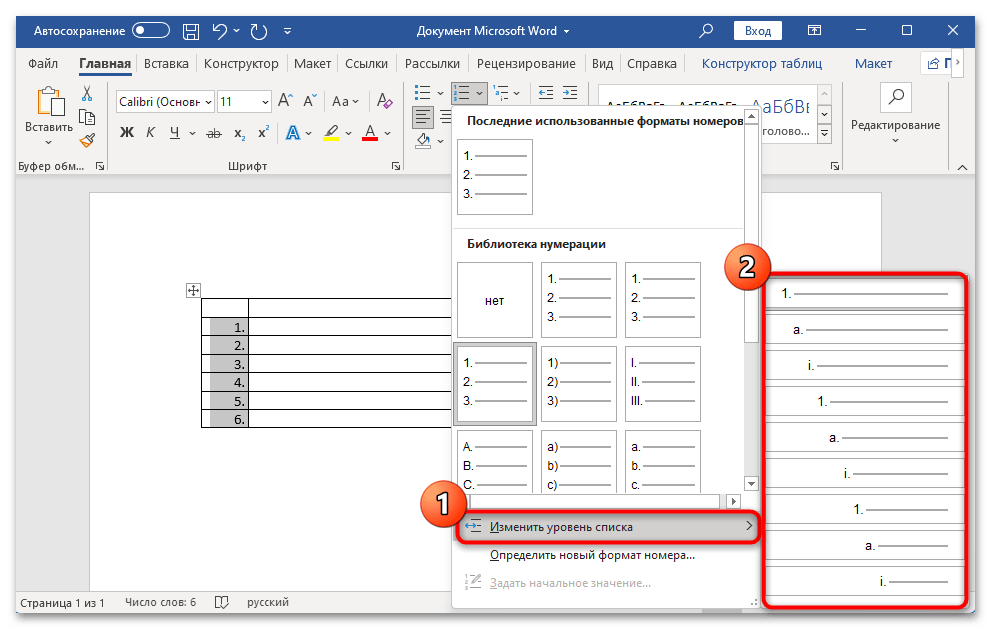
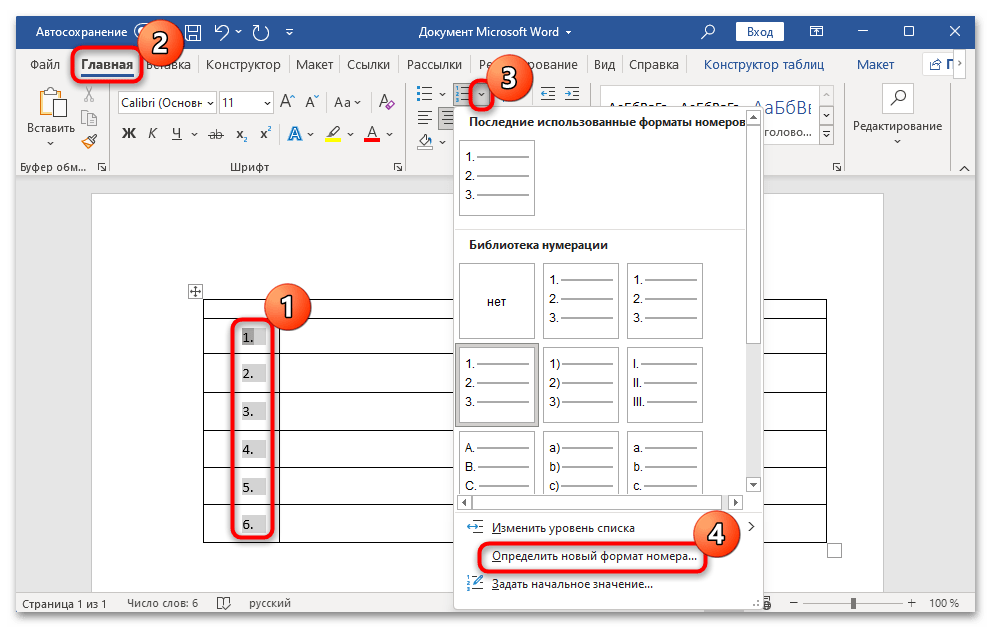
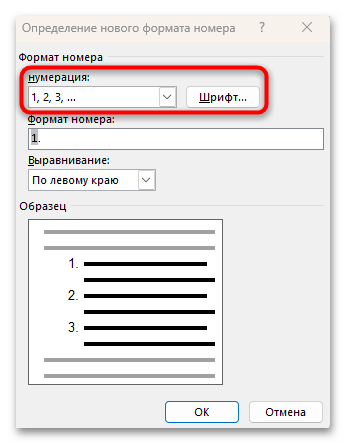
Используйте меню кнопки «Нумерация», чтобы изменить стиль нумерации”.
Теперь, если вы добавляете новые строки в таблицу, вводите в нее новые данные, нумерация изменится автоматически, что избавит вас от лишних хлопот.
Вот, собственно, и все, теперь вы знаете еще больше о работе с таблицами в Word, в том числе о том, как выполнять автоматическую нумерацию строк.
Добавление автоматической нумерации строк в таблице Microsoft Word
Если в таблице документа Microsoft Word слишком большое количество строк и нужно пронумеровать их, можно воспользоваться встроенной функцией, которая значительно упрощает процедуру.
При автонумерации порядок строк не сбивается после редактирования таблицы (например, при добавлении ячеек) в отличие от ручного проставления цифр. Поэтому и лучше воспользоваться автоматической функцией, в особенности если планируется в дальнейшем работать с таблицей.
Следует отметить, что даже при добавлении новых строк выше или ниже, нумерация останется корректной, что является ключевым достоинством по сравнению с ручным вводом цифр.
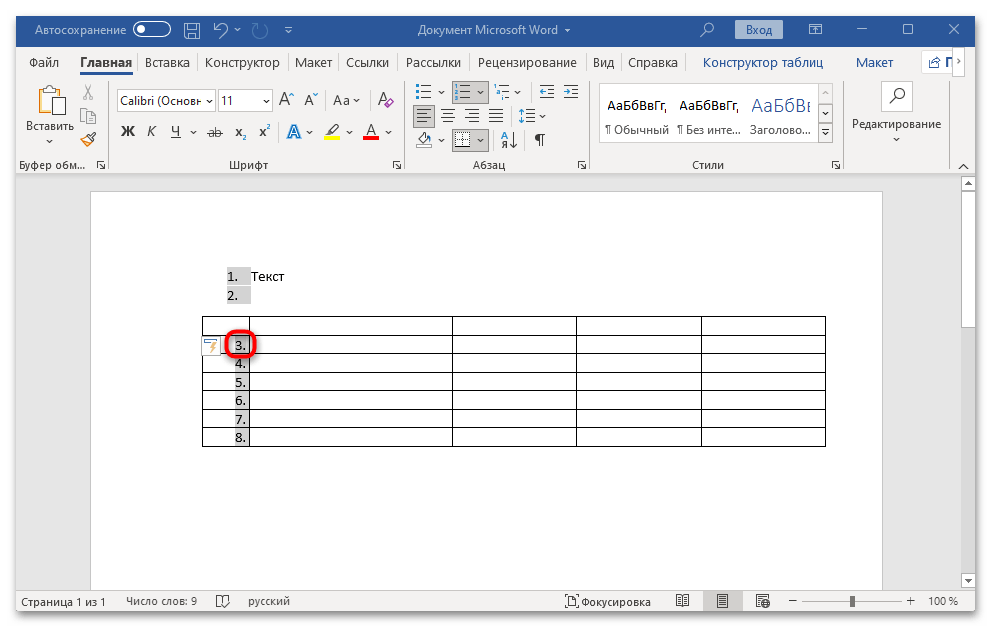
Иногда вы можете столкнуться с тем, что таблица в документе следует сразу за пронумерованным списком. Тогда при использовании автоматической функции список в строках может продолжаться. Чтобы исправить ситуацию, для первой строчки потребуется вручную задать начальное значение, чтобы цифры в столбце не были никак связаны с пронумерованным списком в тексте выше таблицы.
Выделите первую цифру в первой ячейке, кликнув по ней левой кнопкой мыши (произойдет выбор всех номеров, но выбор первой цифры будет более заметный).
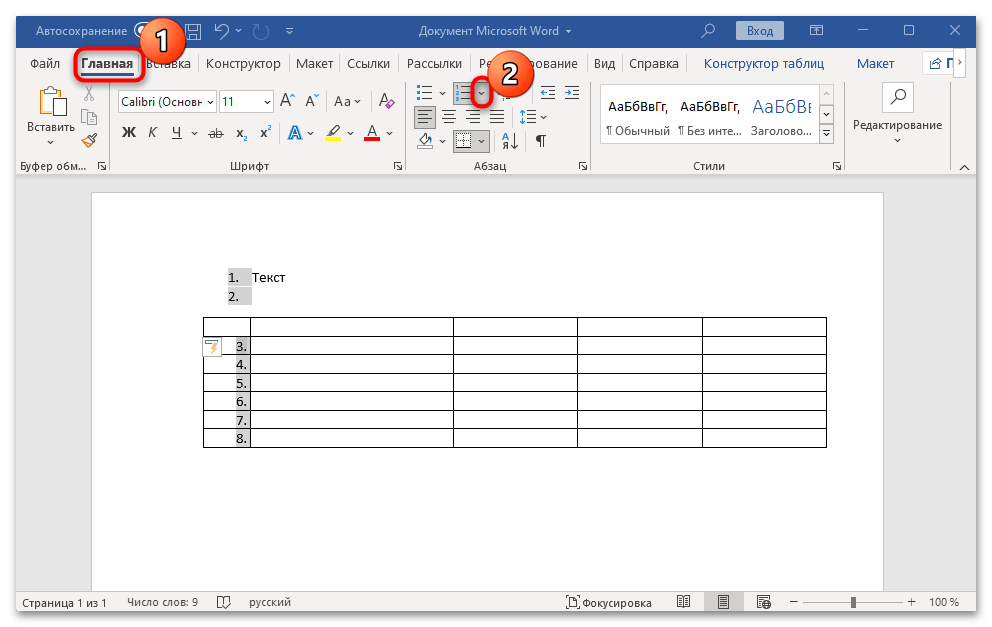
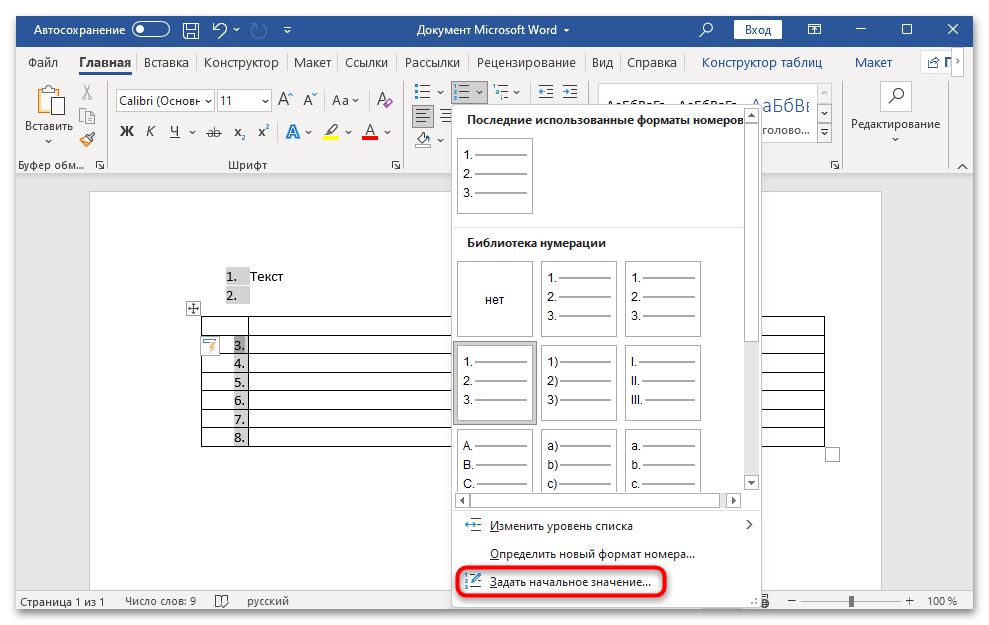
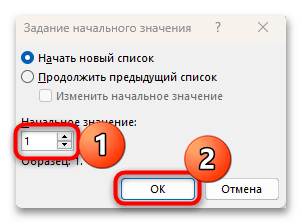
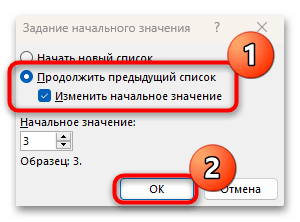
При необходимости можно продолжить список из текста выше на таблицу, но с другим значением цифр, если это потребуется при дальнейшем форматировании. Для этого отметьте соответствующий пункт, затем выберите действие «Изменить начальное значение».
Этот метод также будет полезен, если первая строка в таблице не соответствует первому номеру – вы сможете назначить любое другое значение для нее, используя описанную выше инструкцию.
Если нужно пронумеровать не все строки, а только верхнюю строчку, разделенную на столбцы, тогда действовать нужно аналогичным образом, разве что на первом этапе потребуется выделить только всю первую строку таблицы, затем выбрать функцию автоматической нумерации.
Шаг 2: Форматирование
Также следует разобрать способы форматирования нумерации в таблице, что позволит подобрать шрифт и стиль списка. Как и текст в документе, шрифт цифр в столбцах есть возможность изменять: выбирать стиль, размер и другие параметры. Кроме того, с помощью настроек нумерации можно подобрать наиболее подходящий стиль номеров строк. Пошагово разберем, как это сделать: