
Microsoft Word предоставляет широкие возможности для редактирования текста, что позволяет пользователю быстро вносить изменения и улучшать документы. В данной статье мы рассмотрим несколько полезных приемов и команд, которые помогут вам быстро и эффективно отредактировать текст в ворде.
Обзор:
1. Быстрое выделение и удаление текста;
2. Использование клавиатурных сочетаний;
3. Использование функции «Поиск и замена»;
4. Преобразование текста в таблицу;
5. Использование стилей и форматирование текста;
6. Добавление комментариев и отслеживание изменений.
Узнайте, как использовать эти методы, чтобы сократить время на редактирование текста и сделать вашу работу в ворде более эффективной и удобной.

Основные способы быстрой редактирования текста в Microsoft Word
Microsoft Word — это мощное инструментальное средство для работы с текстом, которое позволяет быстро и эффективно редактировать документы. В этой статье я расскажу о нескольких основных способах быстрого редактирования текста в Microsoft Word, которые помогут вам улучшить вашу продуктивность и сэкономить время.
1. Использование клавиатурных сокращений
Клавиатурные сокращения — это комбинации клавиш на клавиатуре, которые позволяют выполнять различные операции без использования мыши. Использование клавиатурных сокращений позволит вам значительно ускорить процесс редактирования текста.
Например, вы можете использовать сочетание клавиш Ctrl + X для вырезания выделенного текста, Ctrl + C для копирования текста, и Ctrl + V для вставки скопированного текста. Клавиша Ctrl + Z отменяет последнее действие, а Ctrl + Y повторяет отмененное действие.
2. Использование функций поиска и замены
Функции поиска и замены позволяют быстро находить и заменять определенные фразы или слова в тексте. Вы можете использовать сочетие клавиш Ctrl + F для открытия окна поиска и ввода ключевого слова или фразы, которую нужно найти. Затем вы можете использовать функцию замены с помощью сочетия клавиш Ctrl + H для замены найденного текста на другой. Это значительно ускорит процесс редактирования длинных документов.
3. Использование автозамены
Функция автозамены в Microsoft Word позволяет автоматически исправлять определенные слова или фразы при их наборе. Например, вы можете настроить автозамену таким образом, чтобы при вводе слова «тд» автоматически появлялась фраза «и так далее». Это очень удобно, особенно если вы часто используете одни и те же фразы в своей работе.
4. Использование стилей форматирования
Стили форматирования в Microsoft Word — это набор предустановленных комбинаций форматирования, которые могут быть применены к тексту одним нажатием кнопки. Использование стилей форматирования позволяет быстро изменять форматирование текста, такое как заголовки, подзаголовки, списки и т. д.
Вы можете выбрать нужный стиль форматирования из панели инструментов или использовать сочетие клавиш, чтобы применить стиль к выделенному тексту. Это сэкономит ваше время и упростит процесс редактирования документов.
5. Использование функции быстрого ввода текста
Функция быстрого ввода текста в Microsoft Word позволяет вам быстро вводить определенные фразы или словосочетания с помощью заданных сокращений. Например, вы можете настроить быстрый ввод таким образом, чтобы при вводе сокращения «адр» автоматически появлялся ваш полный адрес.
Освоение этих основных способов быстрого редактирования текста в Microsoft Word поможет вам значительно улучшить вашу продуктивность и ускорить работу с документами. Практика и привыкание к использованию клавиатурных сокращений и других функций позволят вам быстро и эффективно редактировать текст в Word.
Текст в ворд редактирование. Быстрое выделение, оформление, заливка изменение цвета
Использование клавиатурных сокращений
Клавиатурные сокращения — это комбинации клавиш на клавиатуре, которые позволяют быстро выполнять определенные действия в программе Microsoft Word. Использование клавиатурных сокращений помогает экономить время и повышает эффективность работы с текстом.
В программе Microsoft Word существуют множество клавиатурных сокращений для различных операций, таких как копирование, вставка, выделение текста и другие. Ниже приведены некоторые наиболее полезные и часто используемые клавиатурные сокращения:
1. Копирование, вставка и выделение текста
- Ctrl + C — копирование выделенного текста;
- Ctrl + X — вырезание выделенного текста;
- Ctrl + V — вставка скопированного или вырезанного текста;
- Ctrl + A — выделение всего текста в документе;
- Shift + Left/Right Arrow — выделение текста по символам;
- Shift + Up/Down Arrow — выделение текста по строкам;
- Ctrl + Shift + Left/Right Arrow — выделение текста по словам;
- Ctrl + Shift + Home/End — выделение текста от текущей позиции до начала или конца строки;
2. Отмена и повтор действий
- Ctrl + Z — отмена последнего действия;
- Ctrl + Y — повтор последнего отмененного действия;
3. Форматирование текста
- Ctrl + B — выделение текста полужирным шрифтом;
- Ctrl + I — выделение текста курсивом;
- Ctrl + U — выделение текста подчеркиванием;
- Ctrl + Shift + > (или <) — увеличение (или уменьшение) размера шрифта;
4. Навигация и редактирование текста
- Ctrl + Home/End — переход к началу или концу документа;
- Ctrl + Left/Right Arrow — переход к началу или концу предыдущего или следующего слова;
- Ctrl + Up/Down Arrow — прокрутка документа вверх или вниз;
- Ctrl + Backspace — удаление слова слева от курсора;
- Ctrl + Delete — удаление слова справа от курсора;
Использование клавиатурных сокращений в Microsoft Word позволяет быстро и удобно выполнять множество операций с текстом. Ознакомьтесь с перечисленными выше сокращениями и начните применять их в своей работе, чтобы увеличить эффективность и продуктивность в редактировании и форматировании текста.
##

Изменение шрифтов и стилей
Когда вы работаете с документами в Microsoft Word, очень важно уметь изменять шрифты и стили текста, чтобы создавать эффектные и профессионально оформленные документы. В этом разделе мы расскажем о способах изменения шрифта, размера, цвета и других стилей текста.
Изменение шрифтов
Microsoft Word предоставляет широкий выбор шрифтов для оформления документов. Чтобы изменить шрифт текста, выделите его и выберите нужный шрифт из выпадающего списка на панели инструментов «Шрифт». Вы также можете использовать комбинацию клавиш Ctrl + Shift + F и выбрать шрифт в появившемся диалоговом окне.
Изменение размера шрифта
Помимо шрифта, вы можете изменить размер текста. Для изменения размера шрифта выделите текст и выберите нужный размер из списка на панели инструментов «Размер шрифта». Вы также можете использовать комбинацию клавиш Ctrl + Shift + P и выбрать размер шрифта в появившемся диалоговом окне.
Изменение цвета шрифта
Если вы хотите изменить цвет текста, выделите его и выберите нужный цвет из палитры на панели инструментов «Цвет шрифта». Вы также можете использовать комбинацию клавиш Ctrl + Shift + C и выбрать цвет шрифта в появившемся диалоговом окне.
Применение стилей
Microsoft Word предлагает различные стили, которые помогут вам быстро изменить внешний вид текста, заголовков и других элементов документа. Вы можете применить стиль к выделенному тексту, выбрав нужный стиль из списка на панели инструментов «Стиль». Вы также можете создать собственные стили, настроив их параметры в диалоговом окне «Стили».
Изменение шрифтов и стилей в Microsoft Word — важная часть работы с текстом. Вы можете изменить шрифт, размер, цвет и стиль текста, чтобы сделать документ более удобным для чтения и визуально привлекательным. Надеемся, что эта информация помогла вам научиться использовать эти возможности в Word и создавать профессионально оформленные документы.

Автозамена и автокоррекция
Автозамена и автокоррекция – это функции, доступные в текстовом редакторе Microsoft Word, которые позволяют автоматически исправлять ошибки во время набора текста. Эти функции могут значительно упростить и ускорить процесс редактирования текста, особенно для новичков.
Автозамена
Автозамена – это функция, которая позволяет заменять определенные комбинации символов на другие заданные значения. Например, если вам нужно часто вводить фразу «С уважением», вы можете настроить автозамену так, чтобы каждый раз, когда вы напечатаете «СУ», она автоматически заменилась на «С уважением».
Для настройки автозамены в Word нужно выполнить следующие шаги:
- Откройте вкладку «Файл» в верхнем меню редактора.
- Выберите «Параметры» в списке доступных опций.
- В открывшемся окне выберите «Проверка» в левой панели настроек.
- Нажмите на кнопку «Параметры автозамены».
- В новом окне вы можете добавить или удалить значения для автозамены.
Автокоррекция
Автокоррекция, в отличие от автозамены, исправляет ошибки непосредственно при наборе текста. Она автоматически изменяет определенные слова или фразы, чтобы они соответствовали заданным правилам и шаблонам. Например, если вы набираете «тхе», автокоррекция автоматически исправит это на «the».
Настройка автокоррекции в Word также проста:
- Откройте вкладку «Файл» в верхнем меню редактора.
- Выберите «Параметры» в списке доступных опций.
- В открывшемся окне выберите «Проверка» в левой панели настроек.
- Нажмите на кнопку «Автокоррекция».
- В новом окне вы можете добавить или удалить правила для автокоррекции.
Обратите внимание, что некоторые слова или выражения могут быть предустановлены в программе, и их автокоррекция может быть отключена. Вы также можете добавлять собственные правила и изменять уже существующие в соответствие с вашими потребностями.
Использование автозамены и автокоррекции в Microsoft Word позволяет сделать процесс редактирования текста более эффективным и быстрым. Эти функции особенно полезны для новичков, помогая им избежать опечаток и ошибок при печати.

Использование функции «Найти и заменить»
Функция «Найти и заменить» в программе Microsoft Word является мощным инструментом для быстрого редактирования текста. Она позволяет найти все вхождения определенного текста в документе и заменить его на новый текст.
Чтобы использовать функцию «Найти и заменить», следуйте следующим шагам:
- Откройте документ Microsoft Word, который требуется отредактировать.
- Нажмите на комбинацию клавиш Ctrl + F или выберите пункт меню «Редактирование» и затем «Найти».
- В появившемся окне «Найти и заменить» введите текст, который вы хотите найти в поле «Найти».
- Введите новый текст, на который вы хотите заменить найденный текст, в поле «Заменить на».
- Нажмите на кнопку «Заменить» или «Заменить все», чтобы выполнить замену текста.
- Проверьте результат замены и сохраните документ, если все изменения вас устраивают.
Функция «Найти и заменить» предоставляет также другие опции, которые позволяют пользователю настроить поиск и замену текста. Например, можно указать направление поиска (вверх или вниз), установить регистрозависимость или использовать шаблоны поиска.
Особенно полезной функцией «Найти и заменить» является возможность замены форматирования текста. Вы можете найти все вхождения текста с определенным форматированием (например, жирным шрифтом) и заменить их на текст с другим форматированием.
Функция «Найти и заменить» в Microsoft Word предоставляет простой и эффективный способ быстрого редактирования текста. Используйте эту функцию, чтобы сэкономить время и улучшить качество вашей работы.
Применение быстрых шаблонов
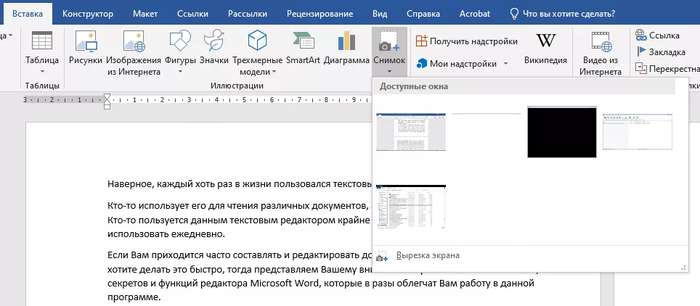
Быстрые шаблоны — это удобный инструмент для быстрого редактирования текста в программе Microsoft Word. Они позволяют пользователям эффективно использовать готовые шаблоны для создания и редактирования документов.
Применение быстрых шаблонов в Word может значительно сократить время, затрачиваемое на форматирование и оформление текста. Вместо того, чтобы создавать документ с нуля или изменять каждый элемент вручную, можно выбрать готовый шаблон и внести необходимые изменения.
Преимущества использования быстрых шаблонов:
- Экономия времени: Быстрые шаблоны позволяют сэкономить время при создании и редактировании документов. Вы можете выбрать подходящий шаблон и внести необходимые изменения, вместо того, чтобы начинать с нуля.
- Единообразие: Быстрые шаблоны помогают обеспечить единообразие в документах, созданных в разное время и разными людьми. Вы можете использовать один и тот же шаблон для всех ваших документов, чтобы они выглядели структурированными и профессиональными.
- Удобство: Быстрые шаблоны легко применять. Все, что вам нужно сделать, это выбрать нужный шаблон из списка и внести необходимые изменения в текст.
Как использовать быстрые шаблоны:
- Откройте программу Microsoft Word.
- Выберите вкладку «Вставка» в верхней панели инструментов.
- В разделе «Шаблоны» щелкните кнопку «Быстрые шаблоны».
- Выберите нужный шаблон из списка или воспользуйтесь поиском.
- Щелкните на выбранный шаблон, чтобы применить его к документу.
- Внесите необходимые изменения в текст и форматирование согласно вашим требованиям.
После того, как вы применили быстрый шаблон и внесли необходимые изменения, вы можете сохранить документ как новый шаблон для будущего использования. Это может быть полезно, если вы часто используете один и тот же формат документа.
Использование быстрых шаблонов в Microsoft Word является простым и эффективным способом для быстрого редактирования текста. Они помогают сэкономить время, обеспечить единообразие и упростить процесс создания и редактирования документов.

Использование специальных инструментов форматирования
В Microsoft Word существует множество специальных инструментов форматирования, которые помогут вам быстро отредактировать текст и придать ему нужный вид. В этой статье мы рассмотрим несколько таких инструментов, которые помогут вам сделать ваш текст более понятным и привлекательным.
Стили
Одним из важных инструментов форматирования в Word являются стили. Стили позволяют применить определенный набор форматирования к выделенному тексту или всему документу. Например, вы можете создать стиль для заголовков первого уровня, который будет использоваться для всех заголовков первого уровня в документе. При необходимости вы сможете легко изменить форматирование всех этих заголовков, изменив только один стиль.
Таблицы
Если вам нужно организовать данные в удобную и понятную таблицу, то инструмент таблиц в Word будет весьма полезен. Вы можете создавать таблицы любой сложности с помощью простого и интуитивно понятного интерфейса. В таблицах вы можете менять размеры ячеек, объединять и разделять их, добавлять рамки и различные стили форматирования.
Маркированные и нумерованные списки
Если вам нужно представить список элементов, то маркированные и нумерованные списки будут полезными инструментами. Вы можете создавать списки любой структуры и уровня вложенности, легко менять стиль маркера или номера, а также добавлять или удалять элементы списка.
Выделение текста
Часто для привлечения внимания к определенному фрагменту текста требуется его подсветить или выделить. В Word вы можете использовать различные инструменты выделения текста, например, жирный шрифт (bold), курсив (italic), подчеркивание и зачеркивание. Вы также можете изменить цвет и размер шрифта, чтобы сделать текст более выразительным.
Поиск и замена
Если вам нужно найти конкретное слово или фразу в документе и заменить его, вы можете воспользоваться функцией поиска и замены в Word. Этот инструмент позволяет быстро найти все вхождения и заменить их одним нажатием кнопки.
Специальные инструменты форматирования в Microsoft Word помогут вам быстро и удобно отредактировать текст, придать ему нужный вид и сделать его более понятным и привлекательным для читателей. Ознакомившись с основными инструментами форматирования, вы сможете легко и эффективно работать с текстом в Word.



