
Работая с документом MS Word, может возникнуть неудобство при необходимости удалить все отступы пробелов и табуляций в начале строки, поскольку вручную нажимать клавишу Backspace по одному символу или применять другие сложные методы неэффективно. К счастью, с помощью утилиты Kutools for Word, позволяющей удалить все пробелы и табуляции с левой стороны, вы сможете выполнить это действие одним кликом мыши, что значительно упростит вашу работу.
Рекомендуемые инструменты повышения производительности для Word
Kutools для Word: Внедрение искусственного интеллекта и более 100 дополнительных функций позволяют сократить время работы с документами на 50%. Доступна бесплатная загрузка
Office Tab: добавляет вкладки, аналогичные тем, что есть в браузерах, в Word (и других приложениях Office), что облегчает работу с несколькими документами. Бесплатная загрузка
Нажмите Кутулс > Отступы > Удалить все пробелы / отступы табуляции. Смотрите скриншот:

Заметки:
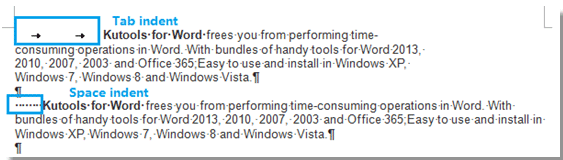
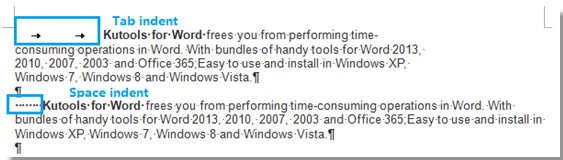
1. Функция удаления всех пробелов и отступов табуляции может лишь убрать пробелы или табуляции. Отступы с помощью пробелов формируют отступы при нажатии клавиши пробела; отступы с помощью табуляции создаются путем нажатия клавиши Tab. Обратите внимание на скриншот:
2. Функция удаления всех пробелов и табуляций не способна убрать другие виды отступов, такие как:
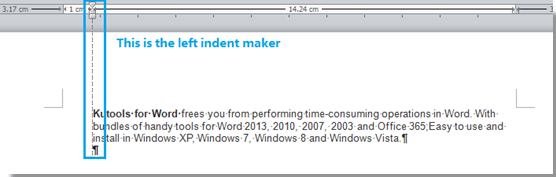
Отступы слева, которые делают отступы с помощью средства создания отступов слева (если вы хотите удалить все отступы слева, перейдите в Быстро удалить все левые отступы в Word), см. снимок экрана:
Правые поля, создаваемые с помощью инструмента для добавления отступов справа (если вы хотите полностью убрать все правые отступы, обратитесь к разделу Удаление всех правых отступов в Word), смотрите на изображении ниже:

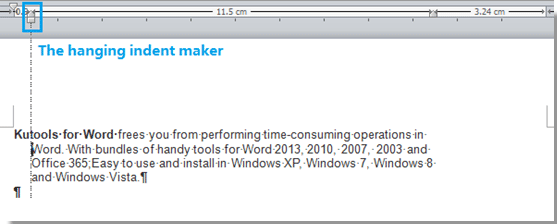
Подвешенные отступы, формирующие углубления с использованием средства для создания отступов, смотрите на скриншоте:
Отступы первой строки, которые устанавливаются создателем начального абзаца (если вам нужно убрать все отступы первой строки, ознакомьтесь с разделом Быстрое удаление всех отступов первой строки в Word), смотрите на изображении ниже:

Удалите все пробелы или отступы табуляции со всего документа
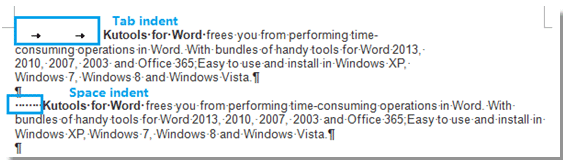
Если у вас есть документ Word с отступами пробелов / табуляции в начале строки, как показано на скриншоте ниже, и вы хотите удалить их все за секунду, вы можете сделать это следующим образом:
1. Наведите курсор на текущий документ и примените эту утилиту, нажав Кутулс > Отступы > Удалить все пробелы / отступы табуляции.
2. После нажатия Удалить все отступы пробелов / табуляции, все отступы пробелов / табуляции будут немедленно удалены из всего документа. Смотрите скриншоты:
 |
 |
 |
3 эффективных способа удалить ненужные пробелы в ячейках таблицы в документе Word
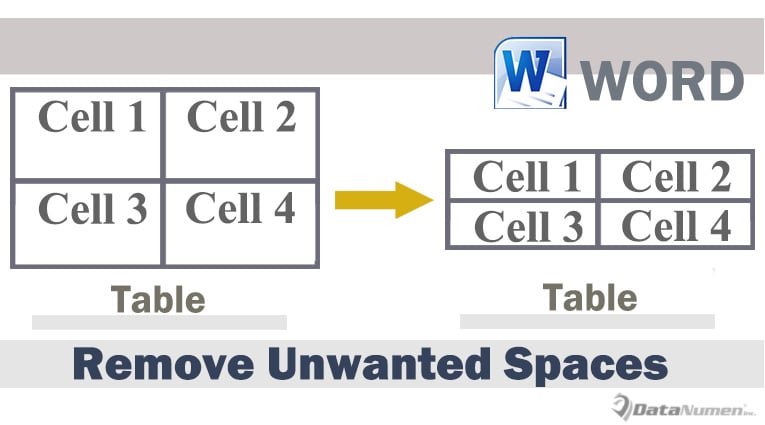
В следующей статье мы хотели бы предложить вам 3 эффективных способа удаления ненужных пробелов в ячейках таблицы в документе Word.
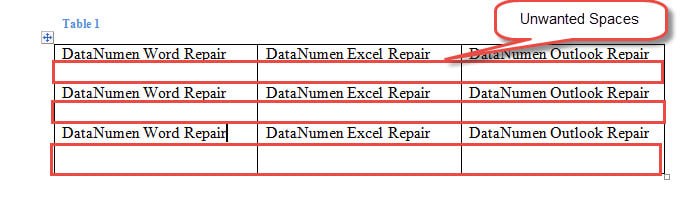
Время от времени нам нужно вставлять таблицу для хранения текстов и данных. Но нам часто приходится корректировать размер таблицы после ввода текстов и данных. И иногда мы получаем таблицу с нежелательными пробелами в ячейках после настройки ее размера, например, ниже:
В приведенном выше примере под текстом в каждой ячейке есть пустая строка. Но мы не можем избавиться от него, просто нажав «Удалить». Вместо этого мы должны использовать другие обходные пути.
Способ 1: уменьшить высоту строки вручную
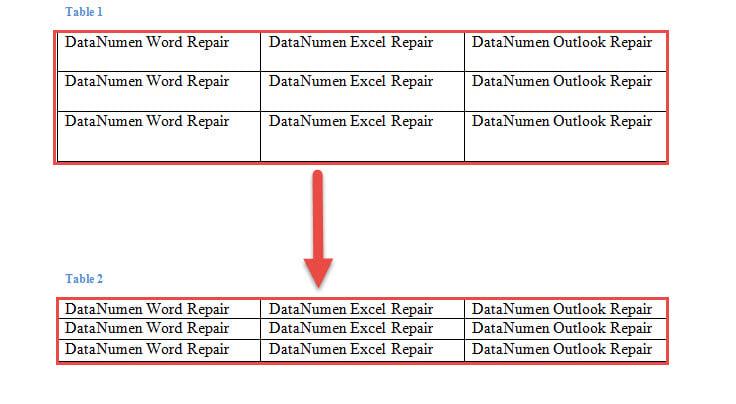
Вот результат:
Способ 2: отключить функцию «Указать высоту»
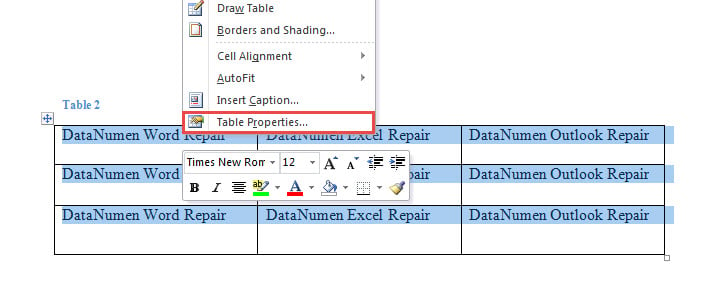
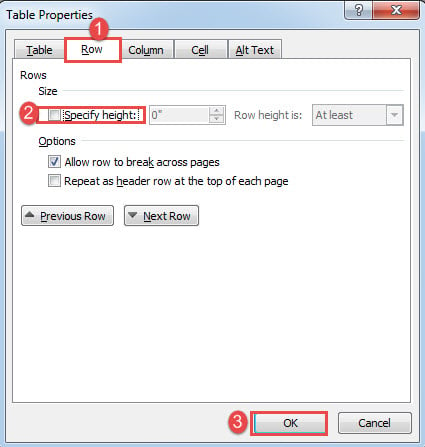
Эффект такой же, как и в способе 1.
Способ 3: использовать макрос Word

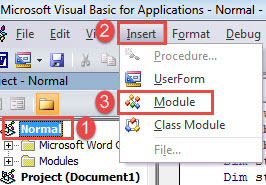
Sub УдалитьПробелыВтаблицах() Dim objTable As Table Dim objDoc As Document Set objDoc = ActiveDocument With objDoc Если .Tables.Count > 0, то для каждой objTable из .Tables objTable.Select Selection.Rows.HeightRule = wdRowHeightAuto Selection.Rows.Height = InchesToPoints(0) Next objTable Else MsgBox ("В этом документе отсутствуют таблицы") End If End With End Sub
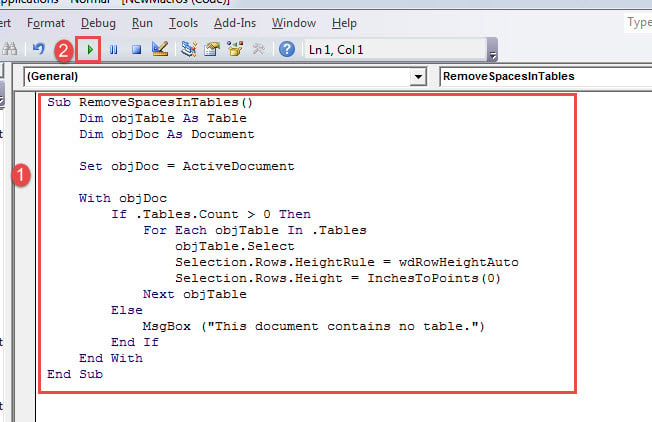
Этот макрос должен работать со всеми таблицами в документе и удалять ненужные пробелы.
Сравнение 3 методов
| Методы | Наши преимущества | Недостатки бездепозитного бонуса |
| Способ 1: настройка высоты строк вручную | Оптимальный выбор для документа с несколькими таблицами или таблиц, содержащих много строк. | 1. Необходимо неоднократно и вручную поднимать строки вверх. |
2. Отсутствие вложенного способа для нескольких таблиц
2. Быстрее, чем способ 1
2. Возможность обработки нескольких таблиц одновременно
Когда документ испорчен
Это не rare, чтобы получить поврежденный документ время от времени. Однако в тот момент, когда ваш документ поврежден, это Время, когда наступает страх. Поэтому, чтобы быть в безопасности, самый быстрый способ действий — получить инструмент для ремонта исправить документ чтобы предотвратить его дальнейшее повреждение.
Как убрать лишние пробелы в Ворде? Все возможные способы!

Многие пользователи ежедневно пользуются программой Microsoft Word. Чтобы использование этого текстового редактора было в удовольствие, следует знать все приемы для быстроты редактирования и форматирования текстов. В противном случае, работа над самым простым текстом может стать очень сложным испытанием. К сожалению, не все пользователи знакомы с фишками программы Ворд, которые могут сделать работу приятной.
Достаточно часто встречается проблема двойных пробелов в тексте. Лишние отступы между словами являются не только лишними знаками, но и могут быть признаком не квалифицированности пользователя, который занимался набором текста. Эту проблему можно искоренить, просто изначально внимательно следя за набором знаком.
Но, как правило, тексты набираются очень быстро и лишние знаки на протяжении работы можно просто не заметить. Также пользователи часто не самостоятельно набирают тексты, а скачивают из интернета готовые рефераты, статьи и дипломы. В таком случае потребуется узнать, как убрать лишние пробелы в ворде быстро. Многие методы позволяют в короткий срок найти лишний пробел и удалить его без вычитки огромного объема документа.
Как убирать большие пробелы в ворде при выравнивании по ширине?
В программе Word зачастую возникают большие пробелы если выровнять целый текст по ширине. Такое может случится по различным обстоятельствам и в любом случае устранение лишнего происходит при помощи индивидуального метода. На просторах интернета размещена обширная информация по решению проблемы лишних пробелов, но, как правило, все способы достаточно трудные. На самом деле вопрос решается весьма элементарно.
Для того, чтобы устранить большие пробелы, необходимо просто его удалить и поместить на его место нормальный с помощью синхронного нажатия трех кнопок.
Убираем большие пробелы во всём документе
В том случае, если информация была просто скопирована с источника и вставлена в документ, то в него могут попасть лишние непечатаемые знаки. Именно по этой причине в большинстве случаев в тексте и образуются большие пробелы.

Для решения этих проблем необходимо предпринять следующие действия:
- Выделить текст полностью любым удобным способом, например, Ctrl+A;
- Перейти во вкладку разметки страницы;
- Сделать расстановку переносов автоматической.
Большие пробелы из-за межзнаковых интервалов

В случае, если пробелов стало больше из-за наличия строк с разрывом, то требуется сделать следующее:
После чего требуется пролистать параметры до самого низа и убрать галочку на строчке «Расширять межзнаковые интервалы в строке с разрывом». Данный параметр может отличаться в зависимости от версии программы, возможно в вашем случаи нужно на оборот, установить галочку.
Замена больших пробелов на обычные

Достаточно просто подменить большие пробелы на нормальные при помощи автозамены. Чтобы это совершить необходимо вызвать окно замены сочетанием клавиш Ctrl+H. В первую строку требуется вставить большой пробел (выделяем в тексте большой пробел, нажимаем Ctrl+С), а в строку на замену необходимо вставить созданное клавишами Shift+Ctrl+Пробел. Потом кликнуть по кнопке «Найти и заменить». Данный способ автоматически заменит все большие пробелы, которые присутствуют в документе.
Замена больших пробелов на обычные через программу Блокнот
Еще один способ, как убирать большие пробелы в ворде — это использовать программу Блокнот, которая есть на любой версии Windows. Для этого достаточно скопировать текст с Ворда в Блокнот, а потом обратно, вот и все.
Как убрать пробелы в начале и конце строки
Простой способ

Достаточно часто неопытные юзеры подменяют красную строчку сразу несколькими пробелами. Но лучше сделать следующее:
Для того, чтобы устранить все ненужные пробелы и отступы в конце и начале строчки нужно выделить весь текст и выровнять его по центру. Это поможет удалить все лишние отступы. После чего можно сразу же задать другое выравнивание, например, по ширине.
Корректный способ

Стоит быть особо внимательным для того, чтобы не расстроить различные выравнивания для отдельных частей текста, например, достаточно часто весь текст выравнивают по краю, а заголовки и подзаголовки по центру. В таком случае наилучшим решением будет произвести замену пробелов с абзацами на просто абзацы.
Для этого нужно выбрать в меню «Правка – Заменить» (можно нажать Ctrl+H), в строке поиска ввести пробел. После чего кликнуть на «Больше» — это раскроет обширное диалоговое окно. Кликнуть по «Специальный» для раскрытия меню и выбрать знак абзаца. Далее необходимо в строке замены вставить символы ^p (знак абзаца), но уже без пробела в начале.
Затем стоит выполнить автоматическую замену, воспользовавшись кнопкой «Заменить все». Рекомендуется повторить данный процесс 2-3 раза, так как есть возможность, что пробелы были не двойными, а тройными.
Как убрать лишние пробелы в тексте
Пользователи ставят лишние пробелы из-за незнания о неразрывном пробеле и от этого вставляют сразу несколько пробелов. Например, сокращение года (г.) было не отдельной от цифр. Чтобы использовать неразрывный пробел стоит использовать комбинацию клавиш Ctrl+Shift+Пробел – необходимо нажать одновременно первые две кнопки, после чего нажать на пробел. Далее достаточно отпустить клавиши чтобы появился неразрывной знак. Таким же способом, возможно, поставить неразрывный дефис только вместо пробела необходимо кликать дефис.
Способ №1. Простой
Для того, чтобы произвести удаление всех лишних пробелов во всем тексте требуется выбрать «Правка – Заменить» (Ctrl+H). В строке поиска вставить два пробела двойным нажатием на соответствующую клавишу на клавиатуре. В поле замены вставить один пробел и кликнуть на «Заменить все». Требуется использовать это несколько раз для исключения тройных пробелов.
Бывает, что ситуация еще более сложная и в тексте находится много пробелов подряд. Для этого нужно сначала заменить пять пробелов на один. А далее избавляться от двойных путем замены на одинарный.
Способ №2. Сложный

Требуется выбрать «Правка – Заменить» (нужно нажать Ctrl+H). В строке поиска вставить один пробел, а потом вставить . В скобках вставлена двойка с точкой запетой, сделать это нужно на английской раскладке клавиатуры. Данное выражение значит, что поиск будет по двум пробелам, стоящим подряд. Если, например, перед данным выражением вставить любой другой знак, а не пробел, то поиск будет совершен по нему. В приведенном примере поиск осуществляется именно по большим пробелам, два и более.
В после замены необходимо вставит одинарный пробел. Таким образом мы даем понять Ворд, что нужно менять большие пробелы на один.
Нажимаем на кнопку «Больше» и выбираем «Направление — везде» и ставим галочку «Подстрочные знаки».
После чего кликнуть на кнопку «Заменить все». Это поможет найти сразу несколько рядом расположенных пробелов и все они будут заменены на одинарный.
Как убрать лишние пробелы перед знаками препинания?

Чтобы произвести удаление всех проставленных пробелов впереди знаков препинания, требуется в поле поиска ввести одиночный пробел, а после вставить следующие символы: ([. ;!?]).
Выражение значит, что будет сделан поиск пробелов (2 и более стоящих подряд), которые стоят перед одним из перечисленных в скобках знаках.
В области замены следует ввести символы 1 (где единица указывает на номер выражения, находящегося в квадратных скобках в поле «Найти»).
Нажимаем на кнопку «Больше», выбираем «Направление — везде», ставим галочку «Подстрочные знаки».
После всех действий необходимо нажать на копку «Заменить все».
Таким образом мы можем легко избавить себя от простых, но рутинных действий по чистки текста от лишних пробелов.
Как убрать разрыв страницы Word, пустые строки
Помимо лишних пробелов текст может содержать и разрывы строк, просто пустые строки, а также лишние отступы между абзацами. Это также можно быстро убрать.
Для этого требуется выделить весь текст. После чего нужно кликнуть «Найти» — «Больше», выбрать «Специальный. Для примера будем использовать следующий текст:

В приведенном примере присутствует лишняя строчка, а также после слова «Копировать» и «Word» стоит знак конца абзаца, поставленный при помощи кнопки «Enter». Нужно выделить текст, кликнуть по кнопке «Найти» — «Больше» — «Специальный». Выбрать функцию «Знак абзаца». Далее перейти к окну замены и кликнуть на «Заменить все». После всех манипуляций текст преобразится.

По итогу видно, что лишняя строчка удалилась, также, как и лишние отступы, пробелы и другие знаки. Предложение соединилось без разрыва. В списке функций можно выбрать абсолютно любую. В случае если Вы не знаете ее значения, то необходимо навести на название и высветится ее значение.



