
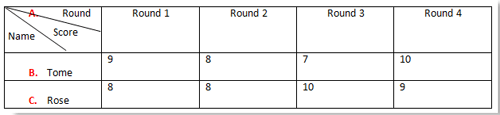
AutoNumber также можно добавить к таблицам в Word. Если вы вставили AutoNumber в столбцы или строки таблицы, вам не нужно настраивать нумерацию при вставке или удалении строки или столбца из таблицы. AutoNumber обновится автоматически. Эта статья покажет вам, как применить AutoNumber к столбцам или строкам таблицы. Для лучшего понимания я покажу вам, как вставить AutoNumber в первый левый столбец таблицы ниже.
Рекомендуемые инструменты повышения производительности для Word
Kutools for Word: Интеграция ИИ , более 100 расширенных функций экономят 50 % времени обработки документов. Бесплатная загрузка
Office Tab: вводит вкладки, подобные браузеру, в Word (и других инструментах Office), упрощая навигацию по нескольким документам. Бесплатная загрузка
Вкладка Office: предоставляет интерфейсы с вкладками в Word, Excel, PowerPoint.
Улучшите свой рабочий процесс прямо сейчас. Узнайте больше о вкладке «Офис» Бесплатная загрузка
Шаг 1. Выделите первый столбец и нажмите Главная вкладка> нумерация стрелка раскрывающегося списка. Смотрите скриншот:
 |
 |
Шаг 2. Выберите нужный формат из Библиотека нумерации, или определите новый формат, который вам нравится в Определить новый числовой формат диалог. Смотрите скриншот:
 |  |
Шаг 3. Автономер будет вставлен в выбранные ячейки, см. скриншот:

Шаг 4. Теперь, если вы удалите вторую строку, числа в первом столбце автоматически изменят порядок, см. снимок экрана:
|
 |
Внимание: вы также можете использовать этот метод для автонумерации строки, с той лишь разницей, что вы должны сначала выделить строку.
Лучшие инструменты для офисной работы
Kutools for Word — Повысьте свой опыт работы со словом с помощью Over 100 Замечательные особенности!
Легкая очистка: Убрать Дополнительные места / Разрывы разделов / Текстовые поля / Гиперссылки / Дополнительные инструменты для снятия см. Удалить группа.
➕ Креативные вставки: Вставлять Разделители тысяч / Флажки / радио кнопки / QR код / Штрих-код / Несколько изображений / Узнайте больше в Вставить группа.

Хотите попробовать эти функции? Загрузите Kutools for Word прямо сейчас!
Бесплатная загрузка Купить Узнайте больше о Kutools для Word
Лучшие инструменты для офисной работы
Урок 86. Нумерация таблиц
По окончании этого урока вы сможете:
- Включать номер заголовка в нумерацию таблиц
1. Нумерация таблиц, включающая номер заголовка
Создайте новый документ на базе скорректированного вами шаблона .dotm (статья «Урок 34. Системная папка «AppData» и шаблон Normal».
Шаг 1. Сделаем в документе несколько заголовков первого уровня:

Шаг 2. Для большей убедительности сделаем пару таблиц под каждым заголовком (лента Вставка → группа команда Таблица → выбираем количество столбцов и строк в нашей таблице):

Символ конца абзаца я оставила под будущий номер таблицы.
Шаг 3. Отправляемся символу конца абзаца перед самой первой таблицей и вставляем название. Как создавать название объектов (в нашем случае – нумерация таблиц) я рассказала в статье «Урок 29. Название объекта».
Шаг 4. Работаем с диалоговым окном «Название»:

- Команда «Нумерация» (подразумевается «Нумерация таблиц») → открывается диалоговое окно «Нумерация названий»
- Отмечаем галочкой режим «Включить номер главы»
- В нашем случае – номер заголовка первого уровня
- Выбираем внешний вид разделителя (на мой взгляд наиболее уместно будет смотреться разделитель – точка, но вы можете выбрать другой разделитель)
Шаг 5. Назначаем нумерацию таблиц к другим таблицам (лента Ссылки → группа команд Названия → команда Вставить название → ОК):

Следует отметить, что при работе с другими названиями таблиц уже не надо постоянно работать с диалоговым окном «Нумерация названий».
| Вывод 1 | Нумерация таблиц с присвоенным внешним видом будет постоянной по всему документу! |
Но сейчас напрашивается ещё один вывод:
| Вывод 2 | Нумерация таблиц может включать только номер Заголовка, причем не только первого уровня. |
При желании вы можете включить номер Заголовка третьего уровня (если он у вас есть). В этом случае номер таблицы будет выглядеть так – «Таблица 1.1.1». Но это только в том случае, если у вас присутствует заголовок третьего уровня. В противном случае вы увидите такую картину:

Так что будьте внимательны! Но, с другой стороны, необходимость включения в нумерацию таблиц номера заголовка более низшего уровня возникает крайне редко.
Теперь вы сможете:
- Включать номер заголовка в нумерацию таблиц
Сохраните этот файл для следующего урока
- word нумерация таблиц и рисунков
- автоматическая нумерация таблиц и рисунков в word
- как вставить нумерацию строк в таблице word
- нумерация в таблице word



