
Автоматический текст может содержать несколько часто используемых букв, слов, предложений или абзацев. Если вы не хотите тратить много времени на повторный ввод одного и того же содержимого, автоматический текст — это очень хороший способ вставить содержимое, которое вам нужно использовать снова и снова в документе, и избавить вас от ввода одного и того же содержимого снова и снова. очередной раз. Это руководство познакомит вас с двумя способами сохранения, перечисления и вставки автоматических текстовых записей в текстовый документ.
Рекомендуемые инструменты повышения производительности для Word
Kutools for Word: Интеграция ИИ , более 100 расширенных функций экономят 50 % времени обработки документов. Бесплатная загрузка
Office Tab: вводит вкладки, подобные браузеру, в Word (и других инструментах Office), упрощая навигацию по нескольким документам. Бесплатная загрузка
Сохранение, список и вставка записей автотекста с помощью быстрых частей
Обычно мы используем Быстрые детали для сохранения, перечисления и вставки автоматических текстовых записей. Вы можете следовать по шагам
Шаг 1: выберите часть, которую вы хотите сохранить как текстовые записи Auto.
Шаг 2: нажмите Вставить вкладка> Быстрые детали > Авто Текст > Сохранить выделение в галерее автотекста. Смотрите скриншот:

Шаг 3: После нажатия Сохранить выделение в галерее автотекста, Word отобразит диалоговое окно с именем Создать новый строительный блок. Управляйте своим автоматическим текстом, затем нажмите OK.

Шаг 4: Теперь выделенная часть документа была успешно сохранена как автоматический ввод текста. И он указан в Авто Текст список Быстрые детали.

Шаг 5: Если вы хотите вставить автоматический текст, который вы сохранили в Word, вам нужно перейти в Авто Текст of Быстрые детали, затем щелкните сохраненную запись автоматического текста. Сохраненный ввод автотекста будет вставлен в документ.
Этот метод очень утомителен, если вам нужно сохранить несколько выделений и вставить много записей автотекста. Вам нужно повторить нажатие Вставить > Быстрые детали, и выбрав Авто текст из раскрывающегося списка для вставки автотекста в документ.
Вкладка Office: предоставляет интерфейсы с вкладками в Word, Excel, PowerPoint.
Улучшите свой рабочий процесс прямо сейчас. Узнайте больше о вкладке «Офис» Бесплатная загрузка
Сохраняйте, перечисляйте и вставляйте записи автотекста с помощью Kutools for Word
После того, как вы установили Kutools for Word, вам не нужно выполнять одну и ту же операцию снова и снова. Kutools for Word’s Панель автоматического текста Утилита может помочь вам легко и быстро сохранять, перечислять и вставлять текстовые записи Auto.
Kutools for Word, оснащен ИИ , предлагает более 100 удобных функций для упрощения ваших задач.
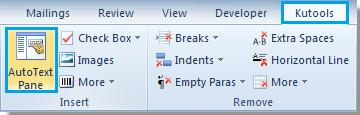
1. Пожалуйста, примените эту утилиту, нажав Кутулс > Панель автотекста. Смотрите скриншот:
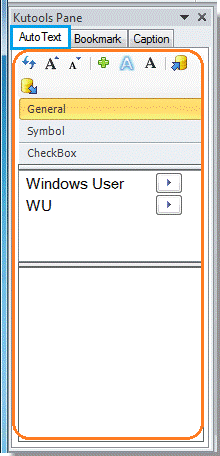
2. Теперь Панель автотекста появляется.
Сохранить выделенный текст как автоматический текст
Шаг 1. Выберите текст из документа, который вы хотите сохранить как автоматический ввод текста.
Шаг 2. Нажмите в Панель автотекста. Он отобразит диалоговое окно, теперь управляйте вашим автоматическим текстом и, наконец, нажмите OK. Смотрите скриншот:

Список всех записей автотекста на панели автотекста
Вы увидите, что все записи автоматического текста, которые вы сохранили, перечислены в Панель автотекста. Смотрите скриншот:

Быстро вставляйте автоматические текстовые записи в Word
Поместите курсор в то место, куда вы хотите вставить автоматический текст. А дальше сделайте следующее.
1. Дважды щелкните определенную запись автотекста на панели автотекста, она будет успешно вставлена в Word.
2. Нажмите кнопку для вставки автотекста.
3. Запись автотекста может быть вставлена как форматированный текст или только текст без форматирования. Нажмите кнопку, чтобы вставить выбранную запись автотекста как форматированный текст. Нажмите кнопку, чтобы вставить выбранную запись автотекста как текст без форматирования.
Примечание:
1. Щелкните правой кнопкой мыши запись автотекста, вы можете Удалить, Переименовывать or Вставить запись автотекста. Смотрите скриншот:

2. Кнопка может изменять размер автоматического ввода текста;
3. Кнопка может импортировать или экспортировать ввод автоматических текстов;
Для получения более подробной информации о Панель автоматического текста Kutools for Word, пожалуйста, посетите наш Функция Auto Text Pane стр.
Лучшие инструменты для офисной работы
Kutools for Word — Повысьте свой опыт работы со словом с помощью Over 100 Замечательные особенности!
Легкая очистка: Убрать Дополнительные места / Разрывы разделов / Текстовые поля / Гиперссылки / Дополнительные инструменты для снятия см. Удалить группа.
➕ Креативные вставки: Вставлять Разделители тысяч / Флажки / радио кнопки / QR код / Штрих-код / Несколько изображений / Узнайте больше в Вставить группа.

Хотите попробовать эти функции? Загрузите Kutools for Word прямо сейчас!
Бесплатная загрузка Купить Узнайте больше о Kutools для Word
Лучшие инструменты для офисной работы
Набор текста в текстовом редакторе Word
Как запускать Word, я думаю вы знаете. Самый длинный путь — это нажать кнопку Пуск, затем Все программы, находите папку Microsoft Office, в ней находите Microsoft Office Word и нажимаете на ту ссылку.
Лучше, конечно, сделать ярлык на рабочем столе (смотри как вывести значки (иконки) на рабочий стол), а еще лучше — поместить этот ярлык на панель быстрого запуска. Как это сделать — смотри, как добавить значки на панель быстрого запуска в разделе уроки по Windows.
Набор текста в программе Word
Набор текста — это самое нудное и трудоемкое занятие при работе на компьютере. Отформатировать набранный текст: выровнять его по краям, выделить заголовки, изменить цвет, размер шрифта и т.д. вам поможет любой знаток компьютера. А вот набирать текст, во всяком случае бесплатно, желающих будет мало.
Так что, придется Вам свои мемуары самим набирать, чтобы не тратить всю пенсию на машинистку! Но, ведь, это и не сложно!
Итак, начинаем набор. Используем обе руки. Стучать по клавишам нужно начинать, хотя бы двумя пальцами разных рук. А то привыкните одним пальцем — так потом попробуй переучись!
Текст начнет вводиться с того места, где Вы расположили мигающий текстовый курсор. Попробуйте набрать первое предложение. Сначала будете долго искать каждую букву, потом — всё быстрее и быстрее.
Левая часть клавиатуры.
Правая часть клавиатуры (без цифровой клавиатуры)
Как написать заглавную букву?
Нажимаете клавишу Shift 1. (Иногда, на клавиатуре нет слова Shift, а есть только стрелка вверх). При нажатой клавише Shift буквы будут заглавными. Кстати, вы заметили, что клавиш Shift — две? Если вы, как и большинство людей, правша, то будете нажимать, чаще, левую клавишу Shift.
Вы хотите целый абзац написать заглавными буквами?
При этом, не хотите всё время держать клавишу Shift? Не проблема! Нажмите клавишу Caps Lock 2 И ВЕСЬ ТЕКСТ, ДАЛЕЕ, БУДЕТ ПЕЧАТАТЬСЯ ЗАГЛАВНЫМИ БУКВАМИ. КОГДА В ЭТОМ ОТПАДЕТ НЕОБХОДИМОСТЬ, НЕ ЗАБУДЬТЕ ЕЩЕ РАЗ НАЖАТЬ КЛАВИШУ CAPS LOCK, чтобы, вновь, текст печатался строчными буквами.
Как удалить буквы и слова, написанные по ошибке?
— Есть 2 клавиши, с помощью которых вы удалите любые ошибки. Клавиша Backspace 3, стирает буквы левее курсора (вместо надписи Backspace на клавише может быть только стрелка влево). А, клавиша Del (Delete)4 удаляет буквы правее курсора. Щелкните мышкой посередине текста, чтобы там замигал курсор. Теперь, нажимая вышеуказанные клавиши, потренируйтесь в удалении знаков, слева и справа от курсора.
Что делать, если нечаянно, удалил несколько абзацев, или страниц?
— Пока вы не закрыли Word, потерю можно восстановить, без труда. Для этого, вверху, на панели инструментов, находите вот такую стрелку (обведена красным карандашом): . Нажимая эту стрелку, вы будете двигаться в обратную сторону и, на каком-то шаге, вернется удаленный текст.
Как начать новый абзац?
В конце строки, Word сам делает перенос курсора на следующую строку. Однако, если вы хотите, не только перейти на другую строку, но, и начать новый абзац, тогда нажимаете клавишу Enter 5.
Где найти точку и запятую?
Точка находится на клавише 6. Там же находится и запятая, только в верхнем регистре. Сначала нужно нажать клавишу Shift, а потом клавишу 6, чтобы поставить запятую в документ.
Популярные знаки препинания:
Восклицательный знак: Shift+1 (нажимаете Shift, потом цифру 1)
Точка с запятой: Shift+4
Вопросительный знак: Shift+7
Чтобы лучше запомнить, какие знаки, над какой цифрой находятся, нажмите клавишу Shift, а потом по очереди нажимайте клавиши от 1 до 0, и вы сами увидите, где, какие знаки "прячутся". Потренируйтесь!
Если вы хотите напечатать знак, которого нет на клавиатуре (π, γ, √, ∞, €, ® и т.п.), открываете меню Вставка и выбираете Символ. Перед вами откроется окно, в котором выбираете необходимые символы.
Теперь потренируйтесь в наборе текста, наберите хотя бы страницу, сохраните ее и не забудьте, где! На следующем уроке будем красиво форматировать ваш текст.



