
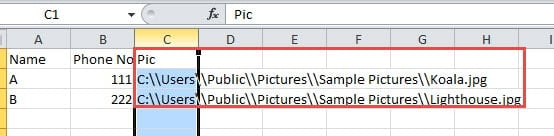
При создании учетных данных нам часто нужно вставлять изображения. Однако мы не можем напрямую вставлять изображения в файл Excel, поэтому при использовании слияния в Word получение соответствующих изображений маловероятно. Чтобы решить эту проблему, вам понадобятся следующие 2 метода.
Способ 1: поместить изображение в файл Excel
- Первый и первыйost, в исходный файл Excel вставьте новый столбец, чтобы указать расположение ваших изображений. И не забудьте заменить «» в пути к файлу на «\», как показано ниже:
![Вставить столбец для расположения файла в файле Excel]()
- Затем откройте Word и завершите все остальные операции редактирования.
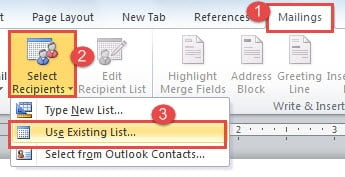
- Перейдите на вкладку «Рассылки».
- Затем нажмите «Выбрать получателей» и выберите «Использовать существующий список».
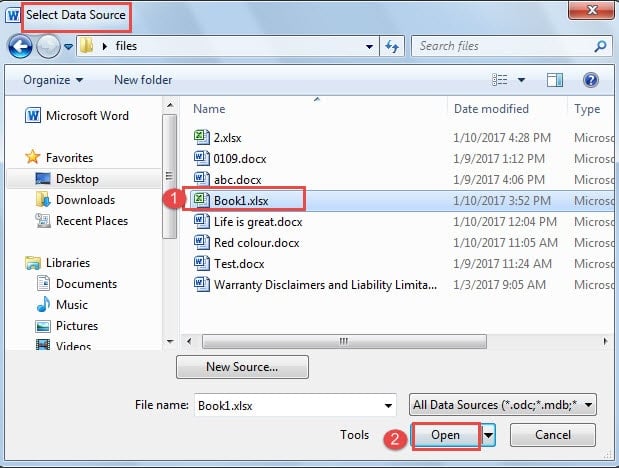
- Теперь в окне «Выберите источник данных» выберите файл и нажмите «Открыть».
- Затем нажмите «ОК» в диалоговом окне «Подтвердить источник данных».
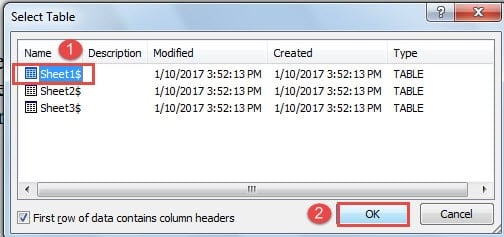
- Затем в диалоговом окне «Выбрать таблицу» выберите нужный рабочий лист и нажмите «ОК».
- Теперь поместите курсор в то место, где должно быть изображение, и нажмите вкладку «Вставить».
- Затем нажмите «Быстрые части» и выберите «Поле».
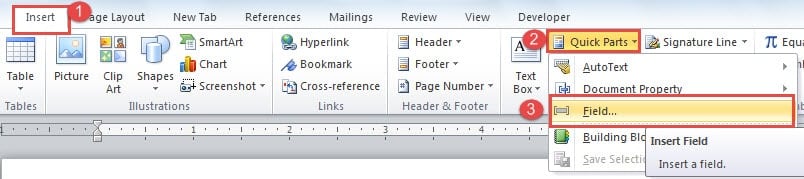
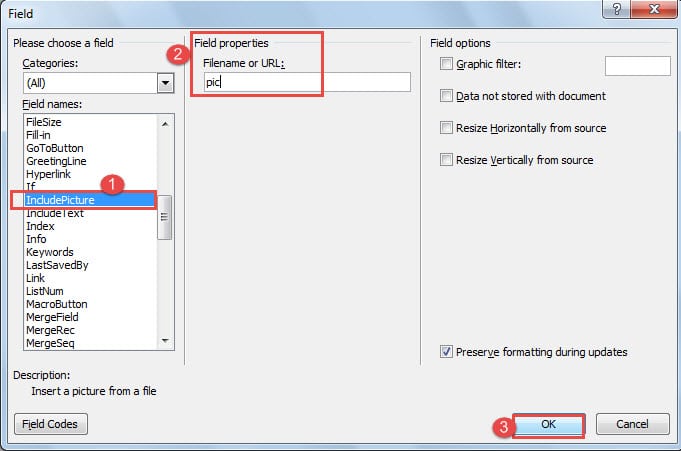
- В диалоговом окне «Поле» выберите «IncludePicture» в качестве имени поля.
- Затем в текстовом поле «Свойства поля» введите что-нибудь, например «pic».
- Нажмите «ОК».
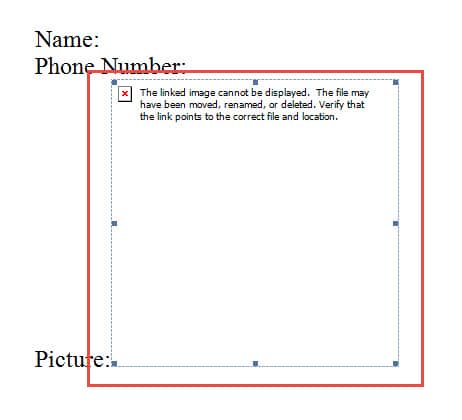
- Теперь вы не можете видеть картину. Нажмите на картинку и нажмите «Alt+F9», чтобы переключиться на коды полей.
- Выберите «pic», который вы только что ввели, и перейдите на вкладку «Рассылки».
- Затем нажмите «Вставить поле слияния» и выберите нужное поле. В этом случае это должно быть «Pic».
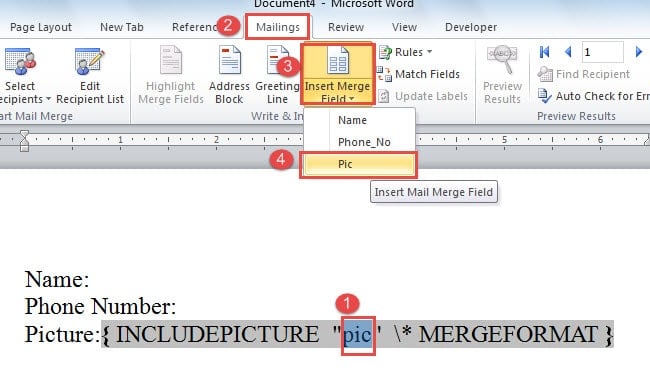
- Нажмите «Alt + F9», чтобы переключить коды полей, и вы все еще не можете видеть изображение. Тем не менее, вы все еще можете изменить размер изображения.
- После этого нажмите «Готово и объединить» на вкладке «Рассылки».
- Затем выберите «Редактировать отдельные документы».
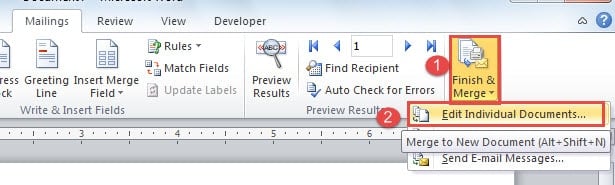
- Затем нажмите «ОК» в диалоговом окне «Объединить в новый документ».

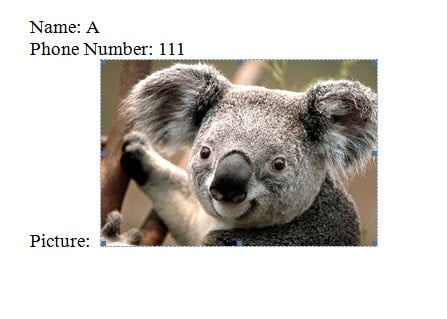
- Теперь нажмите «Ctrl + A» и нажмите «F9». Вы должны увидеть картину тогда.
Способ 2: поместить имя изображения в файл Excel
- Во-первых, поместите все изображения в одну папку с файлами и убедитесь, что они имеют один и тот же формат файла, например файл «.jpg».
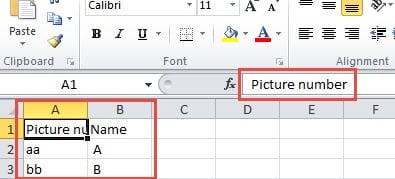
- На этот раз в файле Excel вы должны поместить имя изображения вместо его местоположения.
- Повторите шаги со 2 по 7 в методе 1, чтобы завершить вставку других полей.
- Затем поместите курсор в положение для изображения.
- Нажмите «Ctrl + F9», чтобы вставить поле. Между скобками поля введите IncludePicture «C:\test\.jpg». "С:\тест\” относится к расположению изображения.
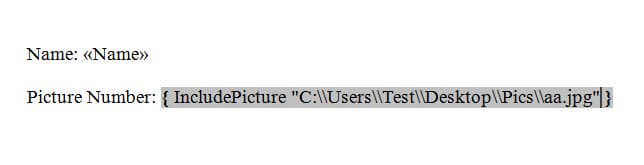
- Затем поместите курсор прямо перед «.jpg» и нажмите «Вставить поле слияния», а затем выберите правильное поле.
- Теперь вы обнаружите, что поле невидимо. Вы можете нажать «Alt + F9», чтобы проверить коды полей.
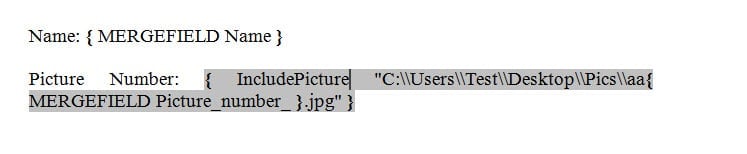
- Повторите шаги с 17 по 20 в методе 1.
Улучшите защиту ваших файлов
Вероятно, на вашем компьютере хранятся сотни тысяч ценных файлов. Это означает, что у вас есть сотни тысяч шансов повредить файл из-за внутренних или внешних факторов. Таким образом, очень важно укреплять эти файлы, делая регулярные резервные копии или запуская антивирусную программу на устройствах. Вам, возможно, придется получить инструмент для иборьбы файлов docx заранее на случай, если ваши файлы будут повреждены.
Как быстро вставить много фото в ворд
Если вы хотите быстро вставить или импортировать несколько изображений или изображений одновременно в документ Word, Kutools for Word’s Вставить несколько изображений Утилита может быстро вставить в документ сразу несколько изображений или фотографий.
Рекомендуемые инструменты повышения производительности для Word
Kutools for Word: Интеграция ИИ , более 100 расширенных функций экономят 50 % времени обработки документов. Бесплатная загрузка
Office Tab: вводит вкладки, подобные браузеру, в Word (и других инструментах Office), упрощая навигацию по нескольким документам. Бесплатная загрузка
Нажмите Кутулс > Вставить несколько изображений. Смотрите скриншот:

Вставляйте или импортируйте сразу несколько картинок или изображений в документ Word
Предположим, вы хотите вставить сразу несколько фотографий в документ Word, вы можете быстро сделать это следующим образом:
1. Откройте документ, в который вы хотите вставить несколько фотографий или изображений, а затем примените эту утилиту, нажав Кутулс > Вставить несколько изображений.
2. Укажите настройки в Вставить картинки диалоговое окно. Смотрите скриншот:
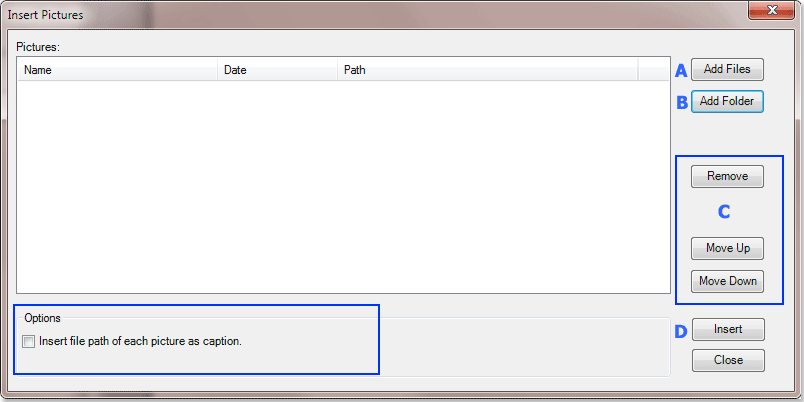
A : Вы можете использовать эту кнопку, чтобы добавить или вставить сразу несколько файлов изображений в Вставить картинки диалоговое окно.
B : С помощью этой кнопки можно быстро добавить или вставить все изображения или фотографии из папки в Вставить картинки диалоговое окно.
C : Вы можете использовать кнопку «Удалить», чтобы удалить определенное изображение из диалогового окна «Вставить изображения», или с помощью кнопки Переместить вверх или Переместить вниз кнопку, чтобы настроить порядок изображений перед вставкой в документ.
D : Пожалуйста, нажмите Вставить кнопка для быстрой вставки изображений. Функции: Вы также можете вставить каждый путь к файлу изображения в качестве заголовка изображения.
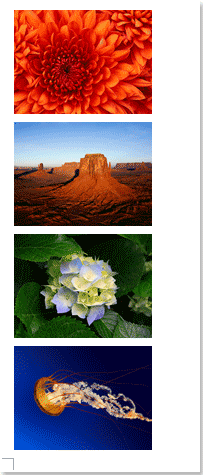
3. После нажатия Вставить , вы увидите все изображения или фотографии в документе, как показано на снимке экрана ниже.
Лучшие инструменты для офисной работы
Kutools for Word — Повысьте свой опыт работы со словом с помощью Over 100 Замечательные особенности!
Легкая очистка: Убрать Дополнительные места / Разрывы разделов / Текстовые поля / Гиперссылки / Дополнительные инструменты для снятия см. Удалить группа.
➕ Креативные вставки: Вставлять Разделители тысяч / Флажки / радио кнопки / QR код / Штрих-код / Несколько изображений / Узнайте больше в Вставить группа.

Хотите попробовать эти функции? Загрузите Kutools for Word прямо сейчас!
Бесплатная загрузка Купить Узнайте больше о Kutools для Word
Лучшие инструменты для офисной работы
Как вставить в ворд несколько картинок сразу
Группировка фигур, рисунков и других объектов в Word
Вы можете сгруппировать фигуры, рисунки или другие объекты. Группировка позволяет повернуть, отразить, переместить или изменить размер нескольких фигур или объектов так, как если бы они были одной фигурой или объектом.
Группирование фигур, изображений и других объектов

- Нажмите и удерживайте клавишу CTRL, а затем выберите фигуры, рисунки и другие объекты для группировки. Параметр «Перенос текста » для каждого объекта должен иметь значение, отличное от «В строке с текстом». Дополнительные сведения см. в разделе «Перенос текста».
- Выполните одно из указанных ниже действий. >
- Перейдите в раздел «Формат рисунка » или «Работа с рисунками « >группу >группу.
- Перейдите в раздел «Формат фигуры » или «Средства рисования « >группу >группу.
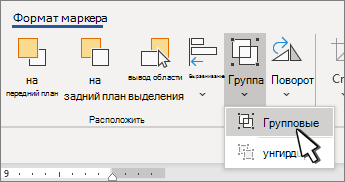
Чтобы по-прежнему работать с отдельным элементом в группе, выберите группу, а затем выберите элемент.
Кнопка «Группа» включена для двух или более выбранных объектов.
Группировка фигур, рисунков или объектов
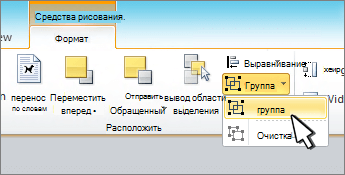
- Удерживая нажатой клавишу CTRL, щелкните фигуры, изображения или другие объекты, которые вы хотите сгруппировать. Параметр «Перенос текста » для каждого объекта должен иметь значение, отличное от «В строке с текстом». Дополнительные сведения см. в разделе «Перенос текста».
- Перейдите в раздел «Средства рисования» или «Работа с рисунками «, на вкладке «Формат» в группе «Упорядочить» выберите группу и выберите «Группа«. Чтобы работать с отдельным элементом в группе, выберите группу, а затем выберите элемент.
Группирование фигур, изображений и других объектов
- Нажмите и удерживайте команду при выборе фигур, рисунков или других объектов для группировки. Параметр «Перенос текста » для каждого объекта должен иметь значение, отличное от «В строке с текстом». Дополнительные сведения см. в разделе «Перенос текста».
- Перейдите к формату фигурыили формату рисунка, а затем выберите группу >группу. Если группа не отображается на ленте, нажмите кнопку «Упорядочить «, чтобы отобразить ее.
Чтобы работать с отдельным элементом в группе, выберите группу, а затем выберите элемент.
Если кнопка Группировать недоступна, убедитесь, что выбрали больше одного объекта.
См. также
Дополнительные сведения о выборе фигур или рисунков см. в разделе «Выбор фигуры или другого объекта в Word».
Перед группировкой значки SVG необходимо преобразовать в фигуры. Дополнительные сведения см. в статье «Преобразование изображения SVG в фигуру Office».
Как вставить много изображений в Word?
С помощью программы Doc.maker вы сможете импортировать изображения из папок и подпапок, а также автоматически подписывать их по названию файла или папки. Данный функционал позволит вам создавать фотоотчеты всего за несколько секунд.
Обзор функции
Пошаговая инструкция
Для того, чтобы массово вставить изображения в Word необходимо:
- Перейти на вкладку меню Doc.maker.
- Открыть меню Работа с изображениями и выбрать команду Вставить изображения.
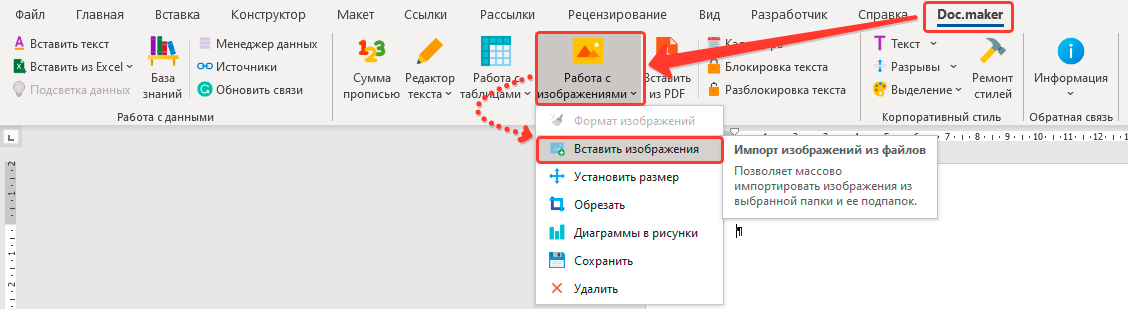
- Откроется форма для выбора настроек импорта изображений
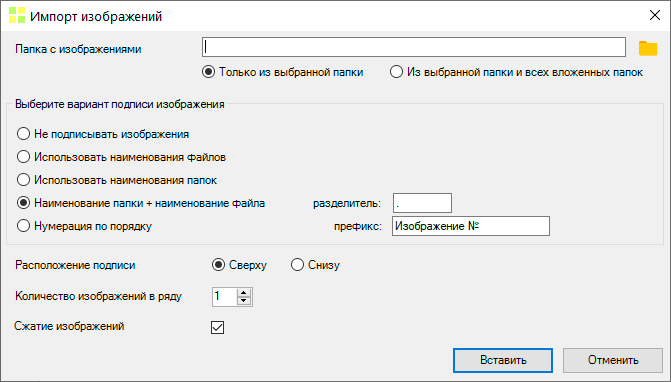
- Выберите папку, нажав на иконку папки.
- Выберите опцию вставлять изображения только из указанной папки или также из всех вложенных папок.
- Укажите при необходимости как подписывать изображения. В качестве подписи вы можете использовать название файла или папки или все вместе через заданный разделитель. Также можно просто пронумеровать изображения.
- Укажите расположение подписи (сверху над изображением или под ним).
- Задайте количество изображений в ряду (количество колонок).
- Программа может предварительно сжимать изображения для уменьшения размера файла. Для этого отметьте опцию Сжатие изображений.
- После того, как все параметры заданы, запустите импорт, нажав на кнопку Вставить.

Расширяет возможности MS Word добавляя в него новый функционал для эффективной работы с отчетами
Как вставить в ворд несколько картинок сразу
Сообщения: 67 Благодарности: 2
Необходимо вставить более 100 фото заранее подготовленную таблицу Word2010. 1. Как вставить фотографию в ячейку, чтобы она автоматически вписывалась в размер ячейки? 2. Как вставить в один присест несколько фото, чтобы каждая занимала свою ячейку, а не все в одну? 3. Это можно сделать стандартными средствами Word, без программирования на VBA?
Сообщения: 27449 Благодарности: 8086
Цитата Gowdin:
| 1. Как вставить фотографию в ячейку, чтобы она автоматически вписывалась в размер ячейки? » |
Никак. Но можно сделать макрос, который будет подгонять вставленное изображение под требуемые размеры. При этом размер ячейки, если он не был жёстко задан, должен измениться под новые размеры изображения.
| 2. Как вставить в один присест несколько фото, чтобы каждая занимала свою ячейку, а не все в одну? |
Никак. Или написать свой макрос, который будет сие делать.
| 3. Это можно сделать стандартными средствами Word, без программирования на VBA? |
Без программирования — нет. Но каких-то особых сложностей я не предвижу. У Вас в чём с этим сложность?
Как в ворде поставить две картинки рядом?
Действительно иногда необходимо поставить две картинки рядом в программе ворд, так как не каждый пользователь понимает, как это сделать, то давайте рассмотрим пошаговую инструкцию.
Первый шаг. Откроем новый лист в программе ворд и поставим курсор в место, куда будем вставлять первую картинку. После на верхней панели настроек активируем закладку «Вставка», где нажмем на иконку «Рисунок» в разделе «Иллюстрации» и найдем первую картинку и вставим её в текст.

Второй шаг. Выделим первую картинку, затем нажмем на правую клавишу текста, чтобы появилось дополнительное меню, где нажмем на строчку «Обтеканием текста». На экране появится еще одно дополнительное меню, в котором нажмем на строчку «За текстом».

Третий шаг. Поставим курсор перед первой картинкой, а потом снова зайдем во вкладку «Вставка», нажмем на иконку «Рисунок» и вставим вторую картинку. Так как вторая картинка имеет тот же самый размер, что и первая, то она наложится на первую.

Четвертый шаг. Снова выделим вторую картинку, вызовем дополнительное меню и установим «За текстом» в настройках «Обтекание текстом».

Пятый шаг. Повторно выделяем вторую картинку и начинаем её перетаскивать, для этого зажимаем левую кнопку мыши и тащим в нужное место картинку. В итоге мы получили документ, в котором стоят рядом две разные картинки.



