
Грамотное оформление документа подразумевает оформление его с использованием стилей. Понятие стиля включает в себя совокупность параметров оформления текста – абзацев, шрифта, обрамления и т.д. Форматируя абзац каким-либо стилем, можно за один шаг (одно действие) применить к этому тексту целую группу заданных ранее форматов оформления всех его элементов.
Стили помогают обеспечить согласующееся форматирование и позволяют без ручного переформатирования текста быстро обновить внешний вид документа. В программе Word for Windows имеется стандартный набор стилей, с помощью которых можно отформатировать как простые абзацы, так и заголовки, подписи под рисунками, элементы оглавления и т.д.
По умолчанию при наборе текста Word применяет стиль Обычный (англ. Normal). При создании таких элементов текста, как заголовки, сноски и таблицы, можно также применить один из стандартных стилей, доступных во всех документах Word, например любой из стилей заголовка. Стили можно использовать в их стандартной форме, т.е. такими, как они есть, можно изменять любые компоненты стандартных стилей или создавать собственные стили.
Текстовый процессор Word поставляется с предварительно отформатированными моделями документов, или шаблонами, которые помогают при создании документов обычных типов. Когда создается новый документ, то в него из шаблона, на котором он базируется, копируются и все базовые стили.
Применение стандартных стилей
Для того чтобы отформатировать фрагмент текста каким-либо стилем, надо выделить его или поставить курсор в абзац, если он будет переформатироваться только один, и выбрать из группы Стили на вкладке Главная необходимый стиль. После этого абзац, в котором находится курсор, или группа выделенных абзацев переформатируются, подчиняясь параметрам выбранного стиля.
Назначить стиль какому-либо абзацу можно, использую панель Стилей (она появляется при щелчке на кнопке категории Стили на вкладке Главная). Список доступных стилей можно расширять или изменять. Для этого необходимо щелкнуть по стрелке рядом с кнопкой Изменить стили и выбрать нужный набор стилей. Можно также открыть панель инструментов Стили, щелкнув по кнопке группы Стили, и выбрать нужный стиль из этого списка.
Редактирование стилей
Программа Word for Windows позволяет не только создавать, но и редактировать собственные и стандартные стили. При этом необходимо помнить, что имена стандартных стилей изменять нельзя. Для редактирования стилей в новой версии программы есть несколько методов. Самый простой – это указать на имя подлежащего редактированию стиля в списке стилей панели инструментов, далее щелкнуть по стрелке выпадающего списка справа и выбрать команду Изменить, после чего в открывшемся диалоговом окне щелкнуть но кнопке Формат и, выбрав нужные параметры, изменить их. Обратите внимание, что изменение в стиле можно сохранить только для этого документа или для вновь создаваемых документов, основанных на прикрепленном к документу шаблоне.
Создание собственных стилей
При редактировании документа может понадобиться создание собственных стилей оформления. Создать собственный стиль можно, щелкнув по кнопке Создать стиль на панели Стили. В диалоговом окне Создание стиля (англ. New Style) необходимо присвоить имя новому стилю, определив при этом базовый стиль (поле Основан на стиле, англ.
Based On) и стиль абзаца, который будет создан после нажатия клавиши Enter в процессе набора текста (поле Стиль следующего абзаца, англ. Style for Following Paragraph). В диалоговом окне Создать стиль нажимается кнопка Формат (англ. Format), затем последовательно выбираются параметры форматирования стиля (Шрифт, англ. Font, Абзац, англ. Paragraph; Граница, англ.
Border, Табуляция, англ. Tabs и т.д.) и определяются их значения.
Для того чтобы созданный стиль был доступен для всех документов, базирующихся на текущем шаблоне, необходимо выбрать переключатель В новых документах, использующих этот шаблон. Завершение процесса создания стиля происходит при нажатии кнопки ОК в диалоговом меню Создание стиля.
Обратите внимание, что после завершения создания стиля абзац, в котором стоял курсор, переформатируется созданным стилем. Если в параметрах настройки программы (раздел меню Файл – Параметры – Дополнительно – Сохранение) выбран переключатель Запрос на сохранение шаблона Обычный, то для сохранения изменений стиля в шаблоне необходимо ответить утвердительно на запрос системы о сохранении изменений в шаблоне.
Создать новый стиль можно на примере уже оформленного абзаца. Для этого необходимо выделить абзац, оформление которого предполагается сохранить как новый самостоятельный стиль. В категории Стили вкладки Главная выберите строку Сохранить выделенный фрагмент как новый экспресс-стиль. В открывшемся диалоговом окне введите имя нового стиля. При необходимости введите созданный таким методом стиль в шаблон, используя команду Стиль – Изменить, установив переключатель В новых документах, использующих этот шаблон.
Переименование, копирование и перенос стилей
- Не следует применять форматирование абзацев через разделы меню Формат – Шрифт и Формат – Абзац, если абзацу уже назначен определенный стиль. В противном случае программа будет считать, что ручное форматирование приоритетнее, чем стилевое, и в дальнейшем при изменении стиля переформатированные вручную фрагменты останутся без изменения.
- Если в процессе работы к отформатированному стилями фрагменту применялось ручное форматирование, а затем возникла необходимость опять восстановить стандартное форматирование стилями, нужно переопределить еще раз этот стиль. Обратите внимание, что для Word 2003 в этом случае выполняются следующие действия:
- • выделяется фрагмент;
- • назначается фрагменту тот же самый стиль;
- • на вопрос программы Переопределение стиля выбирается вариант ответа Переопределить – Формат выделенного фрагмента, используя данный стиль.
Использование стилей при наборе и форматировании текста в редакторе Word
Перед каждым студентов ВУЗа и СУЗа стоит непростая задача — своевременно и качественно выполнять все задания по всем предметам. В целях углубления знаний и обретения новых, закрепления полученных навыков учащиеся выполняют контрольные, лабораторные и курсовые работы.
Andrey Adkondr
Перед каждым студентов ВУЗа и СУЗа стоит непростая задача — своевременно и качественно выполнять все задания по всем предметам. В целях углубления знаний и обретения новых, закрепления полученных навыков учащиеся выполняют контрольные, лабораторные и курсовые работы.
При написании указанных проектов важно не просто провести исследование, зафиксировать полученные результаты, но и правильно его оформить в соответствии с требованиями ВУЗа и рекомендациями научного руководителя.
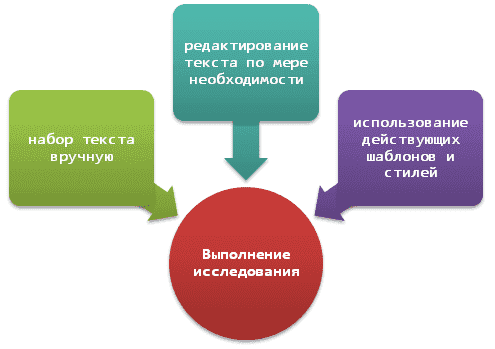
Чаще всего ошибки в курсовых и дипломных проектах встречаются в теоретической части (из-за невнимательности или халатности учащихся) и оформлении. Одним из важнейших требований при выполнении студенческих и научных работ является грамотная обработка и оформление текста, графических материалов. Для этого автор может использовать действующие стили форматирования и редактирования текста в пакете MS Office Word.
Что такое стиль при наборе текста и стиль форматирования?
В каждом ВУЗе закреплены определенные требования, предъявляемые к студенческим и научным работам. Одним из обязательных условий оформления курсовых, дипломных и иных работ является то, что они должны быть напечатаны в текстовом редакторе распечатаны а листах формата А4. Самым популярным текстовым редакторов для учащихся СУЗов и ВУЗов является MS Office Word.
Нужна помощь преподавателя?
Мы всегда рады Вам помочь!

Согласно действующим правилам, все студенческие и научные работы должны быть написаны в соответствии с научным стилем. Это означает, что автор исследования должен самостоятельно обработать найденные источники информации и изложить свои мысли, описать ход исследования и полученные результаты с учетом профессиональной терминологии и принципов краткости, емкости, логичности и последовательности. В тексте не должно быть никаких ошибок (орфографических, стилистических, пунктуационных, логических, в расчетах и пр.). Также не место в проекте жаргонам, нецензурной лексике, просторечным и эмоционально-окрашенным словам.
Студент может учитывать стиль изложения уже при ручном наборе текста. Также можно изменить внешний вид работы с помощью действующих «Стилей форматирования» в MS Office Word. Главное, подобрать подходящий или создать и сохранить «собственный» стиль.
Использование Стилей форматирования имеет ряд преимуществ:
- Экономит время и нервы. Автору исследования достаточно выделить нужный фрагмент текста и выбрать подходящий для него стиль, который автоматически грамотно его оформит;
- Способствует развитию унификации, внедрению стандартов, единообразия документов и проектов;
- Возможно использовать как ко всему документов в целом, так и отдельным его частям.
Как пользоваться панелью «Стиль форматирования текста» в MS Office Word?
В использовании указанной «вкладки» не ничего страшного. Сейчас мы расскажем, как и что следует делать в пакете MS Office Word.
Панель «Стили форматирования» обычно располагается сверху во вкладке «Главная».
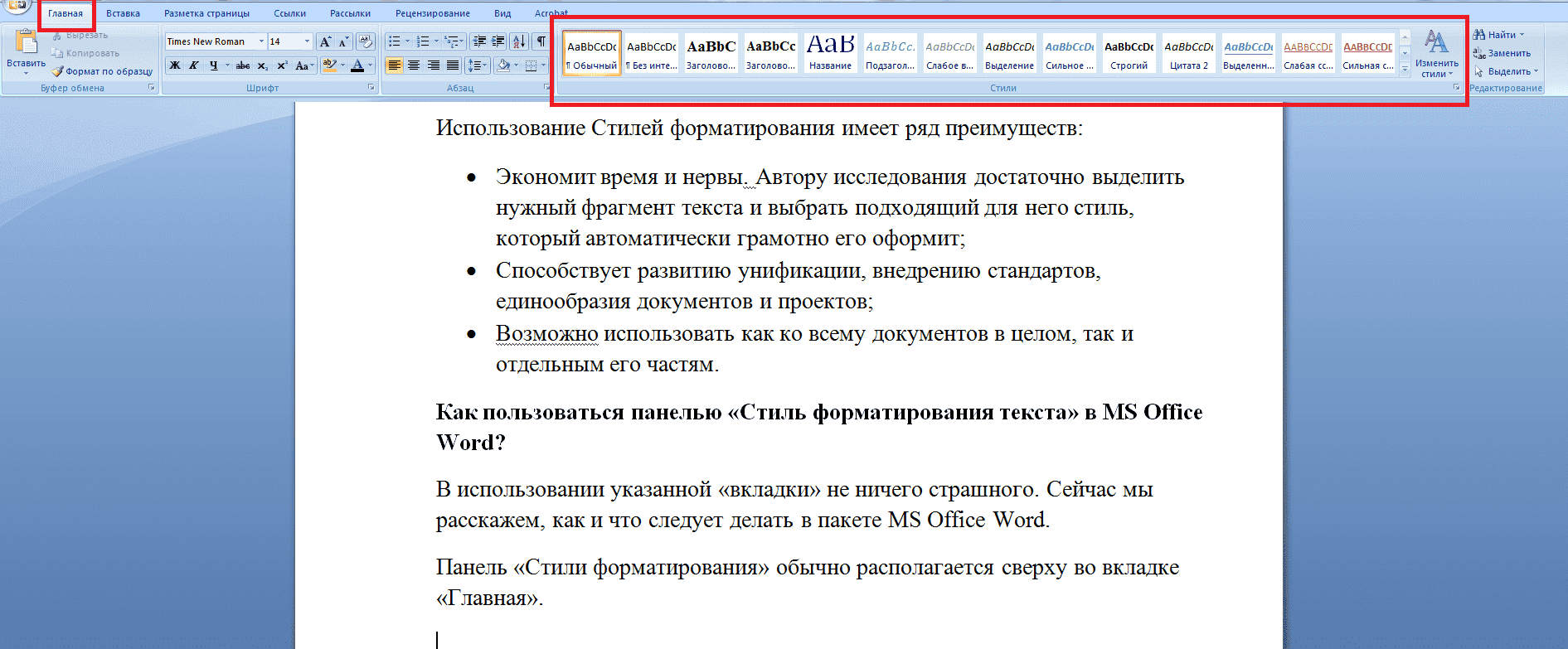
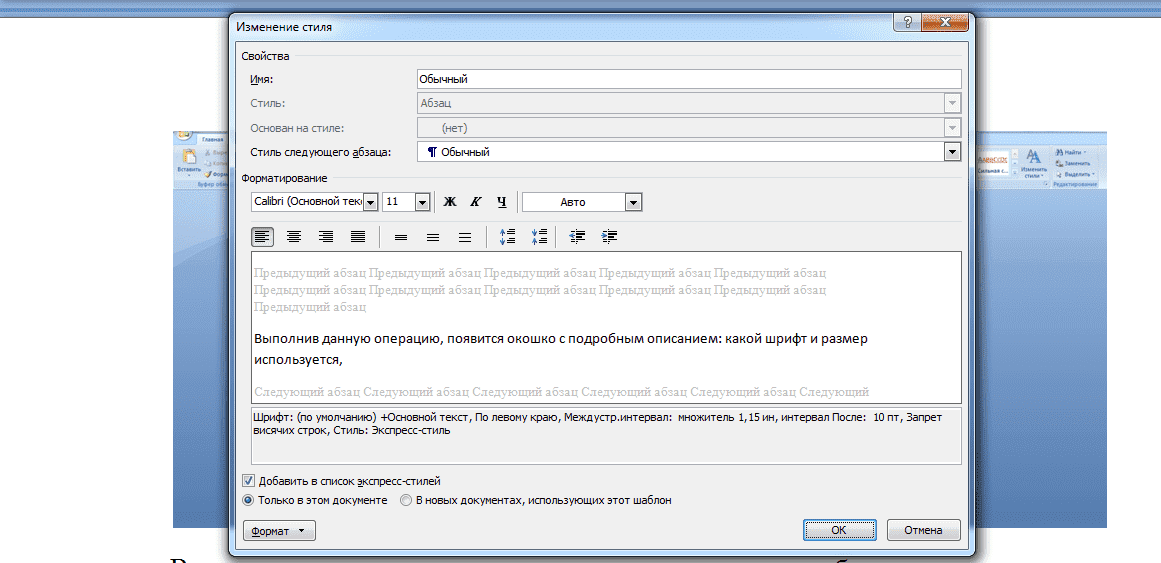
Как мы видим, в верхней части предложено несколько вариантов оформления текста. Узнать детали (как и что будет располагаться) можно, если выполнить операцию, кликнув правой кнопкой мышки по нужному стилю «Стиль форматирования – Изменить». Рассмотрим на примере первого Стиля форматирования текста.
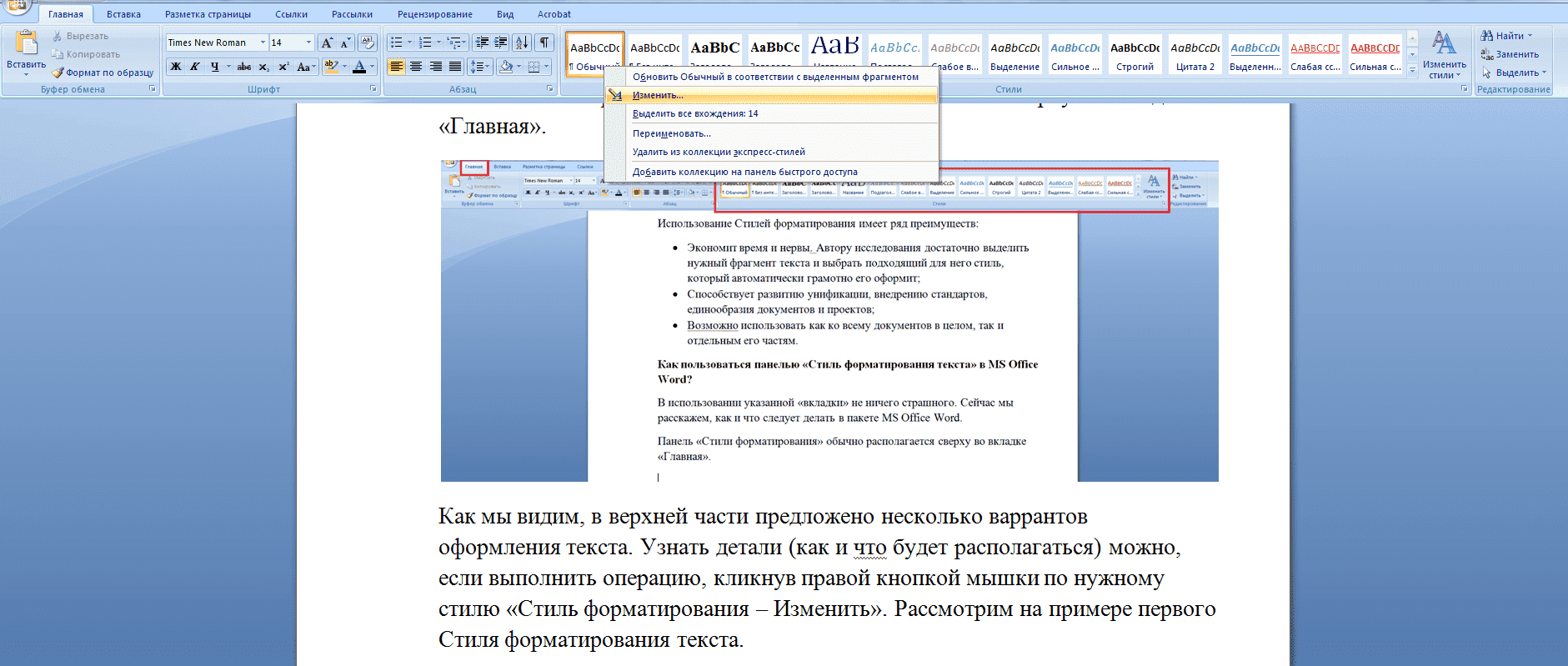
Выполнив данную операцию, появится окошко с подробным описанием: какой шрифт и размер используется, какие параметры действуют для оформления следующего абзаца.
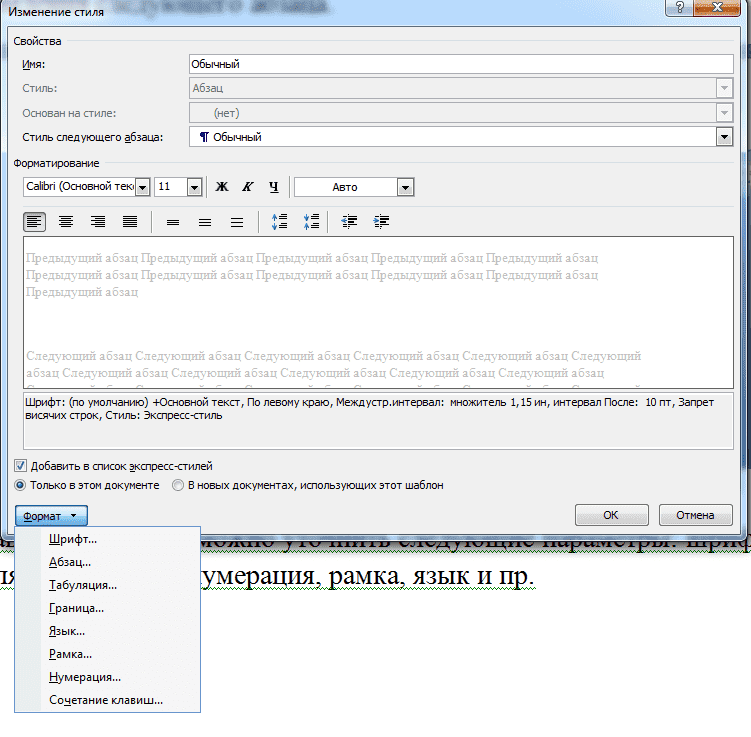
Нажав на «Формат», можно уточнить следующие параметры: шрифт, абзац табуляция, граница, нумерация, рамка, язык и пр.
При необходимости каждый предложенный стиль можно «перенастроить» под нужные параметры, правильно заполнив все вышеуказанные поля, а затем применять при оформлении текста.
Достаточно просто набрать текст, а затем, выделив нужные фрагменты применить к ним нужный стиль, учитывающий все требования ВУЗа.
Форматирование текста (абзаца, предложения и пр.) также можно сделать при помощи короткой команды. Для этого достаточно выделить фрагмент работы, кликнуть правой кнопкой мышки и появится небольшое окошко с указанием шрифта, размера, расположением текста на странице, цвет и пр.
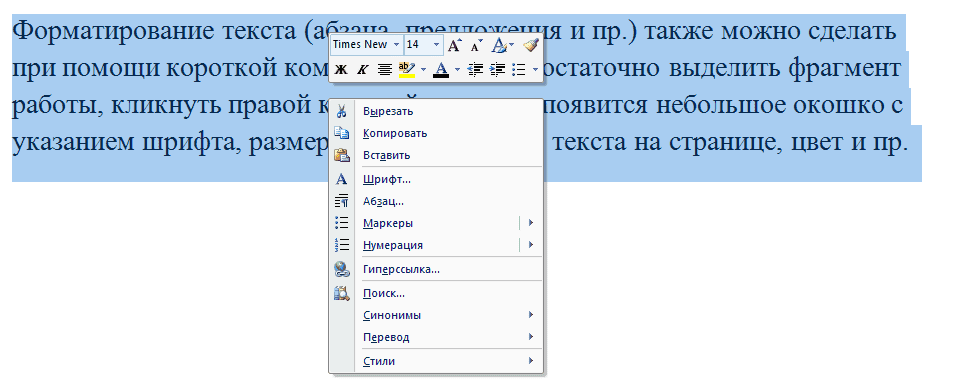
В этом случае автор исследования также можно изменить нужные параметры, но они будут применены исключительно к выделенной части проекта.
С помощью использования стандартных (или отредактированных) стилей форматирования текста студент может быстро оформить заголовки разделов, расположить и оформить материал и пр.
Сегодня практически вся работа людей сопряжена с техникой: компьютеры, ноутбуки гаджеты, Интернет-связь, мобильная связь, роботы и пр. Каждый студент должен получать не только теоретические знания в рамках выбранной специальности, но и учиться грамотно оформлять все документы с учетом современных возможностей.
Трудности с учебой?
Помощь в написании студенческих и аспирантских работ!
word стили

Каждый раз, когда мы работаем с документами Word, мы открываем новые способы оформления текста. Даже такой пункт, как «Стили», иконка которого находится прямо на главной панели инструментов, используется далеко не всеми, в том числе и уже опытными пользователями.
Стили в Ворде
Стили в Word — это определенные шаблоны оформления частей документа: шрифта, абзацев, заголовка и подзаголовков, списков, таблиц и т д. Например, заголовок делается в одном стиле, подзаголовки одного уровня в другом, основной текст в следующем и так далее В Word Office есть возможность сохранять настройки макета текста в виде разных стилей. Таким образом, мы можем выбрать целые абзацы, которые мы хотим соответствующим образом отформатировать, и легко придать им желаемый макет.
Стили оформления документов в Word
Требования к оформлению официальных документов практически везде одинаковы, поэтому удобно сразу определять настройки стиля и применять их к каждому тексту. Стили в Ворде сохраняются как быстрые стили, то есть для форматирования текста не нужно отдельно менять отступы абзаца, шрифты, выравнивание и т д., так как все эти параметры меняются нажатием одной кнопки.
Где в Word найти панель управления стилями
Панель «Стили» находится прямо на главной вкладке и выглядит так (выделено красным): Это отображение доступных стилей для различных частей текста и кнопка «Изменить стили».
Как удалить экспресс-стиль
Как правило, те экспресс-стили, которые предлагает приложение по умолчанию, не всегда устраивают пользователя, к тому же большое их количество в коллекции несколько затрудняет работу с ними. Поэтому рекомендуется удалить неиспользуемые экспресс-стили из списка. Делается это очень просто, например, нужно удалить быстрый стиль «Сильное выделение», для этого открываем список стилей и кликаем правой кнопкой мыши по полю «Сильное выделение», а в появившемся окне нажимаем « Удалить из коллекции быстрого стиля». Это уберет из коллекции ненужную быструю укладку. Как убрать быстрый стиль в Word
Как изменить или создать стиль в Word
Отныне вам нужно просто выделить абзацы и нажать на кнопку нашего стиля, которая появится в главном меню быстрого доступа в разделе стилей. Таким образом, вы можете быстро изменить макет документа.
Начиная с Word 2007 и более поздних версий, вы также можете изменить макет с помощью значка «Форматировать по образцу», расположенного в блоке «Буфер обмена». Для этого выделите текст, соответствующий правилам оформления, и нажмите кнопку «Кисть». Затем выделяем (мышью) изменяемый текст, после чего он (текст) получит необходимое оформление.
Использование стилей не только придает документам единообразный вид, но и позволяет быстро изменять их внешний вид. Например, нам нужно изменить цвет текста всех субтитров.
Для этого нам не нужно выделять каждый из этих субтитров и менять их цвет, а достаточно просто щелкнуть по иконке этого стиля правой кнопкой мыши и нажать «Редактировать». В открывшемся окне измените цвет текста (здесь есть возможность редактировать не только этот, но и другие параметры). Нажмите «ОК», и вы увидите, что все субтитры, оформленные в одном стиле, изменили цвет.
Итак, несмотря на то, что нам пока достаточно освоенного набора инструментов для редактирования текста, стоит присмотреться к этим стилям поближе. Ведь его использование значительно ускоряет работу с текстовыми документами и делает ее более рациональной.
В частности, с помощью этого инструмента можно изменить внешний вид отдельных частей текста, оформленных в одном стиле, просто изменив сам стиль.



