
Иногда при работе с формулами в программе Word возникает необходимость выровнять их по центру страницы для лучшей визуальной презентации. Это может быть полезно при оформлении документов, работе с научными трудами или презентациях. Возможности для редактирования формул в Word не так уж много, но существует простой способ выравнивания их по центру. Этот небольшой хитрый прием поможет сделать ваш текст более привлекательным и профессиональным.
Как выровнять формулу по центру в Word с помощью функции Центрировать
1. Откройте документ в Word, в котором содержится формула, которую вы хотите выровнять по центру.
2. Выделите формулу, кликнув на нее с помощью мыши.
3. Перейдите на вкладку Расположение в верхнем меню программы Word.
4. Нажмите на кнопку Центрировать, которая обычно изображена как иконка с тремя горизонтальными линиями и центрированным квадратом.
5. После нажатия на кнопку Центрировать формула автоматически выровняется по центру страницы.
6. Проверьте результат, прокрутив страницу вверх или вниз, чтобы убедиться, что формула теперь находится по центру.
7. Сохраните изменения в документе, нажав на кнопку Сохранить в верхнем левом углу программы Word.
Теперь ваша формула выровнена по центру страницы в Word с использованием функции Центрировать.
Ручное выравнивание формулы в Word
Ручное выравнивание формулы в программе Word — это простой и эффективный способ создать красивое и аккуратное оформление математических выражений. Хотя Word имеет функцию автоматического выравнивания формулы по центру, иногда может потребоваться вмешательство пользователя для точного позиционирования.
Чтобы выровнять формулу по центру в Word, следуйте этим шагам:
1. Выделите формулу, которую нужно выровнять по центру.
2. Нажмите правой кнопкой мыши на формулу и выберите пункт Свойства поля.
3. Во вкладке Расположение выберите опцию Разместить по центру в разделе Горизонтальное выравнивание.
4. Нажмите ОК для применения изменений.
Теперь ваша формула будет выровнена по центру страницы. Ручное выравнивание позволяет точно контролировать расположение формулы и создать профессиональный вид документа.
Не бойтесь экспериментировать с различными настройками форматирования, чтобы достичь идеального внешнего вида для вашей формулы. Владение этими навыками поможет вам создавать качественные математические документы в программе Word.
Как выровнять по центру формулу в Word с использованием таблицы
Для того чтобы выровнять формулу по центру в Word, вы можете использовать таблицу. Следуйте этим шагам:
| 1. | Вставьте таблицу в документ Word. |
| 2. | Разделите таблицу на две колонки. |
| 3. | Вставьте формулу в одну из колонок таблицы. |
| 4. | Выберите таблицу, затем откройте вкладку Макет в верхнем меню. |
| 5. | В разделе Выравнивание выберите опцию По центру. |
| 6. | Теперь ваша формула будет выровнена по центру внутри таблицы. |
Используя таблицу, вы сможете легко выровнять формулу по центру в документе Word. Попробуйте этот метод и убедитесь в его эффективности!
Использование стилей формулы в Word
При работе с формулами в Word очень важно правильно оформлять их с использованием стилей. Стили позволяют не только изменить внешний вид формулы, но и управлять её выравниванием и расположением на странице.
Одним из ключевых стилей, который следует использовать при работе с формулами, является Центрированный. Этот стиль позволяет выровнять формулу по центру страницы или абзаца, делая её более привлекательной и удобной для чтения.
Чтобы применить стиль Центрированный к формуле, необходимо выделить формулу, затем перейти на вкладку Конструктор формул и выбрать соответствующую опцию. После этого формула автоматически выровняется по центру.
Использование стилей формулы не только улучшает её внешний вид, но и упрощает работу с документом в целом. Это позволяет создавать профессионально оформленные математические выражения и уравнения, делая документ более структурированным и понятным.
Пользуясь стилями формулы в Word, вы сможете легко и эффективно выравнивать формулы по центру страницы и создавать красивые и четкие документы. Не забывайте об использовании стилей при работе с формулами, это значительно упростит вашу работу и сделает документ более профессиональным.
Конечно, в Word можно выровнять формулу по центру с помощью дополнительных инструментов. Для этого выпол ните следующие шаги:
1. Выделите формулу, которую нужно выровнять по центру.
2. Нажмите правой кнопкой мыши на выделенную формулу и выберите Свойства.
3. В открывшемся окне выберите вкладку Расположение и установите выравнивание по центру.
4. Нажмите ОК, чтобы применить изменения.
Теперь ваша формула будет выровнена по центру на странице в Word.
Проверка выравнивания
После того как вы выровняли формулу по центру в программе Word, важно убедиться, что выравнивание произведено корректно. Для этого следует выполнить несколько простых шагов:
1. Просмотрите формулу: обратите внимание на ее положение относительно остального текста. Она должна быть выровнена по центру страницы или абзаца.
2. Проверьте отступы: убедитесь, что формула не застряла в одном из краев страницы. Она должна быть равномерно центрирована.
3. Проверьте альтернативные варианты выравнивания: если центрирование не сработало, попробуйте использовать другие опции выравнивания, такие как выравнивание по левому или правому краю.
4. Проверьте на различных устройствах: для окончательной проверки выравнивания рекомендуется просмотреть документ на различных устройствах, чтобы убедиться, что формула выглядит одинаково хорошо везде.
После проведения всех этих шагов вы сможете быть уверены в том, что ваша формула выровнена по центру в Word корректно и эстетично.
Сохранение и экспорт формулы
После того как вы создали и отредактировали формулу в программе Microsoft Word, вам могут потребоваться способы сохранения и экспорта этой формулы. Вот несколько способов, которые могут пригодиться:
- Сохранение в документе: Вы можете сохранить формулу в самом документе Word, чтобы в дальнейшем иметь к ней доступ при работе с файлом. Для этого просто закройте формулу или выделите ее и нажмите Enter.
- Экспорт в изображение: Если вам нужно использовать формулу в другом приложении или на сайте, вы можете экспортировать ее в изображение. Для этого выделите формулу, затем нажмите правой кнопкой мыши и выберите Копировать как изображение. После этого вставьте изображение в нужное место.
- Экспорт в файл LaTeX или MathML: Если вы работаете с научными текстами, вам может понадобиться экспортировать формулу в формат LaTeX или MathML. Word позволяет это сделать через специальные опции экспорта.
Помните, что сохранение и экспорт формулы позволяют вам использовать ее в различных контекстах и делать вашу работу более удобной и эффективной.
Как сделать формулу в ворде по центру и номер справа
Microsoft Word является одним из самых популярных текстовых редакторов, широко используемых для создания документов различных типов. Он предоставляет огромное количество функций и возможностей, включая создание математических формул с выравниванием по центру и номерами справа.
Создание формулы с выравниванием по центру в Word достаточно просто. Прежде всего, вам необходимо перейти на вкладку «Вставка», затем нажать на кнопку «Объект» и выбрать «Microsoft Equation». Появится специальный редактор формулы, в котором вы сможете создавать нужные выражения.
Теперь, чтобы добавить номер к формуле, щелкните правой кнопкой мыши на формулу, выберите «Поля» и перейдите на вкладку «Номера». Здесь вы можете выбрать нужный формат и выравнивание номера, а также добавить префикс и суффикс к номеру.
Создание формулы в Word
Word предоставляет возможность создавать и редактировать математические формулы, которые могут быть использованы в документах или презентациях. Это особенно полезно для студентов, учителей и профессионалов, которые часто работают с научными или техническими текстами.
Вот как создать формулу в Word с выравниванием по центру и номером справа:
- Откройте документ в Word, в котором хотите создать формулу.
- Нажмите на вкладку «Вставка» в верхнем меню.
- На вкладке «Вставка» найдите группу инструментов «Символы» и выберите «Формула».
- Откроется панель «Обозреватель формул».
- В панели «Обозреватель формул» выберите желаемый шаблон формулы или создайте свою собственную.
- Введите формулу в редакторе формул.
- Чтобы выровнять формулу по центру, выберите формулу и нажмите правой кнопкой мыши. В появившемся контекстном меню выберите «Свойства формулы».
- В диалоговом окне «Свойства формулы» выберите вкладку «Расположение» и установите флажок «Выровнять по центру».
- Чтобы добавить номер к формуле и выровнять его справа, выберите формулу и нажмите правой кнопкой мыши. В контекстном меню выберите «Нумерация».
- В появившемся окне «Нумерация формул» установите флажок «Нумеровать формулы». Выберите желаемый формат нумерации и позицию номера (справа, слева или сверху).
- Нажмите «ОК», чтобы закрыть диалоговое окно «Нумерация формул».
- Нажмите «ОК», чтобы закрыть диалоговое окно «Свойства формулы».
Теперь ваша формула будет отображаться по центру и будет иметь номер, выровненный справа. Вы также можете редактировать формулу в любое время, просто дважды кликнув на нее и внести необходимые изменения.
Центрирование и нумерация
В программе Microsoft Word есть возможность создавать формулы с выравниванием по центру и нумерацией справа. Для этого следует использовать функцию «Объектная модель Word».
Вот основные шаги:
- Откройте файл, в котором вы хотите создать формулу.
- Выберите место в файле, где вы хотите вставить формулу.
- Нажмите правой кнопкой мыши и выберите «Вставить» из контекстного меню. Затем выберите «Объект» и «Microsoft Equation».
- Вставьте свою формулу в окне Microsoft Equation, используя математические символы и операции.
- После вставки формулы выберите ее, чтобы активировать опции форматирования.
- На панели инструментов выберите «Объект» и «Свойства».
- В открывшемся окне выберите вкладку «Выравнивание».
- Выберите «По центру» в разделе «Выравнивание» и «Номер справа» в разделе «Расположение номера».
- Нажмите «ОК», чтобы применить изменения.
Теперь ваша формула будет выровнена по центру страницы с номером справа.
Шаг 1: Открыть редактор формул
Для создания формулы в Word с выравниванием по центру и номером справа следует использовать редактор формул, который интегрирован непосредственно в программу Word. Шаги для открытия редактора формул следующие:
1. Выделите место в документе, где вы хотите вставить формулу.
2. Нажмите вкладку «Вставка» в верхней панели инструментов.
3. В группе «Символы» выберите кнопку «Формула».
4. Откроется редактор формул, где вы сможете создавать и редактировать формулу.
5. Для выравнивания формулы по центру, выберите опцию «Центр» в меню «Выравнивание» в верхней части редактора формул.
6. Чтобы добавить номер справа от формулы, выберите опцию «Нумерация» в меню «Выравнивание» и укажите нужный формат нумерации.
После выполнения всех шагов ваша формула будет создана с выравниванием по центру и номером справа.
Шаг 2: Ввести формулу
Теперь, когда у вас открыта пустая страница в Word, вы можете начать вводить формулу.
Для ввода математической формулы в Word используется эквационный редактор. Чтобы открыть его, выделите область, где должна быть ваша формула, и нажмите на вкладку «Вставка» в верхнем меню.
На вкладке «Вставка» вам нужно найти группу «Символы» и нажать на кнопку «Символ» многоугольник. Появится список, в котором нужно выбрать вариант «Уравнение» и нажать на кнопку «Вставить».
После этого на экране появится окно эквационного редактора, где вы сможете вводить формулу. Вводить формулу можно как с помощью клавиатуры, так и с помощью палитры символов, которая находится над окном редактора.
Когда вы закончите ввод формулы, нажмите на кнопку «Вставить». Формула появится на странице с выравниванием по центру.
Если вы хотите добавить номер к формуле в правой части страницы, выделите формулу, перейдите на вкладку «Основное» в верхнем меню, найдите группу «Параграф» и нажмите на кнопку «Выравнивание текста по правому краю». После этого нажмите на кнопку «Нумерация», чтобы добавить номер к формуле.
Теперь у вас есть формула с выравниванием по центру и номером справа!
Шаг 3: Выравнивание по центру
Для того чтобы выровнять формулу по центру, необходимо воспользоваться специальным инструментарием программы Microsoft Word. Следуйте инструкции ниже:
- Выделите формулу или выберите ее местоположение, где вы хотите вставить новую формулу.
- На панели управления инструментами выберите вкладку «Вставка».
- Нажмите кнопку «Объект» и выберите «Microsoft Equation».
- В открывшемся окне «Вставить формулу» введите необходимую формулу или выберите уже готовую формулу из списка предустановленных.
- После вставки формулы нажмите правой кнопкой мыши на нее и выберите «Свойства объекта».
- В открывшемся окне «Свойства формулы» найдите раздел «Выравнивание» и выберите «По центру».
- Нажмите кнопку «OK», чтобы закрыть окно «Свойства формулы».
Теперь ваша формула будет выровнена по центру страницы. Другие объекты на странице, такие как текст или другие элементы, будут располагаться по стандартным параметрам выравнивания.
Шаг 4: Размещение номера справа
Для того чтобы разместить номер формулы справа, следуйте инструкциям ниже:
- Выделите всю формулу и щелкните на вкладке «Свойства формулы» в группе «Инструменты формулы».
- В появившемся окне свойств формулы выберите вкладку «Выравнивание».
- В секции «Выравнивание номера справа» поставьте галочку.
- Нажмите «ОК», чтобы применить изменения.
Теперь номер формулы будет размещен справа от самой формулы, при этом формула останется выровнена по центру страницы.
Word: автоматическая нумерация формул

Для студентов технических вузов и научных работников пригодится наша памятка, как настроить автонумерацию формул в Microsoft Word.

В текстовом редакторе Microsoft Word можно автоматически проставлять нумерацию рисунков и диаграмм, но неудобно нумеровать формулы. Между тем, это имеет значение для тех, кто редактирует технические и научные тексты. В этой статье покажем обходной способ, позволяющий нумеровать формулы в Word.
Нумерация формул: решение для Word
Как уже было сказано, с помощью MS Word можно автоматически проставлять нумерацию изображений и таблиц с помощью функции вставки названия. К сожалению, у этой функции есть только две опции: размещения метки-номера ниже или выше нумерируемого объекта.
Это не очень удобно для формул. Во многих регламентах по оформлению документации указывается, что формулы должны быть пронумерованы последовательно, но нумерация должна обязательно быть справа от формулы.
Это формальное требование можно выполнить, пользуясь все той же функцией вставки названия.
- Напишите первую формулу, начиная с нового абзаца с использованием редактора формул.
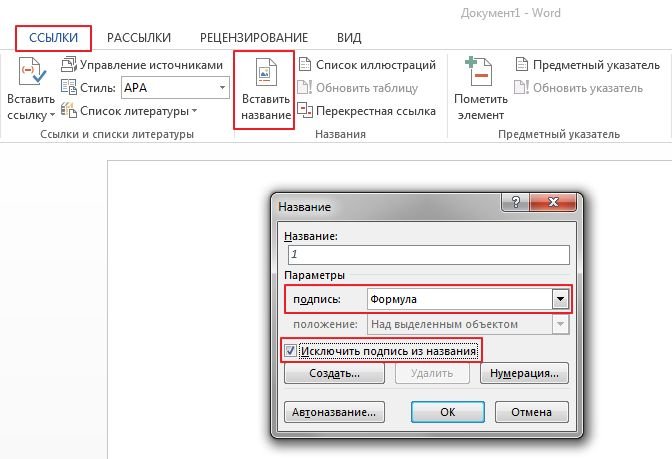
- Подпишите формулу, используя команду Вставить название на вкладке Ссылки.
- В диалоговом окне Название в поле Подпись выберите опцию Формула из раскрывающегося списка.
- Оставьте поле Положение без изменений, а рядом с надписью установите флажок Исключить подпись из названия.
- Подтвердите свои действия, нажав ОК. Под формулой появится цифра 1.
- Теперь создайте однострочную таблицу с двумя столбцами. Эта таблица будет использоваться для надежного позиционирования формул и нумерации.
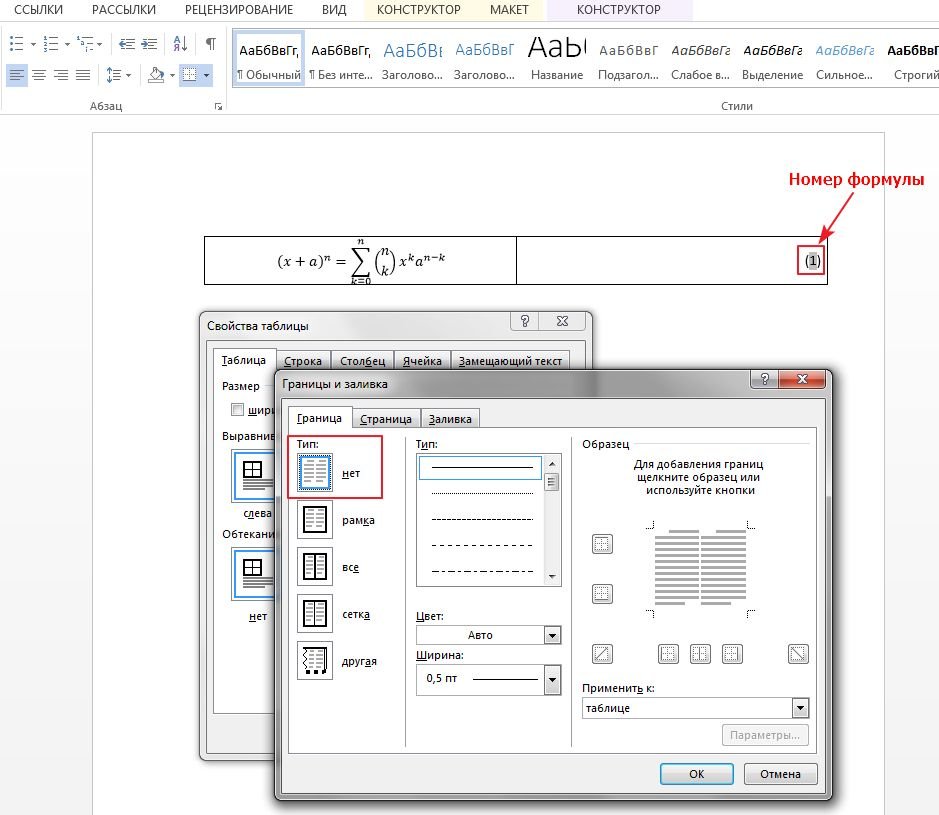
- Отформатируйте таблицу в соответствии с правилами оформления, которые установлены для вашего текста. Например, нумерация должна быть выравнена по правому краю, а номер должен быть заключен в круглые скобки. В этом случае вставьте скобки во вторую строку и выровняйте элемент по центру строки и по правому краю в ячейке.
- Скопируйте формулу в первую ячейку таблицы, а цифру 1 — во вторую ячейку между скобками.
- Теперь удалите границу таблицы, нажав правой кнопкой мыши на ее левый верхний угол и выбрав Свойства таблицы. На вкладке Таблица нажмите на кнопку Границы и заливка и в отобразившемся окне выберите тип границы — Нет.
- Если вы довольны макетом, удалите формулу, но оставьте номер в таблице. Затем выделите всю таблицу.
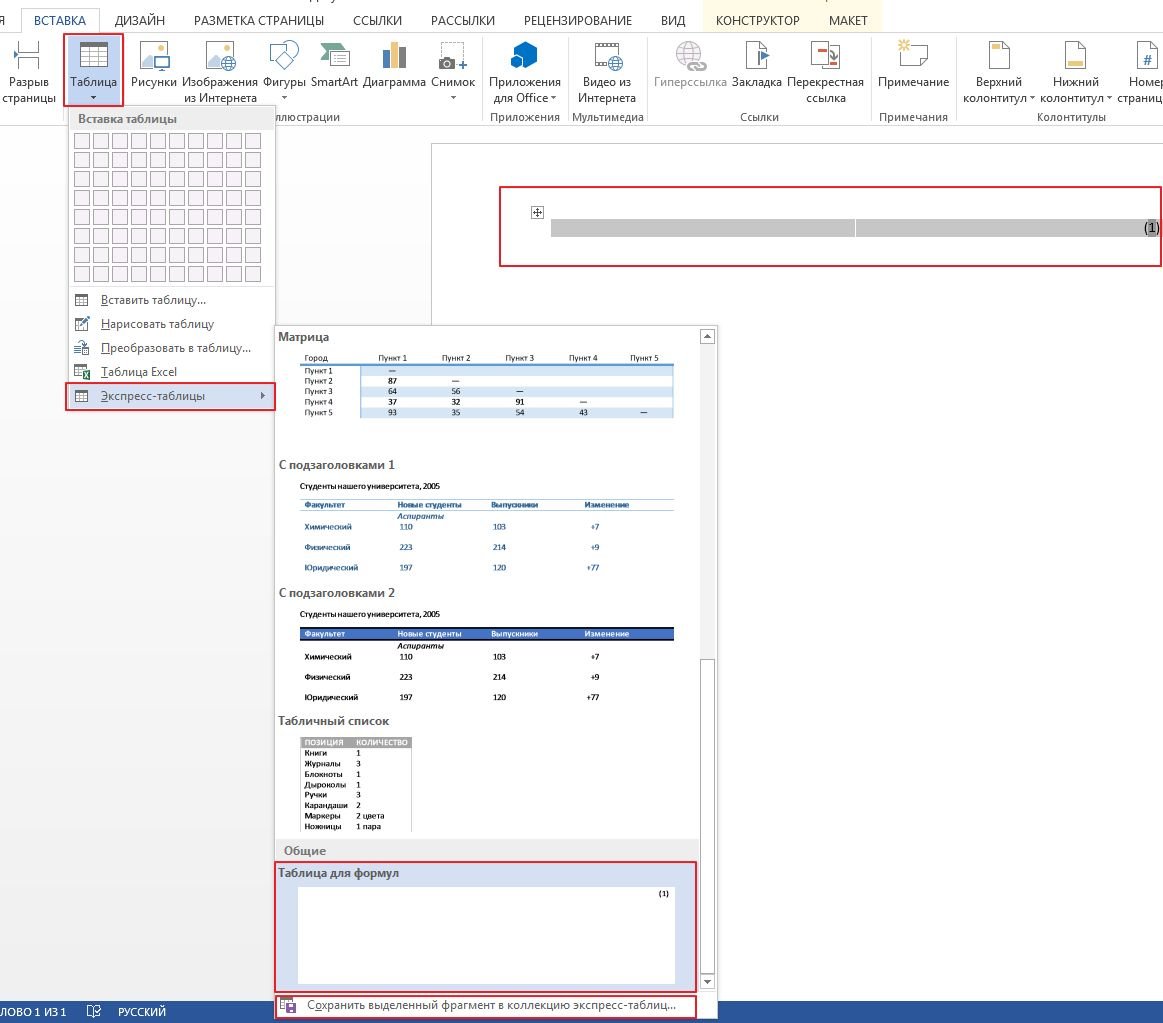
- Сохраните таблицу как отдельный шаблон таблицы, например, под названием «Таблица для формул». Для этого выделите таблицу целиком, на вкладке Вставка в группе Таблицы нажмите кнопку Таблица, выберите Экспресс-таблицы и щелкните Сохранить выделенный фрагмент в коллекцию экспресс-таблиц.
- Теперь, если вы захотите вставить в свой текст формулу, откройте раскрывающееся меню Таблица на вкладке Вставка». Прокрутите меню вниз до пункта Экспресс-таблицы, а затем выберите шаблон таблицы одним щелчком мыши.
- В тексте появится номер, автоматически отформатированный по правому краю, а вы сможете вставить рядом с ним новую формулу.
- Как в Word создать предметный указатель
- Как отформатировать сноски в документах Word
- Как использовать надстрочные и подстрочные знаки в текстовом редакторе Word
, BG Stock



