
Все мы привыкли использовать мышь для навигации по компьютеру, но существуют альтернативные методы, в том числе с помощью клавиатуры. Это часто оказывается даже более оперативным способом достижения желаемого результата. Особенно это касается пользователей ноутбуков.
На помощь приходят сочетания клавиш, известные как горячие клавиши, которые настроены на выполнение определённых команд. Большинство из таких сочетаний функционирует в Windows 7/8/10 аналогичным образом.
Новички в использовании компьютеров возможно еще не знакомы с сочетаниями клавиш, так что мы кратко объясним их, прежде чем углубиться в доступные функции. Принцип их работы достаточно прост: необходимо одновременно нажать две или более клавиш на клавиатуре, то есть зажать первую и, не отпуская, нажать следующую. Для обозначения комбинаций клавиш используется знак плюс, который нажат не требуется (если только он не входит в сочетание). Ранее мы уже упоминали некоторые горячие клавиши Windows, а сейчас рассмотрим комбинации для работы с текстом.
Ведь для ввода текста в ворд или другой текстовый редактор мы уже держим руки на клавиатуре и многие операции проще и быстрее выполнить с помощью клавиатуры, чем переключаться на мышь. Особенно это касается операций выделения, копирования, вставки. При этом часть сочетаний клавиш работает в независимости от того, где текст находится.
Они смогут функционировать в текстовом редакторе, Excel, веб-странице, в поле ввода, в окне приложения и прочих подобных местах, даже если курсор на экране не отображается. Иными словами, кликнув мышкой на сайте, визуальных изменений не произойдет, однако комбинации клавиш, связанные с выделением текста, будут учитывать место нажатия в качестве начальной точки. Вот перечень горячих клавиш для работы с текстом.
Ctrl + A — выделяет весь текст в активном окне
Ctrl + С или Ctrl + Insert — копировать выделенный текст в буфер обмена
Комбинация клавиш Ctrl + X — позволяет вырезать выделенный текст и сохранять его в буфере обмена
Клавиша Delete — отвечает за удаление выделенного участка или символа, находящегося справа от курсора, в случае отсутствия выделения
Ctrl + Delete — используется для удаления текста от текущего положения курсора до конца слова
Backspace — удаляет выделенный текст или символ слева от курсора
Ctrl + Backspace — удалить текст от текущей позиции курсора до начала слова
Ctrl + V или Shift + Insert — вставить содержимое буфера обмена
Ctrl + Z — отменить последнюю операцию
Ctrl + Y — повторить еще раз последнюю операцию
← → ↑ ↓ (Стрелки) — перемещают курсор на одну позицию в соответствующем направлении
Ctrl + → (стрелка вправо) — перемещает курсор в начало следующего слова
Ctrl + ← (стрелка влево) — перемещает курсор в начало предыдущего слова
Ctrl + ↓ (стрелка вниз) — перемещает курсор в начало следующего абзаца
Комбинация Ctrl + ↑ (стрелка вверх) — переносит курсор в начало предшествующего абзаца
Shift + → (стрелка вправо) — выделяет один символ вправо от текущей позиции курсора
Shift + ← (стрелка влево) — выделяет один символ влево от текущей позиции курсора
Shift + ↑ (стрелка вверх) — выделяет блок текста от текущей позиции курсора до такой же позиции на предыдущей строке
Shift + ↓ (стрелка вниз) — выделяет блок текста от текущей позиции курсора до такой же позиции на следующей строке
Ctrl + Shift + → (стрелка вправо) — выделение текста по словам вправо от курсора
Ctrl + Shift + ← (стрелка влево) — выделение текста по словам влево от курсора
Ctrl + Shift + ↓ (стрелка вниз) — выделение текста построчно вниз начиная с текущей позиции
Ctrl + Shift + ↑ (стрелка вверх) — выделение текста построчно вверх начиная с текущей позиции
Shift + Home — выделение от текущей позиции курсора до начала строки
Shift + End — выделение текста от текущей позиции курсора до конца строки
Page Up — прокручивает на один экран вверх
Page Down — прокручивает на один экран вниз
Shift + Page Up — выделение на высоту экрана из текущей позиции вверх
Shift + Page Down — выделение на высоту экрана из текущей позиции вниз
Home — перемещение курсора в начало текущей строки
End — перемещение курсора в конец текущей строки
Ctrl + Home — помещает курсор в начало текста
Ctrl + End — помещает курсор в конец текста
Ctrl + Shift + Home — выделение из текущего положения до начала документа
Ctrl + Shift + End — выбор текста с текущей позиции до завершения документа
Горячие клавиши Microsoft Word для текста
Помимо общесистемных комбинаций горячих клавиш, в каждой программе могут быть свои собственные. Далее перечислены некоторые из имеющихся сочетаний клавиш Word, при этом нужно иметь в виду, что в разных версия программы список доступных вариантов может отличаться.
Ctrl + Alt + Page Up — перемещение курсора в начало видимой части экрана
Ctrl + Alt + Page Down — перемещение курсора в конец видимой части экрана
Ctrl + Alt + Shift + Page Up — выделение из текущего положения до начала видимой части экрана
Ctrl + Alt + Shift + Page Down — выделение из текущего положения до конца видимой части экрана
Ctrl + B — делает текст жирным
Ctrl + I — делает текст курсивом
Ctrl + U — делает текст подчеркнутым
Ctrl + Shift + U — делает двойное подчеркивание
Ctrl + = — активация подстрочных знаков
Ctrl + Shift + + — переключение на надстрочные символы
Ctrl + L — выравнивание по левому краю
Ctrl + E — выравнивание по центру
Ctrl + R — выравнивание по правому краю
Ctrl + J — выравнивание по ширинe
Ctrl + M — увеличение отступа абзаца
Ctrl + Shift + M — уменьшение отступа абзаца
Shift + Enter — вставляет разрыв строки
Ctrl + Enter — вставка разрыва страницы
Shift + F3 — последовательно переключает регистр текста (малые — большие — первая буква слова большая)
Ctrl + D — вызывает окно настроек шрифта
Ctrl + ] — увеличение размера шрифта
Ctrl + [ — уменьшение размера шрифта
Ctrl + Space (Пробел) — установка шрифта по умолчанию
Ctrl + F — открывает панель поиска
Ctrl + H — окно поиска и замены
Ctrl + — (минус на цифровой клавиатуре) — вставляет короткое тире
Ctrl + Alt + — (минус на цифровой клавиатуре) — вставляет длинное тире
Ctrl + Shift + Space (Пробел) — вставляет неразрывный пробел
Ctrl + Shift + — (минус) — добавление неразрывного дефиса
Ctrl + K — вставка гиперссылки
Alt + Shift + D — вставка поля с текущей датой
Alt + Shift + T — вставка поля с текущим временем
F9 — обновление выбранного поля
Alt + = — вставка уравнения
Ctrl + P — диалог печати документа
Ctrl + N — создание нового пустого документа
Ctrl + O — диалог открытия файла
Ctrl + S — сохранение текущего документа
F12 — окно «Сохранить как»
Ctrl + W — закрыть документ
Использование этих сочетаний клавиш виндовс при работе с текстом вместо использования мыши позволяет заметно повысить производительность, особенно на ноутбуке. Так же имеются свои комбинации у клавиши WIN которые пригодятся для использования в интерфейсе Windows.
Поделиться понравившейся статьей:
20 секретных функций Microsoft Word, о которых не знали даже опытные пользователи. А что насчет вас?
Microsoft Word — один из основных и самых популярных офисных продуктов для редактирования текстов и документов. Казалось бы, мы так давно работаем с этой программой, что должны были полностью изучить все ее функции. Но есть еще несколько секретных фишек старого-доброго «ворда», которые порадуют даже опытных пользователей. Прочитайте весь список и проверьте, использовали ли вы все эти опции!
Анастасия Баканова
Редактор, отвечающий за публикацию материалов на сайте
Обсудить тему
Изменить масштаб страницы
Простая функция быстрого увеличения и уменьшения масштаба страницы в Microsoft Word выполняется нажатием клавиши CTRL и одновременным прокручиванием колесика мыши.
Попробуйте использовать эту опцию, вместо того, чтобы вручную регулировать параметры ползунком в правом нижнем углу.
CTRL — Колесо прокрутки мыши
2. Установить пароль на документ
Защитить содержимое своих документов можно с помощью встроенной функции шифрования паролей. Чтобы установить код, откройте проект, нажмите «Файл», кликните по иконке с надписью «Защита документов», а затем — «Зашифровать с использованием пароля». Теперь данные будут в безопасности. Только не забудьте записать куда-нибудь созданный пароль.
Файл — Защита документов — Зашифровать с использованием пароля
Технологический инсайдер
Современные технологии внедряются во все сферы нашей жизни, от бизнеса до развлечений. Сегодня, как никогда важно быть в курсе последних новинок и трендов. Быстрый доступ к информации делает нас более образованными и открытыми к новым идеям.
Разработка инновационных решений требует от компаний адаптации к изменениям и умения прогнозировать будущее. Компетенция в области технологий становится ключевым фактором успеха в конкурентной среде.
3. Интеллектуальный поиск
Результаты по запросам выдаются в правой части экрана непосредственно из Bing, однако пользователь может изменить поисковую систему на Яндекс, Google или любую другую.
Работает интеллектуальный поиск так: выделяете нужное слово, предложение или определенную часть текста, зажимаете правую кнопку мыши и кликаете на строчку «Интеллектуальный поиск».
Выделение текста — Правая кнопка мыши — Интеллектуальный поиск
4. Свободное форматирование
5. Креативные шаблоны
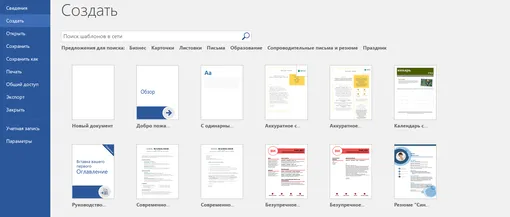
Пустой лист — тоже выход, но если хочется создать тематическую афишу или специальный документ к празднику, лучше выбрать один из встроенных шаблонов Word.
Зайдите в меню «Файл», нажмите «Создать» и выберете одну из предложенных категорий, чтобы найти подходящий дизайн страницы (проверьте, что ваше устройство подключено к интернету).
Файл — Создать — Поиск шаблонов
Техинсайдер
6. Инструмент поиска и замены
Если вы написали уже больше 100 страниц и только в конце работы поняли, что все это время делали ошибку в одном и том же слове, — не спешите перечитывать весь документ и исправлять его вручную. Редактор достаточно умен, чтобы сделать это за вас.
Откройте раздел «Главная» в основной панели редактирования, справа найдите кнопку «Заменить». Перед вами появится меню. Заполните поля «Найти» и «Заменить на», следом нажмите «Заменить все». Используйте кнопки «Найти далее» и «Заменить», чтобы исправить конкретное слово из всех предложенных вариантов.
Главная — Заменить — Найти — Заменить на — Заменить все
7. Встроенный переводчик
Для начала нужно выделить текст, который необходимо перевести, щелкнуть по нему правой кнопкой мыши, выбрать пункт «Перевод». Останется определить языки и нажать на кнопку «Вставить» в боковом меню.
Выделение текста — Правая кнопка мыши — Перевод — Исходный Язык — Язык перевода — Вставить

Techinsider
8. Быстрое выделение предложения
CTRL — Правая кнопка мыши
9. Перевод аудиофайлов в текст
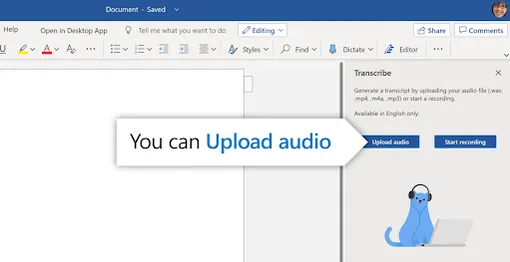
Мало кто знает, но веб-версия Word позволяет расшифровывать видео и аудиофайлы, переводя их в текст. С помощью этой опции у пользователей есть возможность транскрибировать большие медиафайлы.
Прослушать и расшифровать самостоятельно часовое видео — задача как минимум на два часа. Программа же справится с подобным заданием за считанные минуты.
Конечно, перечитывать готовый текст за машиной все равно придется: алгоритмы могут допускать ошибки в пунктуации, сложных терминах или в словах, произнесенных нечетко. И еще один нюанс: расшифровка в Microsoft Word ограничена английским языком.
Как активировать функцию? Перейдите в пункт меню «Главная», нажмите «Диктовать», после чего щелкните на кнопку «Транскрибировать» («Расшифровать») в появившемся окне. Добавьте загруженный на ПК файл для расшифровки или начните запись, предварительно разрешив доступ к камере и микрофону.
Главная — Диктовать — Расшифровать
softwarekeep.com
10. Восстановление поврежденных файлов
Программой предусмотрено периодическое автосохранение внесенных изменений. При попытке открыть слетевший файл, Word должен предложить вам восстановить последнюю сохраненную версию документа. Это лучший сценарий из возможных.
Но что делать, если дополнительное окно не появилось?
Тогда можно вручную просмотреть каталог сохраненных файлов, перейдя в «Файл» на главной панели. Нажмите «Параметры», перейдите в раздел «Сохранение». Рядом со строкой «Каталог файлов для автовосстановления» найдите кнопку «Обзор», нажмите на нее. Система откроет все сохраненные версии документов, из которых вы сможете выбрать нужный вариант. Кстати, в том же меню можно настроить частоту автоматического сохранения файлов.
Другой способ быстро ознакомиться с сохраненными версиями — это зайти в меню «Файл», затем выбрать вкладку «Сведения» и кликнуть на пункт «Управление документом». Программа предложит вам просмотреть копии файлов, которые еще не были сохранены.
Файл — Параметры — Сохранение — Каталог файлов для автовосстановления — Обзор
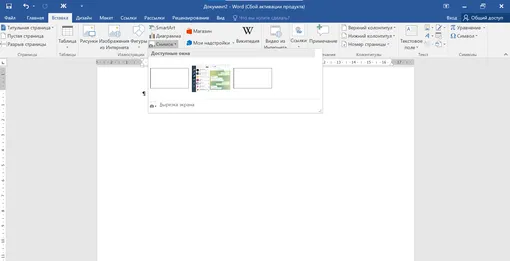
11. Моментальное добавление скриншотов
Вставка — Снимок
Techinsider
12. Сброс форматирования
Выделите фрагмент текста, зажмите CTRL и пробел одновременно. Вуаля! Все настройки текста сбросились.
Выделение текста — CTRL + пробел
13. Неразрывные пробелы
Выделение пробела — CTRL + SHIFT + пробел
14. Водяной знак
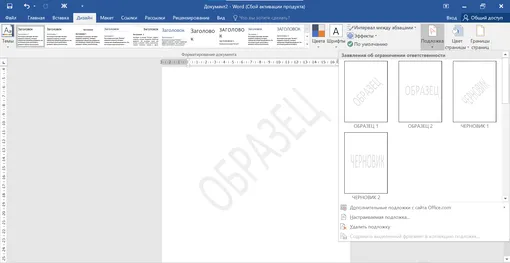
Добавьте водяной шаг на документ, не обращаясь к посторонним онлайн-редакторам. Чтобы защитить текст от копирования, зайдите во вкладку «Дизайн», выберите инструмент «Подложка», кликните на понравившийся макет или нажмите «Настраиваемая подложка». В открывшемся окне задайте нужные параметры: впишите текст, определите шрифт, размер и цвет.
Дизайн — Подложка — Настраиваемая подложка
Techinsider
15. Добавление даты и времени
SHIFT + ALT + T ИЛИ D
16. Вставка математического уравнения
Делается это в разделе «Вставка». Порядок действий такой: находите справа сверху значок «Уравнение», кликаете на него, а следом среди инструментов на панели выбираете «Рукописное уравнение».
Вставка — Уравнение — Рукописное уравнения
17. Оглавление
Ссылки — Добавить текст — Оглавление
18. Легко запустить Word
Как вы привыкли создавать документ на рабочем столе? Наверняка сначала кликаете по экрану правой кнопкой мыши, нажимаете «Создать», называете документ и только потом открываете файл. Но есть и другой, ускоренный вариант вызова программы.
Зажмите WINDOWS + R и введите в командной строке слово winword. В следующий раз при использовании того же сочетания клавиш, вводить ничего не придется — для запуска Word останется только нажать ENTER.
WINDOWS + R — winword — ENTER
19. Создать новый лист
Вместо того, чтобы до потери пульса зажимать ENTER, дожидаясь, пока ползунок перепрыгнет на другой лист, разумнее и грамотнее будет воспользоваться функцией разрыва страниц.
Во-первых, это удобно, а во-вторых, позволит вам не создавать лишних скрытых символов.
Просто зажмите стандартную комбинацию CTRL + ENTER, если работаете на Windows или COMMAND + ENTER при редактировании текста на MacOS.
CTRL + ENTER или COMMAND + ENTER
20. Перевести текст в таблицу
Задайте количество строк в будущей таблице, разделив текст на абзацы. Также сформируйте столбцы, расставив знаки табуляции (клавиша TAB) между словами, словосочетаниями или предложениями.
К примеру, из данного текста можно создать таблицу, содержащую три столбца и две строки. Разумно, не так ли? Безусловно!
microsoft.com
Далее выделите текст, который собираетесь преобразовать, выберите пункт «Вставка», затем «Таблица» и «Преобразовать в таблицу». Введите число столбцов, а в качестве разделителя установите знак табуляции.
Показать все знаки — Абзацы + TAB — Выделение текста — Вставка — Таблица — Преобразовать в таблицу
Полезные горячие клавиши для MS Word:
Горячие клавиши в Word и Excel, о которых вы могли не знать
Чтобы работа в офисных программах Word и Excel была эффективнее и приятнее, используйте горячие клавиши. Они помогают на раз-два без мышки изменить что-нибудь в документе — получается намного быстрее. Самые популярные комбинации клавиш вроде Ctrl + C и Ctrl + V знают, наверное, все. А вот клавиши из арсенала офисных ниндзя — это уже совсем другой уровень.
Напоминаем, что у нас есть курс по Excel (эксель) и Google таблицам! Записаться можно здесь(кликни)Это тайное знание пригодится и в учебе — печатать курсовые и рефераты будет гораздо удобнее. Многие клавиши работают не только в программах от Microsoft, но и в других аналогичных редакторах. Мы выбрали самые интересные для простого пользователя комбинации.
Горячие кнопки для Word
Большинство из нас используют Word в роли цифровой печатной машинки. Манипулировать данными особо не приходится — знай себе набивай текст. Однако горячие клавиши могут помочь даже в этом.
Изменение шрифта
Чтобы изменять начертание, нажимайте Ctrl + I (курсив), Ctrl + B (жирный), Ctrl + U (подчеркнутый). Но, скорее всего, эти кнопки вы знаете. А вот известна ли вам волшебная комбинация Ctrl + Shift + W, которая подчеркнет только слова в выделенном куске текста — без пробелов. Попробуйте.
Нажатием Shift + F3 вы можете менять регистр текста на верхний и нижний, чтобы все было написано только заглавными или строчными буквами. Причем первое нажатие поменяет на заглавную только первые буквы в каждом выделенном слове, а второе — сделает большими все буквы.
Изменение структуры документа
Для удобного перемещения абзацев без необходимости постоянно использовать Ctrl + V и Ctrl + C, выделите нужный фрагмент текста и перемещайте его вверх или вниз, удерживая Alt + Shift и нажимая стрелку вверх или вниз. Эта функция работает исключительно с целыми абзацами, а не с отдельными словами или предложениями.
Подсчет количества знаков
Если нажмете Ctrl + Shift + G, увидите окно «Статистика», в котором будет подсчитано все на свете — сколько страниц и слов вы написали, число знаков с пробелами и без, абзацев и строк. Тут же можно отметить, учитывать ли в статистике надписи и сноски. В Google Docs аналогичное окно, но с чуть меньшим количеством информации откроется по нажатию Ctrl + Shift + C.
Переключение между режимами просмотра
Чтобы, с одной стороны, удобно редактировать структуру документа, а с другой — печатать в минималистичном режиме, пользуйтесь режимами «Структура» (Ctrl + Alt + O) и «Черновик» (Ctrl + Alt + N). В первом вы сможете наглядно видеть структуру документа, например, заголовки, новые строки и т. д. А во втором не будут отображаться некоторые элементы, которые могут мешать окинуть взглядом текст в целом — например, колонтитулы.
Продвинутая вставка
Для вставки самых часто используемых спецсимволов тоже есть горячие клавиши:
Комбинация Shift + Alt + D вставляет в документ текущую дату. А чтобы вставить гиперссылку, нажмите Ctrl + K.
Для совместной работы
Комбинация Ctrl + Shift + E включает режим записи исправлений, в котором коллеги смогут увидеть ваши правки.
Подбор синонимов
Если не получается подобрать нужное слово, чтобы избавиться от повторов, воспользуйтесь тезаурусом. Нажмите Shift + F7, чтобы попасть туда.
Подсказки
Быстрый доступ к функциям можно получить не только с помощью горячих клавиш. Если нажмете F10, то программа подскажет, какая клавиша за какую функцию отвечает. Нажимать подсказанные клавиши надо в сочетании с Alt, так вы получите доступ к еще целой пачке горячих кнопок, которые, возможно, будут для вас удобнее.
Горячие кнопки для Excel
Навигация по ячейкам
Главное правило при работе с Excel: используйте клавиши-стрелки, чтобы перемещаться по ячейкам. Ctrl + стрелка вверх/вниз — переход к первой/последней ячейке столбца. Ctrl + стрелка влево/вправо — к первой/последней ячейке строки. Вообще забудьте, что у вас есть мышка. Этот навык позволит вам значительно ускорить работу.
Shift + Space — выделить строку, Ctrl + Space — выделить столбец. Для переключения между листами книги нажимайте Ctrl + PageUp/PageDown, а для вставки нового листа — Shift + F11.
В Excel также используются аналогичные клавиши для изменения шрифта, как и в Word.
Добавление и удаление ячеек и колонок
Комбинация Ctrl + Shift + Плюс добавляет ряд или колонку ячеек. А Ctrl + Минус — удаляет. Странно, что в первом случае Shift используется, а во втором нет. Но так уж оно задумано.
Контекстное меню
У каждой ячейки есть контекстное меню, которое открывается правой кнопкой мыши. Чтобы открыть его при помощи горячих клавиш, нажмите Shift + F10.
Автоматизация вычислений
Ctrl + D — копирует содержимое верхней ячейки, например, формулу, и применяет к ячейкам ниже. Реально волшебная функция. А еще есть функция «Автосумма». Чтобы сложить числа из нужных ячеек, выберите их и нажмите Alt + =.
Если нужны какие-то особые вычисления по формулам, нажмите Shift + F3. Попадете в окно «Мастер функций».
Быстрый фильтр
Чтобы быстро установить фильтр, выберите столбец и нажмите Ctrl + Shift + L. А если вы выделите строку и нажмете эту комбинацию, то каждый столбец в этой строке получит собственный фильтр.
Переход в минималистичный режим
Нажмите Ctrl + F1, чтобы скрыть ленту инструментов. Это полезно, когда вы работаете с большими таблицами, содержимое которых просто не вмещается в экран. Скрытие панели управления подарит вам немного дополнительного места для цифр.
Комментарий к ячейке
Выбрав ячейку, нажмите Shift + F2. Так вы сможете приклеить к ячейку желтенькую заметку с комментарием.
Повторение действия
Когда нужно повторить предыдущее действие, например, изменение цвета ячейки или шрифта, просто нажмите F4 в новой ячейке.теги для поиска: эксель, эксель горячие клавиши вставить объединить горячая клавиша эксель , горячие клавиши эксель таблица горячая клавиша эксель удалить горячие клавиши эксель объединение ячеек горячие клавиши эксель формулы объединить ячейки в экселе горячие клавиши объединить ячейки в эксель горячие клавиши горячие клавиши поиска в эксель горячие клавиши поиска в экселе вставить строку в эксель горячие клавиши горячие клавиши excel горячие клавиши excel вставить горячая клавиша выделить в excel excel объединить горячая клавиша формулы excel горячие клавиши горячая клавиша объединить ячейки в excel горячие клавиши excel таблица excel удалить горячие клавиши объединение ячеек в excel горячие клавиши вставить строку в excel горячие клавиши выделить столбец +в excel горячие клавиши удалить строку в excel горячие клавиши горячие клавиши переключение листов excel повторить действие в excel горячие клавиши переключение между листами в excel горячие клавиши выделить таблицу в excel горячие клавиши фильтр в excel горячие клавиши горячая клавиша заливки в excel горячие клавиши excel выделение формат по образцу в excel горячие клавиши горячая клавиша сохранить как excel



