
Как вставить PDF в Word (Шаг за шагом)
В мире редактирования и совместной работы над документами возможность вставки файлов PDF в документы Word является мощным инструментом. В этой статье мы предоставляем исчерпывающее руководство по тому, как достичь этого беспрепятственно и эффективно.
WPS Office: используйте Word, Excel и PPT БЕСПЛАТНО, без рекламы.
Часть 1: Как вставить PDF в Word
В современной области управления документами и создания контента способность беспрепятственно интегрировать файлы PDF в документы Word стала неотъемлемым навыком. В этом разделе мы проведем вас через пошаговое руководство о том, как профессионально вставить PDF в ваш документ Word, обеспечивая гибкость и связность вашего контента.
Пошаговое руководство:
Шаг 1: Откройте свой документ Word и перейдите в точное место, где вы хотите вставить PDF.
Шаг 2: Нажмите на вкладку "Вставка", расположенную в ленте Word в верхней части окна.
Шаг 3: В группе "Текст" выберите опцию "Объект".
Шаг 4: Появится диалоговое окно. Выберите "Создать из файла" и нажмите кнопку "Обзор", чтобы найти и выбрать файл PDF, который вы хотите вставить.
Шаг 5: Установите флажок "Показать как значок", если вы хотите вставить PDF в виде значка, облегчая его распознавание в вашем документе Word.
Показать как значок
Шаг 6: Нажмите кнопку "ОК", чтобы завершить вставку. Теперь PDF будет без проблем встроен в ваш документ Word.
Шаг 7: Чтобы просмотреть или взаимодействовать с встроенным PDF, просто дважды щелкните по значку. Это откроет PDF с использованием программы просмотра PDF по умолчанию на вашем компьютере.
Результат вставки документа PDF в Word
Разблокируйте потенциал интеграции между форматами, пока мы проводим вас через детали слияния PDF и Word без проблем. Независимо от того, создаете ли вы отчеты, презентации или учебные материалы, этот пошаговый процесс позволяет вам обогатить ваши документы глубиной и сложностью контента PDF.
Часть 2: Как вставить документ PDF в Word как объект-ссылку?
Вставка PDF напрямую в документ Word — мощная функция, но связывание PDF как объекта предоставляет динамический способ ссылки на внешний контент. В этом сегменте мы рассмотрим процесс вставки документа PDF в ваш файл Word как связанный объект, что позволяет обновлять его в реальном времени и поддерживать эффективный рабочий процесс.
Пошаговое руководство:
Шаг 1: Запустите свой документ Word и перейдите в место, где вы хотите вставить ссылку на PDF.
Шаг 2: Перейдите на вкладку "Вставка", расположенную в ленте Word в верхней части окна.
Шаг 3: В группе "Текст" выберите "Объект", чтобы открыть диалоговое окно "Объект".
Выберите "Объект" для открытия
Шаг 4: Выберите опцию "Создать из файла" и нажмите кнопку "Обзор", чтобы найти файл PDF, который вы хотите связать.
Шаг 5: Установите флажок "Связать с файлом", чтобы PDF оставался динамически связанным с исходным источником.
Шаг 6: Выберите опцию "Показать как значок", если вы предпочитаете представлять связанный PDF значком в вашем документе Word.
Поставьте галочку "Показывать как значок"
Шаг 7: Подтвердите свой выбор, нажав кнопку "ОК", встроив связанный PDF-файл в ваш документ Word.
Шаг 8: Когда вам нужно получить доступ к связанному PDF, просто щелкните по значку. Это действие откроет PDF с помощью программы для просмотра PDF по умолчанию, обеспечивая мгновенный доступ к внешнему контенту.
Результат вставки PDF-документа в Word
Интегрируя PDF как связанные объекты, вы разблокируете потенциал для безшовной ссылки и обновления внешней информации в вашем документе Word.
Часть 3: Как вставить PDF-документ в Word как изображение?
Визуальные элементы могут усилить воздействие вашего документа Word, и в некоторых случаях преобразование страницы PDF в изображение может быть ценным дополнением. Присоединяйтесь к нам, когда мы исследуем креативный способ интеграции PDF-документа в ваш файл Word в качестве изображения, добавляя визуальное измерение в ваш контент.
Пошаговое руководство:
Шаг 1: Начните с конвертации конкретной страницы PDF, которую вы хотите вставить, в формат изображения, такой как PNG или JPEG.
Шаг 2: Откройте ваш документ Word и перейдите к желаемому местоположению, где вы хотите вставить изображение PDF.
Шаг 3: Откройте вкладку "Вставка", находящуюся в верхней части окна Word.
Шаг 4: Внутри группы "Иллюстрации" выберите опцию "Изображение".
Шаг 5: Просмотрите ваш компьютер, чтобы найти и выбрать сконвертированный файл изображения PDF.
Шаг 6: Подтвердите свой выбор, нажав кнопку "Вставить", встроив изображение PDF в ваш документ Word.
Шаг 7: Измените размер и положение вставленного изображения по мере необходимости, чтобы соответствовать макету и дизайну вашего документа.
Шаг 9: Сохраните свой документ, чтобы сохранить встроенное изображение PDF внутри вашего файла Word.
Преобразуя содержимое PDF в увлекательные изображения, вы усиливаете визуальное воздействие ваших документов Word, обеспечивая безупречную совместимость с различными платформами.
Часть 4: Как вставить PDF в документ Word без конвертации
Сохранение целостности содержимого PDF при его вставке в документ Word может быть важным для точного представления. В этом разделе мы раскроем метод вставки PDF в ваш файл Word без необходимости конвертации, обеспечивая сохранение оригинального формата и достоверности вашего содержимого.
Шаг 1: Откройте ваш документ Word и перейдите в точное местоположение, где вы хотите вставить содержимое PDF.
Шаг 2: Откройте вкладку "Вставка", находящуюся в верхней части окна Word.
Шаг 3: Внутри группы "Текст" выберите опцию "Объект".
Выберите опцию "Объект"
Шаг 4: В диалоговом окне "Объект" выберите вкладку "Создать из файла".
Диалоговое окно "Объект"
Шаг 5: Нажмите кнопку "Обзор", чтобы найти и выбрать PDF-файл, который вы хотите вставить.
Шаг 6: Убедитесь, что опция "Связать с файлом" не отмечена, чтобы предотвратить динамическую связь с содержимым.
Опция "Связать с файлом"
Шаг 7: По желанию, поставьте галочку в поле "Показывать как значок", чтобы представить вставленный PDF значком.
Установите галочку в поле "Показывать как значок"
Шаг 8: Подтвердите свой выбор, нажав кнопку "ОК", без проблем встраивая содержимое PDF в ваш документ Word.
Обходя процесс конвертации и непосредственно интегрируя содержимое PDF в ваш документ Word, вы обеспечиваете безупречное соединение двух разных форматов.
Часть 5: Как использовать WPS Office для преобразования файлов PDF в документы Word
Эффективность и точность имеют первостепенное значение, когда речь идет о преобразовании файлов PDF в редактируемые документы Word. Здесь мы проведем вас через процесс использования WPS Office для бесшовного выполнения этого преобразования, предоставляя вам возможность манипулировать и изменять содержимое PDF в знакомой среде Word.
Пошаговое руководство:
Шаг 1: Скачайте и установите набор программ WPS Office на вашем компьютере.
Шаг 2: Отправляйтесь в путешествие в мире WPS Writer. Перейдите в раздел Облако > PDF в Word, как исследователь, который открывает новый путь.
Шаг 3: Вот он, конвертер WPS PDF в Word! Как маэстро метаморфоз, он ждет вашего PDF. Перетащите и бросьте файл PDF из вашей локальной библиотеки в область конвертации или осторожно откройте его.
Окно WPS PDF в Word
Шаг 4: С сердцем художника выберите желаемый тип файла и место назначения, формируя результат в соответствии с вашими потребностями. Затем с решимостью нажмите "Старт". Как следует за ночью идет рассвет, ваше новое редактируемое создание будет изящно раскрываться.
Преобразование WPS PDF в Word
Используя возможности конвертации WPS Office, вы предоставляете себе упрощенный и точный метод преобразования содержимого PDF в формат Word.
Часть 6: Почему использовать WPS Office?
Логотип WPS Office
В мире разнообразных программных решений, выбор офисного пакета имеет значительное значение для продуктивности, функциональности и опыта пользователя. В то время как как Microsoft Word, так и WPS Office Word предлагают ценные инструменты, мы представляем убедительные причины, почему выбор WPS Office может быть стратегическим решением.
Причины выбрать WPS Office:
- Цена:БЕСПЛАТНО.
- Совместимость: Он легко работает с файлами Microsoft Word, обеспечивая плавное сотрудничество и легкий переход.
- Функции: WPS Office предлагает комплексный набор средств для обработки текста, таблиц, презентаций и редактирования PDF — все в одном месте.
- Удобство использования: Его интуитивный интерфейс разработан для удобства использования и подходит для пользователей всех уровней.
Почувствуйте преимущества использования WPS Office для эффективного создания, редактирования и многого другого.
Trustpilot 4.8
WPS Office: бесплатный универсальный офисный пакет «все в одном»
- Используйте Word, Excel и PPT бесплатно, без рекламы.
- Редактируйте PDF-файлы с помощью мощного инструментария для работы с PDF.
- Интерфейс, похожий на Microsoft. Легко освоить. 100% совместимость.
- Увеличьте свою продуктивность с помощью обширного набора бесплатных шаблонов для Word, Excel, PPT и резюме от WPS.
Бесплатное скачивание
5.820.008 Пользователи

Алексей Игоревич Соколов
logo
Часто задаваемые вопросы о вставке PDF в Word
Почему я не могу вставить PDF в документ Word??
Возможные причины и решения:
- Совместимость формата: Убедитесь, что и PDF, и файлы Word находятся в совместимых форматах для плавной вставки.
- Безопасность PDF: Защита паролем или ограничения в PDF могут предотвратить прямую вставку. Удалите эти преграды, прежде чем попробовать снова.
- Сложное форматирование: Сложное форматирование документа Word может конфликтовать с вставкой PDF. Упростите макет для успешной интеграции.
- Обновления программного обеспечения: Устаревшие версии программного обеспечения могут не иметь необходимой совместимости. Обновите программное обеспечение Word и PDF.
- Ограничения по размеру: Большие PDF-файлы могут превысить максимальные размеры Word. Сожмите PDF или разделите его на более мелкие разделы.
- Вмешательство сторонних плагинов: Отключите сторонние плагины или дополнения, которые могут мешать вставке PDF.
- Целостность файла: Поврежденные файлы могут помешать вставке. Убедитесь в целостности как PDF, так и файлов Word.
Почему я не могу редактировать PDF, преобразованный в Word?
Возможные причины и решения:
- Качество конвертации: Обеспечьте высокое качество конвертации PDF в Word для редактирования текста. Пользуйтесь надежными инструментами конвертации.
- Текст изображения: Если текст PDF конвертирован в изображения, редактирование невозможно. Используйте средства OCR для конвертации изображений в редактируемый текст перед конвертацией.
- Ограничения форматирования: Ограничения в оригинальном PDF могут повлиять на редактирование в Word. Уберите эти ограничения перед конвертацией.
- Защита: PDF-файлы, защищенные паролем, могут ограничивать редактирование даже после конвертации. Уберите защиту перед конвертацией.
- Совместимость шрифтов: Уникальные шрифты в PDF могут не перейти в Word, вызывая проблемы с редактированием. Выбирайте стандартные шрифты для более плавной конвертации.
- Сложность макета: Сложные макеты PDF могут не конвертироваться идеально, что может повлиять на редактирование. Упростите макет или отредактируйте форматирование в Word.
- Инструменты конвертации: Выбирайте надежные конвертеры PDF в Word, чтобы обеспечить редактируемый результат.
Резюме
В этом руководстве мы рассмотрели задачи вставки и редактирования PDF в документах Word. Мы предоставили практические решения для каждой из трудностей, начиная с несовместимых форматов и заканчивая сложными макетами. Секции руководства включали пошаговые инструкции для вставки PDF, ссылок, изображений и конвертации, с акцентом на использовании WPS Office.
Цена, совместимость, богатые функции и удобный интерфейс делают WPS Office оптимальным выбором. Используя WPS Office, пользователи могут легко объединять PDF-файлы и документы Word, оптимизируя свой рабочий процесс и улучшая управление документами.
- вставить строки в Excel с помощью ярлыка (Windows и Mac)
- Как вставить линию в Word (3 простых способа)
- Сравнить два листа Excel и выделить различия [шаг за шагом]
- редактировать PDF на Google Диске (шаг за шагом)
- Как скачать бесплатную программу Office Deployment Tool (шаг за шагом)?
- Как вставить оглавление в документ Word
Импорт документа: как добавить внешний файл (pdf, изображение, график, таблицу) в Word
Студенты все чаще сталкиваются с необходимостью добавления внешних объектов, таких как PDF-документы, изображения, графики и таблицы, в свои документы Word. В большинстве случаев такая необходимость возникает при подготовке рефератов и докладов, выполнении курсовых и дипломных работ и пр. Это может быть полезно для создания информативных и наглядных отчетов, презентаций или просто для улучшения визуального представления текста. Однако многие пользователи еще не знают о возможности импорта внешних элементов напрямую в редактор Ворд.
Дата: 9 января 2024
Студенты все чаще сталкиваются с необходимостью добавления внешних объектов, таких как PDF-документы, изображения, графики и таблицы, в свои документы Word. В большинстве случаев такая необходимость возникает при подготовке рефератов и докладов, выполнении курсовых и дипломных работ и пр. Это может быть полезно для создания информативных и наглядных отчетов, презентаций или просто для улучшения визуального представления текста. Однако многие пользователи еще не знают о возможности импорта внешних элементов напрямую в редактор Ворд.
Выбор и подготовка внешнего файла для добавления в Word
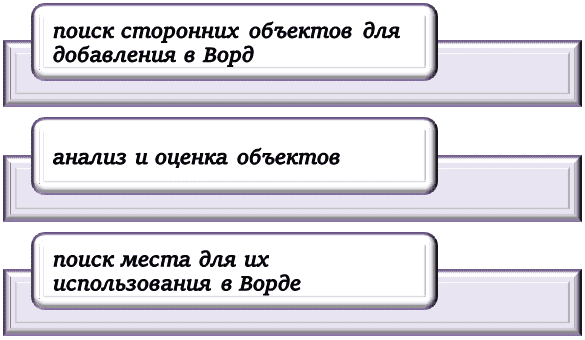
Перед тем, как добавить внешний объект в документ Ворд, необходимо правильно подготовить и выбрать соответствующий объект.
Во-первых, определитесь с типом файла, который вы хотите добавить. В зависимости от цели вашего документа, вы можете решить импортировать PDF-файлы, изображения (например, фотографии или иллюстрации), графики или таблицы. Каждый тип требует особого подхода при его подготовке.
Если вы планируете импортировать PDF-файлы, убедитесь, что они содержат только нужную информацию без лишних страниц или элементов форматирования. Если это возможно, конвертируйте PDF в формат Word перед импортом для более гибкой работы с содержимым.
При работе с изображениями проверьте их разрешение и качество. Если изображение заметно пикселизированное или размытое на больших размерах экрана — возможно стоит выбрать иной вариант или картинку, можно обратиться к его автору за более качественной версией. Притом не забываем о получении разрешения на использование соответствующей иллюстрации и п.
Графические и табличные объекты могут быть созданы в различных программах, таких как Excel или PowerPoint. Перед импортом определит их расширение и формат, проверьте форматирование графиков и таблиц, убедитесь, что они выглядят аккуратно и понятно. Если необходимо, отредактируйте их.
После выбора подходящего элемента для импорта следующим шагом будет его подготовка к добавлению. Некоторые документы и объекты могут требовать дополнительной обработки перед импортом. В этом случае важно преобразовать выбранный элемент с учетом контекста, уместности и целесообразно его использования: удалить лишнее, добавить новое, повысить качество, адаптировать под текущие условия и пр.
Если вы работаете с изображениями, возможно потребуется обрезать или изменить размер изображения для лучшей адаптации к месту вставки в документе Word.
Графики и таблицы часто требуют настройки параметров (например, осей координат) перед добавлением в Ворд. Уделите время настройке своих параметров, элементов для достижения оптимального отображения.
Важно помнить о том, что при импорте файла его содержимое может изменяться непредсказуемо — например, форматирование текста может быть нарушено или элементы могут быть смещены. Поэтому рекомендуется сохранить оригинальные параметры и данные, проверить результат после импорта, чтобы внести необходимые правки.
Импорт PDF-файла в Word: шаги и рекомендации
Импорт PDF-объекта в текстовый редактор Ворд может быть полезным для тех, кто хочет внести изменения или добавить дополнительную информацию в документ. Этот процесс может показаться сложным на первый взгляд, но с помощью нескольких простых шагов вы сможете успешно импортировать свой PDF и продолжить работу над ним текстовом редакторе Ворд.
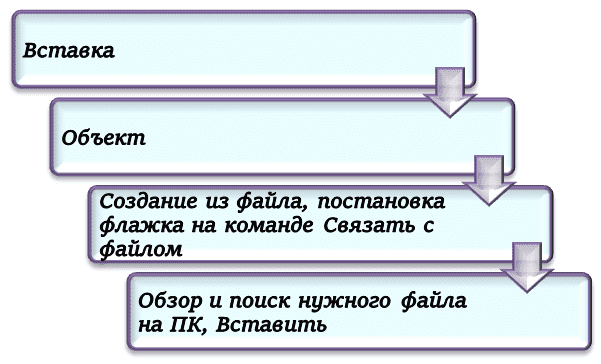
Шаг 1: Откройте документ Word и определите место для размещения элемента.
Шаг 2: Выполните итерацию Вставка-Объект.
Шаг 3: Затем выберите закладку «Создание из файла» и убедитесь, что активирован флажок «Связать с файлом».
Шаг 4: Нажмите кнопку «Обзор» и найдите нужный PDF-формат на вашем компьютере, затем выполните команду «Вставить».
Шаг 5: После добавления можно начинать редактирование содержимого. Щелкнув дважды по файлу или выбрав его и нажав правую кнопку мыши, вы сможете открыть его в программе Adobe Acrobat Reader.
Шаг 6: Внесите нужные коррективы и сохраните изменения.
Не забудьте сохранять свои изменения в Ворде после каждого этапа работы. Это поможет предотвратить потерю данных и обеспечит более удобное управление вашими файлами.
Добавление изображения в Word: настройки и методы импорта
Добавление изображения в текстовый редактор Ворд является одним из самых часто используемых способов создания более наглядного и убедительного контента.
Первый способ импорта изображения — это использование команды «Вставить-Изображение» в меню. Далее останется лишь найти подходящий файл на ПК и вставить его в редактор Ворд.
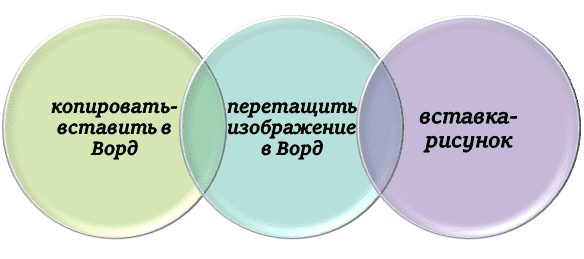
Кроме того, можно перетащить файл с изображением прямо на рабочую область редактора Ворд. Для этого найдите нужное изображение и перетащите его на открытое окно приложения Word. Основное преимущество данного метода заключается в его простоте и быстроте.
Однако, после добавления изображения возможно потребуется его дополнительная обработка или настройка. Для этого в текстовом редакторе предусмотрено несколько инструментов, позволяющих изменять размеры изображения, обрезать его или применить различные эффекты.
Нужна помощь преподавателя?
Мы всегда рады Вам помочь!

Импорт графика в Word: наиболее эффективные способы и советы
Добавление графиков в документы Word является неотъемлемой частью работы с данными и позволяет наглядно представить информацию
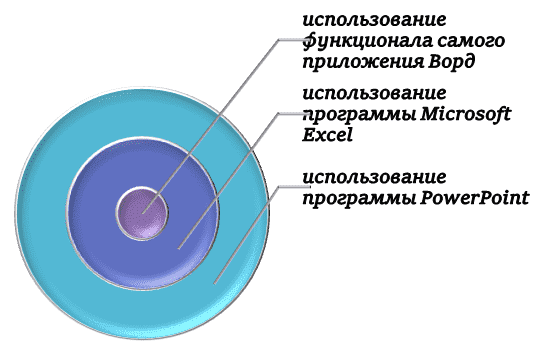
Первый способ — использование функционала самого приложения Ворд. Для этого нужно перейти на вкладку «Вставка» и выбрать «График». Откроется окно «Выберите тип графика», где можно выбрать один из доступных видов (линейный, столбчатый, круговой и другие). Затем следует щелкнуть на кнопке «ОК» для создания нового объекта графика.
Появится рабочая область Excel, в которой можно будет изменять данные для отображения на графике. После завершения работы с данными следует сохранить изменения и вернуться к текстовому документу, а затем переместить или изменить размер созданного графика по своему усмотрению.
Второй способ — использование программы Microsoft Excel. Данный метод особенно полезен при работе со сложными или многомерными таблицами данных. Нужно открыть программу Excel, импортировать или создать таблицу с нужными данными, а затем выбрать график, который требуется добавить в редактор Ворд. После этого следует скопировать созданный график и вставить его в Word с помощью горячих клавиш «Ctrl+C» (копировать) и «Ctrl+V» для вставки.
Третий способ — использование программы PowerPoint. Для этого достаточно скопировать нужный элемент презентации ив ставить его в Ворд с помощью горячих клавиш и пр.
Импорт графиков в Ворд позволяет создавать профессионально выглядящие и информативные документы. С помощью описанных способов и советов каждый пользователь может легко добавить график нужного типа и стиля в свой Word, делая его более наглядным и убедительным.
Как импортировать и настроить внешние таблицы в Ворде?
Вставка внешних таблиц в Word может быть полезной при создании отчетов, презентаций или других проектов, требующих анализа данных.
Сначала рассмотрим способы импорта из Excel. Сначала определяет место для объекта и после выполняем итерацию Вставка — Таблица. То есть нужно просто создать пустую таблицу нужного размера.
После этого щелкните правой кнопкой мыши в ячейке первой строки первого столбца. В контекстном меню выберите опцию «Вставить — Из файла». Далее останется выбрать нужный элемент и подтвердить операцию.

Если вы хотите импортировать данные из базы данных или другого типа файла (например, CSV), процесс будет похожим. Вместо опции «Вставить из файла» в нужно выбрать опцию – «Вставить из базы данных», «Вставить из текстового файла» и т. д. Затем укажите необходимые параметры для импорта данных.
После импорта внешней таблицы вы можете настроить ее вид и форматирование с помощью инструментов Word. Выделите таблицу и перейдите на вкладку «Разметка». Здесь вы найдете различные команды для изменения стиля, размера и цвета границ, а также для добавления заголовков или слияния ячеек.
Если вы хотите обновить данные в импортированной таблице, просто щелкните правой кнопкой мыши на ней и выберите опцию «Обновить связанный объект». Это позволит обновить данные без повторного импорта.
Импорт внешних таблиц – это удобный способ добавления большого объема данных в документ Word без необходимости ручного набора информации. Используйте эти простые инструкции, чтобы легко работать с данными из Excel, баз данных или других файлов – создавая профессионально оформленные отчеты, презентации или другие проекты.
Трудности с учебой?
Помощь в написании студенческих и аспирантских работ!



