Одна из частых проблем, с которой сталкиваются пользователи Microsoft Word, заключается в том, что содержимое документа не полностью отображается при печати. Возможно, вы уже имели опыт ситуации, когда после распечатки документ оказался неаккуратным, с обрезанными краями или недостающим текстом.
Кроме того, такие трудности могут возникнуть из-за некорректной настройки масштабирования при печати. Если масштаб установлен неверно, содержимое документа может быть уменьшено или увеличено до такой степени, что часть текста или графических элементов не будет видна на отпечатанном листе.
Проблемы печати документов в Word
В процессе работы с программой Microsoft Word пользователи могут столкнуться с рядом трудностей, касающихся печати документов. Давайте обсудим некоторые из этих проблем:
1. Неполное отображение содержимого на странице
Возможно, вы обратили внимание, что некоторые элементы документа не отображаются на печати или обрезаются. Это может происходить по разным причинам:
— Некорректные настройки страницы или полей документа;
— Использование слишком мелкого шрифта или слишком большого масштаба;
— Присутствие графических компонентов или таблиц, которые выходят за пределы страницы.
2. Изменение положения содержимого при печати
Еще одной проблемой, касающейся печати в Word, является изменение положения содержимого. К примеру, заголовки или изображения могут быть смещены относительно текста или других элементов документа. Чтобы решить эту проблему, стоит проверить настройки печати и размеры страницы, а также удостовериться в том, что выбран соответствующий тип бумаги и принтер.
3. Ошибки при вставке изображений
Если в документе присутствуют изображения, возможно, возникнут проблемы с их печатью. Например, изображение может быть неправильно обрезано или иметь плохое качество. Чтобы избежать подобных проблем, рекомендуется использовать форматы файлов изображений, поддерживаемые Word, и настроить опции печати изображений в соответствии с требованиями вашего принтера.
Ошибки форматирования в документе
При работе с текстовыми документами в Word иногда могут возникать различные ошибки форматирования, которые могут привести к тому, что текст печатается неполностью на странице. В данном случае, текст может обрезаться или не помещаться в пределах заданной области печати.
Ошибки форматирования могут быть вызваны различными причинами:
Чтобы избежать ошибок форматирования в документе, рекомендуется следовать следующим рекомендациям:
Следуя этим рекомендациям, можно избежать многих проблем с форматированием документа в Word и гарантировать правильное отображение текста при печати.
Неправильная настройка страницы
Проверьте настройки страницы в документе Word, чтобы убедиться, что они соответствуют требованиям вашего принтера или бумаги. Убедитесь, что выбран правильный формат бумаги (например, A4 или Letter) и установлены правильные поля (верхнее, нижнее, левое и правое).
Если вы не уверены, какие настройки использовать, можно попробовать выбрать опцию "Автоматическая" для размера бумаги и полей в Word. Это позволит программе самой определить наилучшие параметры для печати.
В любом случае, перед печатью рекомендуется просмотреть документ в режиме предварительного просмотра, чтобы убедиться, что текст полностью помещается на страницу и не обрезается. Если необходимо, вы можете отредактировать текст или настроить страницу, чтобы добиться желаемого результата.
Обязательно сохраняйте файл перед началом печати, чтобы избежать потери всех внесенных изменений в случае проблем.
Проблемы с принтером или драйверами
Если в Word документы печатаются неполностью на страницу, причиной может быть проблема с самим принтером или его драйверами.
Во-первых, стоит проверить, работает ли принтер корректно. Проверьте его подключение к компьютеру, убедитесь, что он включен и готов к печати. Также проверьте, есть ли в нем достаточное количество бумаги и чернил.
Если принтер исправно работает, проблему может вызывать устаревший или неправильно установленный драйвер. Драйвер — это программное обеспечение, которое позволяет компьютеру связываться с принтером и передавать ему команды печати.
Для решения этой проблемы стоит обновить драйвер принтера до последней версии. Это можно сделать путем поиска и загрузки драйвера с официального сайта производителя принтера.
Если после обновления драйвера проблема не исчезла, возможно, стоит попробовать переустановить его полностью. Для этого удалите текущий драйвер принтера из системы и установите новый с нуля.
Также стоит обратить внимание на настройки принтера в Word. Проверьте, что выбран правильный принтер и установлены нужные параметры печати, такие как размер бумаги и ориентация страницы.
В некоторых случаях, проблемы с принтером или драйверами могут вызывать некорректное отображение страницы печати в Word. Если вы уверены, что с принтером и его драйверами все в порядке, попробуйте проверить документ на другом принтере или печатать его в формате PDF.
В итоге, если Word печатает неполностью на страницу, прежде всего стоит проверить работоспособность принтера и обновить его драйверы. Если проблема сохраняется, возможно, стоит обратиться к специалисту или использовать другой принтер.
При печати в ворде не помещается документ на страницу
Обычно при печати документа вокруг ваших страниц остаются белые поля, которые улучшают внешний вид страниц. Но иногда вам хочется напечатать всю страницу без полей документа, как этого добиться? Эта статья покажет вам способ справиться с этим.
Распечатать документ Word без полей
Для того чтобы выполнить печать документа без полей, выполните следующие шаги.
1. В документе, который вы будете печатать без полей, щелкните Планировка, В Параметры страницы группы нажмите кнопку запуска диалогового окна. Смотрите скриншот:

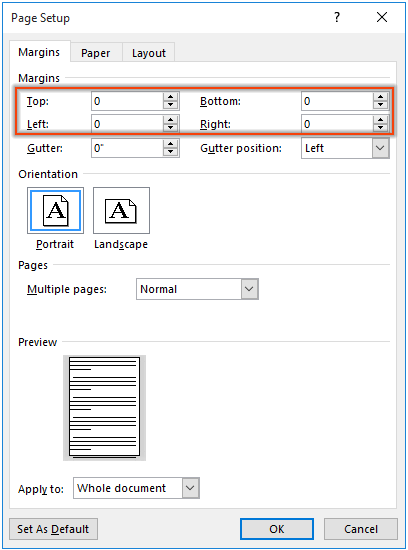
2. в Параметры страницы окно, измените Рейтинг, Дно, левый и правую в 0 недооценивают ее Поля и нажмите OK .
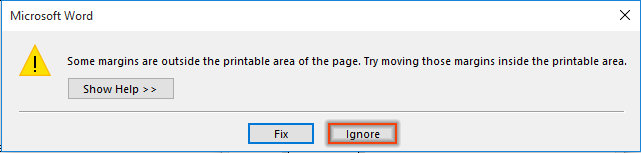
3. Во всплывающем Microsoft Word диалога, нажмите Игнорировать .
Теперь вы можете печатать документ без полей.