
Как бы это ни было печально, но порой файлы исчезают, как будто по мановению волшебной палочки. В такой ситуации уже ничего не изменить — они могут быть удалены, перенесены в другую директорию или даже изменены без вашего ведома. Это может произойти даже с документами формата Word, которые, казалось бы, должны надежно храниться на вашем устройстве.
Если вы получили сообщение "К сожалению, файл не найден", не стоит расстраиваться! Попробуйте вспомнить, куда могли быть перемещены ваши файлы, проверьте корзину или воспользуйтесь функцией поиска на компьютере. Порой файлы просто скрыты или оказались в другой папке, и их необходимо лишь обнаружить.
Что делать, если файл не найден?
Если вы видите сообщение "К сожалению, файл не найден: возможно, он был удален или перемещен" при попытке открыть документ в Word, не стоит отчаиваться. Ниже представлены несколько рекомендаций, которые могут помочь вам восстановить файл или найти другие методы его восстановления:
1. Проверьте корзину: Возможно, файл был случайно удален и можно восстановить из корзины. Проверьте корзину на наличие файла и восстановите его, если он там есть.
2. Поиск по имени: Попробуйте выполнить поиск по имени файла на вашем устройстве. Порой файлы могут быть перемещены или сохранены в другом каталоге.
3. Восстановление из бэкапа: Если у вас имеется резервная копия, постарайтесь восстановить файл из нее. Регулярное создание копий поможет предотвратить утрату данных.
4. Использование специальных программ: Существуют программы для восстановления удаленных файлов, которые могут помочь восстановить утерянные данные.
5. Обратитесь за помощью к эксперту: Если самостоятельное восстановление файла не принесло результатов, рекомендуется обратиться к IT-специалисту или в авторизованный сервисный центр. Они смогут оказать помощь в восстановлении файла или предложить другие методы для восстановления данных.
Не переживайте, есть несколько методов для восстановления утраченного файла. Следуйте данным рекомендациям, и шансы на успешное восстановление данных существенно возрастут.
Проверьте корзину для восстановления файла
Не редкость, что пользователи забывают о том, что удаленные файлы зачастую остаются в корзине. Поэтому, прежде чем поддаваться панике из-за утраты ценного документа, стоит внимательно заглянуть в корзину на своем устройстве.
Используя обратную логику, корзина может стать вашим спасением в случае удаления файла. Многие уверены, что когда файл удаляется, он уходит безвозвратно, но не стоит забывать, что корзина служит как временное хранилище для удаленных файлов.
Проверка корзины может занять всего несколько минут, но она может избавить вас от потери важной информации. Просто откройте корзину на вашем компьютере и посмотрите, не находится ли там удаленный файл. Если он там, просто восстановите его и сохраните в безопасном месте.
Помните, что корзина может быть вашим последним шансом восстановить удаленный файл. Не упустите возможность проверить ее перед тем, как принимать меры по восстановлению информации другими способами.
Поиск по названию файла
| Этап 1: | Запустите Проводник Windows, если у вас Windows, или Finder, если вы на Mac. |
| Этап 2: | Найдите поле для поиска в правом верхнем углу окна. |
| Этап 3: | Введите название искомого файла в поисковую строку. |
| Этап 4: | Нажмите клавишу Enter или кликните по значку поиска. |
| Этап 5: | Изучите результаты запроса. Если файл обнаружен, дважды кликните по нему для открытия. |
Восстановление предыдущей версии файла в Word: возможно или нет?
Иногда случается, что файлы в Word могут быть удалены или перемещены, и кажется, что все потеряно. Но не стоит паниковать! Возможно восстановление предыдущей версии файла, которая поможет вернуть утерянные данные.
Для начала, проверьте корзину на компьютере, возможно файл был случайно удален и можно его восстановить оттуда. Если файл не найден, не отчаивайтесь, есть еще способы восстановить предыдущую версию файла.
Функция Предыдущие версии может помочь восстановить файл, если включена автоматическая резервная копия. Для этого нужно нажать правой кнопкой мыши на файле, выбрать Свойства и затем вкладку Предыдущие версии. Там можно увидеть все доступные версии файла и вернуть нужную.
Также можно воспользоваться программами для восстановления данных, которые специализируются на поиске удаленных файлов и их восстановлении. Эти программы могут быть полезны, если стандартные методы не помогли.
Не стоит терять надежду, возможно восстановление предыдущей версии файла! Попробуйте различные способы и методы, и возможно вы найдете утерянные данные. Не забывайте также делать регулярные резервные копии важных файлов, чтобы избежать подобных ситуаций в будущем.
Как найти потерянный файл в Word
Если вы не можете найти файл в Word, который ранее использовали, возможно, он был удален или перемещен. Вот что можно сделать:
1. Используйте функцию поиска в Windows. Кликните по значку Пуск в левом нижнем углу экрана, введите название файла или его часть в поле поиска и нажмите Enter.
2. Проверьте корзину. Возможно, файл был случайно удален и оказался в корзине. Откройте корзину на рабочем столе и найдите файл там.
3. Используйте функцию поиска в самом приложении Word. Откройте Word, нажмите на вкладку Файл и выберите Поиск. Введите название файла или его часть и нажмите Enter.
4. Проверьте другие папки на вашем компьютере, где файл мог бы быть перемещен. Ищите в папках Документы, Загрузки и других, где вы обычно храните файлы.
5. В случае, если файл был удален недавно, можно воспользоваться функцией восстановления файлов в Windows. Правой кнопкой мыши кликните на папке, где ранее был файл, выберите Восстановить предыдущие версии и следуйте инструкциям.
Следуя этим советам, вы сможете найти потерянный файл в Word и восстановить его.
Использование специализированных программ для восстановления данных
Если у вас возникла проблема с удаленным или потерянным файлом в Word, то специализированные программы для восстановления данных могут помочь вам вернуть утраченную информацию. Такие программы обычно обладают мощными алгоритмами восстановления и способны восстанавливать удаленные файлы даже после перезаписи на диске.
Существует множество программ для восстановления данных, как бесплатных, так и платных. Некоторые из них специализированы именно на восстановлении документов в формате Word. При выборе программы обратите внимание на отзывы пользователей, возможности программы и ее совместимость с вашей операционной системой.
Использование специализированных программ для восстановления данных может быть эффективным способом вернуть утраченные файлы в Word. Однако помните, что чем быстрее вы приступите к восстановлению данных, тем больше шансов на успешное восстановление. Не забывайте также делать резервные копии важных файлов, чтобы избежать потери данных в будущем.
Не удается открыть этот элемент, возможно, он был перемещен, переименован или удален

Проблемы
В случае, если появилось сообщение об ошибке – Невозможно открыть данный элемент, возможно, он был перемещен, переименован или удален, приведем несколько советов, которые могут помочь в решении проблемы. Данная проблема может иметь множество причин. Тем не менее, главной причиной могут быть изменения в значении определенного ключа реестра.

Эта конкретная проблема в основном возникает при нажатии на закрепленный значок на панели задач. При нажатии на закрепленный значок после удаления программного обеспечения вы можете получить эту проблему, которая является нормальной. Если вы удалили программное обеспечение, вы можете нажать Да , чтобы удалить его.
Но, если программное обеспечение установлено, и вы все еще видите это сообщение об ошибке, нажмите Нет и следуйте этому руководству, чтобы исправить это. Это также может произойти, если вы недавно удалили какую-либо программу или удалили какой-то ключ реестра, оставленный этим программным обеспечением, возможно, с использованием некоторого средства очистки реестра. Более того, если некоторые параметры расширения файла, особенно те, которые относятся к ярлыкам, повреждены, вы можете получить это сообщение.
Не удается открыть этот элемент, возможно, он был перемещен, переименован или удален
В этом руководстве рассматриваются шаги, связанные с редактором реестра, поэтому перед продолжением рекомендуется создать резервную копию файла реестра и точку восстановления системы.
1] Удалить папку UserChoice из редактора реестра
Нажмите Win + R, введите regedit и нажмите кнопку «Ввод», чтобы открыть редактор реестра. После этого перейдите к следующему
ПК HKEY_CURRENT_USER ПО Microsoft Windows ТекущаяВерсия Проводник РасширенияФайлов
Вы также можете ввести путь в строке поиска реестра, если вы используете последнюю сборку Windows 10. В папке FileExts вы можете найти другую папку с именем .lnk ( Это маленький L в .lnk). В папке .lnk вы найдете три разные папки, включая UserChoice . Вам нужно удалить эту папку UserChoice, щелкнув по ней правой кнопкой мыши и выбрав «Удалить». Сделав это, перезагрузите компьютер и проверьте, можете ли вы открыть какой-либо файл или нет.
2] Создать новую учетную запись пользователя
Во многих случаях папка UserChoice не отображается в папке .lnk. В этом случае единственное решение – создать новую учетную запись пользователя. Убедитесь, что вы создали локальную учетную запись, а не учетную запись Microsoft.
Откройте панель настроек Windows, нажав клавиши Win + I. После этого перейдите в раздел Аккаунты > Семья и другие люди . Справа вы должны добавить опцию Добавить кого-то еще на этот ПК. В следующем окне вам нужно выбрать У меня нет информации для входа этого человека и Добавить пользователя без учетной записи Microsoft .

После этого вам будет предложено ввести свое имя пользователя, пароль и другую необходимую информацию. Нажав кнопку «Далее», вы сможете успешно зарегистрировать учетную запись локального пользователя. Далее вам потребуется выйти из текущей учетной записи и войти в вновь созданную.
3] Используйте средство проверки системных файлов
Этот полезный инструмент для пользователей Windows помогает решить многие проблемы, связанные с системными файлами, в течение нескольких минут. Чтобы использовать средство проверки системных файлов, вам нужно открыть командную строку с правами администратора и запустить эту команду:
проверка системных файлов
Это должно занять некоторое время. Не закрывайте окно и дайте ему закончить. После завершения перезагрузите компьютер и проверьте, можете ли вы выполнить все задачи или нет.
Надеюсь, что-нибудь поможет!
Как исправить ошибку «Файл не найден» в Windows 10 и 11?
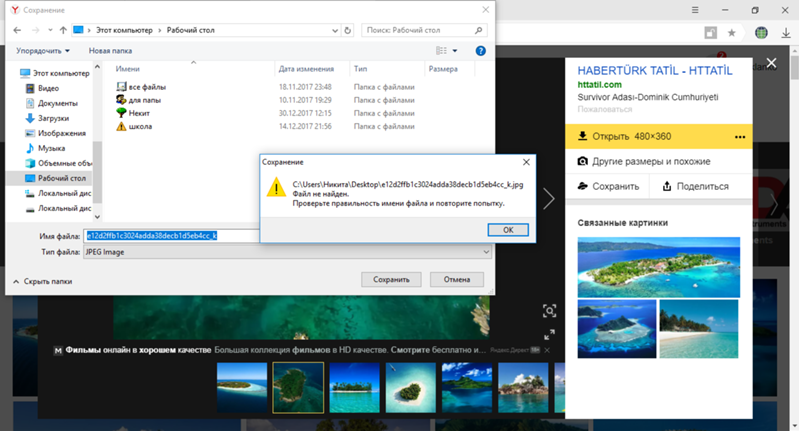
При сохранении файлов некоторые пользователи могут сталкиваться со следующим сообщением:
[ИМЯ И РОЗШИРЕННЯ ДОКУМЕНТА] Документ отсутствует. Убедитесь в корректности названия файла и попробуйте снова.
Следуя подсказке в сообщении, пользователь пытается переименовать файл… но ничего не меняется: сохранение все также недоступно. Что же, эта ошибка практически гарантировано исчезнет, если попытаться сохранить файл, например, на другой раздел либо вообще на другой диск. Так в чем же проблема?
А заключается проблема в контролируемом доступе к папкам.
Ошибка «Файл не найден» — решение
Решение рассматриваемой ошибки занимает буквально 2-3 минут. Все, что вам нужно сделать — перейти в настройки безопасности Windows и деактивировать всего-навсего один параметр. Да, все настолько просто.
Вот и все, теперь ошибка «Файл не найден» должна будет исчезнуть, и вы сможете совершенно спокойно сохранять файлы в удобное для вас расположение. Верно, безопасность вашей системы несколько снизиться, но вы не заметите никакой разницы.
Не удалось справиться с вашей проблемой? Просим вас поделиться подробностями в комментариях! Возможно, мы сможем предоставить вам дальнейшую помощь.



