
Запрос от пользователя
Добрый день.
Прошу помощи, я долго работал над одним документом в Microsoft Word (версия 2013, если это важно) – и тут отключили электричество, компьютер выключился. Теперь не знаю, что делать, этот документ крайне важен, и я не успел его сохранить.
Электричества пока нет, но ожидается становится томным. Что можно сделать, как восстановить документ (и можно ли это)?
Прошу прощения за опечатки, набираю с мобильного устройства. (прим.: все неточности исправлены редакцией).
Прежде всего, нужно дождаться, когда появится электричество, без этого ничего не получится.
Вообще, ситуация в вопросе не такая уж и редкая для тех, кто достаточно часто работает с документами Word или Excel. Помимо отключения электричества, могла быть и ошибка по невнимательности: просто, когда человек закрывает документ, Word переспрашивает "Сохранить файл, или нет" – многие по инерции нажимают не сохранять (и через несколько секунд/минут хватаются за голову. ).
Иногда пользователи просто удаляют папку с файлами, не успев сохранить один-два важных документа.
Тем не менее, в некоторых ситуациях можно практически без усилий вернуть потерянные документы Word. О том, как это сделать, я расскажу в данной статье.
Несколько способов, чтобы восстановить документы
Вариант #1: воспользуйтесь авто-восстановлением
Программа Word приобрела свою популярность благодаря наличию даже базового механизма, который защищает от внезапных отключений электричества и серьезных сбоев, из-за которых приложение может закрываться без предупреждения о необходимости сохранения файла.
Вообще, если у вас выключился внезапно ПК (то бишь аварийно завершил работу) – Word "знает" об этом, и при следующем запуске программы – предложит восстановить копию документа.
Важно!
Обратите внимание, что такое авто-восстановление доступно только после аварийного завершения работы ПК и показывается окно только при первом запуске программы. Если вы откроете-закроете Word, а затем снова его откроете: никакого окна с авто-восстановлением уже не увидите.
Так, что, когда дадут электричество, просто откройте Word и сохраните свой документ. В большинстве случаев больше и ничего не нужно делать.
Пример — Word восстановил следующие документы
Вариант #2: если забыли сохранить документ
(Также актуально если Word не предложил восстановить документ, см. скрин выше.)
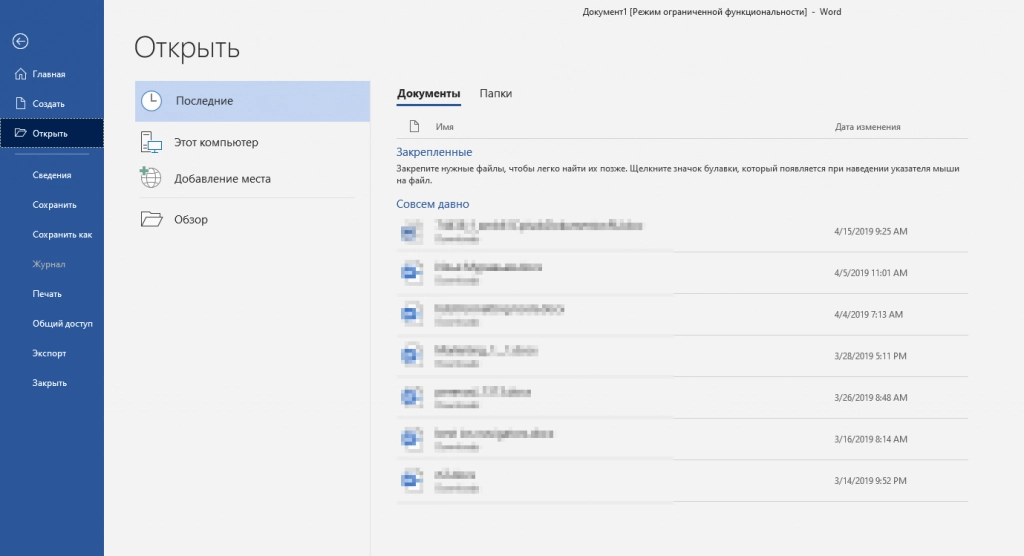
Если у вас относительно-современная версия Word (2013, 2016, 2019, 2021) – то вам достаточно открыть меню "Файл/Открыть/Последние" , и внизу окна нажать кнопочку "Восстановить несохраненные документы" (как у меня на скрине ниже).
Восстановить несохраненные документы
В дальнейшем вы столкнетесь со списком файлов, которые не были сохранены (в этом списке могут оказаться даже те документы, с которыми вы работали весьма давно). В моем случае я обнаружил 4 документа, о 3-х из которых, по правде говоря, уже давно позабыл ✌.
Несколько документов — любой можно открыть!
В общем-то, также хороший рабочий способ. Обязательно попробуйте.
Вариант #3: с помощью папки для авто-сохранения документов
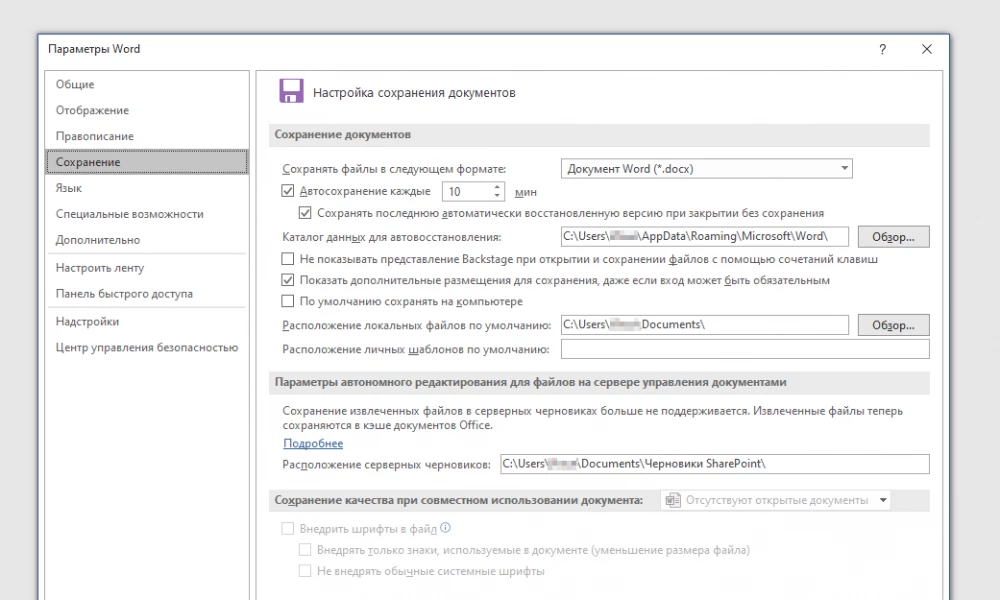
Если вы не меняли настройки Word в части авто-сохранения (а делает это 1% пользователей) – то по умолчанию каждые 10 минут редактор сохраняется любой открытый документ в папку для авто-сохранения.
Чтобы ее найти, необходимо открыть меню "Файл/Параметры" , затем открыть вкладку "Сохранение" . Далее обратите внимание на две вещи:
Поиск папки для авто-сохранения документов
Вариант #4: проверка корзины, поиск документа на жестком диске
Если у вас в папке с документами был файл Word, а сейчас вы заметили "что его нет (он был кем-то удален)" – то знайте, еще не все потеряно! Возможно, файл удастся спасти.
В первую очередь, проверьте корзину (многие пользователи почему-то напрочь забывают о ней). И, кстати, кто забывает о ней – имеет больше шансов восстановить файл, т.к. они забывают и очищать ее!
Кроме этого, рекомендую попробовать поискать ваш файл на диске. Если файл давно не открывали – то многие пользователи даже не помнят в какой папке лежал оный.
Для начала поиска откройте проводник и диск, на котором у вас лежат документы. Далее откройте настройки поиска и укажите, чтобы поиск проводился во всех вложенных папках (цифра 2 на скрине ниже), В дополнительных параметрах поставьте все три галочки: содержимое файлов, системные файлы, ZIP-архивы.
После этого введите фразу из документа (которая там точно присутствует) в строку поиска. Подождите, пока завершится процесс поиска.
Как искать файлы в проводнике Windows 10

В помощь!
Не могу найти файл на диске. Разные варианты поиска файлов: только текстовые, только картинки, по содержанию и т.д.
Вариант #5: поиск удаленного документа на жестком диске
Как это возможно?
Дело в том, что, когда вы с диска что-то удаляете – физически файл как был записан на диске, он там так и остается. Просто файловая система диска считает теперь, что это место, где он раньше лежал – стало свободно, и на него можно записывать другие файлы. Т.е. чем вы раньше очнетесь, что удалили что-то нужное – тем выше шансы на успех!
Чтобы просканировать диск на наличие удаленных файлов – необходимы специальные утилиты для восстановления информации. Таких утилит достаточно много: есть как платные, так и бесплатные, как для начинающих пользователей, так и для профессионалов.
Я предлагаю остановиться на парочке простых сподручных утилит: Recuva и EaseUS Data Recovery Wizard .
В помощь!
Десять бесплатных приложений для восстановления утраченных данных – [посмотрите мою коллекцию]
Recuva
Бесплатная программа для восстановления данных. Поможет в тех случаях, когда вы нечаянно удалили нужные файлы (в том числе и из корзины) , отформатировали диск и пр. В общем, в тех случаях, когда хотите просканировать накопитель (поддерживаются и флешки, и HDD, и SSD и др.) на предмет каких-либо документов, которые на нем могли сохраниться.
Кстати, искать можно не только документы Word, но и файлы MP3, фотки и картинки и др.
В общем-то, перейдем к делу!
Как восстановить файлы с диска (с помощью Recuva)
1) Первое, что рекомендую: если есть возможность, то накопитель, на котором пропали файлы, не использовать – т.е. не записывать на него никакие файлы (и по возможности, не загружать с него Windows) . Идеально отсоединить жесткий диск и подключить его к другому ПК, с которого и провести сканирование диска.
2) После установки и запуска Recuva: запустится мастер восстановления, который предложит сразу же выбрать тип искомых файлов. Т.к. статья про документы, я выбрал "Documents" (ищет файлы Power Point, PDF, Excel, Word и пр.).
Поиск документов (Recuva)
3) В следующем шаге укажите диск, на котором пропали файлы (можно задать даже папку с документами). В моем случае подвергся сканированию весь диск "C:".
Выбор диска для сканирования (Recuva)
4) На следующем этапе Recuva предложит вам выбрать режим сканирования: обычный или глубокий. Рекомендуется активировать опцию "Включить глубокое сканирование" – это позволит выполнить более тщательное сканирование, благодаря чему удастся обнаружить значительно больше утраченных файлов на диске (однако, это займет больше времени).
Начать! (Глубокое сканирование)
5) Во время сканирования и поиска удаленных файлов – рекомендую никак не мешать утилите, и не открывать ресурсоемкие приложения (торренты, игры, реакторы и пр.) . Лучше вообще оставить ПК в покое. Время сканирования зависит от размера диска, его состояния, загрузки ПК посторонними задачами и пр.
6) Ну и последнее, после сканирования вам будут показаны все документы, которые можно восстановить. Обратите внимание, что они будут разбиты на три части:
Если файлов не много, рекомендую выделить их все и нажать кнопку восстановления "Recover" (затем уже поочередно открыть каждый документ и проверить его содержимое).
Выбор документов для восстановления
Важно!
Нельзя восстанавливать файлы на тот же диск, который вы сканировали! Иначе новые записываемые файлы затрут старые, еще не восстановленные.
Пример : если восстанавливаете фото или документы с флешки, то сохраняйте найденные файлы на жесткий диск; если восстанавливаете файлы с жесткого диска – сохраняйте их на флешку.
Data Recovery Wizard
Официальный сайт: https://www.easeus.com/datarecoverywizard/free-data-recovery-software.htm
Обратите внимание: тестовая версия разрешает восстановление данных объемом не более 2 ГБ.
Знаменитая утилита для восстановления файлов от компании EaseUS. Отличается она достаточно мощными алгоритмами, позволяющими восстанавливать информацию, когда другие программы бессильны (тем паче, что бесплатной версии вполне хватит для оценки ПО, и восстановления самых нужных файлов).
Примечание : разумеется, она совместима со всеми популярными ОС Windows 7/8/10/11; поддерживает HDD, SSD, SD-карты, USB-флешки и пр. типы накопителей. Пригодна в случае, если вы случайно отформатировали диск, удалили нужные файлы с него, произошла какая-то ошибка и т.д. (т.е. ПО универсально!).
Покажу на примере, как ей пользоваться.
1) Переходите на офиц. сайт (ссылочка выше) и загружаете программу. Установка у нее стандартная, поэтому ее не рассматриваю.
2) После запуска программы укажите тот диск (флешку), на котором пропали нужные файлы (те же Word-документы).
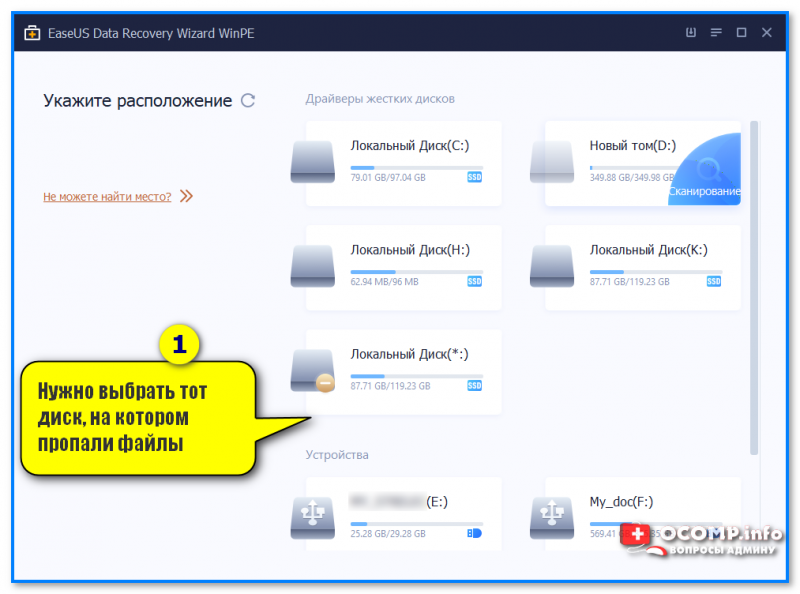
Нужно выбрать тот диск, на котором пропали файлы (Data Recovery Wizard, как пользоваться)
3) Сразу после этого запустится процесс сканирования (см. нижнюю часть окна). Слева в меню вы сможете выбрать те файлы, которые нужно восстановить: я в своем примере ниже (помимо документов Word и Excel) решил восстановить старые снимки, сделанные на камеру HUAWEI. Как видите программа их нашла, и предложила к восстановлению.
Что нужно сделать на этом шаге : дождаться окончания сканирования, а потом выделить нужные вам файлы и каталоги, и нажать на кнопку "Восстановить" . См. скриншот ниже.

Выбираем файлы для восстановления
4) Обратите внимание, что восстановление данных на тот же носитель, который использовался для сканирования, категорически запрещено! К примеру, если вы провели сканирование карты памяти и обнаружили утерянную информацию — переносите её на другую флешку или жесткий диск!
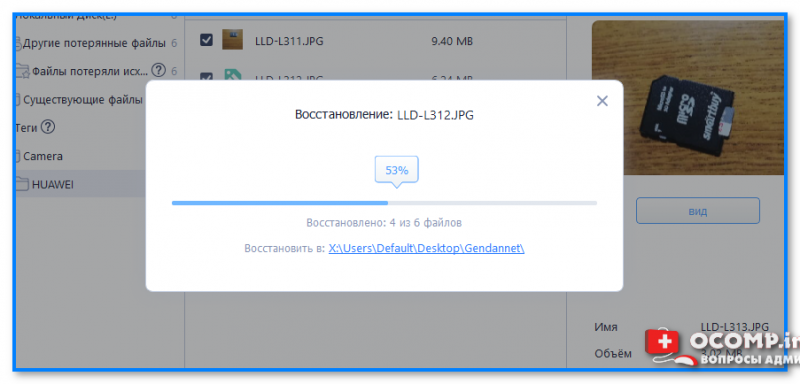
5) Когда увидите сообщение, что восстановление завершено — можете открыть проводник и посмотреть, все ли файлы на месте.
Примечание: после восстановления некоторые файлы могут не открываться. Если у вас будут такие — рекомендую ознакомиться с этой заметкой.
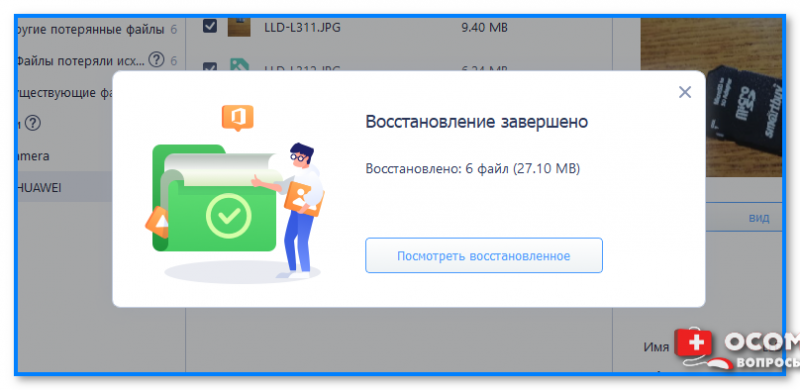
Файлы восстановлены, а структура каталогов сохранена в первоначальном виде! // EaseUS Data Recovery Wizard
PS
1) Кстати, если Recuva и EaseUS Data Recovery Wizard не смогли найти на диске каких-либо файлов для восстановления – попробуйте использовать R.Saver (в определенных случаях эта утилита показывает куда лучшие результаты!) . У меня на блоге есть инструкция по работе с R.Saver.
2) Всегда делайте бэкап (резервную копию) всех важных (и не очень) документов: их можно скопировать на флешку, отправить на электро-почту, загрузить в облако и т.д. Вовремя сделанный бэкап – спасет и время, и деньги, и нервы. ✔
На этом пока все, удачи!
Корректировка статьи: 11.10.2021
Способы восстановления несохраненных документов в Word 2010-2016
При работе с документами часто возникаютпроблемы. С восстановлением несохраненных файлов Ворда, в частности, такжебывают “заморочки”. Среди них – потеряданных. Она происходит вследствие:
К счастью для владельцев пакета MS Office, имеется много способов для устранения данной проблемы, и все они совершенно бесплатны. Давайте рассмотрим самые распространенные методы восстановления не сохраненного документа Word различных версий.
Назаметку: К сожалению, далеко не всегда можно вернутьпотерянный текст. Отсутствие ранних сохранений или сбой в работе MS Officeмогут привести к полной утрате документа. В таких случаях поможет толькопрограмма для восстановления, советуем обзор лучших инструментов. Если и это непомогло, обратитесь в службу поддержки Microsoft.
Функция автосохранения в Word
Автосохранение — это одна из полезных функций,которой снабжен текстовый процессор Word. Функция может быть перенастроена поусмотрению пользователя. По умолчанию настройки предполагают сохранениеизменений файла каждые 10 минут. Это позволяет в случае сбоя максимальноснизить риски потери всех данных документа. Каким образом можно восстановитьтекст с помощью этой функции?
Этот способ работает, если в настройкахтекстового редактора функция активна.
Microsoft Word позволяет восстановитьинформацию только при первом после аварийного выключения запуске софта. Еслипользователь по каким-либо причинам этого не сделал, текст будет утраченнавсегда.
Функция автосохранения в Word версии 2010 ивыше включается следующим образом:
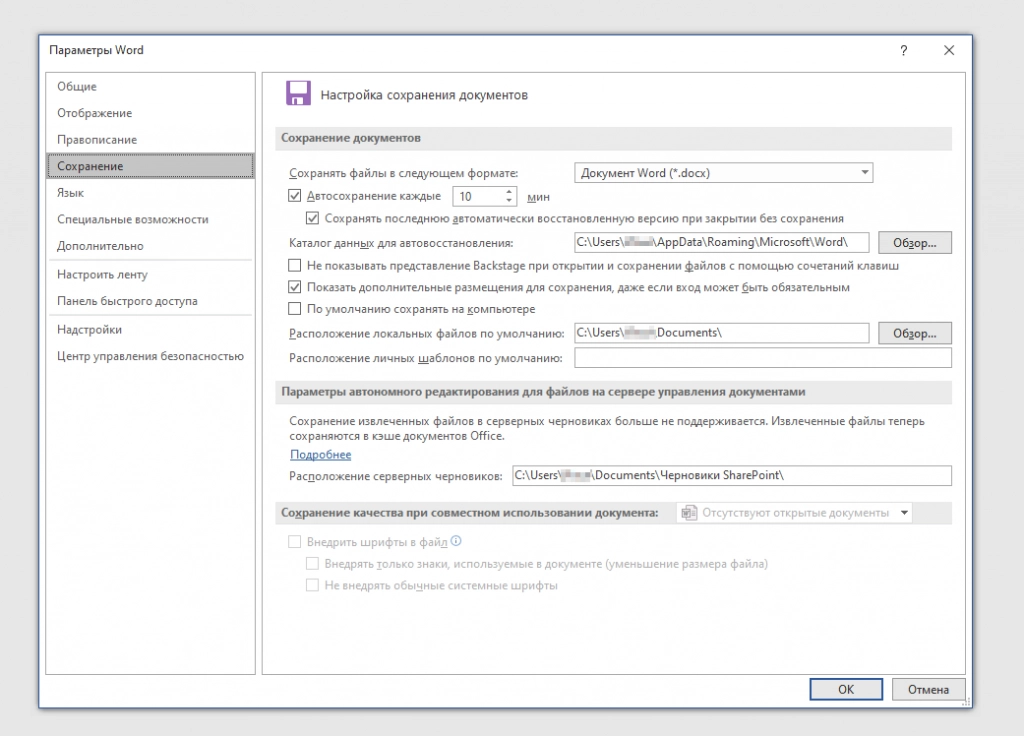
Слишком маленький интервал выставлять не рекомендуется, т.к. это повлияет на производительность программного продукта.
Если пользователь вышел из программы, забывподтвердить сохранение внесенной информации, восстановить текст получится, еслипроизвести его повторное принудительное открытие. Главное — строгопридерживаться следующего алгоритма:
Подобный метод восстановления информациикрайне редко оказывается эффективным, однако забывать про него не нужно. Вдругэто именно ваш случай?
Поиск исходного документа
Где хранятся резервные копиидокумента?
Т.к. по умолчанию функция автоматическогопересохранения активна, существует возможность найти резервную копиюутраченного исходника. Такие копии лежат в скрытых папках операционной системы,изучить содержимое которых можно только если точно знать, где искать такуюпапку. Где же найти автосохраненные файлы Word 2010?
Маршрут установлен, теперь введите его в адресную строку проводника, и вот: все временные файлы у вас на экране.
К резервным копиям можно добраться еще однимспособом:
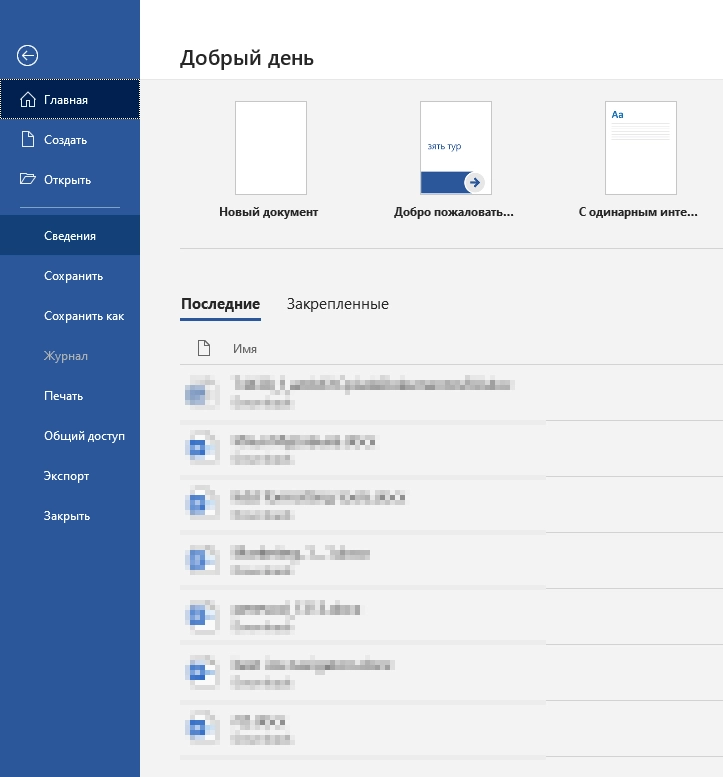
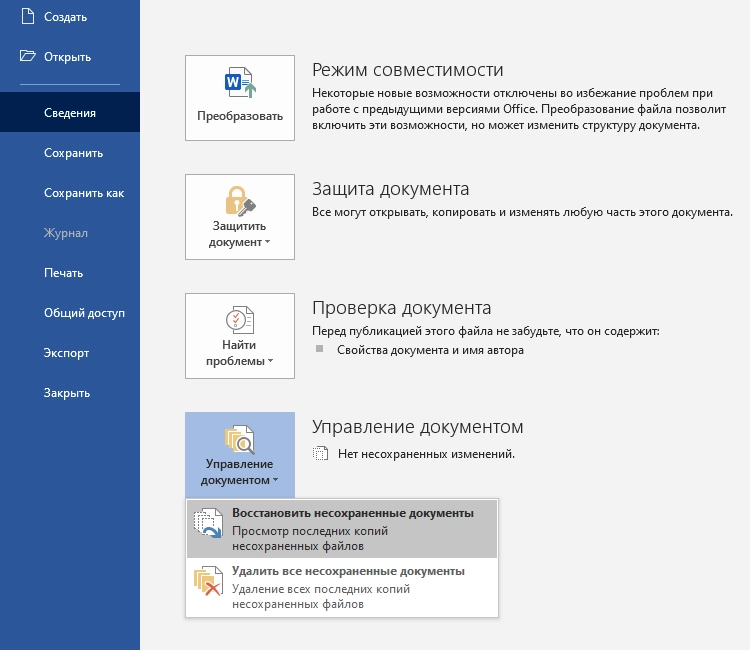
Программа перенаправит пользователя в папку стекстовыми файлами, доступными для открытия в Ворде. Таким способом можноотыскать документы, даже если функция автосохранения была отключена (Но теперьее можно включить).
Назаметку: Word 2010-2016 может сохранить резервный файлв формате *.asd, который не будет виден в предыдущих версиях офисного пакета.
Как восстановить поврежденныйдокумент
Повреждение документа может быть вызваносбоями в работе текстового редактора. При попытке открытия "битого"файла будет появляться окно о невозможности его чтения. Как же восстановитьдокумент Word?
Важно! К сожалению, такой способ позволяет извлечь из документа только еготекстовую часть, без таблиц, графиков, рисунков и прочих данных. При этомисходное форматирование также будет потеряно. Хоть способ и не дает полноговосстановления ранее введенных документов, он позволяет максимально облегчитьучасть пользователя.
Как восстановить документ Word, который поврежден или потерян?
Очень актуальный вопрос многих пользователей – как восстановить поврежденный документ word, либо, как восстановить потерянный документ. Я думаю, у каждого возникала такая проблема, как потеря документа. Например, вы печатали в программе что-то важное, произошел сбой, Microsoft Word вылетел (закрылся), а после открытия вы ничего не обнаруживаете, либо документ вообще не открывается. Чтобы в будущем такого не происходило я подготовил статью, где я покажу, чем можно воспользоваться, дабы восстановить поврежденную версию документа.
Как восстановить поврежденный документ Word?
Допустим вы попытались запустить файл документа увидели следующее сообщение об ошибке.
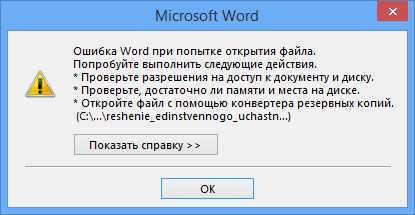
В данной ошибке уже приводится несколько рекомендаций, из которых можно понять, как поступить, например, убедиться, что на диске достаточно места, имеете ли вы разрешение на использование документа и его редактирование.
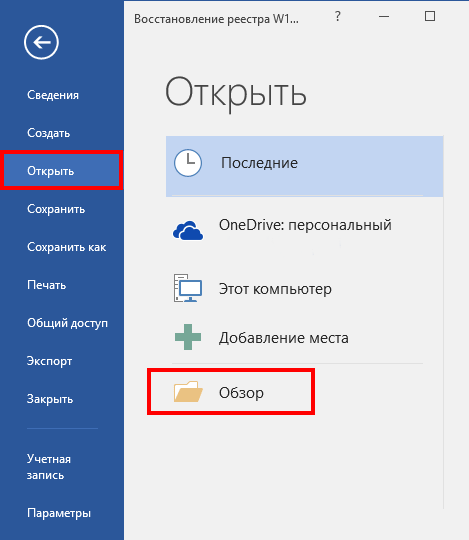
В данном случае мы можем вернуть документ при помощи самого Word-а. Просто откройте значок этой программы, чтобы Word запустился, а дальше переходим слева в пункт «Открыть» и выберите пункт «Обзор».
В появившемся окне проводника найдите файл, который хотите открыть, кликните по нему один раз, чтобы его название отобразилось в поле «Имя файла». Затем из выпадающего меню выберите опцию «Восстановление текста из любого файла» и кликните на кнопку «Открыть».
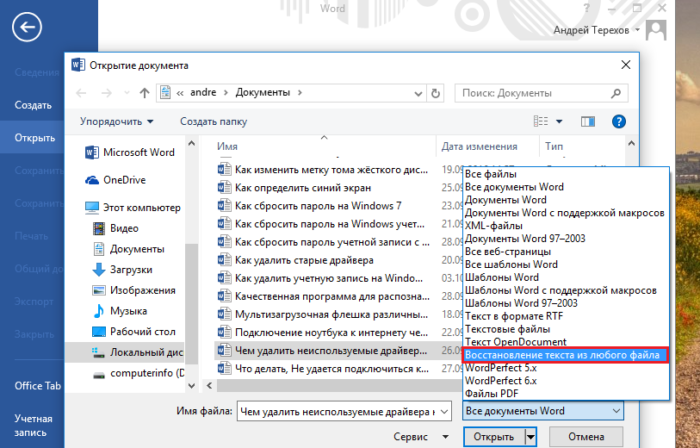
Если документ очень объемный и вы применяли много стилей оформления, то не всегда он успешно восстанавливается. Иногда пропадает часть текста, либо есть текст, но без стилей форматирования. Главное, конечно, восстановить целостность документа.
Как восстановить документ Word
Из чуть выше сказанного ясно, что первый способ не всегда помогает, хоть и воспользоваться им стоит. Переходим к следующему методу.
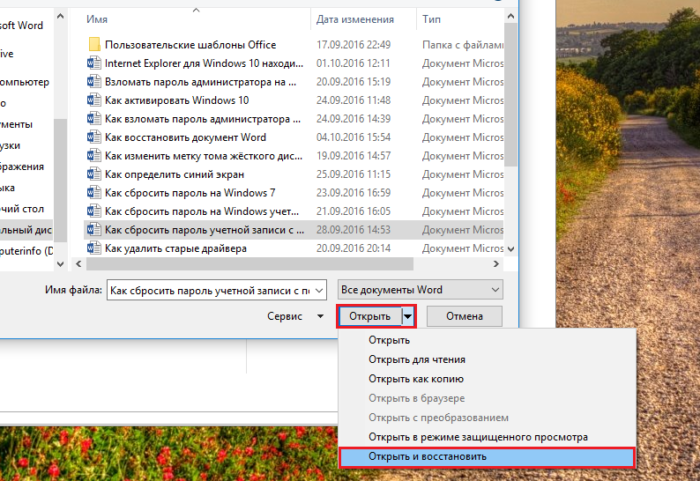
Снова открываем Microsoft Word и переходим в меню Файл, далее «Открыть» и кнопка «Обзор». Находим поврежденный документ и нажимаем на него. Потом щелкнете на стрелочку, где кнопка «Открыть» и выберите там вариант «Открыть и восстановить».
Как восстановить резервную копию Word?
Иногда файл может потеряться, вы не можете его нигде найти. В этом случае программа обычно создает резервные копии документа, чтобы его открыть нужно действовать следующим образом:
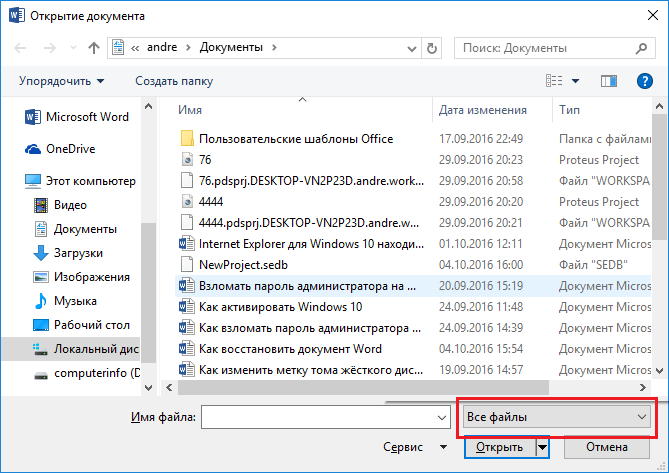
Открываете Word и идете в раздел «Открыть», потом нажимаете на «Обзор». Вспомните, где вы сохраняли документ и перейдите в эту папку. Во всплывающей вкладке выберите пункт «Все файлы», ищите потерянный документ. Ориентируйтесь на название и дату. Иногда такой документ может называться «Резервная копия…».
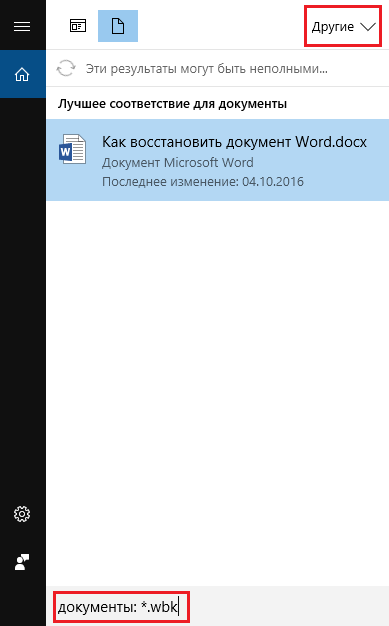
В случае неудачи можно пойти другим путем. Открываете поле поиска в Windows и вводите туда расширение резервной копии файлов Word – *.wbk. С большей вероятностью, что такой файл откроется, но суть в том, что он может быть не один и названия могут не совпадать, поэтому придётся каждый открывать и смотреть.
Автосохранение в Word, либо как восстановить сохраненную копию документа
Обычно программа автоматически, через определенный промежуток времени создает резервные копии документа. Они обычно находятся по следующему пути: C:Users Имя Пользователя AppDataRoamingMicrosoftWord.
Названия автосохраненного документа могут начинаться со слова «Автокопия…», а формат у таких файлов будет *.asd. Чтобы открыть такой файл нужно щелкнуть по нему два раза.
Бонусный вариант – программа для восстановления файлов Word
Сам я никогда не интересовался сторонними программами для восстановления Word, но они могут помочь, если не один из указанных методов не помог. В качестве примера могу привести программу Hetman Office Recovery. Утилита, к сожалению, платная, возможно есть аналоги, которые я внесу в эту статью. Чтобы использовать Hetman Office Recovery достаточно установить его на компьютер и проверить диск на наличие потерянных и поврежденных документов.
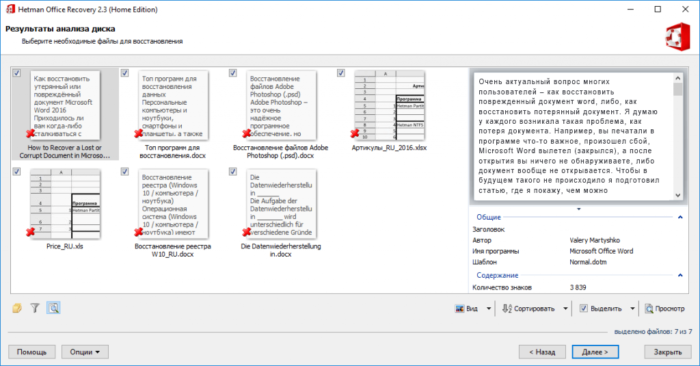
Приложение обнаружит файлы и отобразит их в своем интерфейсе с актуальными названиями. Если потребуется восстановить что-либо, вы отмечаете нужные элементы галочками, а дальше все просто.



