
Возможно, каждый пользователь Microsoft Word сталкивался с ситуацией, когда программа начинает тормозить или даже зависает в процессе редактирования текста. Причины, по которым Microsoft Word может подвисать, могут быть разнообразными. Некоторые из них могут быть связаны с недостаточными ресурсами компьютера, запущенными фоновыми процессами, наличием ошибок в программе или даже некорректной установкой программы. При этом, несмотря на то, что Microsoft постоянно вносит улучшения и иборьбы в свои продукты, проблемы с зависанием Word иногда все же возникают. Важно следить за обновлениями программы, использовать оптимальные настройки и регулярно очищать компьютер от мусора, чтобы минимизировать риск возникновения зависаний при работе с Microsoft Word.
Что такое зависание в Microsoft Word?
Зависание в Microsoft Word — это ситуация, когда программа перестает отвечать на пользовательские команды и не реагирует на действия пользователя. Это может происходить из-за различных причин, таких как перегрузка системы, неправильно написанные макросы или конфликты с другими программами.
Чтобы определить, что именно вызвало зависание в Word, следует провести детальный анализ и выявить возможные проблемы. Важно понимать, что зависание может произойти в любой программе, в том числе и в Microsoft Word, и важно знать, как с этим справиться.
Вот некоторые шаги, которые можно предпринять, если Microsoft Word зависает при редактировании:
1. Попробуйте закрыть все лишние программы, чтобы снизить нагрузку на систему.
2. Перезапустите компьютер, чтобы освободить оперативную память и перезагрузить программы.
3. Обновите Microsoft Word до последней версии, чтобы избежать известных ошибок и уязвимостей.
4. Проверьте наличие вирусов и вредоносного ПО на компьютере, которые могут вызвать зависание программы.
5. Изучите журнал сообщений программы, чтобы выявить возможные ошибки или конфликты.
Помните, что предотвращение зависаний в Microsoft Word может быть лучшим способом справиться с этой проблемой. Регулярно сохраняйте документы, используйте антивирусное программное обеспечение и следите за обновлениями программы.
Почему Microsoft Word зависает при редактировании
Причины зависания программы Microsoft Word могут быть разнообразными, и важно понимать, что некоторые из них могут быть предотвращены или устранены. Давайте рассмотрим основные причины, по которым Word может зависать во время редактирования:
1. **Большой объем данных**: Если в документе содержится большое количество текста, изображений или других элементов, это может привести к перегрузке программы и ее зависанию. Рекомендуется разбивать большие документы на более мелкие или оптимизировать их содержимое.
2. **Низкие системные ресурсы**: Если у вашего компьютера недостаточно оперативной памяти или процессорной мощности, Word может начать тормозить и зависать. В этом случае рекомендуется закрыть другие программы и освободить ресурсы для Word.
3. **Проблемы с плагинами или шрифтами**: Установленные в программе плагины или нестандартные шрифты могут вызывать конфликты и приводить к зависаниям. Попробуйте временно отключить все плагины и использовать стандартные шрифты, чтобы устранить эту проблему.
4. **Некорректное обновление программы**: Если Word был недавно обновлен или установлен патч, это также может привести к проблемам с работой программы. Убедитесь, что у вас установлена последняя версия Word и все обновления.
5. **Несовместимость с другими программами**: Некоторые программы или процессы на компьютере могут конфликтовать с работой Word и вызывать зависания. Попробуйте закрыть все ненужные программы и процессы перед запуском Word.
Устранение этих проблем может помочь вам избежать зависаний программы Microsoft Word при редактировании. Помните, что регулярное обновление программы, оптимизация документов и поддержание высоких системных ресурсов помогут сделать работу в Word более эффективной и безперебойной.
Как избежать зависания Microsoft Word
| 1. | Обновляйте программу регулярно. |
| 2. | Избегайте открытия слишком больших и сложных документов. |
| 3. | Закрывайте все ненужные программы и окна перед запуском Word. |
| 4. | Включите автосохранение, чтобы избежать потери данных в случае зависания. |
| 5. | Используйте функцию Открывать и редактировать документы в режиме чтения, если вы не планируете вносить изменения. |
| 6. | Проверяйте свободное место на жестком диске, чтобы избежать проблем с памятью. |
| 7. | Закрывайте Word корректно, используя меню Файл и Выход, а не принудительно через диспетчер задач. |
Оптимизация процессора и памяти: ключевой фактор стабильной работы Microsoft Word
Эффективная оптимизация процессора и памяти играет решающую роль в обеспечении стабильной работы программы Microsoft Word. При редактировании документов, особенно при работе с объемными файлами, процессор и оперативная память испытывают значительную нагрузку. Поэтому важно уделить внимание оптимизации этих ресурсов для предотвращения зависаний и сбоев.
Инверсия процессора и памяти позволяет повысить производительность работы Word и обеспечить более плавную работу при редактировании текста. Обратите внимание на следующие рекомендации для оптимизации процессора и памяти:
1. Обновление драйверов: Важно регулярно обновлять драйвера для процессора и видеокарты, чтобы обеспечить совместимость с программой Word и оптимальную работу оборудования.
2. Расширение оперативной памяти: Добавление дополнительной оперативной памяти поможет снизить нагрузку на процессор и улучшить производительность при работе с большими документами.
3. Закрытие фоновых приложений: При редактировании документов в Word рекомендуется закрыть все ненужные фоновые приложения, чтобы освободить ресурсы процессора и памяти для программы.
4. Очистка жесткого диска: Регулярная очистка жесткого диска от временных файлов и кэша поможет освободить дополнительное пространство и улучшить производительность работы Word.
Понимание важности оптимизации процессора и памяти при работе с Microsoft Word поможет предотвратить зависания и сбои программы, обеспечивая более эффективное редактирование документов. Следуйте рекомендациям по оптимизации ресурсов, чтобы создать комфортные условия для работы и повысить производительность при редактировании текста в Word.
Почему Microsoft Word зависает при редактировании
Управление плагинами и шрифтами
Один из возможных причин зависаний Microsoft Word при редактировании документов может быть связан с использованием некорректных плагинов или шрифтов. Некоторые плагины или шрифты могут быть несовместимы с программой и вызывать ее зависание.
Чтобы избежать этой проблемы, рекомендуется осуществлять управление установленными плагинами и шрифтами. Убедитесь, что все плагины и шрифты, которые вы используете, совместимы с текущей версией Microsoft Word. Если возникают зависания, попробуйте временно отключить некоторые плагины или изменить используемые шрифты, чтобы выяснить, являются ли они причиной проблемы.
Также рекомендуется регулярно обновлять плагины и шрифты, чтобы убедиться, что они соответствуют последним версиям программы и не вызывают конфликтов. Следите за обновлениями и иборьбыми ошибок, выпускаемыми разработчиками плагинов и шрифтов, чтобы предотвратить возможные проблемы с зависанием Microsoft Word.
Регулярное обновление программы
Microsoft Word, как любое другое программное обеспечение, нуждается в регулярном обновлении. Обновления выпускаются разработчиками для улучшения производительности, иборьбы ошибок и устранения уязвимостей, которые могут привести к сбоям и зависаниям программы.
Чтобы избежать проблем с зависанием Microsoft Word при редактировании документов, важно следить за выходом новых версий программы и устанавливать обновления своевременно. Обновления могут содержать не только иборьбы ошибок, но и новые функции и улучшения интерфейса, что сделает работу с документами более эффективной и комфортной.
Помимо регулярного обновления программы, рекомендуется также обновлять операционную систему и другие программы на компьютере, чтобы обеспечить совместимость и стабильную работу приложений. Следите за новостями от Microsoft и устанавливайте необходимые обновления, чтобы избежать неприятных сюрпризов и обеспечить бесперебойную работу Microsoft Word.
Использование альтернативных редакторов
Если Microsoft Word постоянно зависает при редактировании, необходимо рассмотреть возможность использования альтернативных редакторов. Некоторые программы предлагают большую стабильность и удобство в использовании, что может улучшить ваш опыт работы с текстовыми документами.
Ниже приведен список популярных альтернативных редакторов, которые могут стать заменой Microsoft Word:
- LibreOffice Writer: Бесплатный офисный пакет, который включает текстовый редактор с множеством функций и возможностей.
- Google Docs: Браузерный редактор, который позволяет работать над документами онлайн и совместно с другими пользователями.
- OpenOffice Writer: Еще один бесплатный офисный пакет с текстовым редактором, который может быть альтернативой Word.
Выбор альтернативного редактора зависит от ваших потребностей и предпочтений. Попробуйте использовать различные программы и выберите ту, которая лучше всего соответствует вашим требованиям по функционалу, стабильности и удобству в использовании.
[Решено] Почему Microsoft Word работает медленно и так тормозит?

Технический эксперт по написанию текстов, который умеет писать сообщения об устранении неполадок в любой проблеме Mac и помог многим читателям спасти свои компьютеры Mac.
Однажды вы можете подумать: « почему Microsoft Word такой медленный ?" Потому что вы нажимаете на файл Word и ничего не происходит. Вы нажимаете на него еще раз, и все равно ничего не происходит. Наконец он открывается, но медленно.
Почему Слово тормозит на Mac или компьютеры с Windows? Вот советы по решению этой проблемы.
Часть 1. Почему мой Microsoft Word тормозит?
Задержка Microsoft Word на вашем Mac может быть вызвана несколькими факторами. Вот некоторые распространенные причины и простые решения:
- Устаревшее программное обеспечение:>
- Решение: Убедитесь, что macOS и Microsoft Word обновлены до последних версий.
- Недостаточно ресурсов:>
- Решение: Закройте другие приложения, чтобы освободить память и ресурсы процессора.
- Большие документы:>
- Решение: Разделите большие документы на более мелкие разделы или оптимизируйте документ, уменьшив размеры изображений и удалив ненужные элементы.
- Надстройки и расширения:>
- Решение: Отключите или удалите ненужные надстройки. Идти к Tools > Templates and Add-ins в Word, чтобы управлять ими.
- Поврежденные настройки:>
- Решение: Сбросьте настройки Word. Закройте Word, затем перейдите к ~/Library/Preferences и удалите файл с именем com.microsoft.Word.plist .
- Проблемы со шрифтами:>
- Решение: Убедитесь, что все шрифты, используемые в документе, установлены правильно и не повреждены. Используйте книгу шрифтов для проверки и удаления проблемных шрифтов.
- Антивирусное или защитное программное обеспечение:>
- Решение: Проверьте, сканирует ли антивирусное или защитное программное обеспечение документы Word в режиме реального времени. Настройте параметры, чтобы исключить файлы Word.
- Дисковое пространство:>
- Решение: Убедитесь, что на вашем Mac достаточно свободного места на диске. Удалите ненужные файлы, чтобы освободить место.
- Фоновые процессы:>
- Решение: Используйте Монитор активности, чтобы проверить наличие фоновых процессов, потребляющих значительные ресурсы, и закрыть ненужные.
Вы можете улучшить производительность Microsoft Word на своем Mac, устранив эти потенциальные проблемы.

Часть 2. Как ускорить работу Microsoft Word?
Это ошеломляюще иметь Microsoft Word открывать медленно. Это такая неприятность, если это случится с тобой. К счастью, у вас есть варианты, как это сделать. Даже если вы используете Mac для своего Microsoft Word, есть вариант, который вам подойдет.
Что делать, если Office Word работает медленно и с задержками?
- Оптимизируйте производительность Mac, чтобы ускорить Microsoft Word
- Удалите и переустановите Microsoft Word
- Установите последние обновления MS Word
- Обновите версию ОС Mac или Windows
- Отключить анимацию и другие эффекты теней
№1. Оптимизируйте производительность Mac, чтобы ускорить Microsoft Word
Команда PowerMyMac это идеальный инструмент, который может помочь вам ускорить свой Mac и, в свою очередь, ускорьте свой Microsoft Word. Это один из инструментов с мощными функциями, которые помогут повысить производительность вашего Mac.
Приложение Word из Office создаст много временных файлов и кеша , которые могут накапливаться и замедлять работу Microsoft Word.
Читайте дальше, чтобы узнать, как вы можете ускорьте свой Microsoft Word на Mac с помощью PowerMyMac, чтобы удалить все файлы журналов Word, кэши или временные файлы, а также оптимизировать все документы для хранения Mac.
- Загрузите PowerMyMac бесплатно.
- Запустите этот оптимизатор для Mac, и вы увидите свой Оперативная память Mac, процессорИ т.д.
- Нажмите на Очиститель мусора модуль, который может очищать файлы, замедляющие работу вашего Mac.
- Позвольте PowerMyMac сканировать все ненужные файлы на вашем Mac. После сканирования вы можете ввести «слово» и найти все кэши Microsoft Word на вашем Mac.
- Выберите все временные файлы Office и нажмите кнопку ЧИСТКА кнопку, чтобы очистить эти файлы. Это должно ускорить работу Word для Mac.

Вы, наверное, заметили Бесплатная загрузка PowerMyMac, и вы задаетесь вопросом, безопасно ли это попробовать. Ответ на это большое ДА! Когда вы загружаете PowerMyMac в качестве бесплатной версии, вы не получите никаких других приложений, таких как антивирус или другой поисковый браузер.
Все, что вы получите, — это мощные функции Mac Cleaner. Это означает, что вы можете сразу же ощутить мощный прирост производительности вашего Mac.
№ 2. Удалите и переустановите Microsoft Word
И если вы считаете, что Microsoft Word слишком медленно удаляется, вы также можете использовать программу удаления приложений PowerMyMac, чтобы помочь вам полностью удалить Microsoft Word.
Удалите и переустановите приложения Microsoft также хороший способ ускорить работу Word. Не забудьте подготовить ключ продукта Microsoft Office, чтобы завершить процесс переустановки Microsoft Word.

№3. Установите последние обновления MS Word
Если у вас устаревшая версия Microsoft Word, она также будет работать медленно или с задержками. Таким образом, вы можете обновлять Microsoft Word, будь то на вашем Mac или ПК с Windows.
- Вы можете напрямую искать обновления в App Store вашего Mac или в Центре обновлений Windows.
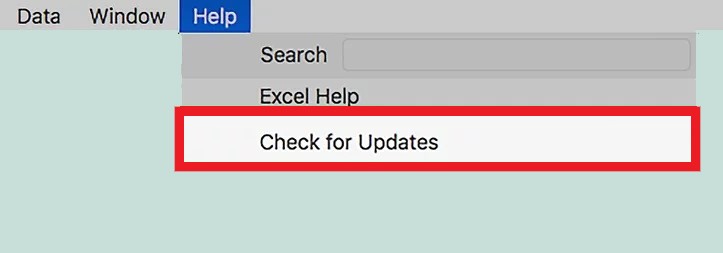
- Или вы можете открыть приложение Microsoft Word, в меню нажмите Помощь и затем выберите Проверить наличие обновлений.
- Установите все обновления.
- Перезагрузите компьютер, если это необходимо.
№ 4. Обновите версию ОС Mac или Windows
Убедитесь, что ОС вашего устройства получает автоматические обновления безопасности, чтобы убедиться, что MS Word может работать правильно.
Например, если вы используете Mac, вы можете установить последнюю версию macOS:
- Открыть меню Apple
- Выберите «Системные настройки…»
- Нажмите на опцию «Обновление программного обеспечения».
- Проверьте, доступно ли какое-либо обновление, и установите последнюю версию macOS.
№ 5. Отключить анимацию и другие теневые эффекты
Вы также можете настроить некоторые эффекты для ускорения Microsoft Word.
Например, если вы используете ПК:
- Введите производительность в поле поиска.
- Выберите Настройте внешний вид и производительность Windows.
- Нажмите на поле рядом с Обеспечить наилучшее быстродействие.
- Нажмите Apply в нижней части всплывающего окна.
- Нажмите кнопку ОК.
- Перезапуск.

№ 6. Изменить настройки приложения Microsoft Word
- Откройте приложение Microsoft Word. Вы можете открыть пустой документ Word или существующий.
- Перейдите в строку меню в левом верхнем углу экрана. Нажмите на Файл.
- Нажмите на Опция на левой панели. Это вытащит окно настроек Word.
- Выберите и нажмите Фильтр с левой стороны экрана.
- Прокрутите вниз с правой стороны экрана, пока не дойдете до Общие часть.
- Снимите флажок рядом с Обновлять автоматические ссылки при открытии.
- Вернитесь в левую часть экрана и нажмите Центр управления.
- Подведите курсор к правому краю экрана и нажмите Параметры центра.
- Нажмите на Настройки макроса в левой части экрана. выберите Отключить все макросы без уведомления, Это не создает никакой угрозы безопасности, и это также не должно иметь большого значения, особенно если вы не используете макросы.
Будьте осторожны с советами, которые говорят вам, чтобы изменить настройку в Защищенный просмотр, Если вы решите отключить все настройки в режиме защищенного просмотра, это может поставить под угрозу вашу безопасность. Хотя отключение параметров в режиме защищенного просмотра может решить проблему медленной работы Microsoft Word, вы должны избегать этого всеми средствами. Следовательно, убедитесь, что они включены для вашей защиты. Есть причина, по которой настройки в защищенном представлении должны быть включены.
- Нажмите на OK .
- Перезапустите приложение Microsoft Word.
Часть 3. Вывод
В следующий раз, когда вы будете бороться с медленным Microsoft Word, вы можете попробовать варианты, указанные выше. Ваш Microsoft Word неизбежно будет замедляться. Следовательно, это причина, по которой вам нужно поддерживать свой компьютер в отличной форме. Мы рекомендуем использовать очиститель Mac, например PowerMyMac для оптимизации предпочтений компьютера, когда Microsoft Word работает медленно или отстает.
Как вы справляетесь с медленным Microsoft Word? Это когда-нибудь случалось с тобой? Поделитесь с нами своим опытом с медленным Microsoft Word.
Файл ворд зависает при редактировании
Сайт, который ведет данную рассылку, принадлежит к сети сайтов FORworld. Рекомендуем посетить другие наши сайты.
Также рекомендуем подписаться на другие наши рассылки
Мы в:
Рекомендуем скачать
SaveAsPDFandXPSРазмер (Кбайт): 900
Предлагаем воспользоваться купоном — cvkyp05r1n1jrdwvefclqwkz6lwx28db — на 10% скидку при покупке GOLD-аккаунта DepositFiles с периодом действия 6 месяцев или 1 год. Купон действителен до 2010-10-19.
И еще можно скачать
Избавляемся от периодических зависаний Word
При работе с программой Word я наблюдаю периодические зависания или замедления работы компьютера на непродолжительное время. Почему это происходит, и можно ли от этого избавиться?
К периодическим замедлениям и зависаниям работы программы могут вести две функции программы: автоматическая проверка орфографии и автоматическое сохранение документа. При малых объемах редактируемого документа действие этих функций незаметно, но вот при работе с большими файлами использование этих функций может существенно замедлить работу.
Автоматическое сохранение. По умолчанию функция автоматического сохранения документа выполняет сохранение каждые десять минут. Согласитесь, что это очень большой срок, за который можно написать от одной до нескольких страниц текста. Поэтому я больше, чем на 100% уверен, что вы не полагаетесь на функцию автоматического сохранения документа, а периодически самостоятельно его сохраняете с помощью комбинации клавиш Ctrl+S. Если это не так, то рекомендую вам приучить себя к постоянному сохранению, пока этому не научил вас какой-нибудь неблагоприятный случай.
Если вы действительно периодически самостоятельно сохраняете документы, тогда нет никакой необходимости в автоматическом сохранении. Поэтому его лучше отключить. Для этого отобразите диалог Параметры Word и перейдите на вкладку Сохранение. На этой вкладке есть флажок Автосохранение каждые, который нужно сбросить. Собственно, на этой же вкладке можно указать и периодичность автоматического сохранения, если вы так и не решились его отключить.
Согласитесь, что теперь работать стало намного удобнее. Куда приятнее самостоятельно делать небольшие перерывы в работе для сохранения, чем ожидать, пока программа, прервав вашу работу на самом интересном месте, сохранит документ.
Фоновая проверка орфографии и правописания. Еще одна функция, которая может замедлять работу программы, это функция автоматической проверки орфографии. Вы также можете отключить ее, хотя это и не лучший способ ускорить работу компьютера.
Тем не менее, если производительность труда для вас очень важна, тогда следует воспользоваться вкладкой Правописание диалога Параметры Word. На этой вкладке следует обратить внимание на следующие флажки (их назначение понятно из названия): Автоматически проверять орфографию и Автоматически проверять грамматику.
Также можно воспользоваться флажками Скрыть ошибки правописания в этом документе и Скрыть грамматические ошибки в этом документе, чтобы отключить автоматическую проверку правописания только в текущем документе.
Если на вашем компьютере установлено более 1 Гбайт оперативной памяти, тогда также следует обратить внимание на флажок Использовать контекстную проверку орфографии. Данная возможность по умолчанию используется только в том случае, если на вашем компьютере более 1 Гбайт ОЗУ, так как она очень требовательна к памяти. По этим же причинам можно попробовать отключить ее, чтобы ускорить работу компьютера.
Контекстная проверка орфографии позволяет искать ошибки в отношениях между словами (например, падежах). Например, она может помочь вам найти ошибку в предложении «Я увижу тебя тем».
После того, как вы отключите автоматическую проверку орфографии, вам может быть полезно знание назначения клавиши F7. С ее помощью можно отобразить диалог Правописание, который позволяет вручную выполнить проверку орфографии и грамматики в документе.

Свойства и методы VBA
ChartTitleТеги: Объект, Excel
XlChartTypeТеги: Объект, Excel
Макросы
Делает первые буквы всех предложений в документе прописнымиТеги: Word
Вы можете назначить данный макрос какой-либо клавише, чтобы в дальнейшем можно было одной клавишей изменять регистр первых букв предложений документа. И, кроме того, заменять пробел после однобуквенного предлога на неразрывный пробел.
re>Sub firstCharCase()Dim fChar As RangeFor Each fChar In ActiveDocument.Sentences fChar.Characters.First.Case = wdUpperCaseNext fCharWith ActiveDocument .Select With Selection.Find .ClearFormatting .Replacement.ClearFormatting .Text = "([А-ЯЁ])([ ])" .Replacement.Text = "1^s" .MatchWildcards = True .Forward = True .Execute Replace:=wdReplaceAll End WithEnd WithSelection.Collapse wdCollapseStartEnd Sub



