
Microsoft Word — одно из наиболее популярных приложений для работы с текстом, которое используется миллионами людей по всему миру. Однако, иногда пользователи могут столкнуться с проблемой, когда Word не работает и выдает сообщение об ошибке, связанной с истекшей лицензией.
Истекшая лицензия может стать серьезной помехой в работе, так как она ограничивает доступ к некоторым функциям и возможностям программы. Однако, не стоит паниковать, ведь существуют несколько способов решения этой проблемы.
В первую очередь, стоит проверить, действительно ли лицензия на Microsoft Word истекла. Для этого можно открыть программу, нажать на вкладку «Файл» в верхнем левом углу, а затем выбрать «Учетная запись» или «О программе». Там вы сможете увидеть информацию о вашей лицензии и ее статусе.
Если действительно выяснилось, что лицензия истекла, то можно попробовать несколько способов ее восстановить.
Во-первых, можно обратиться в службу поддержки Microsoft и попросить помощи. Они смогут предложить вам различные варианты продления лицензии или перейти на более новую версию продукта.
Что делать, если Microsoft Word не работает: причина — истекшая лицензия
Если при попытке открыть Microsoft Word вы столкнулись с ошибкой, свидетельствующей о том, что ваша лицензия истекла, не паникуйте. Есть несколько шагов, которые вы можете предпринять, чтобы решить эту проблему и снова начать использовать Word для создания и редактирования документов.
1. Проверьте дату истечения лицензии: откройте Microsoft Word и найдите раздел «О программе» или «Настройки». Там вы сможете найти информацию о текущей лицензии и дате истечения. Убедитесь, что дата истечения лицензии еще не наступила.
2. Обновите лицензионный ключ: если ваша лицензия истекла, но у вас есть новый ключ, вы можете обновить его. Для этого откройте раздел «О программе» или «Настройки», найдите опцию «Обновление лицензионного ключа» и введите новый ключ.
3. Приобретите новую лицензию: если у вас нет нового лицензионного ключа, вам может потребоваться приобрести новую лицензию Microsoft Word. Это можно сделать на официальном сайте Microsoft или у авторизованных продавцов программного обеспечения.
4. Рассмотрите альтернативные варианты: если вам не подходит покупка новой лицензии, вы можете рассмотреть альтернативные варианты программ для создания и редактирования документов, такие как Google Документы или LibreOffice. Эти программы предлагают аналогичные функции и могут быть бесплатными или доступными по низкой стоимости.
Не забывайте, что использование пиратского программного обеспечения незаконно и может повлечь за собой негативные последствия. Поэтому рекомендуется либо обновить вашу лицензию, либо перейти на другую программу с легальными возможностями использования.
Проверьте статус лицензии
Если Microsoft Word не работает и вы обнаружили, что проблема может быть связана с истекшей лицензией, важно проверить текущий статус вашей лицензии.
Для этого запустите Microsoft Word и откройте раздел «Помощь» в верхнем меню.
Шаг 1: Выберите «О программе Word».
Шаг 2: В открывшемся окне найдите информацию о лицензии.
Шаг 3: Проверьте дату истечения лицензии. Если срок лицензии истек, это может быть причиной неработоспособности Word.
В случае истекшей лицензии вам потребуется продлить подписку или приобрести новую лицензию.
Если лицензия все еще действительна, проблема может быть связана с другими факторами, и вам следует искать решение на других этапах поиска неисправности.
Проверка статуса лицензии является важным шагом, который поможет выяснить возможную причину, почему Microsoft Word не работает. Она позволит вам принять необходимые меры и решить проблему лицензии, если она есть.
Обновите лицензию
Если вы обнаружили, что ваш Microsoft Word перестал работать из-за истекшей лицензии, необходимо обновить ее, чтобы восстановить доступ к программе.
Для обновления лицензии следуйте инструкциям, которые были предоставлены вместе с вашей программой. Если вы приобрели Microsoft Word в интернет-магазине, то вам потребуется ввести новый лицензионный ключ, который будет выслан вам на электронную почту.
Если у вас пакет Microsoft Office, включающий Microsoft Word, проверьте, не истекла ли лицензия на весь пакет. Если да, обратитесь к поставщику программного обеспечения для продления лицензии или приобретения новой.
Если вы используете корпоративную версию Microsoft Word, свяжитесь с вашим системным администратором или отделом технической поддержки для обновления лицензии.
Помните, что использование программного обеспечения без действительной лицензии является незаконным и может привести к юридическим последствиям. Поэтому всегда важно следить за сроком действия вашей лицензии и своевременно обновлять ее.
Восстановите лицензию
Если у вас истек срок действия лицензии Microsoft Word, вам потребуется восстановить ее, чтобы продолжить использование программы. Вот несколько шагов, которые помогут вам восстановить лицензию:
1. Проверьте свое устройство на наличие подключения к интернету. Чтобы восстановить лицензию, система должна иметь доступ к сети.
2. Зайдите на официальный сайт Microsoft и войдите в свою учетную запись. Перейдите в раздел «Управление подписками» или «Моя учетная запись», чтобы найти информацию о вашей текущей лицензии.
3. Проверьте дату окончания вашей лицензии. Если она истекла, вам потребуется продлить ее. Если вы уже оплатили продление, перейдите к следующему шагу.
4. Если ваша лицензия истекла и вы не продлили ее, нажмите на соответствующую кнопку «Продлить подписку» или «Оплатить продление» на странице вашей учетной записи. Выберите подходящий план продления и следуйте инструкциям на странице для завершения покупки.
5. После успешной оплаты и продления лицензии перезапустите Microsoft Word. Он должен автоматически активироваться с использованием вашей обновленной лицензии.
Если у вас есть проблемы с восстановлением лицензии, свяжитесь с технической поддержкой Microsoft для получения дополнительной помощи и инструкций.
Проверьте системные требования
Если Microsoft Word перестал работать и вам высвечивается сообщение о проблеме с лицензией, первым делом стоит проверить, соответствуют ли системные требования вашего компьютера программе.
Убедитесь, что ваша операционная система соответствует версии Word, которую вы используете. Некоторые новые версии Word могут не работать, например, на старых операционных системах Windows XP или Mac OS X 10.6.
Также проверьте, достаточно ли у вас оперативной памяти (ОЗУ) и свободного места на жестком диске для работы Word. Недостаток ресурсов может привести к проблемам с работой программы.
Проверьте, обновлены ли все необходимые драйверы, особенно для видеокарты и звуковой карты. Устаревшие драйверы могут вызывать конфликты и неправильную работу Word.
Если вы все еще сталкиваетесь с проблемами, связанными с лицензией Microsoft Word, рекомендуется проверить требования программы и обновить несоответствующие компоненты вашего компьютера.
Обратите внимание: Если у вас официальная лицензия на Word и лицензионный ключ правильно введен, проблема, скорее всего, связана с другими причинами, и вам следует обратиться в службу поддержки.
Как продлить лицензию Microsoft 365?
Microsoft 365 — востребованный набор офисных приложений для работы с документами: Word, Excel, PowerPoint, Outlook, OneDrive и другими. Microsoft 365 продается по подписке, поэтому, чтобы сохранить доступ, необходимо ежегодно продлевать программу. Для оплаты, продления и активации подписки Microsoft Office 365 Для семьи (Family) или Microsoft Office 365 Персональный (Personal) в России следуйте инструкциям, которые мы предлагаем ниже.
Шаг 1: Приобретение ключа активации
Купить подписку Microsoft 365 в России возможно следующими способами:
- На официальном сайте, но только при наличии иностранной банковской карты.
- Через российский интернет-магазин.
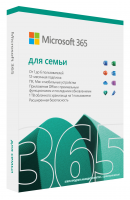
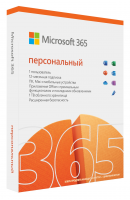
Перед покупкой вы можете ознакомиться с составом каждого приложения и выбрать подходящий вариант:
| Microsoft 365 для семьи | Microsoft 365 персональный | Microsoft Office Home and Student 2021 |
| До 6 пользователей | 1 пользователь | 1 пользователь |
| До 5 устройств на каждого | До 5 устройств | 1 ПК или Mac |
| Для ПК, Mac, IPad, IPhone и устройств Android | Для ПК, Mac, IPad, IPhone и устройств Android | Для ПК, Mac |
| Word Excel PowerPoint OneNote Outlook Acсess Publisher | Word Excel PowerPoint OneNote Outlook Acсess Publisher | Word Excel PowerPoint OneNote Outlook |
| OneDrive Объем хранилища OneDrive 1 ТБ для каждого из пользователей (до 6 человек) | OneDrive Объем хранилища OneDrive 1 ТБ | |
| Интеллектуальный помощник в написании текстов Microsoft Корректор | Интеллектуальный помощник в написании текстов Microsoft Корректор | |
| Постоянный доступ к обновлениям версий | Постоянный доступ к обновлениям версий |
Шаг 2: Инструкции по активация Microsoft 365
Для загрузки программы сделайте следующее:
- Пройдите по ссылке https://setup.office.com/ и войдите в систему, используя действующую учетную запись Microsoft, или создайте новую.
- Введите код активации.
- Установите продукт на совместимые устройства. Для этого необходимо открыть список вариантов загрузки и выбрать "Автономный установщик".
Нажать кнопку "Установить" (4,5 Гб).
Для загрузки на другое устройство:
- Войдите в вашу учетную запись Microsoft, в которой был активирован ключ.
- Перейдите в раздел "Службы и подписки", прямая ссылка: https://account.microsoft.com/services.
- На данной странице будет отображена ваша лицензия и с правой стороны будет кнопка “Установить Office” в виде “стрелки вниз”. Нажмите на нее, откроется конфигуратор загрузки, в нем необходимо выбрать автономный установщик (4,5 Гб) и скачать его.
ВАЖНО! Во время загрузки или активации кода необходимо указывать данные учетной записи Microsoft конечного пользователя продукта, так как лицензия привязывается к учетной записи и изменить привязку невозможно.
Теперь загруженные файлы Microsoft 365 нужно установить. Запустите скачанный установочный файл. Процесс установки начнется автоматически.
Шаг 3: Вход в вашу учётную запись
Для активации установленных приложений Microsoft 365, войдите в вашу учётную запись, в которой активирована подписка.
Как активировать устаревший Microsoft Office бесплатно
Программное обеспечение вышло из строя из-за истекшей лицензии Microsoft Office, особенно когда нужно было получить доступ к важным инструментам, таким как Microsoft Word или Excel. Многие сталкиваются с трудностями в поиске простых и понятных способов активации Office бесплатно. Если ваша лицензия на Office истекла, не переживайте. В этой статье вы найдете простой процесс повторной активации вашей устаревшей лицензии Microsoft Office, чтобы вы могли вернуться к работе без проблем.
Почему истекает срок действия лицензии Microsoft Office
Существует несколько причин, по которым лицензии Microsoft Office истекают. К ним относятся:
- Истечение срока лицензии: Каждая лицензия имеет срок действия, который необходимо продлить после его истечения.
- Изменения подписки: Пользователи могут изменить свои подписные планы, что негативно влияет на доступ к функциям Office.
- Несвоевременное продление: Задержки в продлении подписки могут привести к временному ограничению доступа.
Когда срок действия лицензии Microsoft Office истекает, это ограничивает доступ ко многим необходимым функциям. Устаревшая лицензия может значительно нарушить производительность и уменьшить функциональность таких приложений, как Word, Excel и PowerPoint. Быстрая повторная активация программного обеспечения необходима для предотвращения подобных нарушений.
Истекшие лицензии Microsoft Office могут не только повлиять на личную производительность, но и вызвать проблемы с соблюдением требований, особенно для организаций, которым необходимо поддерживать определенные лицензии на программное обеспечение. Это может также препятствовать командной работе, так как члены команды могут не иметь доступа к важным функциям для совместной работы, снижая эффективность и коммуникацию.
Важно понимать причины истечения срока действия Microsoft Office и предпринимать необходимые шаги для повторной активации как с индивидуальной, так и с организационной точки зрения, чтобы работа не прерывалась, и не возникало проблем с соблюдением нормативных требований, позволяя всем работать на полную мощность.
5 методов повторной активации учетной записи Microsoft Office
Повторная активация учетной записи Microsoft Office может быть довольно простой, если вы следуете следующим шагам:
Проверьте статус подписки
Шаг 1: Войдите в систему: Сначала войдите в портал учетной записи Microsoft.
Шаг 2: Проверьте статус: Перейдите в раздел подписок и проверьте статус Office 365.
Шаг 3: Если дата подписки истекла, её можно легко обновить, обновив данные платежа.
Проверьте информацию учетной записи
Шаг 1: Откройте приложение Office: Откройте любое приложение Office, включая Word, Excel и PowerPoint.
Шаг 2: Войдите в систему: Войдите в систему, используя учетные данные вашей учетной записи Microsoft.
Шаг 3: Следуйте инструкциям: После входа в систему следуйте подсказкам на экране для активации Office. Возможно, вас также попросят ввести ключ продукта, если это необходимо.
Шаг 4: Обновите данные: Убедитесь, что вся информация об учетной записи актуальна и правильна.
Активируйте онлайн
Шаг 1: Настройки учетной записи: Откройте любое приложение Office и выберите «Файл» > «Учетная запись».
Шаг 2: Активируйте продукт: Выберите «Активировать продукт» и следуйте онлайн-инструкциям для активации.
Шаг 3: Система требует подключения к интернету, поэтому убедитесь, что ваше устройство подключено к сети для успешной активации.
Ручная активация
Шаг 1: Выберите активацию по телефону: Этот шаг используется, когда онлайн-активация не удалась.
Шаг 2: Свяжитесь с центром активации Microsoft: Позвоните в центр активации Microsoft и предоставьте им идентификатор установки, отображаемый на экране.
Шаг 3: Введите идентификатор подтверждения: Введите идентификатор подтверждения, предоставленный специалистом поддержки, и завершите процесс активации.
Устранение неполадок и обращение в поддержку
Шаг 1: Проверьте интернет и настройки: Убедитесь, что ваше интернет-соединение стабильное, проверьте настройки брандмауэра и убедитесь, что Office обновлен.
Шаг 2: Посетите ресурсы поддержки: Перейдите на сайт поддержки Microsoft для устранения неполадок в соответствии с вашей проблемой.
Шаг 3: Свяжитесь с поддержкой Microsoft: Если проблемы сохраняются, свяжитесь с поддержкой Microsoft и предоставьте им данные о вашей подписке, включая количество попыток активации.
Следуя этим шагам, вы сможете легко повторно активировать Microsoft Office и получить доступ к его важнейшим функциям.
Больше советов и устранение неполадок
Microsoft Office не позволяет активировать его без ключа продукта, что может быть очень неудобным, но вот несколько советов, которые сделают процесс более гладким:
- Бесплатные пробные версии: Если вам не удается активировать Office, попробуйте бесплатную 30-дневную пробную версию Office 365. Это временное решение, пока вы ищете другие способы постоянной активации Office.
- Обновление или подписка: Возможно, ваша лицензия на Office истекла, и пришло время подписаться или приобрести новую лицензию.
- Обращение в поддержку: В случае более новых версий, таких как Office 2019, пользователи могут обратиться за помощью в поддержку Microsoft.
- Microsoft Office 365 — популярный выбор, который используют более 200 миллионов активных пользователей по всему миру.
Учтя все эти моменты, вы сможете пройти через процесс активации Microsoft Office более гладко и продолжить пользоваться его мощными инструментами для повышения продуктивности.
Лучшая альтернатива Microsoft Office: WPS Office
Не устраивает Microsoft Office? WPS Office является отличной альтернативой. Давайте подробнее рассмотрим некоторые из его преимуществ, начиная с следующего:
Бесплатно для личного использования
Кроме того, WPS Office предлагает полноценную бесплатную версию для личных пользователей, полностью избавляя вас от необходимости платить за активацию. Вы можете легко создавать и редактировать документы с помощью этого программного обеспечения без проблем с истекшими лицензиями.
WPS Office — это всеобъемлющий офисный пакет, включающий:
- Writer: Очень похож на Microsoft Word и предоставляет отличные возможности для создания профессиональных документов.
- Spreadsheet: Работает как Excel и позволяет выполнять расчеты и анализировать данные.
- Presentation: Инструмент, подобный PowerPoint, для создания интерактивных презентаций.
Отсутствие проблем с активацией
Одним из самых сильных преимуществ WPS Office является отсутствие проблем с активацией, таких как коды ошибок 0xc004d307 или 0xC004D302. Вы не столкнетесь с прерыванием работы из-за проблем с активацией.
Благодаря поддержке разных устройств WPS Office доступен на Windows, macOS, Android и iOS, что позволяет пользователям работать с документами практически с любого устройства. Эта гибкость важна для многих пользователей.
Trustpilot 4.8
WPS Office: бесплатный универсальный офисный пакет «все в одном»
- Используйте Word, Excel и PPT бесплатно, без рекламы.
- Редактируйте PDF-файлы с помощью мощного инструментария для работы с PDF.
- Интерфейс, похожий на Microsoft. Легко освоить. 100% совместимость.
- Увеличьте свою продуктивность с помощью обширного набора бесплатных шаблонов для Word, Excel, PPT и резюме от WPS.
Скачать бесплатно
5.820.008 Пользователи

Алексей Игоревич Соколов
logo
Как скачать и использовать WPS Office
Шаг 1: Скачайте WPS Office:
Перейдите на официальный сайт WPS Office. Затем выберите правильную версию для вашей операционной системы: Windows, macOS, Android или iOS.
Шаг 2: Нажмите кнопку скачивания и следуйте инструкциям на экране для установки. После скачивания запустите установщик и установите WPS Office на свое устройство, следуя мастеру установки.
Шаг 3: Создайте аккаунт (по желанию):
Вы можете пользоваться WPS Office без создания аккаунта, но наличие аккаунта позволит сохранять ваши работы в облаке и даст доступ к дополнительным функциям.
Шаг 4: Начало работы с WPS Office
Откройте приложение и выберите Writer, Spreadsheet или Presentation в зависимости от ваших нужд.
Ознакомьтесь с интуитивно понятным интерфейсом, который похож на другие офисные пакеты.
Шаг 5: Изучите функции:
Используйте полнофункциональные шаблоны, инструменты форматирования и WPS AI, чтобы значительно повысить свою эффективность.
Поскольку в WPS Office отсутствуют такие раздражители, он обладает достаточной мощностью, чтобы быть полноценным офисным пакетом, отвечающим вашим потребностям без надоедливых проблем с активацией, как у Microsoft Office.
WPS Office: Используйте Word, Excel и PPT БЕСПЛАТНО, без рекламы.



