
Microsoft Word считается одним из самых широко используемых текстовых редакторов, которым пользуются миллионы людей по всему миру. Тем не менее, как и любое другое ПО, иногда у него могут возникать неполадки, и Word может перестать реагировать. Это может быть весьма неприятно, особенно если вы находитесь в процессе редактирования важного документа или презентации.
Если Microsoft Word перестал отвечать, не стоит впадать в панику. Существует несколько способов, которые могут помочь вернуть программу к работе.
Во-первых, попробуйте нажать клавишу Esc на клавиатуре, чтобы выйти из состояния ожидания. Если это не сработало, можно попробовать закрыть программу, щелкнув на кнопку «крестик» в правом верхнем углу окна.
Если эти простые шаги не помогают, вы можете попробовать принудительно закрыть Word. Для этого вам нужно найти менеджер задач Windows, нажав комбинацию клавиш Ctrl + Shift + Esc. В разделе "Приложения" найдите Microsoft Word и выделите его, затем нажмите кнопку "Завершить задачу". Это принудительно закроет программу, но будьте осторожны, так как вы можете потерять несохраненные изменения.
Проблемы с Microsoft Word: решение проблемы "неотвечает"
1. Защитите свои данные: Если Word остановился на выполнении, в первую очередь сохраните свои данные. Кликните на иконку дискеты в верхнем углу экрана или воспользуйтесь комбинацией клавиш "Ctrl + S". Это поможет сохранить все изменения, сделанные до возникновения неполадки.
2. Перезапустите приложение: Щелкните правой кнопкой мыши на иконке Word в панели задач и выберите "Закрыть". После этого откройте программу снова. В некоторых случаях перезапуск приложения помогает устранить проблему "не отвечает".
3. Проверьте наличие обновлений: Установите все доступные обновления для Microsoft Word. Нажмите на вкладку "Файл" в верхнем левом углу программы, выберите "Учетная запись" и затем "Обновления". Если обновления доступны, установите их и перезапустите Word.
4. Отключите некоторые расширения: Определенные плагины или дополнения могут негативно влиять на работу программы. Попробуйте временно отключить все расширения и посмотрите, будет ли Word функционировать должным образом. Если проблема устранена, подключайте плагины по одному и определите, какой из них вызывает сбой.
5. Проверьте систему на вирусы: Вредоносные программы или вирусы могут стать причиной проблем с производительностью приложения. Используйте антивирусное ПО для сканирования вашей системы на наличие угроз.
6. Обратитесь в техническую поддержку: Если ни одно из предложенных решений не дало результата, свяжитесь с службой поддержки Microsoft. Они могут предложить вам персонализированное решение проблемы или помочь восстановить работоспособность приложения.
Проверьте системные требования
Одной из причин того, что Microsoft Word может не отвечать, может быть несоответствие системных требований вашего компьютера.
Вот некоторые основные системные требования для работы с Microsoft Word:
| Операционная система | Windows 7 и новее, macOS 10.10 и новее |
| Процессор | Процессор с частотой 1 ГГц или выше |
| Оперативная память | 1 Гб для 32-битной версии и 2 Гб для 64-битной версии |
| Свободное место на жёстком диске | Не менее 3 Гб |
| Монитор | Минимальное разрешение 1024×768 |
| Графический адаптер | Поддержка DirectX 9 или выше |
| Другие требования | Для некоторых дополнительных функций может потребоваться подключение к интернету, микрофон и веб-камера |
Проверьте системные требования вашего компьютера, чтобы убедиться, что они соответствуют требованиям программы Microsoft Word. Если требования не выполняются, возможно вам потребуется обновить некоторые компоненты вашей системы или установить новую версию Microsoft Word, которая совместима с вашим компьютером.
Обновите Microsoft Word до последней версии
Если ваш Microsoft Word не отвечает, одним из возможных решений может быть обновление программы до последней версии. Новые версии Word часто содержат иборьбы ошибок и улучшения, которые могут повысить стабильность работы приложения.
Чтобы обновить Microsoft Word, вам понадобится подключение к интернету. Вот несколько шагов, которые помогут вам выполнить обновление:
| 1. | Запустите Microsoft Word и кликните на вкладку "Файл" в верхнем левом углу интерфейса. |
| 2. | В появившемся меню выберите "Учетная запись" или "Счет", в зависимости от версии программы. |
| 3. | Нажмите на опцию "Проверить наличие обновлений" или "Обновить". |
| 4. | Ожидайте завершения процесса проверки и загрузки доступных обновлений. |
| 5. | Нажмите на кнопку "Начать установку обновлений" или "Обновить сейчас" для старта обновления. |
| 6. | Подождите, пока обновления будут установлены, и затем перезапустите Microsoft Word. |
После обновления до последней версии Word, проблема "Microsoft Word не отвечает" может быть решена. Если проблема все еще не решена, рекомендуется обратиться в техническую поддержку Microsoft для получения дополнительной помощи.
Проверьте наличие вирусов на компьютере
Присутствие вирусов на компьютере может вызывать сбои и проблемы с программами, включая Microsoft Word. Поэтому важно регулярно проверять вашу систему на наличие вредоносных программ.
Для начала, установите на свой компьютер надежное антивирусное программное обеспечение. Периодически обновляйте его базу данных, чтобы быть уверенным в эффективной защите.
Запустите полное сканирование вашего компьютера, чтобы проверить на наличие вирусов во всех файлах и папках. Если антивирусное ПО обнаружит вредоносные программы, следуйте инструкциям для их удаления.
Следует проявлять осторожность при использовании электронной почты или скачивании файлов из сети. Не стоит открывать сомнительные вложения, а загруженные файлы лучше сохранять только из надежных источников.
Если после сканирования ваш компьютер все еще не отвечает на команды в Microsoft Word, обратитесь к специалисту по компьютерной безопасности, чтобы они могли помочь обнаружить и устранить проблемы.
Очистите временные файлы и кэш Microsoft Word
Если Microsoft Word перестал отвечать, одной из причин может быть накопление временных файлов и кэша, которые занимают много места на диске. Очистка этих файлов может помочь восстановить нормальную работу программы.
Для начала, закройте все открытые документы в Microsoft Word и выйдите из программы. Затем следуйте инструкциям в зависимости от вашей операционной системы:
Windows
macOS
Очистка временных файлов и кэша Microsoft Word может помочь устранить проблемы с неполадками программы. Если проблема не решена, рекомендуется обратиться к специалисту или проконсультироваться с технической поддержкой Microsoft.
Удалите и повторно установите Microsoft Word
Если Microsoft Word продолжает не отвечать, то одним из способов решения проблемы может быть его удаление и повторная установка. Этот шаг может помочь в случае, когда файлы программы стали повреждены или возникли какие-либо конфликты с другими установленными приложениями.
| 1. | Откройте меню "Пуск" в нижнем левом углу экрана, выберите "Настройки", затем перейдите в раздел "Система". |
| 2. | В списке приложений и компонентов найдите Microsoft Word и выделите его. |
| 3. | Нажмите на кнопку "Удалить" и подтвердите своё намерение. |
| 4. | После того как удаление завершится, перезагрузите ваш компьютер. |
| 5. | Перейдите на официальный ресурс Microsoft, найдите раздел для загрузки Microsoft Word и скачайте установочный файл. |
| 6. | Запустите загруженный установочный файл и следуйте указаниям для установки Word. |
| 7. | Когда установка завершится, откройте Word и проверьте его работоспособность. |
Если после повторной установки проблема не решена, то возможно потребуется другой метод иборьбы.
Word не отвечает: что делать? (Решено)
Всем привет! Сегодня я расскажу вам, что делать, если программа Ворд зависла и не отвечает. В первую очередь давайте попробуем ответить на вопрос – а можно ли в таком случае сохранить документ? – да можно, но только в том случае, если программа снова начнет работать нормально. А вот шанс на это не такой большой. Но я постараюсь дать несколько советов в первой главе, которые иногда помогают.
Теперь мы обсудим, как сохранить документ. Также последние две главы обязательно к ознакомлению для всех. Сначала я объясню, как активировать функцию автосохранения, а в конце мы исследуем, как поступить в ситуациях, когда Word постоянно зависает.
Пробуем реанимировать Word
Итак, наша программа зависла – возможно, вы видите сообщение с текстом:
Microsoft Word зависает.
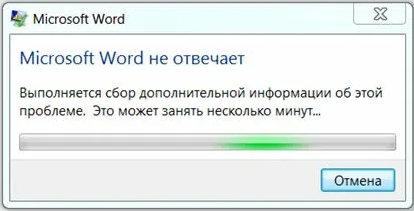
Закрывать и перезапускать мы её не будем. Если есть кнопка «Ожидание отклика программы» – нажмите на неё. Если её нет, то ничего делать не нужно.
Что может быть причиной неработоспособности Ворда? – на этот вопрос не сможет ответить ни один опытный программист, потому что существует множество факторов:
- У вас забилась оперативная память и начал работать файл подкачки.
- Файл подкачки находится в разделе битых секторов.
- Программа циклично начала выполнять одну и ту же функцию и ушла в «бесконечность». Система в свою очередь заметила это и решила закрыть программу.
- У вас слабый ПК и открыто слишком много программ.
- Есть общий сбой приложения.
Можно придумать еще миллион причин, но это одни из самых главных. Хочу сразу же вас предупредить и открыть достаточно горькую правду – вернуть работоспособность зависшей программы почти невозможно и шанс равен почти нулю. Но мы попробуем это сделать.
Итак, как поступить, если Ворд завис и необходимо сохранить документ? – в первую очередь, необходимо восстановить программу, а затем пытаться сохранить файл. Главное — не выключайте и не закрывайте приложение Word.
- Закройте все остальные программы и окна. Особенно это касается браузера, который ест слишком много оперативной памяти и ресурсов.
- Если у вас к компьютеру подключены какие-то внешние устройства флешки, жесткие диски, внешний камеры, звуковые карты – все отключите.
- Все запущенные программы обычно висят в трее. В правом нижнем углу экрана нажмите по маленькой стрелочке указанной вверх. Далее кликаем по каждой иконке правой кнопкой мыши и выбираем команду «Выход» или «Закрыть». Наша задача закрыть все программы, которые сейчас работают, чтобы освободить ресурсы.
- Если у вас установлена антивирусная программа, то закрыть её не удастся, но можно на время отключить защиту. Аналогично кликаем правой кнопкой и находим в контекстном меню команду «Отключить защиту…».
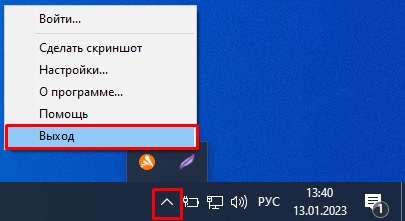
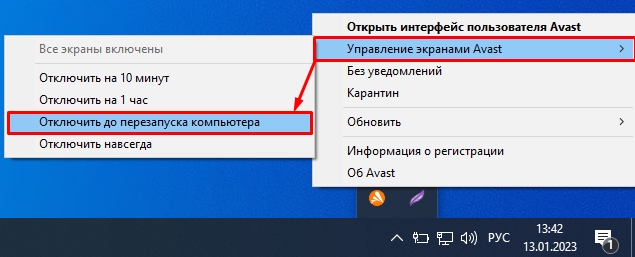
Мы полностью закрыли все возможные программы и убрали все что висело в автозагрузке (в трее). Также мы выключили антивирус, который может нагружать систему. Дополнительно мы можем сделать еще кое-что. Зайдите в «Диспетчер задач», нажав правой кнопкой мыши по нижней полоске. Также туда можно попасть, зажав одновременно клавиши:
Ctrl + Shift + Delete
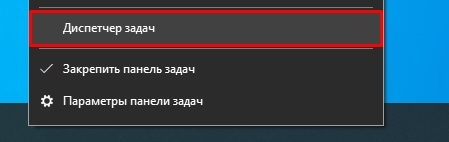
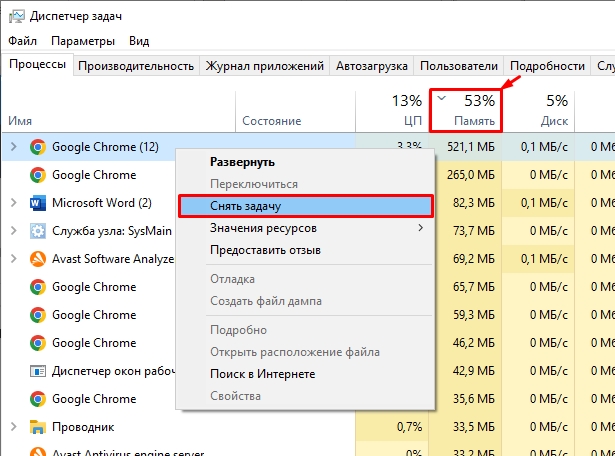
Во вкладке «Процессы» нажмите по названию столбца «Память», чтобы отсортировать программы и процессы, которые грузят ОЗУ. Теперь кликаем ПКМ по программе, которая загружает память и выбираем «Снять задачу». Самое главное не закрывайте Microsoft Word. Аналогично сделайте это со столбцом «ЦП». Будьте аккуратны, закрывайте только сторонние программы и не трогайте системные.
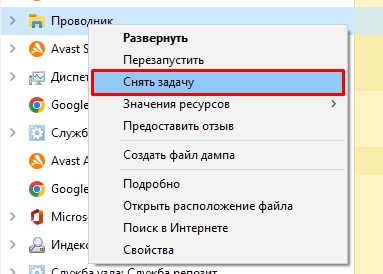
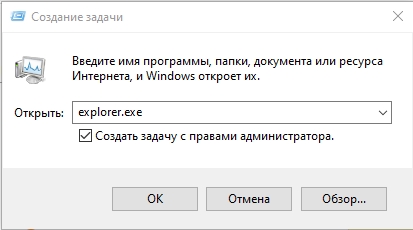
И последнее, что мы можем сделать, это попробовать перезапустить «Проводник» (explorer.exe), который частично работает с Word. В списке запущенных программ найдите «Проводник», кликните ПКМ и выберите команду «Снять задачу».
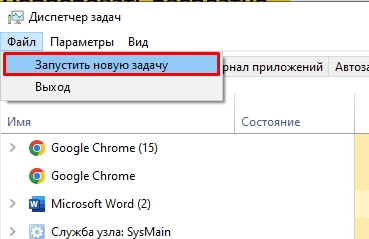
Далее жмем «Файл» – «Запустить новую задачу».
проводник.exe
Ставим галочку «Создать задачу с правами администратора». И жмем «ОК».
Если вышеперечисленные действия не принесли успеха, стоит рассмотреть возможность отключения Bluetooth и Wi-Fi. Я осознаю, что их влияние незначительно, но существует вероятность, что ресурсы системы могли "переключиться" на данные устройства. Не следует забывать о проблемных драйверах, которые способны нарушать функционирование операционной системы.
- Одновременно зажмите клавиши:
+ R
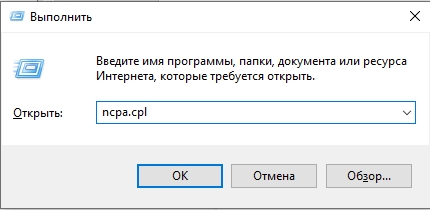
ВНИМАНИЕ! Позаботьтесь о том, чтобы в будущем вернуть устройства в рабочее состояние, иначе у вас возникнут проблемы с доступом к интернету.
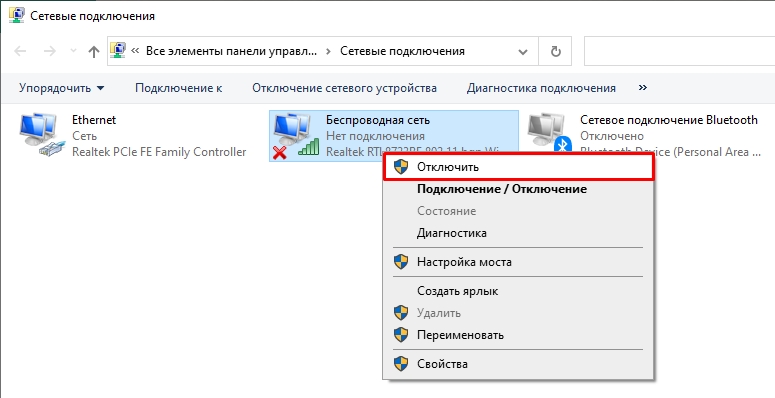
В общем, товарищи, мы сделали все что можно. Еще раз проверяем работоспособность программы. Если она не отвечает, то последнее, что мы можем сделать – это просто подождать. Попробуйте пойти попить чай, погулять с собакой или посмотрите пару серий любимого сериала. Есть крошечная вероятность, что Ворд возродится. Если и это не помогло, то переходим к шагу 2.
Что делать дальше и как вернуть текст?
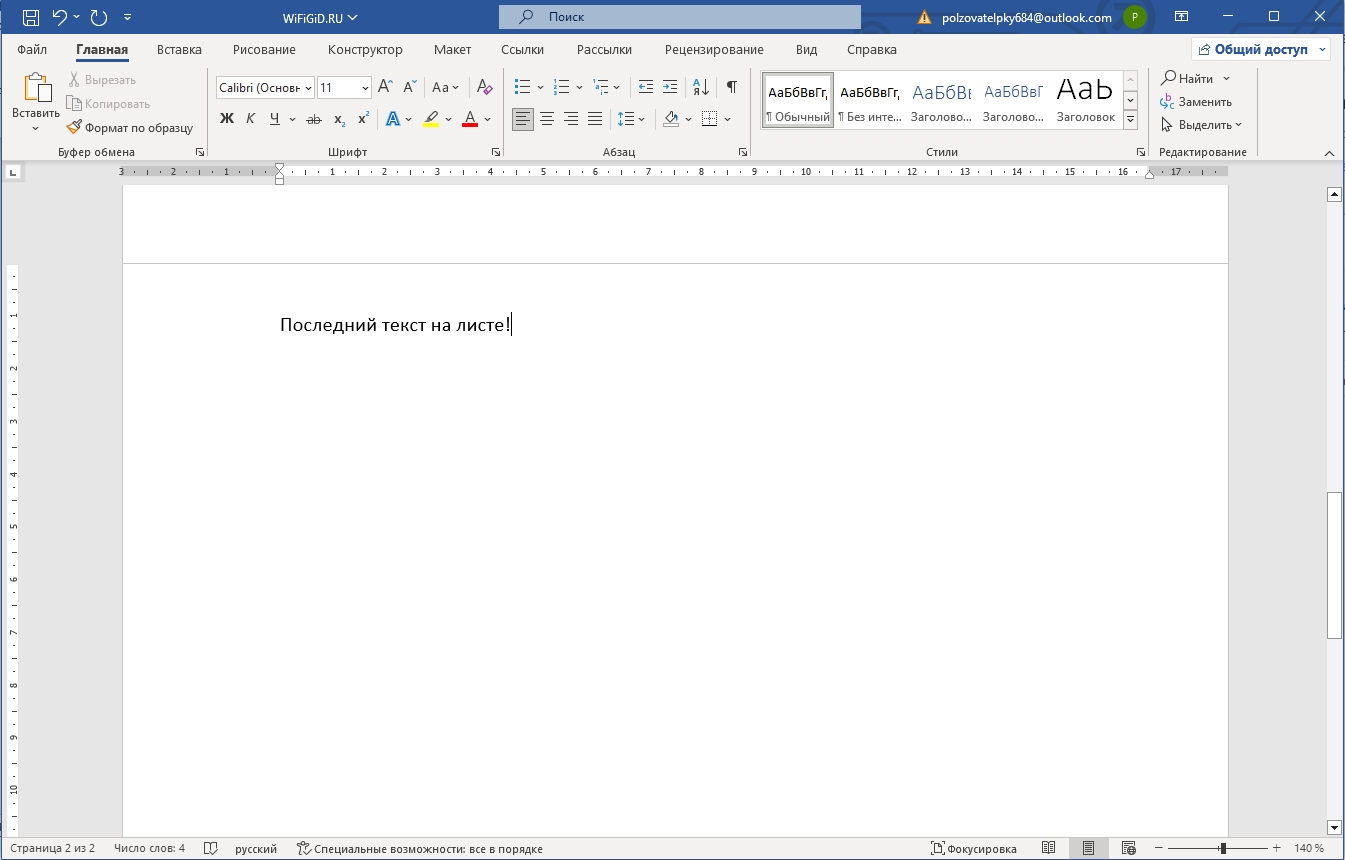
И тут еще одна горькая правда – полностью вернуть текст невозможно, если у вас в настройках нет параметров автосохранения, и вы давно сохраняли документ. Единственное что мы можем сделать – это сделать скриншот последней страницы, которая, скорее всего, отображается и перевести её в текст.
Еще раз повторюсь, что все возможные варианты вернуть программу к жизни – мы сделали в первой главе. Нет никаких других обходных путей, каких-то специальных утилит или волшебных заклинаний. Если программа зависла, то в 99% случаев её закрывают и запускают повторно. Понимаю, что это не очень приятно, но поделать мы с вами ничего не сможем.
Мы можем сохранить данные, которые остались на последнем отображаемом листе. Откройте окно зависшей программы. Далее делаем скриншот, нажав на клавиатуре по кнопке PrntSreen .
Далее откройте системную программу «Paint». Используем клавиши:
Ctrl + V
Скриншот появится в программе. Теперь сохраните его, выбрав в меню «Файл» – «Сохранить как» – «Изображение JPEG».
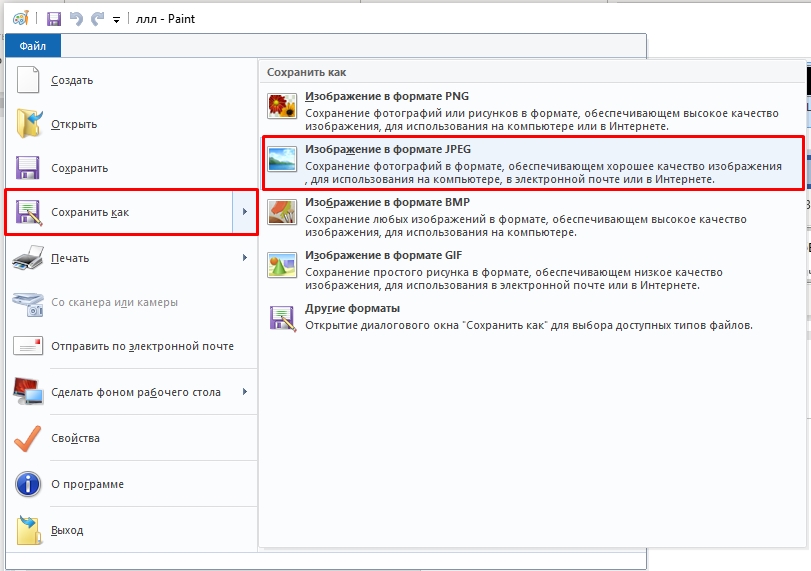
Выбираем место сохранения. Далее, используя программу FineReader, переводим картинку в текст и сохраняем его в Word. Так как статья немного не об этом, я оставлю подробную видеоинструкцию ниже.
Как настроить автосохранение в Word?
Дабы в дальнейшем не бояться потерять документ в зависшей программе, нам нужно настроить функцию автосохранения.
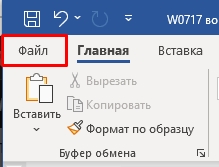
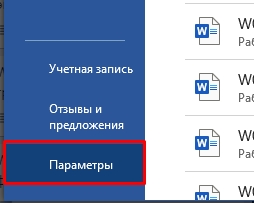
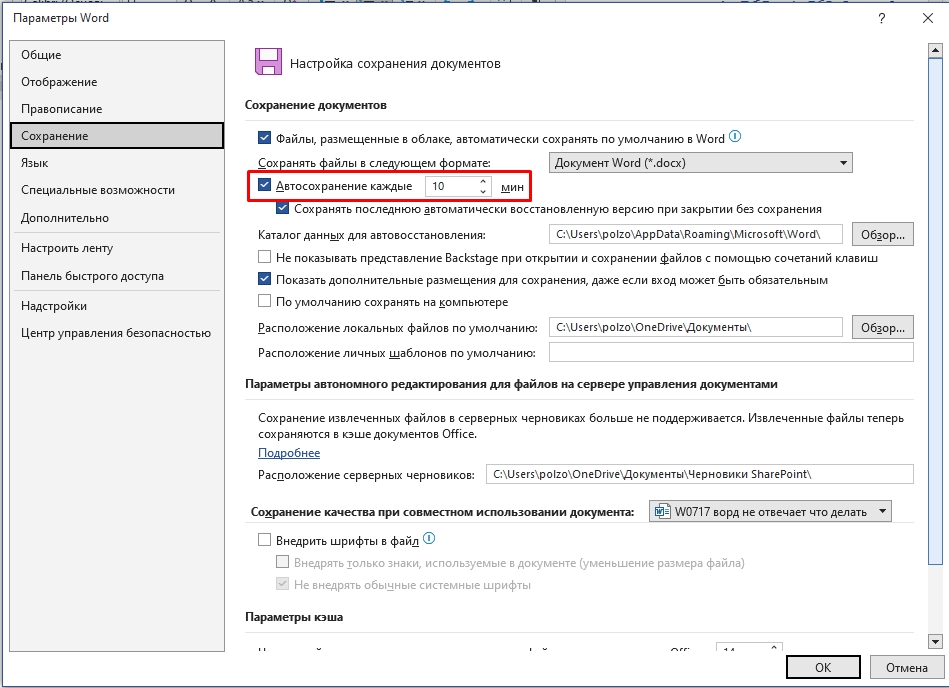
Что делать, если Word постоянно зависает?
Все возможные причины, почему Ворд может постоянно зависать, мы рассмотрели в первой главе этой статьи. Как вы уже поняли, глобальных причин может быть всего три:
Итак, вот ряд советов, которые должны вам помочь. Дополнительно я буду давать ссылки на конкретные инструкции – просто переходим и читаем.
На этом все, дорогие друзья. Если у вас остались еще какие-то вопросы, и вы хотите, чтобы специалисты портала WiFiGiD.Ru вам помогли, пишите в комментариях. Всем добра и берегите себя!
[100% работает] Microsoft Word не отвечает? Вот исправление для вас!
Microsoft Word является одним из наиболее важных программ для обработки текстов, будь то для работы или учебы, вам необходимо создать/отредактировать файл Word.
Некоторые пользователи жалуются, что Microsoft Word не отвечает при редактировании файла Word. Что еще хуже, они сказали, что он автоматически отключился через несколько минут. Весь прогресс пропал, файл word не сохранился.

Почему возникает эта проблема? На самом деле, вот 3 вида возможных ситуаций, которые приведут к проблеме:
Например, несовместимая сторонняя надстройка, установленная в Microsoft Word.
Это может быть связано с тем, что память или ЦП слишком сильно используются другими приложениями, Windows/macOS долгое время не обновлялись, антивирусное программное обеспечение останавливает работу Microsoft и т. д.
Исходя из данных проблем, мы можем предложить три способа решения, когда Microsoft Word не реагирует.
Устранение неполадок, связанных с тем, что Microsoft Word не отвечает
Но сначала вы должны определить, в какой ситуации вы находитесь. Устраните проблему, после чего вы сможете сосредоточиться на исправлении наиболее возможных ошибок.
Шаг 1: проверьте, не возникают ли проблемы с ответом в файле Word
Прежде всего, вы должны проверить, есть ли такая же проблема с другими текстовыми файлами. Закройте все файлы последних слов, затем откройте еще один.
Предположим, проблема все еще существует, тогда мы можем исключить, что файл поврежден. Хотя возможно, что файл Word поврежден, вы должны попытаться восстановить ворд файл.
Шаг 2: Как проверить процессор и память на вашем компьютере
Когда вы обнаружите, что ошибки возникают во всех файлах Word, проверьте свой процессор и память на вашем компьютере.
В Windows: щелкните правой кнопкой мыши панель задач, выберите Диспетчер задач. Появится окно диспетчера задач. Выбирать эффективности, и вы сможете увидеть использование ЦП и памяти.

На macOS: Нажмите «Command + пробел» на клавиатуре, и вы увидите прожектор, введите «Мониторинг активности», чтобы запустить его.

Предположим, что использование ЦП и памяти почти заполнено, вы можете принудительно закрыть некоторые программы. Если использование ЦП и памяти составляет менее 70%, а другие приложения не тормозят, необходимо ремонт майкрософт.
Если множество приложений на вашем ПК не функционируют, стоит обратить внимание на свою операционную систему. Возможно, Microsoft Word не реагирует из-за сбоя в ОС.
Решение 1. Восстановите файл Word, чтобы исправить ошибку Microsoft Word, которая не отвечает
Если «Microsoft Word не отвечает” продолжает происходить с одним файлом, то можно сделать вывод, что файл уже поврежден, который недоступен для чтения и редактирования.
А в Microsoft Word есть функция восстановления поврежденных файлов. Таким образом, мы можем исправить это с помощью Microsoft Word.
Восстановить сломанный файл Word в Windows:
Откройте Microsoft Word, перейдите в Файл ⟶ Откройте ⟶ Вставить. Перейдите к местоположению файла, выберите стрелку раскрывающегося списка справа от «Открыть», выберите Открыть и восстановить. И файл будет восстановлен и открыт.

Восстановить сломанный файл Word на Mac:
Откройте Microsoft Word, нажмите Файл в строке меню выберите Открыть . . Затем перейдите в файловом браузере к папке, где находится файл с поврежденным словом. Нажмите на файл и установите флажок справа от «Открыть» и выберите Ремонт в плавающем меню.

Файл Word будет открыт после восстановления.
Совет: слишком много комментариев замедлит скорость отклика файла Word и даже приведет к тому, что он не будет отвечать. Таким образом, вы можете изменить настройки разметки Microsoft Word, чтобы устранить эту ошибку.
В Windows: Откройте новый файл Word, выберите Обзор ⟶ Показать разметку ⟶ Воздушные шары ⟶ Показывать только комментарии и форматирование в выносках. Закройте окно, и изменения осядут. Откройте файл Word и посмотрите, исправлена ли ошибка.

Для пользователей Mac: Запустите новый документ в Word, перейдите в раздел Обзор ⟶ Параметры разметки ⟶ Убедитесь, что выбраны опции отображения только комментариев и форматирования в выносках. Закройте это меню и протестируйте открытие файлов с 1 или 2 словами, чтобы выяснить, быстрее ли работает Microsoft Word.

Решение 2. Исправьте ошибки в Microsoft Word, чтобы исправить, что Microsoft Word не отвечает
Если не отвечает только Microsoft Word, вы можете подтвердить, что с Microsoft Word что-то не так, например, установлена несовместимая надстройка.
После решения проблем с Microsoft Word проблема исчезнет. Здесь мы перечислили 3 способа исправить ошибки Microsoft Word:
Удалить стороннюю надстройку
Некоторые сторонние надстройки несовместимы с Microsoft Word, тогда это приведет к тому, что программа отключится или не будет отвечать. Следовательно, вам лучше удалить эти надстройки, чтобы проверить, не отвечает ли это источник Microsoft Word.
Откройте файл и нажмите кнопку Расскажи мне. Там появится текстовое поле, введите «надстройка», он будет искать все связанные действия. Выбирать Надстройки, и все надстройки будут представлены во всплывающем окне. Нажмите на значок с тремя точками, и вы сможете удалить надстройки.

После этого закройте все окна Microsoft Word, затем снова откройте файл Word и отредактируйте его, чтобы убедиться, что он постоянно не отвечает. Предполагая, что ошибка все еще существует, вам нужно будет напрямую исправить ошибку приложения, восстановив Microsoft Word или переустановив его.
Восстановите Microsoft Word в Windows
Для пользователей Windows есть возможность быстро исправить ошибки Microsoft Word. По сравнению с переустановкой приложения вы можете сэкономить время, поскольку оно может пропустить повторную загрузку установочного пакета.
Шаг 1: Щелкните значок поиска на панели задач, введите «панель управления» и откройте ее.

Шаг 2: Выбрать Программы и компоненты, наведите на Microsoft 365 И нажмите Изменить .

Шаг 3: Появится подсказка, выберите Ремонт кнопку, и она завершится через 1-2 минуты, нажмите кнопку Закрыто .

Запустите Word, а затем введите текст, чтобы проверить, было ли это исправлено.
Удалите и переустановите Microsoft Word
Переустановка приложения — это основной способ исправить ошибку приложения, поэтому вы можете переустановить Microsoft Word, когда оно не отвечает. Поскольку Microsoft Word является частью Microsoft Office, вам необходимо удалить Microsoft Office.
Удалите и переустановите Microsoft Office в Windows:
Шаг 1: удалить Office в Windows
Щелкните значок лупы на панели задач, введите «слово», затем щелкните его правой кнопкой мыши и выберите Удалить. Появится окно «Программы и компоненты».
Выберите Microsoft 365 и нажмите на Удалить кнопка. Затем выберите Удалить во всплывающем окне, после чего начнется удаление Microsoft на вашем компьютере.
Шаг 2: Переустановите Office в Windows
Откройте Управление 365 и войдите в свою служебную учетную запись. Нажмите Установите office, и появится окно с просьбой сохранить файл OfficeSetup.exe, выберите Сохранено.
Когда он скачается, откройте файл. Следуйте инструкциям, и Office будет установлен через несколько минут.

Как только это будет сделано, откройте файлы слов и добавьте в них несколько слов, проблема должна быть устранена, если не отвечает, не отображается.
Удалите и вновь установите Microsoft Office на компьютере Mac:
Шаг 1: удалить офис
Если вы установили Office в App Store, вы удаляете приложения из Office с LaunchPad в корзину. Однако, если вы мгновенно загрузили его с веб-сайта офиса, вам нужно будет сделать это в приложении Finder.
Удалить Office с LaunchPad:
Щелкните панель запуска на док-станции и проведите пальцем влево или вправо, чтобы найти Microsoft Word, и перетащите его в корзину.
Удалить Office из приложения Finder:
Перейдите на Finder ⟶ Приложения, затем перетащите Microsoft Word в корзину, чтобы удалить его. Как только вы очистите корзину, приложение будет удалено.
Шаг 2: переустановить офис
Откройте Управление 365и войдите в свою учетную запись Office, выберите Установить офис и сохраните пакет. Нажмите, чтобы открыть файл, когда он будет загружен, затем следуйте инструкциям по установке офиса на свой Mac.
4. Отключите антивирусное программное обеспечение.
Некоторые пользователи отмечают, что им удалось устранить проблему, временно отключив антивирусное программное обеспечение. Устанавливаете ли вы антивирус на свой компьютер?
Если да, попробуйте закрыть антивирусную программу и отредактировать файл word. Если Microsoft Word отвечает быстро, вам следует подумать о переходе на другое антивирусное программное обеспечение.
Решение 3. Устраните ошибки на вашем ПК/Mac, чтобы Microsoft Word не отвечал
Перезагрузите компьютер
Перезагрузка компьютера поможет вам устранить временные ошибки в ваших операционных системах, так что стоит попробовать.
Перезагрузите компьютер: щелкните значок Windows, выберите кнопку питания ⟶ Restart.
Перезапустить Mac: выберите значок яблока ⟶ Restart , нажмите Restart .
Проверьте память компьютера
Использование приложений займет некоторое место в хранилище. Итак, вам следует проверить хранилище, чтобы восстановить не отвечающий Microsoft Word, при необходимости освободить место.
Проверьте обновление операционной системы
Обновления исправят ошибки предыдущих версий, поэтому проверка обновлений полезна, если Microsoft Word не отвечает.
В Windows: щелкните значок лупы, затем введите «обновить» в текстовой строке, выберите Проверить обновления. Затем нажмите на кнопку Проверить наличие обновлений.
На macOS: Выберите значок Apple ⟶ Системные настройки ⟶ Обновление ПО ⟶ Обновить Сейчас/Обнови сейчас. Следуйте инструкциям, и последняя версия macOS будет установлена.
С помощью 3 методов, описанных выше, ошибки на вашем компьютере должны быть исправлены, и вы обнаружите, что Microsoft Word работает нормально.
Восстановить случайно удаленный файл Word с помощью Data Recovery
Когда Microsoft Word перестает реагировать, некоторые пользователи сталкиваются с потерей файлов, а все внесённые изменения пропадают. Восстановление данных сможет помочь вернуть эти текстовые документы.
Data Recovery — это инструмент восстановления для вашего PC/Macкоторый способен вернуть исчезающие файлы, даже несохраненный.
Помимо восстановления файлов Word, он также может восстанавливать другие виды данных, такие как фотографии, видео, аудиофайлы, электронные письма и так далее.
Действия по восстановлению утерянных файлов Word:
Шаг 1: Загрузите и установите восстановление данных
Шаг 2: выберите документ в качестве типа файла
Откройте программу, она спросит вас, что за авария привела к вашему файлу word. Установите флажок Я не знаю. Затем выберите Документ И выберите Следующая кнопка. Он начнет сканирование.

Внимание : если вы пользователь Mac, вам нужно сначала отключить защиту целостности системы, иначе Data Recovery не сможет сканировать рабочий стол.
Шаг 3: сканирование потерянных файлов Word на ПК
Выберите диск, на котором хранился исчезнувший файл Word, и нажмите кнопку Сканировать .

Этап 4: вернуть утерянный файл Word
Выберите форматы исчезнувших файлов Word на левой боковой панели, после чего будут показаны все потерянные файлы Word.
Когда вы найдете тот, который вы хотите, нажмите на его флажок, и Recover кнопка. Затем файлы будут представлены на вашем компьютере.
Итого
Причины, по которым Microsoft Word не отвечает, различны, мы можем включить их в 3 типа проблем: поврежденный файл, ошибки в Microsoft Word и ошибка компьютера. В связи с этим решение трех видов ошибок абсолютно поможет вам.
Чтобы быстро исправить Microsoft Word не отвечает, выполните устранение неполадок, чтобы узнать, что не так, а затем вы можете сосредоточиться на одном из решений.
Не волнуйтесь, если вы случайно потеряли важный файл Word, Восстановление данных сможете восстановить его с вашего компьютера, следуйте инструкциям, и файл вернется.



