
Наиболее частая причина, по которой вы не в состоянии открыть документ Word или Excel на своем компьютере, как показывает опыт, заключается в недостатке нужных программ.
Программы, предназначенные для работы с файлами Word и Excel, известны под названием офисный пакет. Убедиться в наличии такого пакета довольно просто:
- Щелкните правой кнопкой мыши по пустой области на рабочем столе.
- Выберите пункт «Создать»
- Если в появившемся окне нет варианта «Документ Word» или «Таблица Exel» я Вас поздравляю. Вы нашли причину, по которой не можете открыть данные документы. У вас не установлен офисный пакет
Как вы могли уже понять, чтобы устранить данную проблему, потребуется установить указанный офисный пакет. Наиболее популярный из них — Microsoft Office (за который нужно платить).
Рекомендуем его бесплатные аналоги — Open Office и Libre Office. Скачать можно здесь и здесь.
Загрузите и установите пакет. Теперь у Вас не будет трудностей с открытием файлов форматов Word и Excel.
Если офисный пакет уже установлен, а word не открывается
В этой ситуации может возникнуть несколько причин проблемы. Я опишу наиболее частые сценарии и методы их устранения.
Поврежденный файл
В этом случае, к сожалению, у Вас вряд ли получится что-либо сделать. Если Вам прислали файл по почте — попросите отправить его повторно. Маловероятно, но возможно, что файл был поврежден при пересылке. Проверить просто — попробуйте открыть 2-3 других файла. Если проблем не возникнет — проблема, скорее всего, в самом файле
Ошибка работы проводника
Откройте меню «Пуск» и в списке программ найдите ту, которую применяете для открытия аналогичных файлов. Запустите нужное приложение. Затем выберите пункт Файл > Открыть в окне программы и укажите расположение документа. В некоторых ситуациях это может помочь.
Устаревшее ПО
Это весьма частая ситуация. Узнайте, какая версия офисного ПО у вас установлена. Если это Microsoft Office 2003 или, не дай бог, Microsoft Office 98 / Office XP, посмотрите на дату. Пора обновить программу. Если нет желания приобретать офисный пакет от Microsoft, воспользуйтесь бесплатными альтернативами, упомянутыми выше.
Оно сломалось
В редких случаях сбой может происходить в самом офисном пакете. Проверить это довольно просто: если вы не можете открыть документы, которые ранее открывались без проблем, проблема, вероятно, заключается в пакете. Рекомендуется полностью удалить его; если не знаете, как это сделать правильно, воспользуйтесь данным руководством: Как правильно удалять программы с компьютера, а затем установите пакет заново.
Поделитесь в комментариях, удалось ли вам решить проблему с открытием файлов Word или Excel. Если причина оказалась другой, кроме описанных в статье, пожалуйста, расскажите о решении в комментариях. Это поможет другим, оказавшимся в аналогичной ситуации.
Документ Microsoft Word поврежден и не открывается. Как его восстановить?
Мало кто поспорит с тем фактом, что Microsoft Word является одной из самых распространенных программ по работе с текстовыми документами. Практически каждый пользователь персонального компьютера хоть раз имел с ней дело.
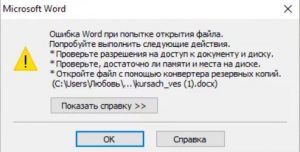
Ошибка при открытии файла MS Word
Также стоит отметить, что:
Как работать с Recovery Toolbox for Word?
Здесь все довольно просто. Всего несколько кликов мышкой и ваш документ восстановлен и готов к работе.
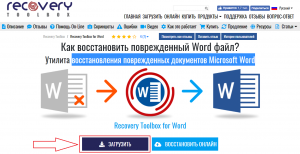
Официальный сайт программы Recovery Toolbox for Word
Для начала скачиваем установочный файл с официального сайта и устанавливаем утилиту, следуя указаниям мастера установки.
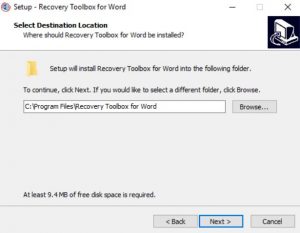
Далее запускаем ее. Откроется главное окно Recovery Toolbox for Word в котором вам сразу будет предложено выбрать поврежденный файл для восстановления.
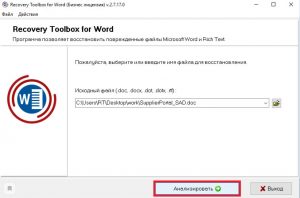
Выбор файла для восстановления
После выбора файла жмете кнопку “Анализировать”, подтверждаете начало процесса восстановления и наблюдаете за его ходом. По ходу будет отображаться восстановленное содержимое из поврежденного файла.
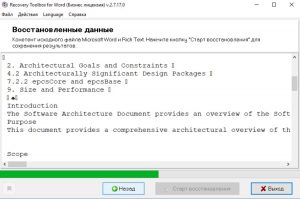
После этого необходимо кликнуть по кнопке “Начать восстановление” и определить, в каком формате следует сохранить восстановленные данные: осуществить экспорт в Word напрямую или сохранить в текстовом файле на жестком диске.
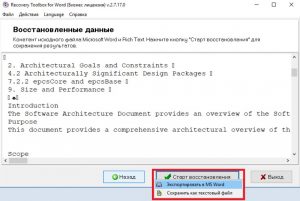
Если вы выбрали “Сохранить как текстовый файл”, то нужно будет указать путь и имя сохраняемого файла.
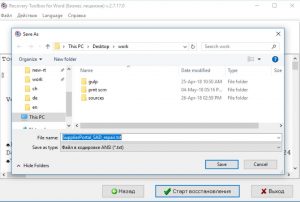
Указание пути и имени восстановленного файла
На последней странице будет отображен лог файл всего процесса восстановления.
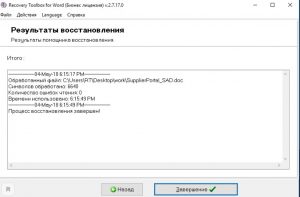
Онлайн восстановление файлов MS Word
Если по какой – то причине у вас нет возможности качать и установить программу Recovery Toolbox for Word, то вы можете воспользоваться сервисом онлайн восстановления. Сделать это можно практически с любого устройства, на котором есть браузер и выход в интернет.
Форма для онлайн восстановления файлов MS Word
Он представляет из себя форму, в которой нужно указать файл для восстановления через кнопку “Выбрать файл”.
Далее вводите свою электронную почту и цифры, указанные на изображении.
Затем нажимаете кнопку “Далее”, тем самым запустив процесс восстановления.
Лучшая благодарность автору — рассказать о статье у себя в соц.сетях:
Не удается открыть файл из-за проблем с его содержимым в Word (docx)
Существует множество причин, по которым может появиться сообщение об ошибке «Не удалось открыть файл из-за проблем с его содержимым» в редакторе MS Word. Если версия MS Office на английском языке, уведомление будет выглядеть следующим образом: «We’re sorry. We can’t open «FileName» because we found a problem with its contents».

Как устранить ошибку «Не удается открыть файл из-за проблем с его содержимым»
Самый простой способ исправить возникшую ошибку при открытии документа Ворд, нажать правой кнопкой мышки по файлу и выбрать опцию «Восстановить предыдущую версию».
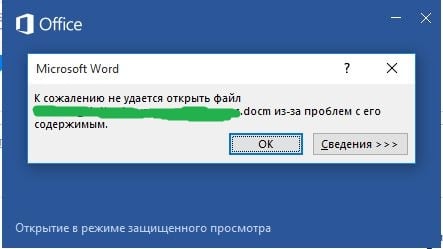
Очень часто это происходит из-за некорректного сохранения файла. Он сохраняется не в том формате. Чтобы исправить это, необходимо восстановить верный формат. В этом случае, в программе Word появится сообщение, что файл повреждён и предложит его восстановить. Необходимо подтвердить свое согласие на восстановление.
После этой процедуры, в случае успешного завершения операции, информация откроется.
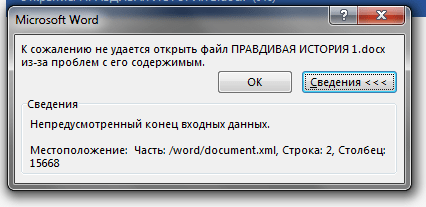
Тогда необходимо попробовать открыть этот документ сторонним приложением, например, Notepad. Чтобы попробовать сохранить содержимое надо:
Далее, при помощи «блокнота», а именно с его помощью будет произведена попытка открытия файла.
Например, файлы Microsoft Office будут отображаться иероглифами со словами, в начале которых будут стоять буквы «PK». Может произойти другая ситуация, например, документ откроется пустым, то содержимое утеряно.
Как восстановить утраченные данные после ошибки
Для восстановления утраченных файлов можно воспользоваться программами по восстановлению. Одной из самых простых и качественных считается Recuva. Но такое восстановление имеет своим минусы. Главный из которых – фактор времени. Работа программы может занять несколько часов.
А значит, она бесполезна, если файл нужно восстановить срочно.
В таком случае, можно попробовать еще один способ. Нужно открыть файл архиваторов и выбрать document.xml. Все правки в document.xml проводятся в любом редакторе текстовых файлов. Дальнейшие инструкции очень подробно приведены в этом руководстве. Оно будет полезно пользователям, которые разбираются, что такое тэги, и как с ними работать.
Ошибка может возникать из-за формул, которые пользователь пытается вставить в документ. Основной способ решения данной проблемы заключается в том, что название конечного тега элемента должно совпадать с именем начального тега.
Чтобы подобное не происходило с документами, рекомендуется регулярно делать резервную копию (backup) важных файлов. Для этого можно воспользоваться, как платными, так и бесплатными программами. Среди бесплатных программ бесспорным лидером считается Handy Backup. Также рекомендуется хранить хотя бы одну копию на съемном носителе (usbflash или usbhdd).
Необходимо регулярно обновлять ПО компьютера, и проверять его на отсутствие вирусов. Только так можно обезопасить себя и свои документы таких ошибок, как «Не удается открыть файл из-за проблем с его содержимым» в Ворде.



