
Функционал Microsoft Word предусматривает автоматическое сохранение редактируемых документов, обеспечивая таким образом страховку на случай внезапного падения программы. Даже если редактор завершит работу в аварийном режиме, после его запуска пользователю будет предложено восстановить последние версии файлов. В большинстве случаев так и происходит, но может статься и так, что этого по какой-то причине не случится.
К тому же сбой может произойти как раз перед очередным автоматическим сохранением, в результате чего вы потеряете всё, что успели напечатать или отредактировать. Конечно, вы можете установить в настройках интервал автосохранения в одну минуту, думая таким образом снизить планку риска потери данных, но по большому счету это не будет иметь смысла. Эксперименты показали, что при минимальном интервале Word всё равно сохраняет документ через 5-7 минут.
Итак, в работе Microsoft Word произошел крах, программа зависла или упала, так и не предложив при запуске восстановить последние версии файлов. Да, это неприятность, но не такая уже и серьезная, чтобы не пытаться восстановить содержимое документа вручную. Перейдите в папку автосохранения документов Word %userprofile%AppDataRoamingMicrosoftWord .
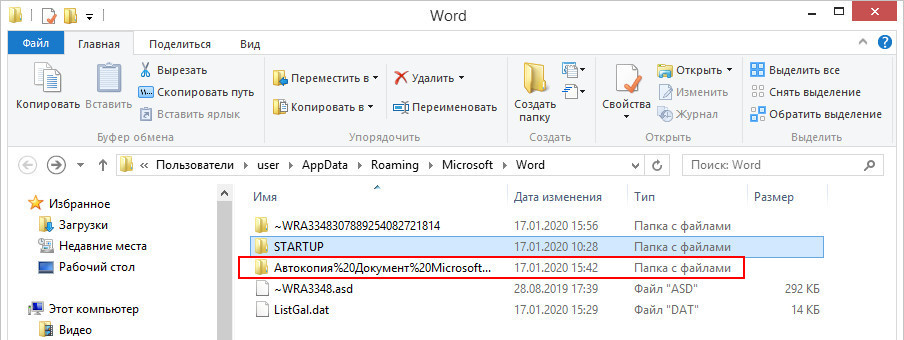
И найдите там файл АвтокопияXXX.asd .
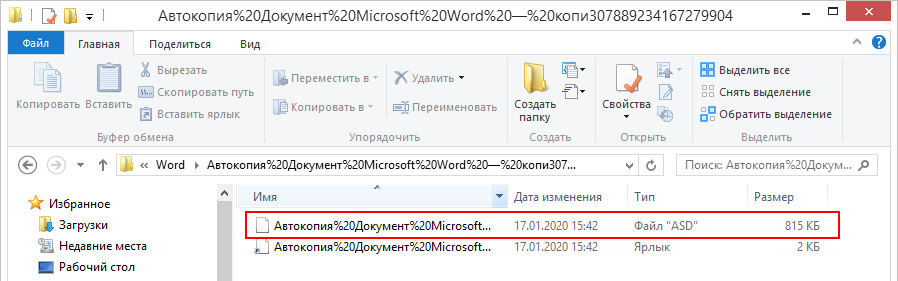
Название файла будет у каждого свое, неизменна только приставка «Автокопия».
Файл может находиться в отдельной вложенной папке, как в нашем примере. Если файлов формата ASD у вас несколько, что вполне может иметь место, ориентируйтесь по дате и времени последнего изменения. В некоторых случаях файл автокопии можно открыть тем же Word, но вероятнее всего вы получите сообщение об ошибке «Приложению Microsoft Word не удается открыть данный файл, так как этот тип файлов не поддерживается» .

Как быть? Установите на ПК или виртуалку Apache OpenOffice, этот текстовый процессор достаточно всеяден и может работать с разными офисными форматами, включая формат автокопий ASD .
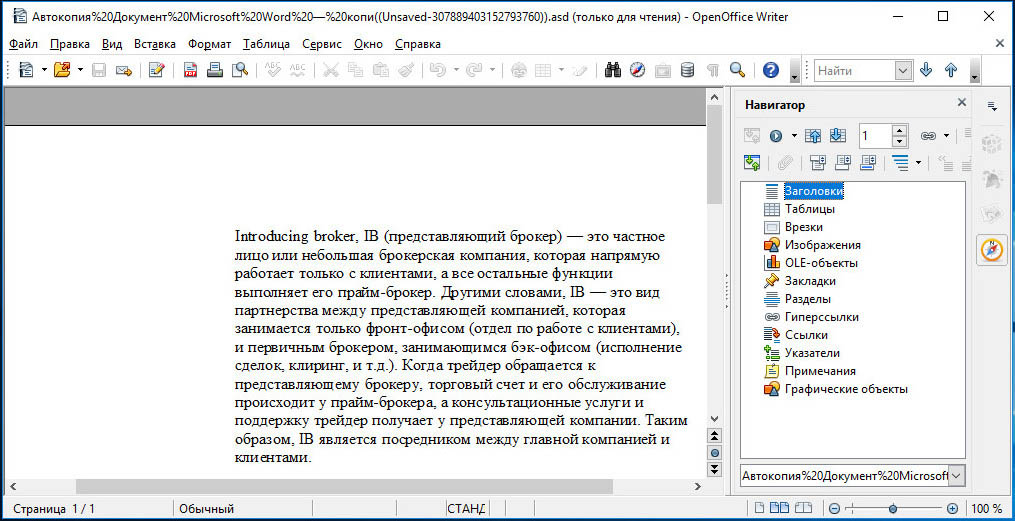
В общем, ASD -файл должен без проблем открыться.
Отыщите в нём фрагменты потерянного текста или сохраните как совместимый с Word DOC .
Вроде бы всё, но есть еще один нюанс.
А что, если файла АвтокопияXXX.asd в папке автосохранения не окажется? Значит ли это, что редактор не сохранил копию? Необязательно, вполне вероятно, что файл существовал, но был автоматически удален в момент неудачного восстановления. В этом случае попробуйте просканировать раздел с помощью какой-нибудь программы для восстановления данных, только не медлите, дабы не затереть его окончательно.
Восстановление несохраненного документа Word
При работе с текстовым редактором Microsoft Word, пользователи могут столкнуться с непредвиденными проблемами. Распространенными являются: ошибки синего экрана смерти, зависание компьютера из-за битых секторов винчестера, банальное отключение электричества.
Что делать в таких случаях и как восстановить несохраненный документ Word, я расскажу в этой статье.
Восстановление в Word
Восстановить несохраненный файл можно. Для таких случаев программа автоматически сохраняет документ через определенный промежуток времени. Естественно, если вы эту функцию не отключали.
Совет! В качестве примера, я использую пробную версию Word 2016 из набора Office 365.
Автоматически
Когда вы откроете старую версию документа Microsoft Word или просто новый файл, программа может вам предложить открытие несохраненной версии редактируемого документа.
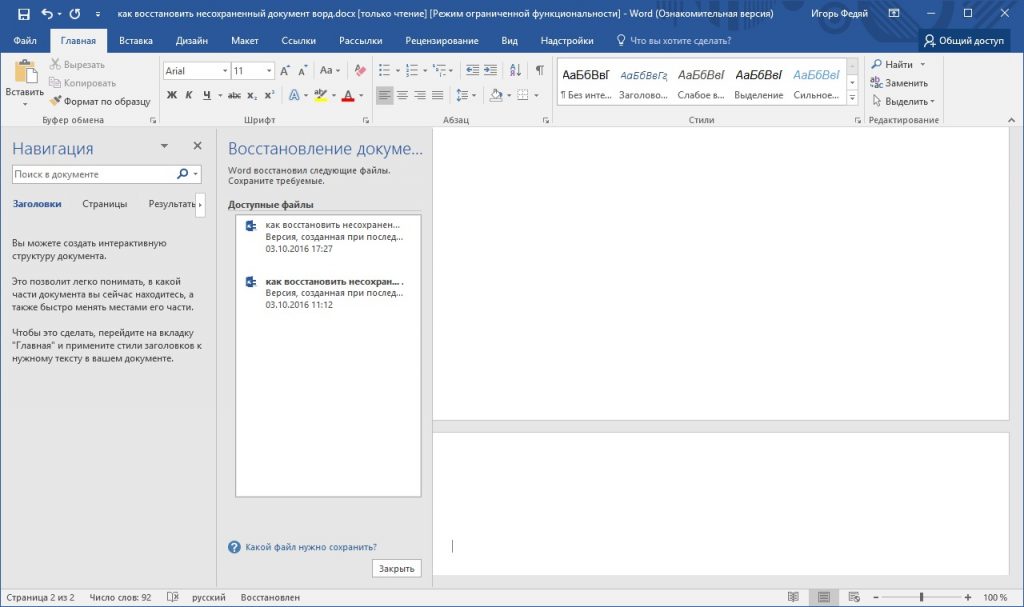
Выберите последнюю сохраненную версию, ориентируясь по дате сохранения.
Вручную
Если этого не произошло, убедитесь что функция автоматического сохранения включена:
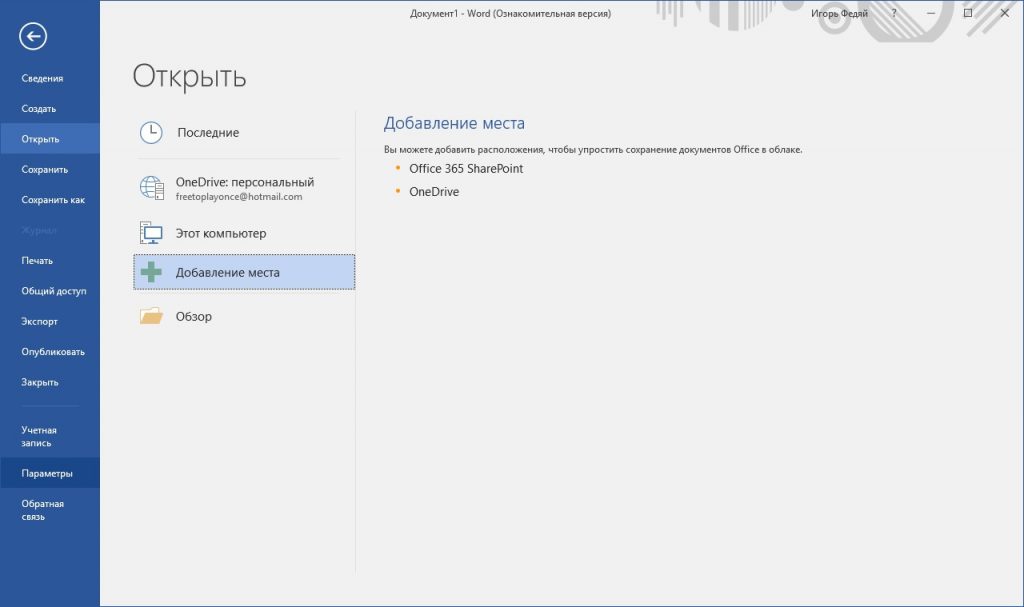
- Зайдите в Word → Откройте новый документ.
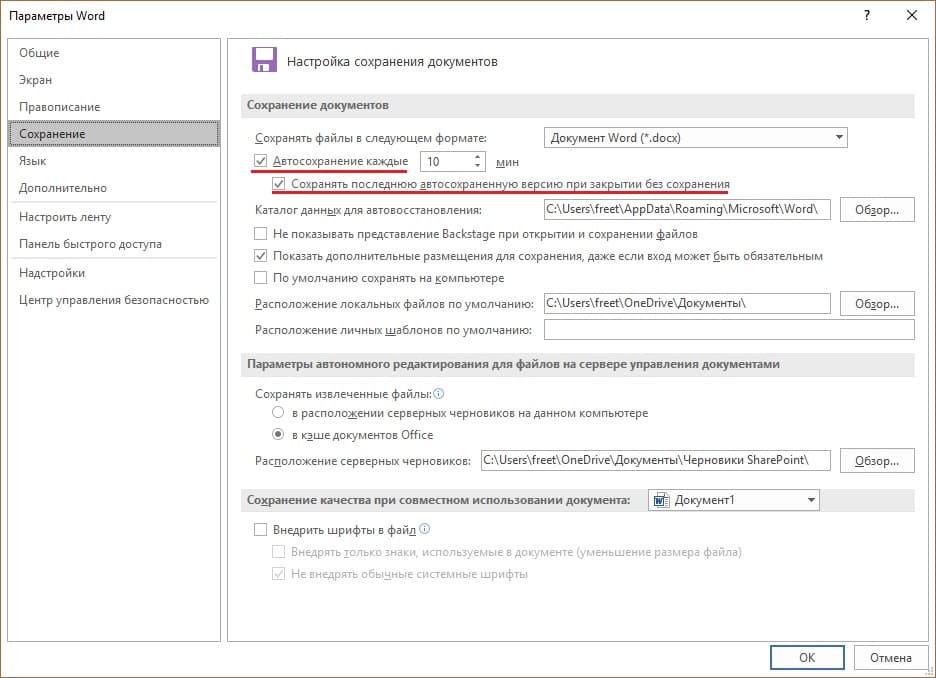
Нажмите Параметры → Сохранение.
Если галочки “Автосохранения” установлены, восстановить последнюю автосохраненную версию Word-файла можно.
Совет! В случае, если галочки не было, установите ее, чтобы не сталкиваться с этой проблемой снова. Вы можете выставить таймер автосохранения документа на свое усмотрение.
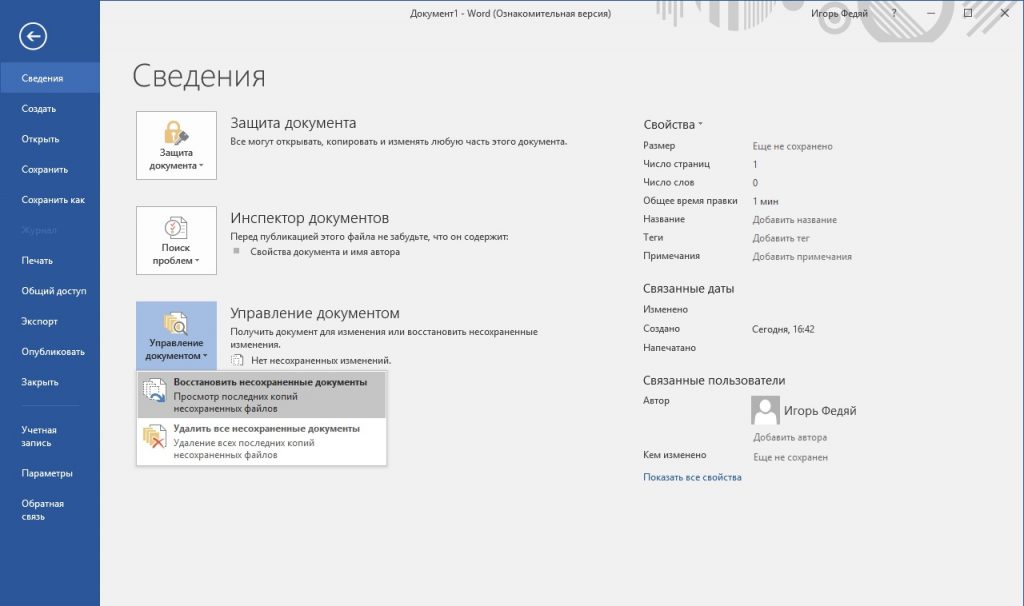
- Зайдите в Файл → Сведения.
- Выберите в “Управление документом” → “Восстановить несохраненные документы”.
re>C:UsersИмя_ПользователяAppDataLocalMicrosoftOfficeUnsavedFiles
Совет! AppData это скрытая папка. Чтобы ее открыть в проводнике, включите “Показывать скрытые файлы, папки и диски”.
Если вы не смогли сохранить Word-файл из-за ошибок синего экрана, рекомендую ознакомится с информацией по устранению. Это же касается и битых секторов жесткого диска. Если возникнут вопросы по восстановлению, задавайте их в комментариях к статье.
- Как сделать видео из фото с музыкой на компьютере: инструкция
- Как прошить самсунг через odin
- Как поменять фон на эффективных способа
Оценка статьи:


Рейтинг 3,00 / 5 | Всего оценок: 2
Загрузка.
Поделитесь в социальных сетях
Share
Facebook
Twitter
Telegram
Viber
Популярное за неделю
Как установить гаджеты для Windows 10
Операционная система Windows 7 очень полюбилась пользователям. Она совмещала в себе новые элементы дизайна и малые требования к ресурсам компьютера. С приходом Windows 8, а.

Настройка мышки на ПК и ноутбуке
Использовать компьютер невозможно без мышки, ведь он, как минимум, не имеет ноутбуковского тачпада. Хотя, большинство пользователей привыкли даже для ноутбука использовать этот аксессуар. В.
Как правильно выключить компьютер под управлением Windows 10
С конца июля этого года огромное количество пользователей ПК перешли на операционную систему Windows 10. Новый продукт от транснациональной компании не только имеет ряд.
Внимание
‘ data-modal-addimage=’
Изображение
‘ data-modal-quote=’
Добавить цитату
Отмена
‘ data-modal-preview=’
‘ data-modal-sub=’
Subscription settings
‘ data-post_id="15539" data-user_id="0" data-is_need_logged="0" data-lang="en" data-decom_comment_single_translate=" комментарий" data-decom_comment_twice_translate=" комментария" data-decom_comment_plural_translate=" комментариев" data-multiple_vote="1" data-text_lang_comment_deleted=’Комментарий удален’ data-text_lang_edited="Отредактировано в" data-text_lang_delete="Удалить" data-text_lang_not_zero="Поле не NULL" data-text_lang_required="Это обязательное поле." data-text_lang_checked="Отметьте один из пунктов" data-text_lang_completed="Операция завершена" data-text_lang_items_deleted="Объекты были удалены" data-text_lang_close="Закрыть" data-text_lang_loading="Загрузка. ">



