
Почему не работает повер поинт
Примечание: Мы стараемся как можно оперативнее обеспечивать вас актуальными справочными материалами на вашем языке. Эта страница переведена автоматически, поэтому ее текст может содержать неточности и грамматические ошибки. Для нас важно, чтобы эта статья была вам полезна. Просим вас уделить пару секунд и сообщить, помогла ли она вам, с помощью кнопок внизу страницы. Для удобства также приводим ссылку на оригинал (на английском языке).
Проблемы, возникающие в PowerPoint 2013 или более поздней версии, могут возникать по одной или нескольким причинам. Попробуйте выполнить эти действия в указанном ниже порядке.
Установка последних обновлений
Установка важных, рекомендуемых и необязательных обновлений часто позволяет решить проблемы за счет замены устаревших файлов и устранения уязвимостей. Чтобы установить последние обновления Office, ознакомьтесь с разустановочНыми обновлениями Office.
Кроме того, в любое время можно попробовать установить обновления вручную. Если установка последних обновлений Office не решила проблему, перейдите к следующему действию.
Отправка фровн группе разработчиков Office
Если вы используете Office 2016, на вкладке файл в PowerPoint выберите пункт Обратная связь. Нажмите кнопку Отправить фровн. (В правой части окна PowerPoint откроется область отзывов ).
Опишите проблему, а затем установите флажок включить данные о диагностике и использовании . (Отправка диагностических данных команде продукта Office позволяет выполнить анализ контекста, в котором возникла проблема. Это поможет команде определить, что необходимо исправить в программном обеспечении.)
Нажмите кнопку Отправить , чтобы отправить отзыв в группу Office.
Проверка того, используется ли PowerPoint другим процессом
Если PowerPoint используется другим процессом, эти данные будут отображаться в горизонтальной строке состояния в нижней части экрана. При попытке выполнить другие действия, когда PowerPoint используется, PowerPoint может не отвечать на запросы. Подождите, пока задание выполнится, прежде чем начинать другие действия.
Если PowerPoint не используется другим процессом, перейдите к следующему шагу.
Выявление возможных проблем с надстройками
Несмотря на то, что надстройки могут усовершенствовать свой интерфейс, они могут иногда мешать или конфликтовать с PowerPoint. Попробуйте запустить PowerPoint без надстроек, чтобы узнать, не исчезнет ли проблема. Ниже рассказывается, как это сделать.
Выполните одно из указанных ниже действий.
В Windows 10 нажмите кнопку Пуск в левом нижнем углу экрана.
В Windows 8 переместите указатель мыши в правый верхний угол экрана и выберите пункт Поиск.
В Windows 7 нажмите кнопку Пуск.
Введите команду PowerPoint /safe и нажмите кнопку ОК.
Если проблему удалось решить, в меню Файл выберите пункт Параметры, а затем откройте страницу Надстройки.
Выберите пункт Надстройки COM и нажмите кнопку Перейти.
Снимите все флажки (отключите надстройки) в списке и нажмите кнопку ОК.
Если проблема устранена, включайте надстройки по одной, пока она не возникнет снова. Это позволит понять, какая надстройка вызывает проблему. Не забудьте перезапускать PowerPoint каждый раз при включении надстройки.
Если отключение надстроек не решило проблему, перейдите к следующему шагу.
Восстановление Office
Восстановление программ Office может решить проблемы, связанные с PowerPoint, а не отвечать на запросы, висячими или закрепленными, автоматически восстанавливая ошибки в файле.
Закройте все запущенные приложения Microsoft Office.
Откройте панель управления и выберите Программы и компоненты.
В списке установленных приложений правой кнопкой мыши щелкните строку своей версии Microsoft Office, а затем щелкните Изменить и выберите команду Восстановить.
Если восстановление программ Office не решило проблему, перейдите к следующему шагу.
Проверка актуальности антивирусной программы
Если антивирусная программа не обновлена, PowerPoint может работать неправильно. Загрузите последние обновления, посетив веб-сайт поставщика своей антивирусной программы.
Список поставщиков антивирусных программ можно найти в разделе поставщики программного обеспечения для обеспечения безопасности потребителей
Проверка наличия конфликтов антивирусной программы с PowerPoint
Если антивирусная программа включает в себя интеграцию с PowerPoint, могут возникнуть проблемы с производительностью. В этом случае вы можете отключить все интеграции PowerPoint в антивирусной программе. Кроме того, вы можете отключить все надстройки антивирусной программы, установленные в PowerPoint.
Предупреждение: Изменение параметров антивирусной программы может привести к уязвимости компьютера для вирусных, мошеннических или вредоносных атак. Корпорация Майкрософт не рекомендует изменять параметры антивирусной программы. Используйте это решение на свой страх и риск.
Возможно, вам придется обратиться к поставщику антивирусной программы, чтобы узнать, как настроить программное обеспечение, чтобы исключить возможность интеграции с PowerPoint или исключить сканирование в PowerPoint.
Если обновление антивирусной программы и отключение ее интеграции с PowerPoint не решило проблему, перейдите к разделу "Дополнительные возможности по устранению неполадок".
Измените параметры принтера по умолчанию
PowerPoint загружает принтер по умолчанию, и изменение этого параметра может устранить проблему.
Откройте Панель управления и выберите оснастку Оборудование и звук.
В списке принтеров щелкните правой кнопкой мыши элемент "Средство записи XPS-документов (Microsoft)" или "Отправить в OneNote".
Выберите в меню пункт Использовать по умолчанию.
Дополнительные действия по устранению неполадок
Этот раздел рассчитан на опытных пользователей.
Выполнение выборочного запуска для определения того, конфликтует ли другая программа с PowerPoint
Когда Windows запускается в обычном режиме, несколько приложений и служб запускаются автоматически, а затем выполняются в фоновом режиме. Такие приложения и службы могут мешать другому программному обеспечению на компьютере. Иногда проблемы можно устранить, изменив параметры запуска.
Если выборочный запуск не решил проблему, обратитесь в службу поддержки Майкрософт.
Если у вас возникла проблема с Office 2010, ознакомьтесь со статьей: PowerPoint 2010 не отвечает на запросы, зависает или перестает
Make your presentation shine
Connect with a PowerPoint expert who can custom design your presentation.
Созданная в PowerPoint презентация может иметь критическое значение. И тем важнее сохранность такого документа. Потому сложно описать ту бурю эмоций, которая обваливается на пользователя, когда программа внезапно не запускается. Это, конечно, очень неприятно, но в этой ситуации не стоит паниковать и пенять на судьбу. С неполадками нужно разбираться.
Скупой платит дважды
Перед началом обзора основных проблем стоит лишний раз обмолвиться об одной из наиболее распространенных причин неполадок. Всему миру сто раз говорено, что взломанная версия Microsoft Office всегда будет уступать лицензионному оригиналу в надежности и стабильности.
Однако, помимо этого остается и много других, более общих неполадок. Вот их и стоит рассмотреть конкретнее.
Причина 1: Неверный формат
Далеко не все знают, что презентации могут быть в двух форматах – PPT и PPTX. С первым знакомы абсолютно все – это единый бинарный файл с презентацией, в нем чаще всего и сохраняется документ. А вот насчет PPTX дела обстоят сложнее.

PPTX – это вариант презентации, созданный на базе открытого формата XML, представляет он собой своеобразный архив. В данной презентации, в отличие от оригинального PPT, функций в разы больше – информация более открытая, доступна работа с макросами, и все в таком духе.
Как итог, выхода три.
- Использовать для работы MS PowerPoint 2016;
- Установить « Пакет обеспечения совместимости Microsoft Office для форматов файлов Word, Excel и PowerPoint» для более ранних версий программы;
- Использовать сопутствующее ПО, которое работает с PPTX – например, PPTX Viewer.
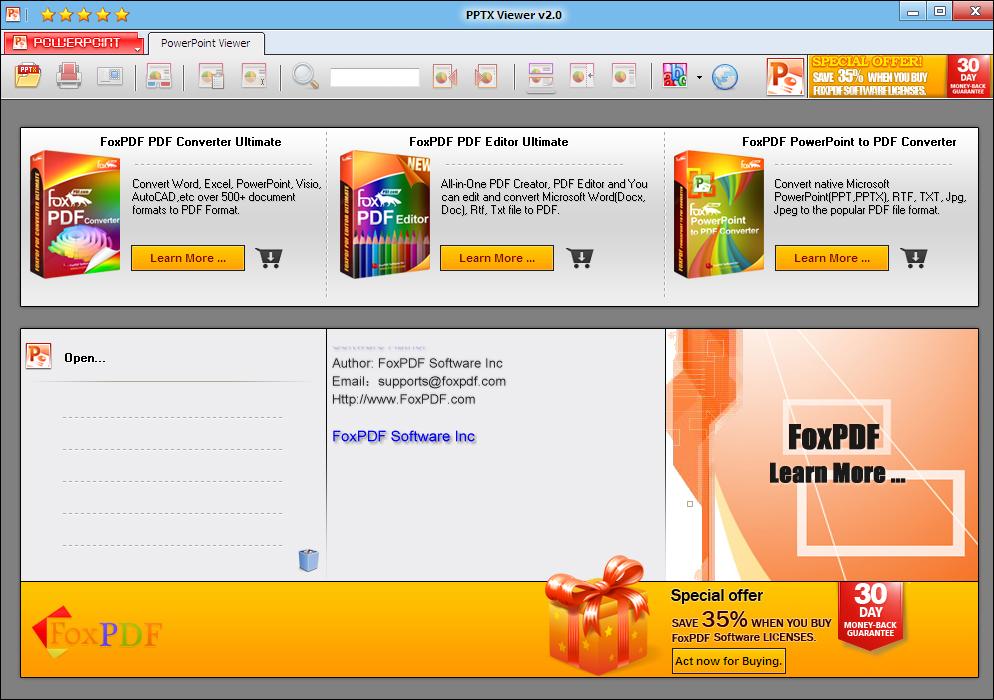
Дополнительно стоит сказать, что вообще существует гораздо больше форматов, которые могут выглядеть, как презентация PowerPoint, но не открываться в ней:
Однако вероятность встретить PPTX значительно выше, так что следует помнить, в первую очередь, именно про этот формат.
Причина 2: Сбой программы
Классическая проблема для большинства видов ПО в принципе, не говоря уже про PowerPoint. Причин проблемы может быть множество – некорректное завершение работы программы (например, свет вырубили), переглючило саму систему, вплоть до синего экрана и аварийного выключения, и так далее.
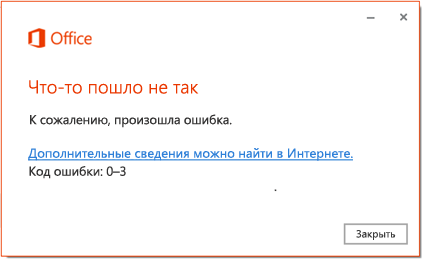
Здесь решения два – простое и глобальное. Первый вариант подразумевает перезапуск компьютера и самой программы PowerPoint.
Второй – полную чистую переустановку MS Office. К этому варианту стоит прибегать в последнюю очередь, если предыдущий способ не помог, и программа никак не запускается.
Отдельно стоит сказать про одну схожую беду, о которой периодически отписывалась уйма пользователей. Известны случаи, когда Microsoft Office в процессе обновления сбивался, допускал какую-то неведомую ошибку, и в итоге после установки патча переставал функционировать.
Решение все такое же – удалить и установить заново весь пакет.
Причина 3: Повреждение файла презентации
Также довольно распространенной бывает проблема, когда повреждения коснулись не самой программы, а конкретно документа. Произойти это могло по ряду причин. Подробнее можно узнать в отдельной статье.
Причина 4: Системные неполадки
В конце стоит вкратце перечислить список возможных неполадок и короткие пути их решения.
Компьютер мог быть заражен вирусами, которые повредили документацию.
Решение – провести сканирование компьютера и разделаться с вредоносным ПО, после чего восстановить поврежденные документы с помощью вышеописанного способа. Важно сначала очистить систему от вирусов, поскольку без этого восстановление документа будет напоминать мартышкин труд. Загруженность системы
PowerPoint обладает современной неслабой графической и программной оболочкой, которая тоже потребляет ресурсы. Так что вполне вероятно, что программа не открывается попросту потому, что на компьютере запущено 4 браузера по 10 вкладок в каждом, включено сразу 5 фильмов в Ultra HD, ну и на фоне этого свернуто еще 5 компьютерных игр. У системы может просто не хватать ресурсов на то, чтобы запустить еще один процесс.
Решение – закрыть все сторонние процессы, а в идеале – перезапустить компьютер. Забитость памяти
Вполне возможно, что ничего на компьютере не работает, а PowerPoint не включается. При этом реальна ситуация, когда оперативная память попросту тонет в мусоре от других процессов.
Решить проблему можно с помощью оптимизации системы и очистки памяти.
Порою случаются ситуации, когда на довольно слабом устройстве пытаются запустить презентацию, создатель которой не слышал про оптимизацию. Такой документ может содержать тонны медиа файлов с огромным весом высокого качества, сложную структуру гиперрсылок и переходы на ресурсы в интернете. Бюджетные или старые устройства могут и не справиться с такой проблемой.
Решение – произвести оптимизацию и снизить вес презентации.
Что делать, если PowerPoint Online не реагирует: варианты решения проблемы
При всех плюсах и надежности офисных программ Microsoft для интернета, с ними тоже порой случаются сбои. К примеру, вы можете столкнуться с тем, что PowerPoint онлайн не реагирует на ваши действия. Он может зависать и просто перестать работать по разным причинам, и разработчики предлагают ряд действия, которые можно предпринять, чтобы решить данную проблему.

Почему PowerPoint онлайн не реагирует
В инструкциях по возможным неполадкам в офисной программе, приводится ряд возможных действий, которые можно выполнить, чтобы избавиться от проблемы. Однако это перечень общих вариантов, как для версии интернет, так и для локальной программы Microsoft. Выполнять их следует в том порядке, в котором они приводятся:
- Установить обновления Office, если они вышли.
- Закинуть команде разработчиков хмурый смайлик.
- Посмотреть, не занят ли PowerPoint обработкой другого процесса.
- Попробовать найти возможные неполадки в надстройках.
- Восстановить Office.
- Уточнить, актуальны ли ваши антивирусники.
- Узнать, нет ли конфликта между PowerPoint и установленной на вашем устройстве антивирусной программой.
Как видите причин возникновения ситуации нерабочего состояния приложения множество. Но для каждой из них есть решение. При этом часть из приведенных действий не поможет для иборьбы ситуации с версией для интернета, т.к. связан исключительно с проблемами локальной программы.
Обратите внимание! Одной из причин сбоя в работе Повер Поинт Онлайн может стать проблема с вашим компьютером. Проверьте – работают ли другие онлайн-сервисы.
Что делать, если PowerPoint онлайн не реагирует
Установка последних обновлений вряд ли поможет в ситуации с приложением в интернете. Оно обновляется автоматически, поэтому данный пункт просто пропускаем. А вот обратиться к команде разработчиков – это возможно. Чтобы направить сообщение о проблеме, сделайте следующее:
- Через вкладку «Файл», перейдите на пункт «Отзывы и предложения».
- Откроется список действий, кликните «Отправить нахмуренный смайлик».
- Кратко опишите суть проблемы, поставьте галочку напротив пункта «Вложить диагностику и данные об использовании» и отправьте письмо.
Следующая причина – PowerPoint может быть занят выполнением другого процесса. Если он в настоящий момент выполняет какие-либо другие действия, то он не будет отвечать на любые ваши действия. Здесь остается только дождаться окончания текущей задачи в нем, и продолжить после этого работу.
Проблемы с надстройками случаются только в локальной версии, так что этот пункт также игнорируем, и идем дальше. Далее у нас – восстановление Officе Такие ситуации в онлайн-сервиса могут решиться перезагрузкой компьютера.
Неактуальность антивирусной программы также нередко проявляется отказом в работе PowerPoint. Он может работать неправильно, если антивирусник вы не обновляли, поэтому здесь спасет установка обновлений антивирусной программы на вашем устройстве.
А еще антивирус и PowerPoint могут конфликтовать между собой. В такой ситуации – отключите интеграцию между ними. Возможно, придется сменить ее на другую, чтобы нормализовать работу онлайн-приложения.
Частые вопросы:
- Как конвертировать файл Jpg в PowerPoint Online
- Как открыть файл PowerPoint Online
- Как конвертировать документ из Microsoft Word в PowerPoint Online
- Как создать новую презентацию в PowerPoint Online?



