
Исправляем зависание Word при смене раскладки клавиатуры
На компьютере с Windows 7 использовался клавиатурный переключатель Punto Switcher и Office 2016. С определенного времени (видимо обновления) абсолютно перестали дружить. Word стал периодически намертво зависать при смене раскладки. Не всегда. Но когда правишь большой документ и зависает так, что нужно снимать задачу — это уже не работа.
Второй проблемой стал дергающийся курсор. Например, при движении курсором из одной части экрана в другую он несколько раз замирает на долю секунды.
Вариант обновить операционную систему не подходит т.к. это вопросы и позиция компании. Плюс есть старый софт и на сколько все это будет совместимо проверять никто не хочет. Windows и Office кстати официальные, с легальной лицензией.
Как удалось победить зависания и тормоза курсора
Оказывается курсор тормозил из-за Punto Switcher. Стоит только из него выйти, как курсор начинает двигаться плавно. Попробовал установить другие переключатели, но проблема с зависанием Word осталась.
Как удалось решить проблему зависания Word и других продуктов Office
Пакеты Office зависали при конвертировании в самых неожиданных местах — основной текст, строка поиска, даже в диалоге сохранения при смене раскладки в имени файла. Разные варианты программ смены раскладки вели себя одинаково.
- В параметрах Word на вкладке «Дополнительно» нужно убрать галочку напротив опции «Использовать автозавершение». Виснуть вроде стало меньше, но периодически случалось.
- Нужно включить поддержку текстовых служб для всех программ. Для этого в разделе реестра [HKEY_LOCAL_MACHINESOFTWAREMicrosoftCTFSystemShared] создать параметр и присвоить ему значение «CUAS»=dword:00000001. Если параметр уже есть, поменять значение.
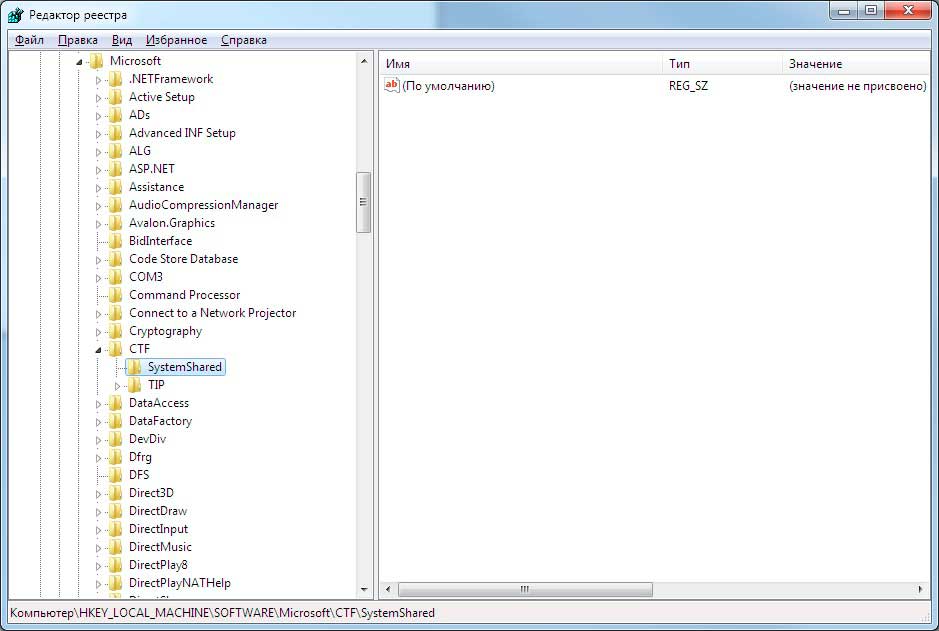
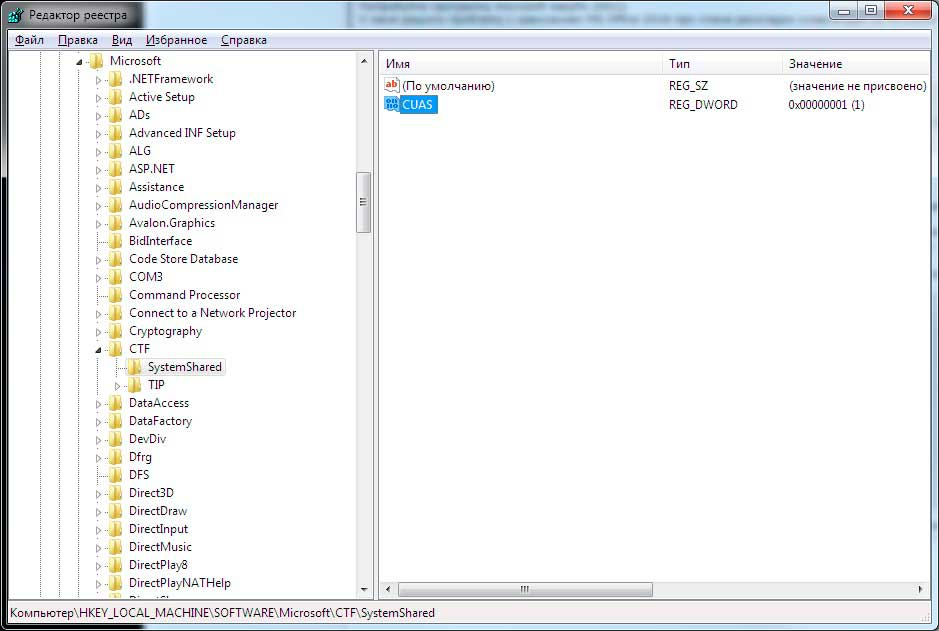
- Использую клавиатурный переключатель «Caramba Switcher» от создателя «Punto Switcher». До этого пробовал «Mahou» но вроде как с ним один раз завис, может не перезагрузился после манипуляций. И при переключении в редакторе FAR «Mahou» просто удаляет текст.
В общем мне эти манипуляции помогли, если зависания будут, дополню. Пишите в комментариях если Вам помогло что то другое, это будет полезно остальным.
Читаемое
- Как получить обновления Windows 11
- Как изменить положение принтера в списке окна печати
- Как переименовать фотографии и изменить атрибуты по дате сьемки из EXIF
- Как смотреть HEIC под Windows
- Узнаем какой процесс заблокировал файл или папку
- Ошибка при обновлении ярлыка. Не удается обновить ярлык
Включение автоматического определения языка
Excel для Microsoft 365 Word для Microsoft 365 Outlook для Microsoft 365 PowerPoint для Microsoft 365 Access для Microsoft 365 Классический клиент Project Online Publisher для Microsoft 365 Visio, план 2 Word для Microsoft 365 для Mac Word для Интернета Excel 2021 Word 2021 Outlook 2021 PowerPoint 2021 Access 2021 Project профессиональный 2021 Project стандартный 2021 Publisher 2021 Visio профессиональный 2021 Visio стандартный 2021 Word 2021 для Mac Excel 2019 Word 2019 Outlook 2019 PowerPoint 2019 Access 2019 Project профессиональный 2019 Project стандартный 2019 Publisher 2019 Visio профессиональный 2019 Visio стандартный 2019 Word 2019 для Mac Excel 2016 Word 2016 Outlook 2016 PowerPoint 2016 Access 2016 OneNote 2016 Project профессиональный 2016 Project стандартный 2016 Publisher 2016 Visio профессиональный 2016 Visio стандартный 2016 Word 2016 для Mac Excel 2013 Word 2013 Outlook 2013 PowerPoint 2013 Access 2013 OneNote 2013 Project профессиональный 2013 Project стандартный 2013 Publisher 2013 Visio профессиональный 2013 Visio 2013 SharePoint Designer 2010 Excel 2010 Word 2010 Outlook 2010 PowerPoint 2010 Access 2010 OneNote 2010 Project 2010 Project стандартный 2010 Publisher 2010 Visio 2010 Visio стандартный 2010 Office 2010 Excel 2007 Word 2007 Outlook 2007 PowerPoint 2007 Access 2007 Project 2007 Publisher 2007 Visio 2007 Еще. Меньше
Функция Определять язык автоматически в приложениях Word и Outlook для Windows определяет язык вводимого текста и автоматически включает для него средства проверки правописания. Если этот язык не установлен, необходимо скачать бесплатный языковой пакет. См. статью Language Accessory Pack для Office.
Почему при переключении языка в ворде появляются буквы
Думал, что когда больше пойму суть вопроса, тогда его и задам. Точнее, сформулирую наличие проблемы. А то может ее и нет, подозревал я. Вопрос такой. При написании кода в 1с, возникают постоянно проблемы с переключением раскладки языка. Так как, обычно на это не обращаешь внимание. И делаешь все автоматически.
Так же нет возможности следить на индикатором переключения языка в правом нижнем углу экрана. То есть делается все автоматически.
Но. Получается то, что я пишу что попало, латинскими буквами. Проблема в том что не срабатывает переключение языка. Или срабатывает через раз. Я не понимаю в чем ошибка. И есть ли она.
Но что она меня преследует это так. Иначе, я не задумывался бы на этом.
Обычно набираешь, символы как есть, автоматически переключаясь по необходимости.
Суть в том, что в какие то моменты, не срабатывает переключение. То есть вы переключаетесь, а ка был EN, так и остался. А вы пишете, и только потом обращаете внимание что пишете ерунду.
Вопрос в том, сталкивался ли кто с тем что я описываю. И какие могут быть причины такого поведения клавиатуры? Какие пути решения, если действительно есть такая проблема?
Пытаюсь понять в чем дело. Так как это преследование создает большую нервозность. Проблема в клавиатуре или программном обеспечении, хочу понять.
при переключении языка в Microsoft Word клавишами Shift+Alt появляется такая фигня (на картинке) как убрать?

УЖАС! ! Когда переключаю языки, постоянно появляются эти буквы, и текст не печатается, а вместо этого вылазиют всплывающие окна, как их убрать, а то работать не возможно!!
Лучший ответ
Такие штуки вылазят при нажатии Alt, ваша последовательность при переключеннии — нажать и удерживать alt а потом нажать shift. Сейчас, чтобы убрать нажммите ALT
Остальные ответы Когда будешь переключать нажимай сначало Alt потом Shift
Уже поздно, но все же. Нашел у одного благословенного помощь и отдохнул.
«Такое поведение возможно, когда смена раскладки клавиатуры у Вас, назначено по умолчанию Shift+Alt переназначьте смену раскладки клавиатуры на Shift+Ctrl. » или на букву ё
Тоже самое началось вчера. Работаю на том же ворде, что и обычно. Ранее такого не было. спасибо дорогие, спасли работягу.
Чтобы сменить комбинацию клавиш для переключения клавиатуры на виндовс 10: Пуск -> Параметры (шестеренка) -> Время и язык -> Язык -> Настройки для ввода клавиатуры и проверки орфографии -> Дополнительные параметры клавиатуры -> Параметры языковой панели -> Переключение клавиатуры -> Сменить сочетание клавиш В виндовс 8.1: нажмите сочетание клавиш win + X и в открывшемся меню выберите пункт Панель управления -> включите мелкие значки (если у вас нет пункта «язык», обычно он находится в правом нижнем углу) -> Язык -> дополнительные параметры -> В разделе «переключение методов ввода» жмем на «изменить сочетания клавиш языковой панели» -> переключение клавиатуры -> сменить сочетания клавиш. В виндовс 7: Пуск -> Панель управления -> включите мелкие значки (если у вас нет пункта «язык и региональные стандарты», обычно он находится в правом нижнем углу) -> языки и клавиатуры -> сменить клавиатуру -> переключение клавиатуры -> сменить сочетания клавиш.
Но на вопрос то не ответили, что если не хочешь менять сочетание переключения раскладки и порядок их нажатий, как убрать то ту фигню?_________________________________________________________________________Так что как отключить действие кнопки AlTв Word?
Для начала, внимательно изучите сочетания клавиш в Word, прежде чем предъявлять претензии. Клавиша Alt в Word, включаетвыключает подсказки.Раскладка клавиатуры изменяется в «Панель управленияЯзык и региональные стандартывкладка Языки и клавиатуры, нажать на кнопку «Изменить клавиатуру. » в новом окне, перейти на вкладку «Переключение клавиатуры» и нажать на кнопку «Сменить сочетание клавиш. «> Источник 1: [ https://answers.microsoft.com/ru-ru/msoffice/forum/msoffice_word-mso_winother-mso_2007/кнопка-alt-в-ms/9a31c8f0-d735-46c1-b872-720070ceeee6 ]___________________________________________________________ИЛИ через реестр, но тут надо покумекать над кодом клавиши [ Alt ] в Word’е:
https://youtu.be/OIf1HpocP0A MICROSOFT WORD отключение подсказок. Как отключить подсказки в Word при смене языка!
Решение для MS Office 2016 / MS Office 2019 Запустить командную строку от имени администратора и выполнить:
REG ADD HKEY_CURRENT_USERSoftwarePoliciesMicrosoftoffice16.0worddisabledshortcutkeyslist /v KeyMod1 /t REG_SZ /d 18,16 EXCEL
REG ADD HKEY_CURRENT_USERSoftwarePoliciesMicrosoftoffice16.0exceldisabledshortcutkeyslist /v KeyMod1 /t REG_SZ /d 18,16 OUTLOOK
REG ADD HKEY_CURRENT_USERSoftwarePoliciesMicrosoftoffice16.0outlookdisabledshortcutkeyslist /v KeyMod1 /t REG_SZ /d 18,16
Появление букв при переключении языка в Word: как отключить
Microsoft Word — один из самых популярных текстовых редакторов, широко используемый в профессиональной и повседневной жизни. Один из его удобных функций — возможность переключения языка, что особенно полезно, если вам часто приходится работать с текстами на разных языках. Однако, многим пользователям может быть неудобно, когда при переключении языка в Word появляются лишние буквы и символы. В этой статье мы расскажем, как отключить это автоматическое появление букв при переключении языка в Word.
Первым шагом для отключения появления букв при переключении языка в Word является открытие программы и переход во вкладку «Файл». Затем необходимо выбрать «Параметры», которые находятся в нижней части списка функций этой вкладки. В открывшемся окне параметров нужно выбрать раздел «Дополнительно», где вы найдете настройки языка.
В разделе «Язык» по умолчанию выбрана опция «Использовать функцию автоматического переключения», которая отвечает за автоматическое переключение языка в Word. Чтобы отключить эту функцию, просто снимите флажок возле этой опции. Обязательно нажмите кнопку «ОК», чтобы сохранить изменения. Теперь, при переключении языка в Word, лишние буквы и символы больше не будут появляться.
Проблема появления букв при переключении языка в Word
При работе с программой Microsoft Word одной из распространенных проблем может являться появление букв при переключении языка. Это может вызывать раздражение и затруднять работу пользователя.
Одной из причин появления букв при переключении языка в Word может быть неправильная настройка программы или клавиатуры. Например, если у вас установлен русский язык и во время набора текста случайно нажата клавиша сочетания клавиш «Shift + Alt», то это может привести к переключению языка и появлению букв на другом языке.
Еще одной причиной проблемы может быть неправильная установка языковых параметров программы Word. Если вы не указали язык текста в документе или установили неправильный язык по умолчанию, то Word может неправильно интерпретировать вводимые символы и приводить к появлению букв на неправильном языке.
Для решения этой проблемы вам необходимо проверить настройки языка в программе Word и клавиатуры. В меню «Язык» выберите нужные языки или установите правильный язык по умолчанию. Вам может потребоваться проверить настройки языка в операционной системе.
Если проблема сохраняется, попробуйте переустановить программу Word или обратиться за помощью к специалисту компьютерной поддержки.
Важно помнить, что регулярное обновление программы и операционной системы может помочь избежать появления подобных ошибок и обеспечить более стабильную работу Word.
Не забывайте, что правильная настройка языка и следование инструкциям по использованию программы помогут избежать досадных проблем с появлением букв при переключении языка в Word.
Причины появления букв
Появление букв при переключении языка в Word может иметь несколько причин.
Во-первых, это может происходить из-за настроек самого Word. Если автоматическое изменение языка включено, то при переключении языка на клавиатуре, Word автоматически будет применять выбранный язык к тексту. Это может вызывать появление букв, которые не предназначены для текущего языка.
Во-вторых, появление букв может быть связано с проблемами в установленных языковых пакетах или раскладках клавиатуры. Некорректная установка или отсутствие необходимых языковых пакетов может вызывать неправильное отображение символов при переключении языка.
Также, появление букв может быть вызвано проблемами с региональными настройками компьютера. Различные региональные настройки могут влиять на способ отображения символов и использование различных языковых пакетов.
Для решения проблемы появления букв при переключении языка в Word, рекомендуется проверить настройки Word, убедиться в наличии и корректности установки необходимых языковых пакетов и раскладок клавиатуры, а также проверить и, при необходимости, настроить региональные настройки компьютера.
Как это влияет на работу пользователя
Появление букв при переключении языка в программе Word может существенно осложнить работу пользователя и повлиять на его продуктивность. Вот несколько практических проблем, с которыми может столкнуться пользователь:
- Некорректное отображение текста: при переключении языка, буквы могут появляться в неправильном написании или с неправильным расположением. Это затрудняет чтение и понимание текста, особенно если это не родной язык пользователя.
- Смешивание языков: когда буквы разных языков появляются вместе, это может сбивать пользователя с толку и создавать путаницу. Это особенно неприятно при работе над документами или текстами, которые в конечном итоге будут представлены кому-то еще.
- Ошибки при вводе: чтобы избежать появления некорректных букв, пользователь может ошибочно пропускать символы или вводить их в неправильной последовательности. Это замедляет время ввода и требует от пользователя дополнительных усилий для иборьбы ошибок.
- Неверное форматирование: при переключении языка могут также измениться правила форматирования, такие как выравнивание, междустрочное расстояние и шрифты. В результате документ может выглядеть не так, как задумывалось, что может потребовать дополнительной работы для восстановления нужного вида.
- Потеря данных: если появление букв при переключении языка вызывает сбои в программе Word, это может привести к потере или повреждению данных, с которыми пользователь работал. В таких случаях может потребоваться дополнительное время и усилия, чтобы восстановить информацию.
Появление букв при переключении языка в программе Word может серьезно затруднить работу пользователя, привести к ошибкам и потере времени. Поэтому желательно отключить данную функцию, чтобы обеспечить более эффективное и удобное использование программы.
Первый способ решения проблемы
Чтобы отключить автоматическое изменение раскладки клавиатуры, выполните следующие действия:
- Откройте программу Word и нажмите на вкладку «Файл».
- Выберите пункт «Параметры», чтобы открыть настройки программы.
- На панели слева выберите раздел «Дополнительно».
- Прокрутите страницу вниз до раздела «Редактирование документов».
- Снимите флажок с опции «Изменять раскладку клавиатуры при переключении языков».
- Нажмите на кнопку «ОК», чтобы сохранить изменения.
После выполнения этих действий автоматическое изменение раскладки клавиатуры будет отключено, и буквы уже не будут появляться при переключении языка в Word.
Второй способ решения проблемы
Если вы не хотите отключать полностью функцию автоматического переключения языка при вводе текста в Word, но хотите избавиться от появления букв при каждом переключении языка, можно воспользоваться следующим способом:
- Откройте документ в Word и перейдите на вкладку «Файл».
- Выберите «Параметры» в выпадающем меню.
- На панели слева выберите «Расположение».
- В разделе «Языки» найдите кнопку «Дополнительные службы».
- Нажмите «ОК», чтобы сохранить изменения.
Теперь при переключении языка в Word буквы больше не будут отображаться, что значительно облегчит ввод на разных языках и повысит эффективность работы с документом.



